


ゲームをプレイしていて、ラグ、フレームドロップ、入力の途切れといったパフォーマンスの問題に気づき始めたら、よくある原因の一つがゲーム内オーバーレイです。これは見落とされがちですが、ゲーム内オーバーレイはゲーム体験を向上させるために設計されており、以下のような機能に簡単にアクセスできます。
- 画面録画
- フレーム/秒(FPS)カウンター
- 友達リストとチャット
- パフォーマンス監視ツール
しかし、その有用性にもかかわらず、オーバーレイはバックグラウンドで実行され、システムリソース(特にCPUとGPUサイクル)を大量に消費します。高パフォーマンスゲームでは、このバックグラウンド処理によって次のような問題が発生する可能性があります。
- リアルタイム表示の妨害
- 入力遅延の作成
- 特にミッドレンジまたは古いデバイスでは、誤動作やグラフィックの不安定さを引き起こす可能性があります。
不要なリソース消費を排除し、パフォーマンスを向上させるために、重要でないゲームオーバーレイを無効にすることをお勧めします。
以下は、NVIDIA GeForce Experience、AMD Radeon Software、Steam、Discord などのよく使用されるアプリケーションからのオーバーレイを無効にする手順です。
Windows ゲームバーのオーバーレイを無効にする
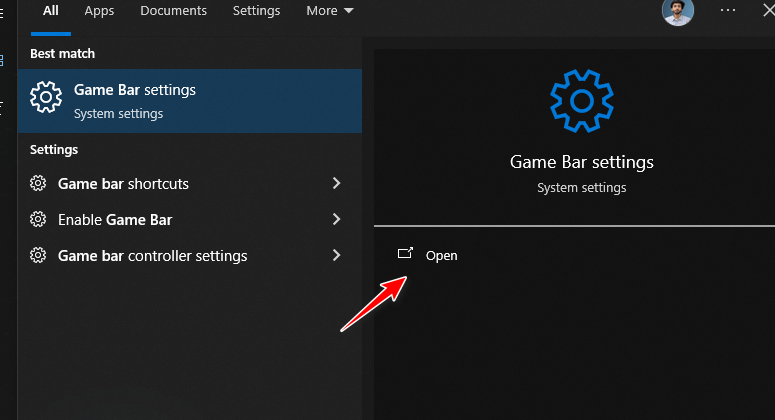
- クリック Windowsの+ S 検索を開くには、「ゲームバーの設定「そして、マッチング結果を決定します。」

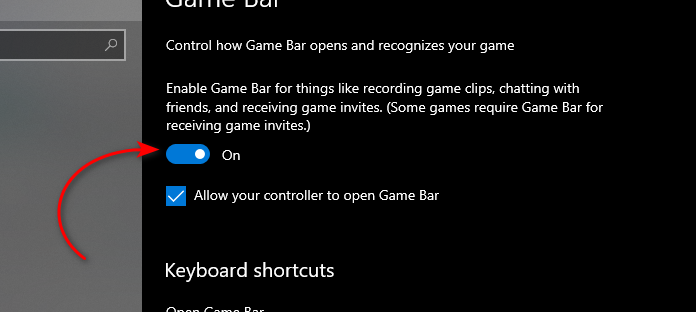
- 「ゲームバーを使用してゲームクリップ、スクリーンショットを録画し、ブロードキャストします「完全に無効にする」

AMD Radeon オーバーレイを無効にする
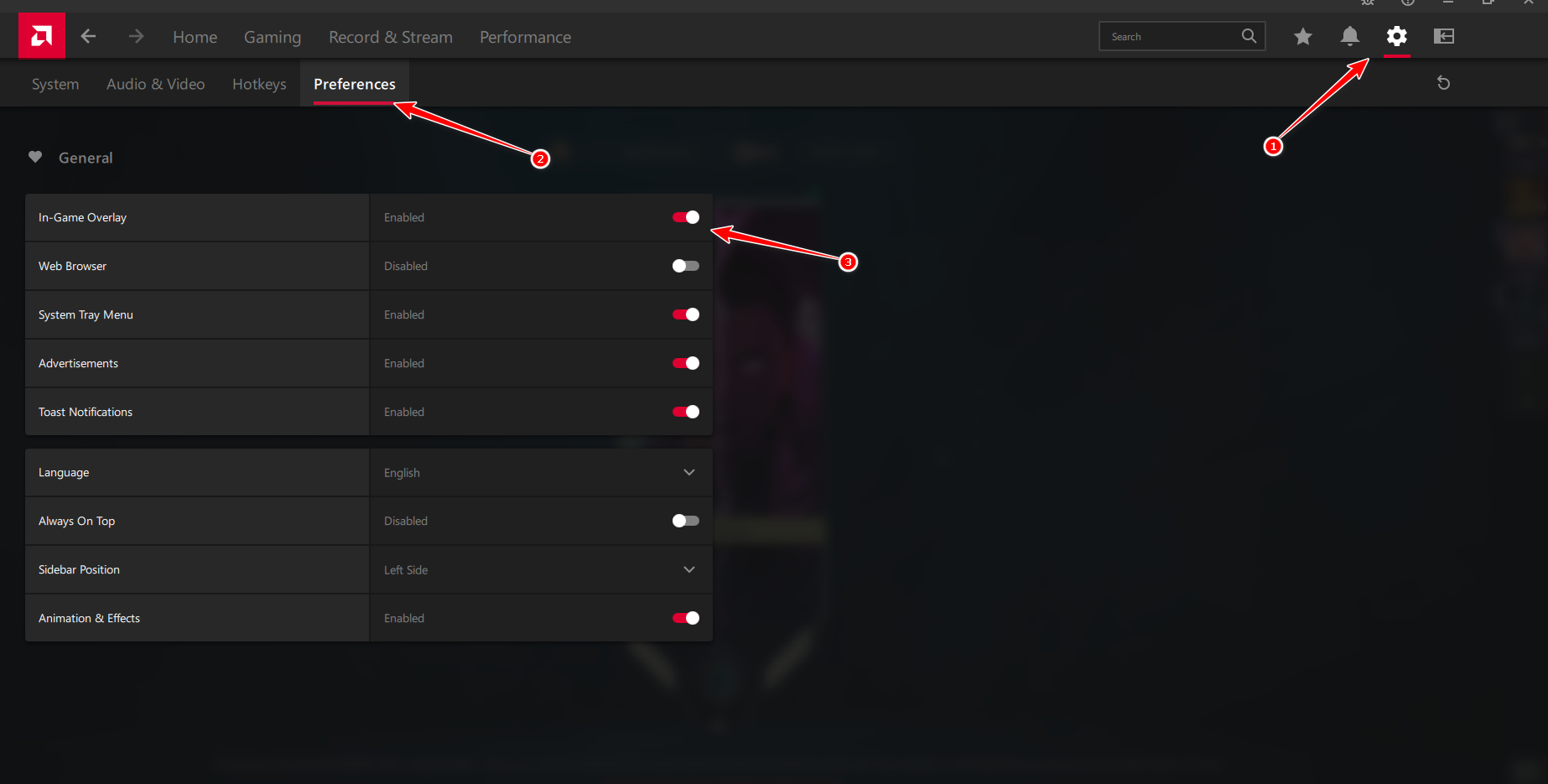
- プログラムを実行する AMDアドレナリン お使いのコンピュータで。
- タップする 歯車アイコン アプリケーション ウィンドウの右上隅にある (設定) をクリックします。
- 選択 環境設定 左のサイドバーから。
- スイッチを見つける 「ゲーム内オーバーレイ」 そしてそれを無効にします。

- AMD アプリケーションを閉じると、変更は自動的に保存されます。
NVIDIA GeForceオーバーレイを無効にする
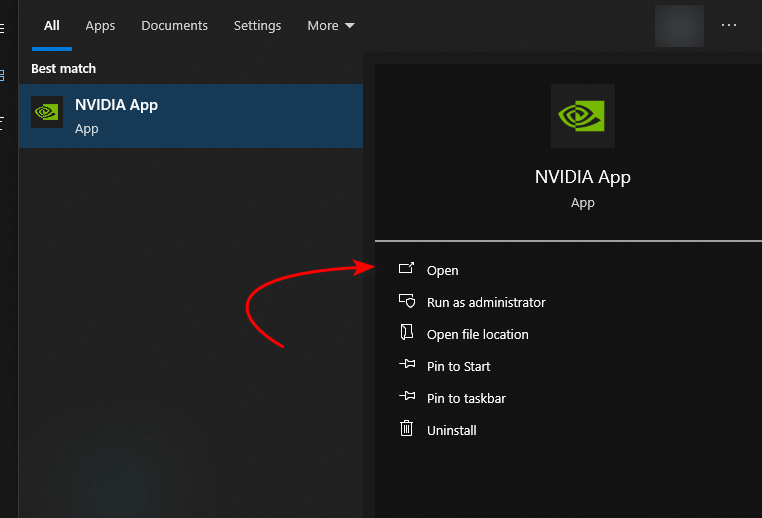
- 開いた Windowsサーチ (Windowsキー+S)で「NVIDIA アプリ次にアプリケーションを起動します。

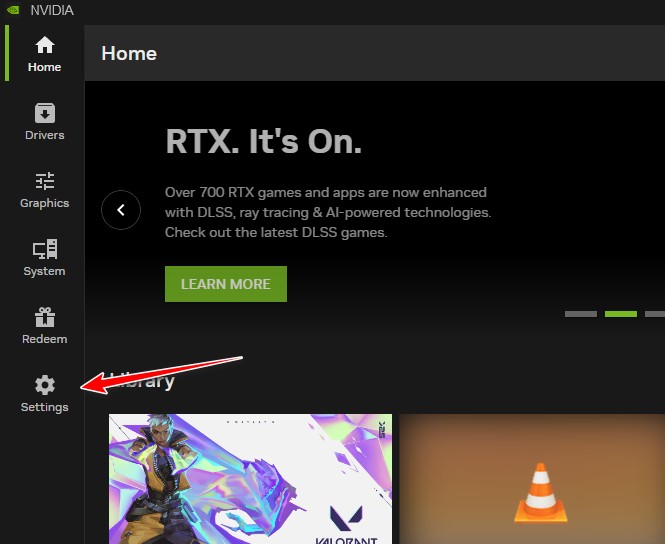
- NVIDIAアプリで、 設定 (歯車アイコン) 左側のサイドバーでクリックします。

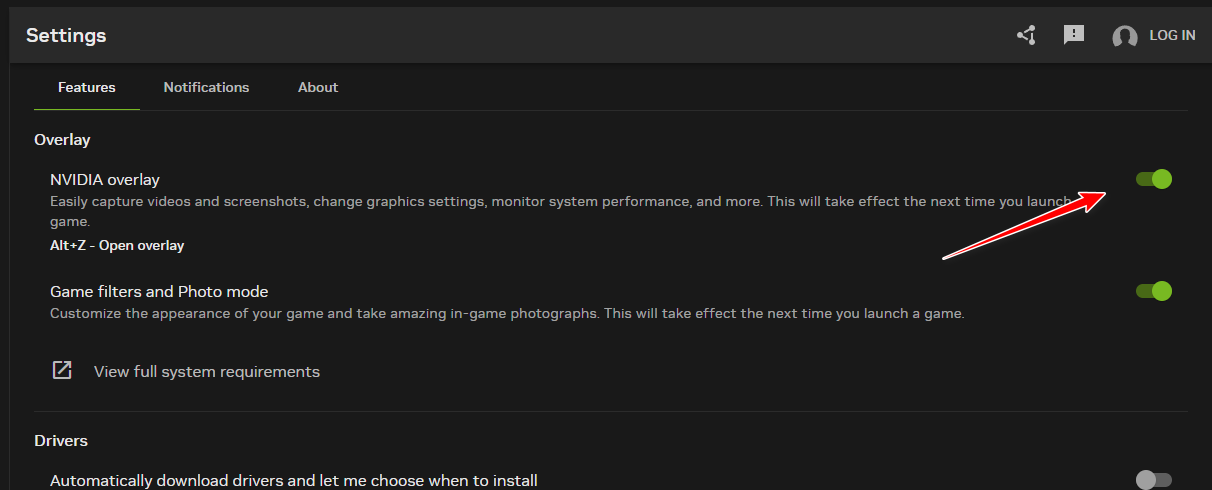
- タブの下 年、オプションを検索ゲーム内オーバーレイ「そしてそれを…に置き換えます」 シャットダウン.

EAアプリオーバーレイを無効にする
- アプリを起動する EAプレイ お使いのコンピュータで。
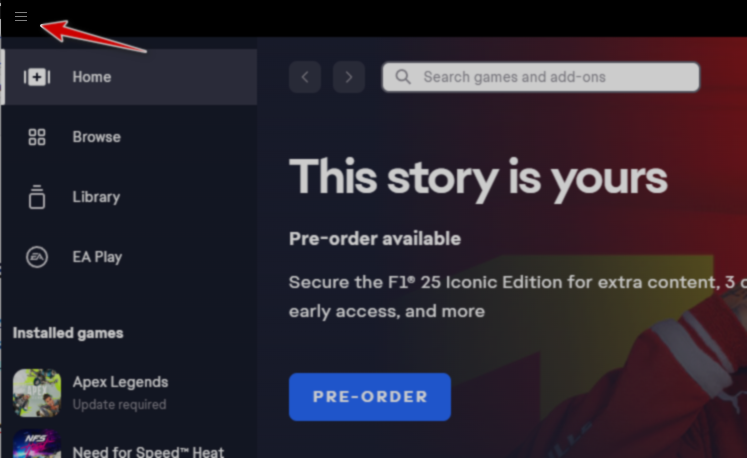
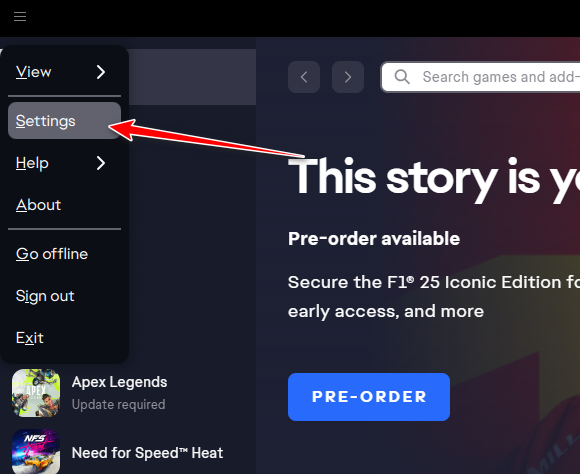
- タップする ハンバーガーメニューアイコン (☰) 左上隅でメイン メニューを開きます。

- メニューオプションから、 設定.

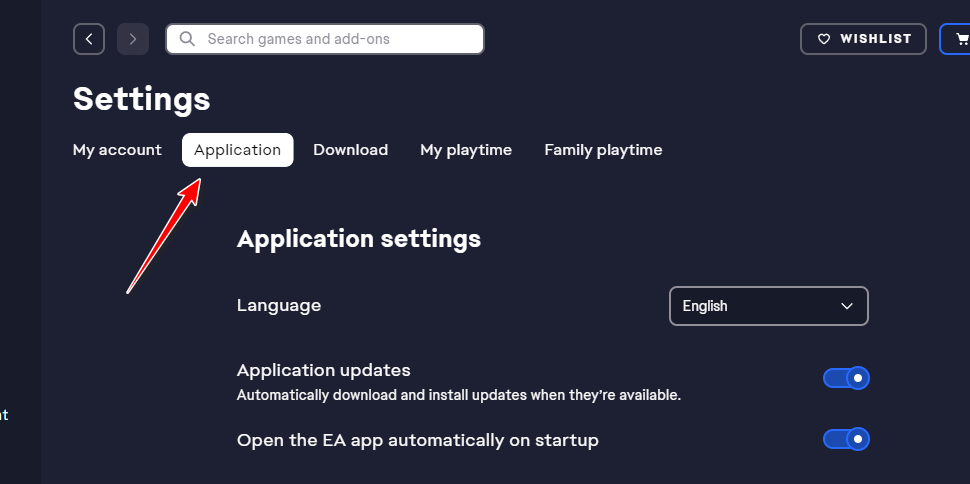
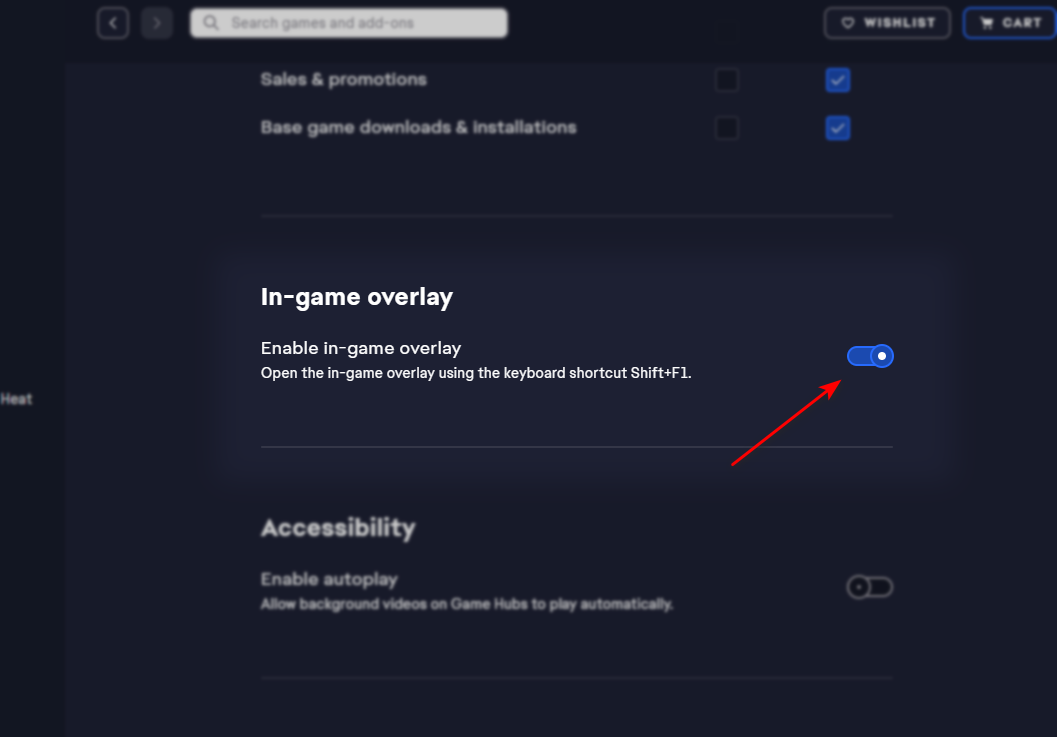
- タブに移動します アプリケーション 下にスクロールしてセクションを見つけてください ゲーム内オーバーレイ.

- トグルスイッチ ゲーム内オーバーレイ 置く シャットダウン.

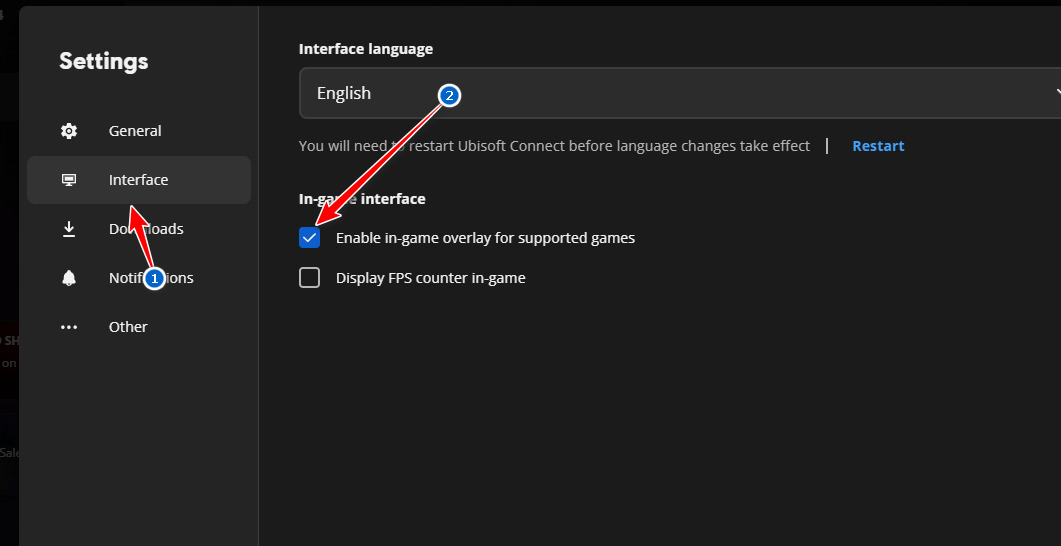
Ubisoft Connectオーバーレイを無効にする
- 塗りつぶし ユービーアイソフトコネクト お使いのコンピュータで。
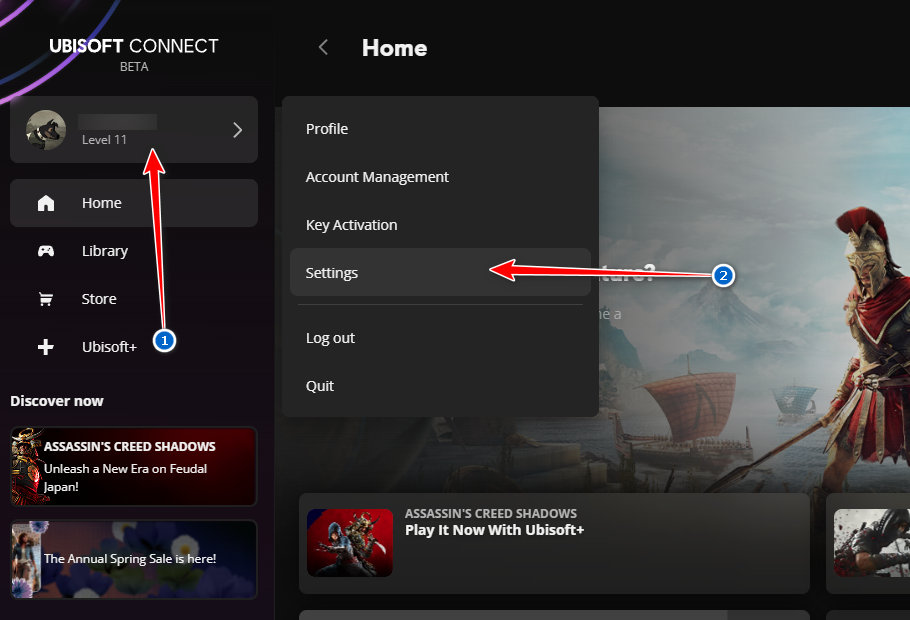
- タップする あなたのプロフィールアイコン プレーヤーの左上隅で、 設定 リストから。

- タブに移動します インターフェース 「サポートされているゲームでゲーム内オーバーレイを有効にする「電源を切ることによって。」

- 変更を適用するには、Ubisoft Connect を閉じて再起動してください。
Steamオーバーレイを無効にする
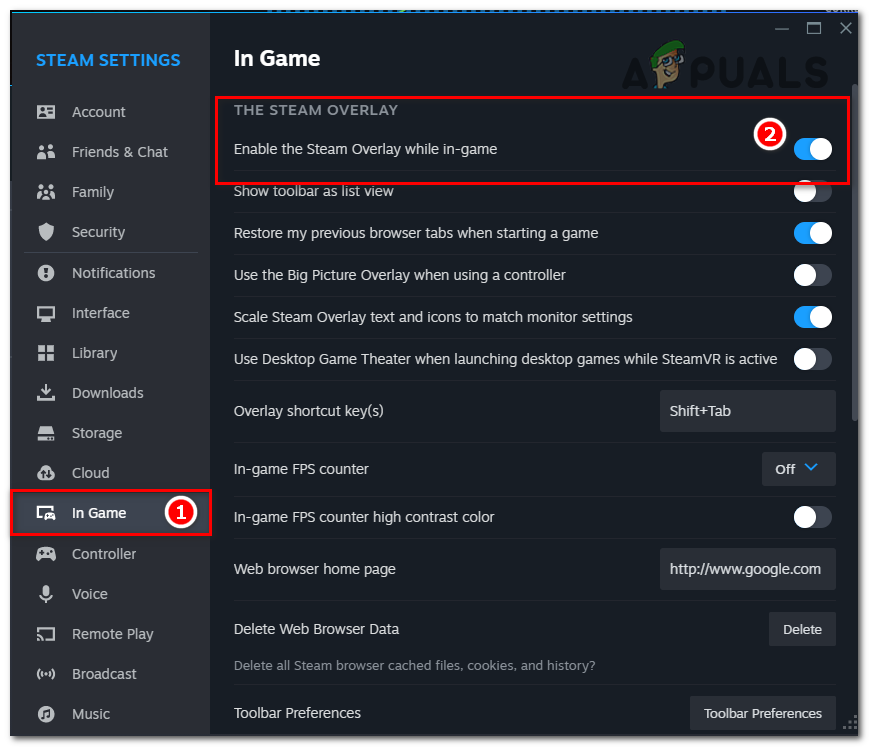
- 塗りつぶし Steam リストをタップします Steam 左上隅(「表示」と「友達」の隣)
- 選択 設定 ドロップダウンメニューから、 ゲーム内 左側のサイドバーにあります。
- 「プレイ中にSteamオーバーレイを有効にする無効にします。

- タップする OK 変更を保存すると、すべてのゲームでオーバーレイが無効になります。
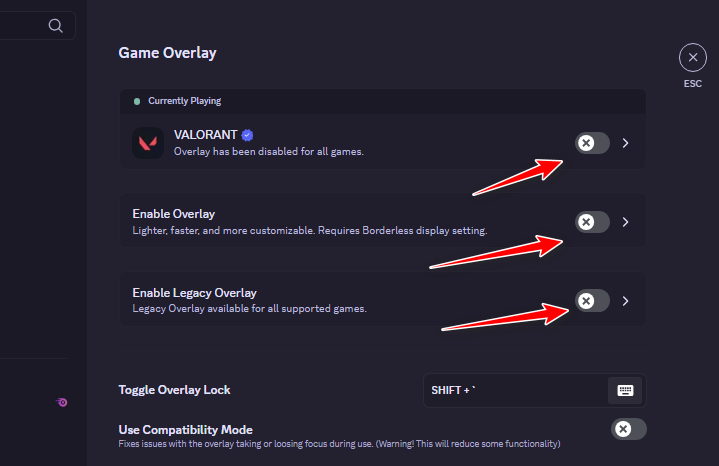
Discordオーバーレイを無効にする
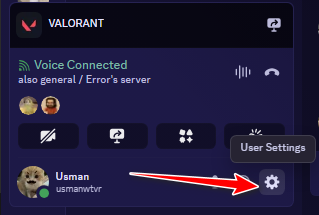
- コンピューターで Discord アプリケーションを起動します。
- タップする 歯車アイコン (⚙️) 左下のプロフィール写真の近くで開く ユーザー設定.

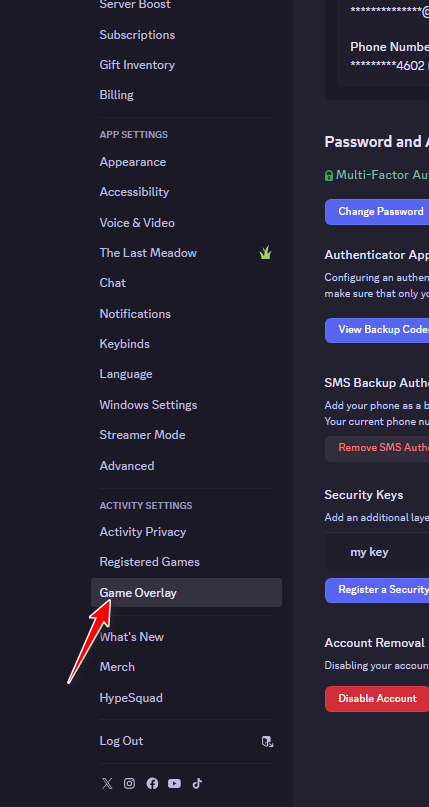
- 左側のサイドバーで、 ゲームオーバーレイ アクティビティ設定セクション内。

- スイッチをオフにして ゲーム内オーバーレイを有効にする すべてのオーバーレイ機能を無効にします。


コメントは締め切りました。