


走っているとき Escape from Tarkov コンピューターでは、ゲームが開かず、メッセージが表示されてすぐにクラッシュする場合があります。 「POSTエラー」 أو 「エラー 0」これにより、オペレーターのログインにアクセスしたり、ゲームを開始したりできなくなります。
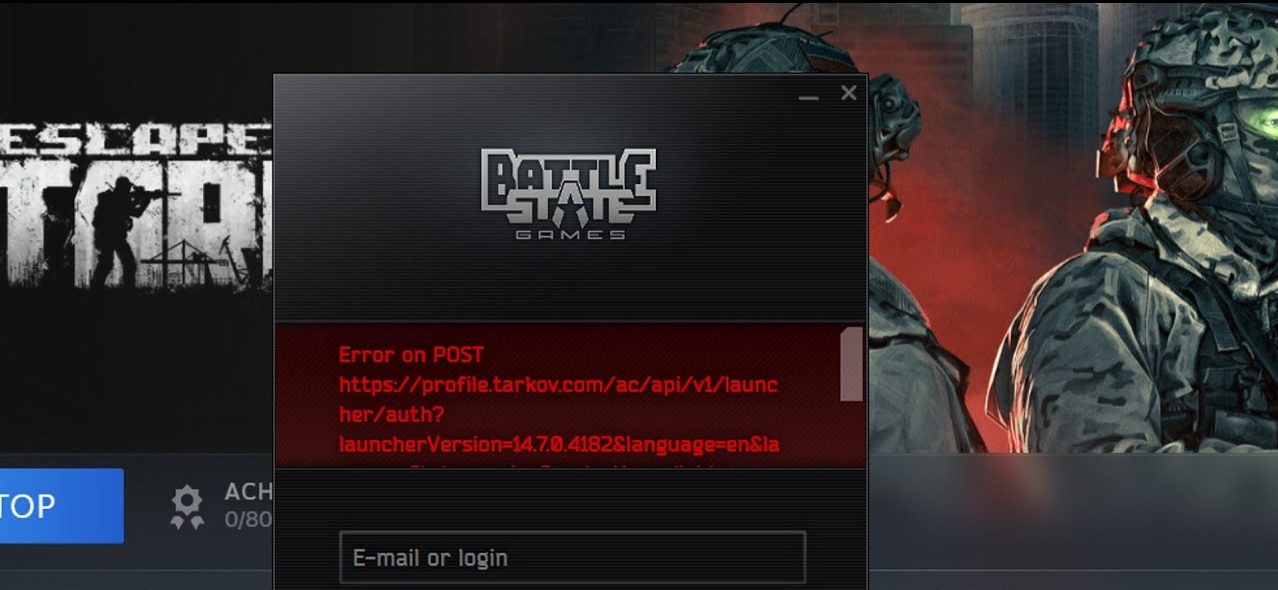
ほとんどの場合、失敗する ログイン/認証リクエスト Tarkov サービスがダウンしているか、ISP ルートが不安定であるか、コンピューター/ネットワーク上の何か (DNS、プロキシ、ファイアウォール、またはウイルス対策ソフトウェア) が接続を妨害しているため、問題はオペレータにあります。
一般的な原因は次のとおりです:
- サーバー側の中断または過負荷 (認証/バックグラウンド サービスの劣化または障害)。
- ネットワークルーティング/インターネットサービスプロバイダー(ISP)パスの問題 これにより、ログイン要求がタイムアウトするか、失敗します。
- ブロック/変更された応答 (オペレーターは JSON を期待していますが、フィルタリングまたはポータル/ブロッキング ページのため HTML を受け取ります)。
- DNSまたはプロキシの干渉 (DNS の精度が低い、Windows/システム プロキシ、または VPN/プロキシの競合)。
- ファイアウォール/ウイルス対策によるWeb保護 HTTPS トラフィックをブロックまたは検査します。
- オペレータのキャッシュ/セッション状態が破損しています これにより、ログイン失敗が頻繁に発生します。
1. サーバーのステータスを確認する
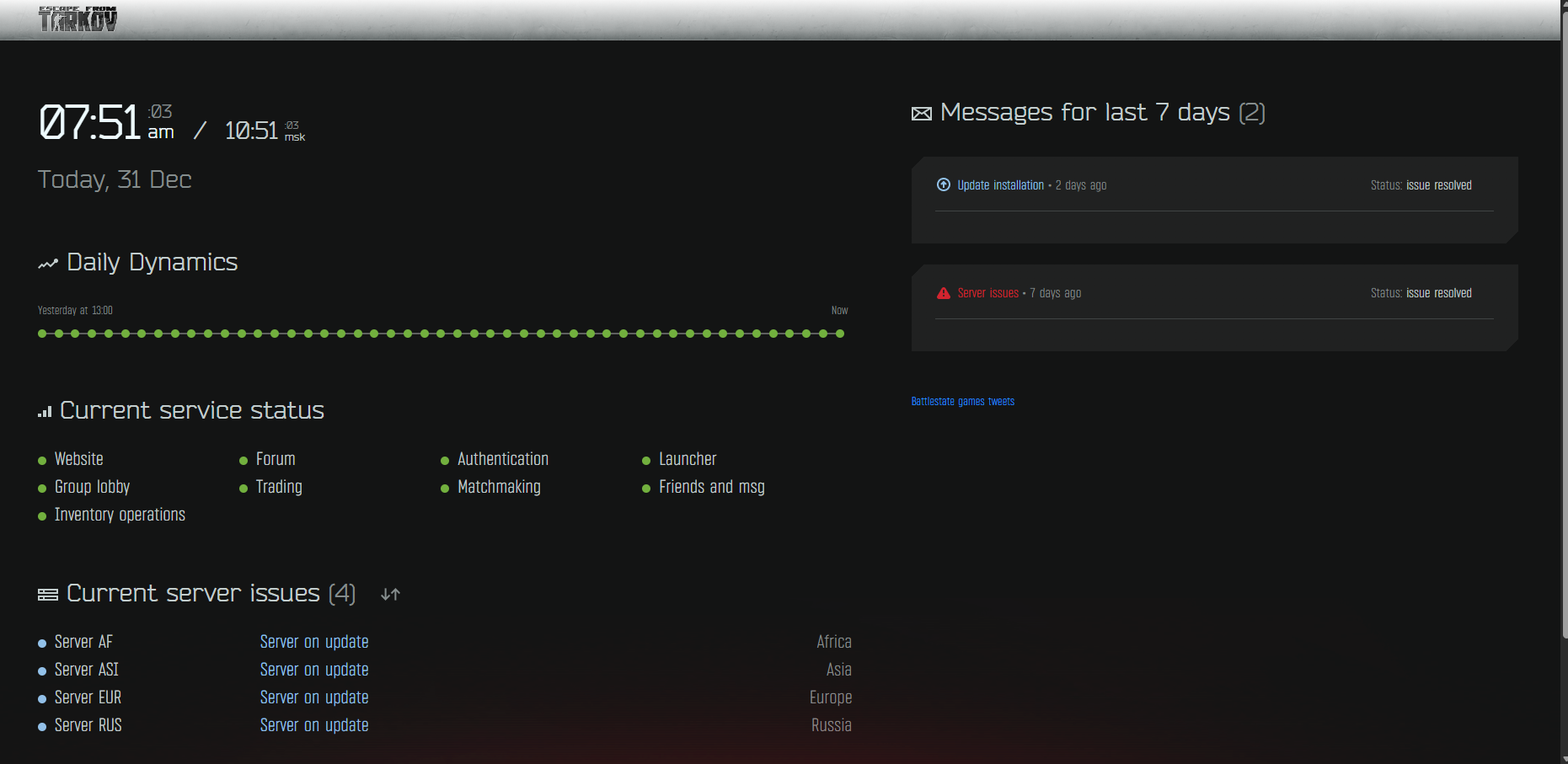
もしそうなら 認証 أو 背景 劣化/オフラインのため、オペレーターはログインを完了できないため、サービスが回復するまで PC 側の修復は役に立ちません。
- 公式ステータスページを確認する ここで「劣化中」または「オフライン」と表示される場合は、しばらく待ってからもう一度お試しください。
2. システム時刻の同期
<XNUMXxDXNUMX><XNUMXxDXNUMX><XNUMXxAXNUMX><XNUMXxDXNUMX><XNUMXxDXNUMX><XNUMXxBXNUMX><XNUMXxBXNUMX>ا<XNUMXxBXNUMX>ا Windows の日付/時刻 正しくない安全な接続 (証明書の検証) が失敗する可能性があり、その結果、ブラウジングが機能している場合でもこれらのログイン エラーが発生する可能性があります。
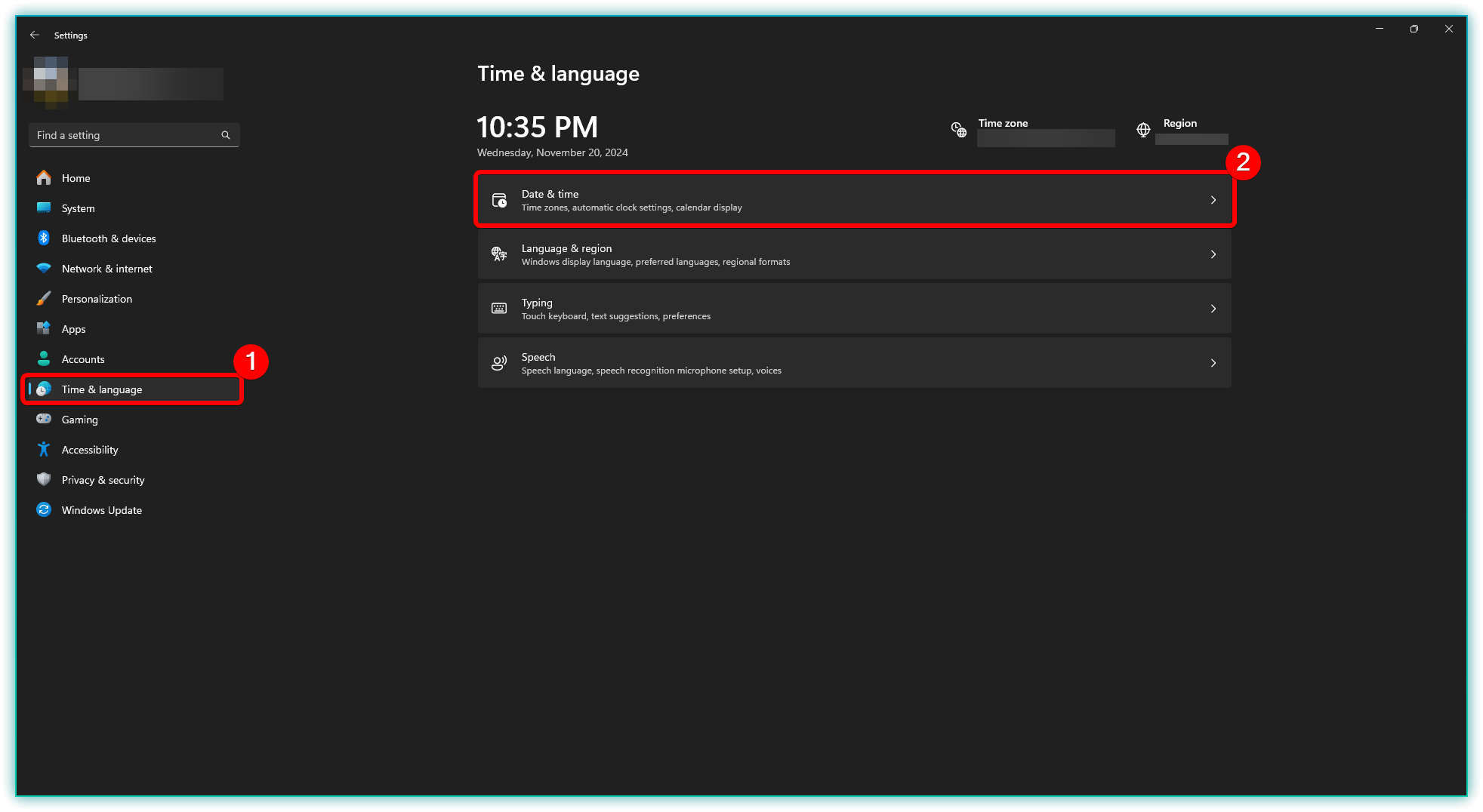
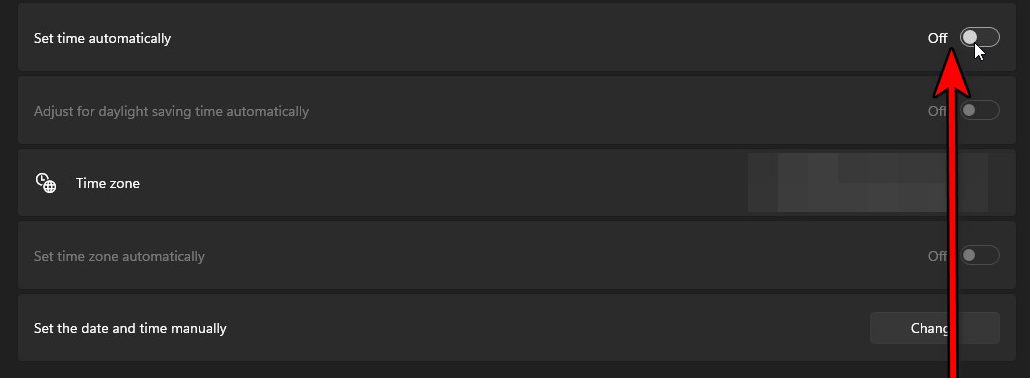
- 開いた 設定 > 時間と言語 > 日時.

- オンにする 時刻を自動設定 و タイムゾーンを自動的に設定.

- クリック 今すぐ同期.
- Tarkov プレーヤーを再起動して再試行してください。
3. プロキシを無効にし(有効になっている場合)、ネットワークを再起動します。
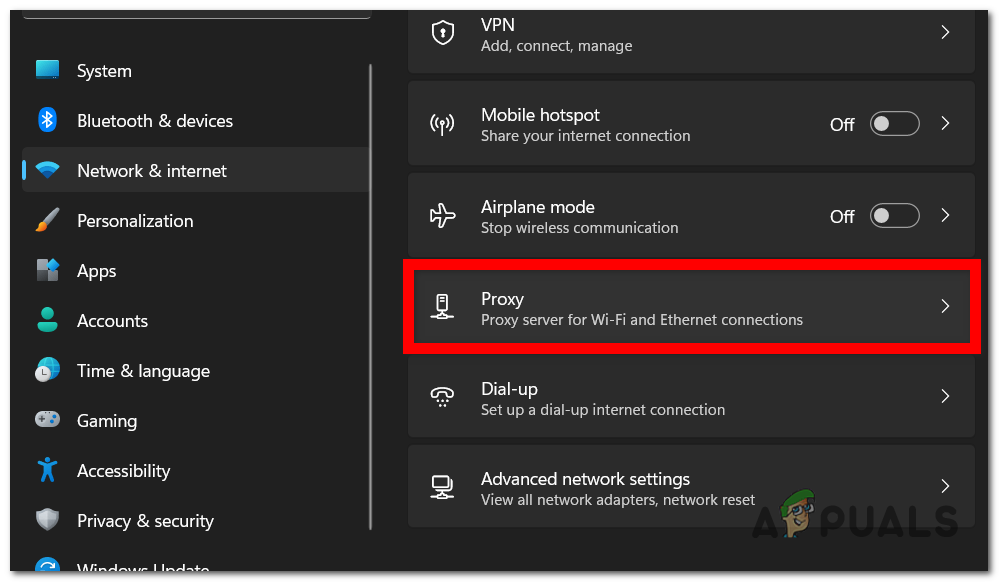
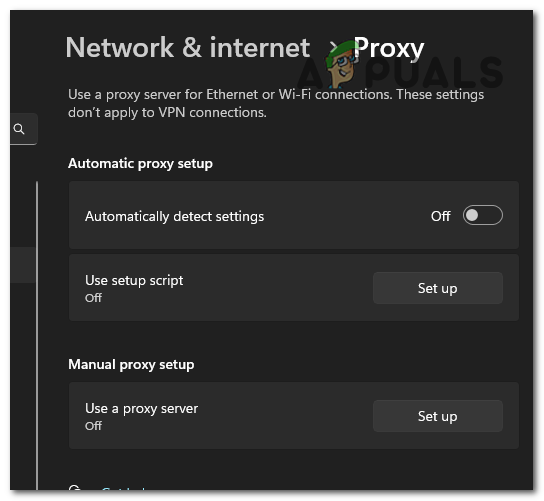
Windows プロキシ (または Office アプリケーション/ネットワークによって設定されたプロキシ) は、ログイン要求をブロックしたり誤った応答を返したりするサーバーを経由してログイン要求をルーティングすることがあります。
- 開いた 設定 > ネットワークとインターネット > エージェント.

- 消す プロキシサーバーを使用する 私に オフにする (意図的に必要な場合を除きます)。

- プレーヤーを閉じて、コンピュータを再起動します。
- ルーター/モデムをしばらくオフにしてください 2~10分その後、再起動して再度テストします。
4.VPNを使用する
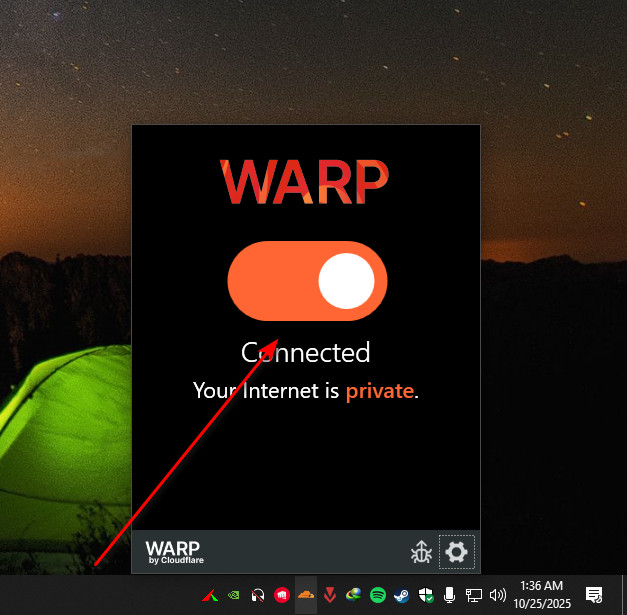
サーバーは動作しているにもかかわらずログインできない場合は、ISPのTarkovサービスへのルートが不安定になっている可能性があります。VPNを使用するとルートと送信IPアドレスを変更でき、多くの場合ログイン機能が回復します。
- VPNをインストールします。簡単なテストには、 CloudflareWARP.
- 電話 近隣地域 あまり急激に場所を切り替えるのは避けてください。
- プレーヤーを再起動して再度ログインしてください。
ملاحظة: VPNで問題が解決した場合、問題はおそらく ISPガイダンス أو IPベースのフィルタリング一時的に VPN を維持することも、VPN なしで安定性を実現するために以下の DNS/IP 手順を試すこともできます。
5. DNS設定を変更してクリアする
インターネット サービス プロバイダー (ISP) の DNS が Tarkov エンドポイントをゆっくりと解決したり、正しく解決しなかったりすると、オペレーターがログインに失敗する可能性があります。DNS 設定を切り替えて、キャッシュされたログをクリアすると、この問題を解決できます。
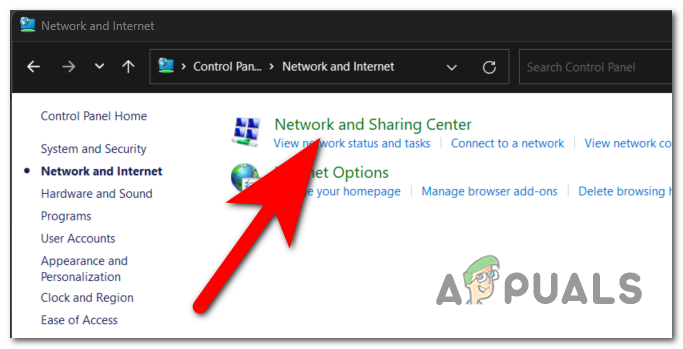
- 開いた 操作盤 > ネットワークとインターネット > ネットワークと共有センター.

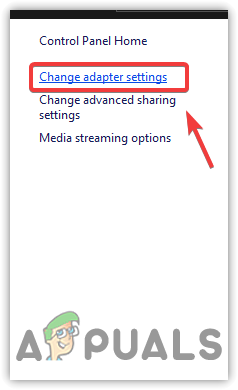
- クリック アダプター設定を変更する.

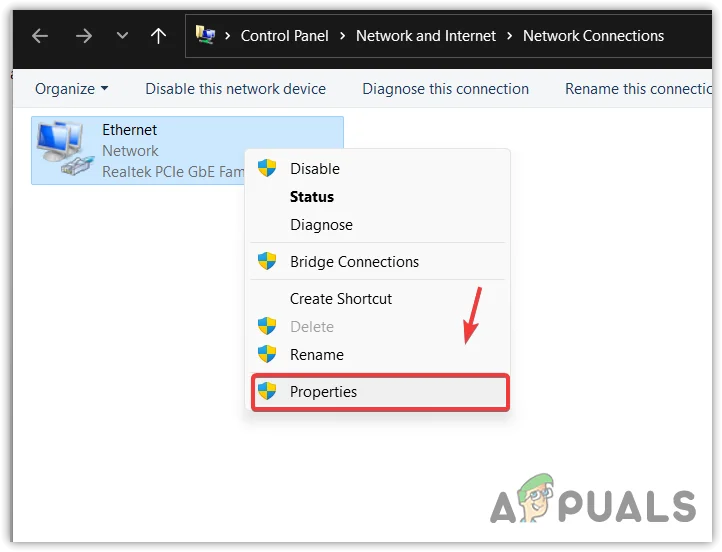
- アクティブな接続を右クリック > 特徴.

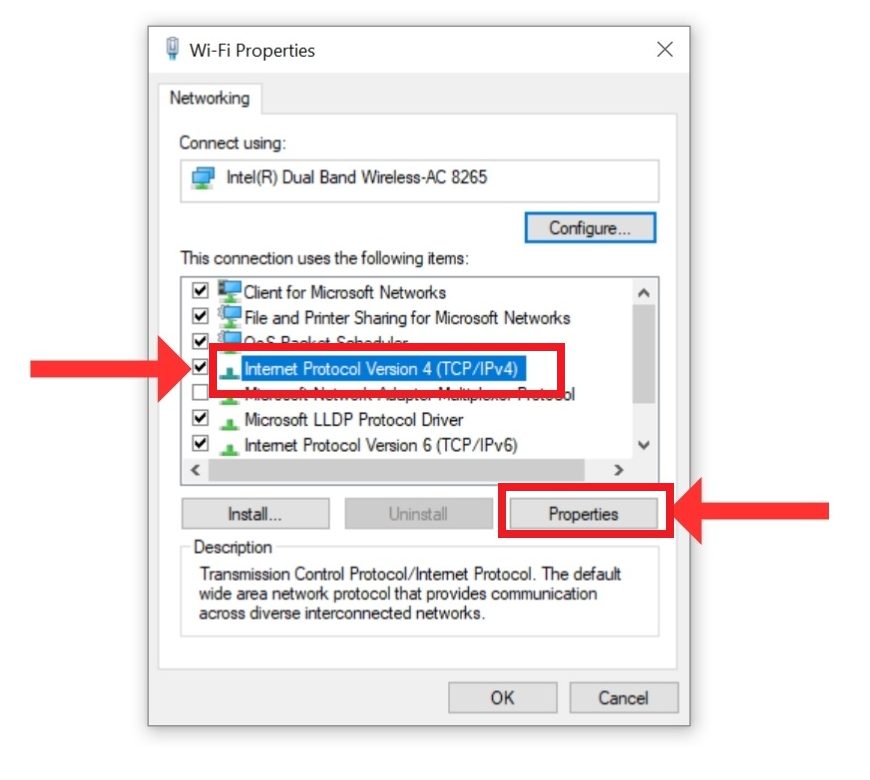
- 見つける 4インターネットプロトコルバージョン(TCP / IPv4) > 特徴.

- 見つける 次のDNSサーバーアドレスを使用します 次のように入力します:
- 1.1.1.1 و 1.0.0.1 (Cloudflare)、または
- 8.8.8.8 و 8.8.4.4 (Google)

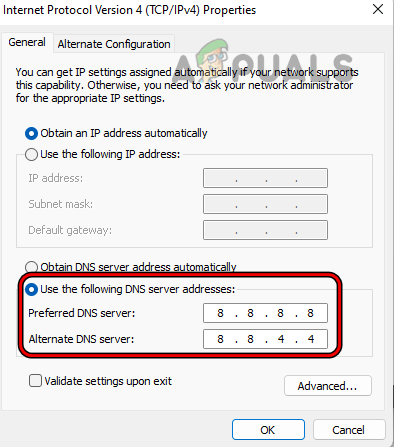
- クリック OK 彼はすべての窓を閉めた。
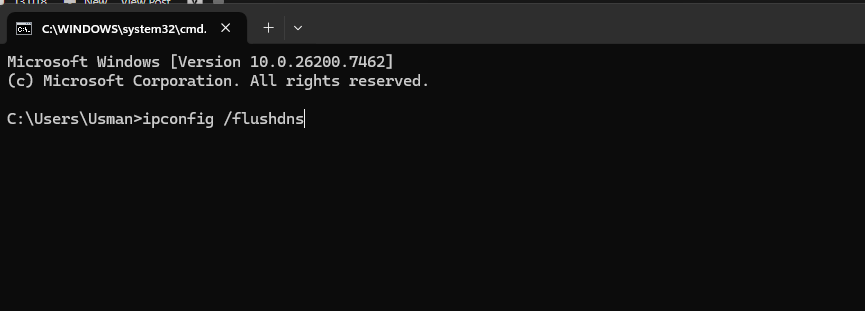
- 開いた コマンドプロンプト 管理者として実行:
でipconfig / flushdnsと

- プレーヤーを再起動して再度ログインしてください。
6. 別のサーバー/地域を手動で選択する(利用可能な場合)
単一のエリアが過密状態の場合、近くの安定ゾーンを強制することで、試行の失敗を減らすことができます。このオプションは、オペレーターのバージョンによっては利用できない場合があります。
- 開いた タルコフランチャー.
- انن<XNUMXxDXNUMX><XNUMXxDXNUMX><XNUMXxDXNUMX><XNUMXxXNUMX>لل<XNUMXxDXNUMX><XNUMXxDXNUMX><XNUMXxDXNUMX><XNUMXxAXNUMX> 設定.
- ابحثعن サーバー أو 地域 (利用可能な場合)。
- 消す 自動応答オプション.
- 見つける 近くのサーバーは1~3台のみ 最も低いレイテンシ (ping)。
- 保存してプレーヤーを再起動します。
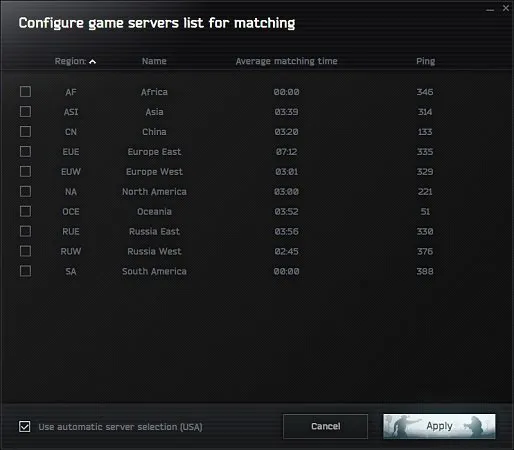
助言: サーバーをあまり多く指定しないでください。端末の数が増えると、オペレーターが端末を経由する際にハンドシェイクが失敗する可能性が高くなります。
7. Windowsでネットワークパケット(Winsock)をリセットする
VPN、セキュリティツールのインストール、またはネットワークドライバーの変更後、Windowsネットワークが中断され、特定のアプリケーションに影響を及ぼすことがあります。Winsock/IPをリセットすると、正常な接続が回復する場合があります。
- 開いた コマンドプロンプト 管理者として。
- 次のコマンドを実行します。
netsh winsock リセット netsh int ip リセット
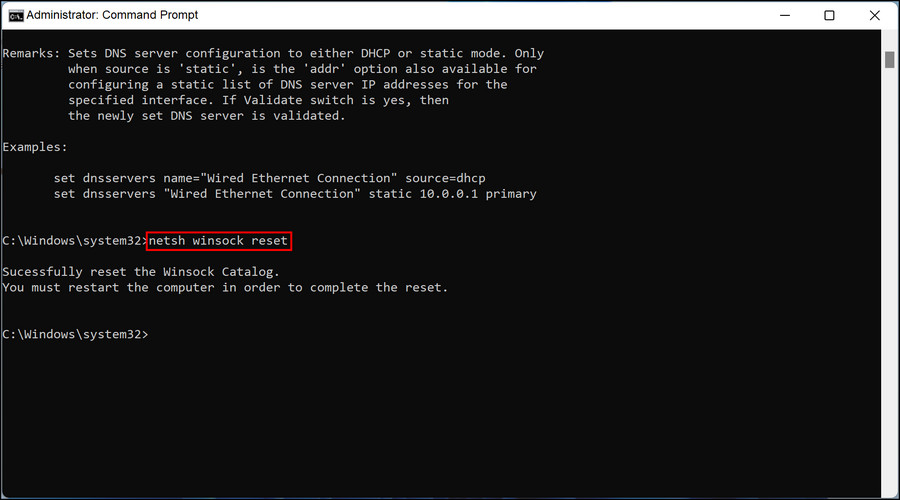
- コンピュータを再起動してください。
- プレーヤーを開いて再度ログインしてみてください。
8. IPアドレスを更新または変更する
現在のIPアドレスが不正な経路上にある場合、またはフィルタリングされている場合、ログインに失敗する可能性があります。新しいIPアドレスを取得すると、別の経路に再ルーティングされる可能性があります。
-
-
- 最速チェック: やあ ポータブルホットスポット動作する場合には、問題はおそらく自宅のインターネット サービス プロバイダーの IP アドレス/パスにあります。
- 簡単なセルフテスト: ルーター/モデムを再起動し、しばらく電源を切ったままにしておきます。 2~10分.
- 最適なオプション: インターネットサービスプロバイダーに問い合わせる IPアドレスを変更する أو パスの更新.
-
IP アドレスを変更することで問題が解決する場合は、ほぼ間違いなくこれに関連しています。 ガイダンス/フィルタリングによって破損したゲームファイルではそうではありません。
9. プレーヤーがファイアウォール/ウイルス対策を通過できるようにします。
「ウェブ保護」機能を備えたファイアウォールやウイルス対策ソフトウェアは、HTTPSトラフィックをブロックまたはスキャンすることがあります。オペレータがブロックされたり、応答が変更されたりすると、認証に失敗する可能性があります。
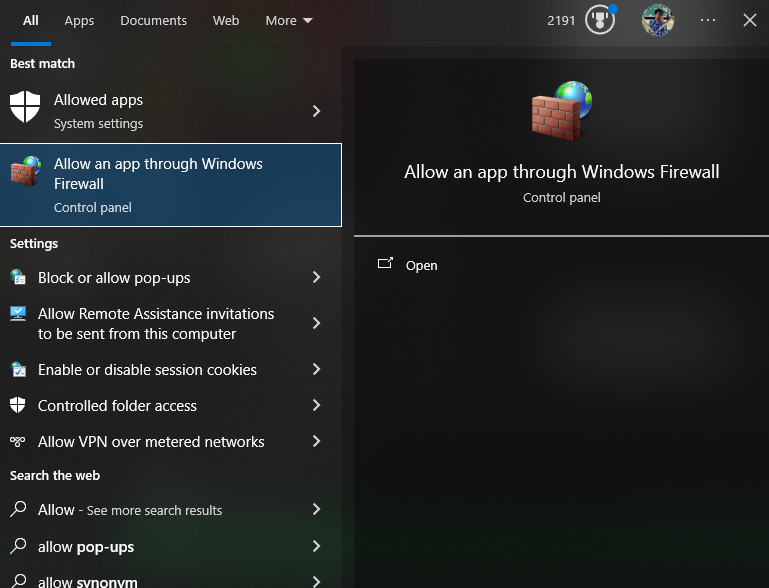
- 開いた Windowsセキュリティ > ファイアウォールとネットワーク保護 > ファイアウォールを通過するアプリケーションを許可する.

- 許可する タルコフランチャー (およびBattlestate/BSGのエントリー)ネットワーク 特に و 一般.
- サードパーティ製のウイルス対策ソフトウェアを使用している場合は無効にしてください。 Webシールド أو HTTPSチェック 一時的に一度ログインをテストします。
- テスト後に保護を再起動します。

コメントは締め切りました。