


それは通常 黒い画面 في PEAK ゲームは実行されているのに、ビューアに画像が表示されません。最も一般的な原因は次のとおりです。 ウイルス対策オーバーレイ/フック、أو フルスクリーンまたはスケーリング/HDRの不一致、أو 表示APIの不具合 (Vulkan vs. DX)、または GPUドライバー.
- 画面は真っ黒ですが、音は聞こえます。 これは通常、フルスクリーン/解像度/スケーリング、HDR、またはオーバーレイ フックが原因です。
- 黒い画面が表示され、ゲームが終了します。 ドライバー/ランタイム/API に競合が発生したり、ゲーム ファイルが破損したりすることがよくあります。
- 複数の画面のみ: 表示ターゲットが正しくない、HDR/スケーリングが一致しない、または Windows 表示キャッシュに問題がある。
- 試合中のみ(復活/シネマシーン後): 最初にレンダラー/オーバーレイ/ドライバー/ファイルのチェックを実行しようとしています (ゲーム側のエラーである可能性もあります)。
以下の修正を順番に試してください(最も速く、リスクが低いものから)。修正するたびに、 PEAKをアクティブにする 黒い画面が消えたかどうかを確認します。
1. ゲームをウイルス対策の例外に追加し、オーバーレイを無効にする
オーバーレイとリアルタイムスキャンは、レンダリングや全画面表示に影響を及ぼす可能性があります。ゲームを除外することでスキャンフックを削減し、オーバーレイを無効にすることで一般的なインジェクションポイントを排除できます。
- ウイルス対策プログラムを開いて検索してください 例外/除外 (通常は 設定 أو 保護国 أو 高度な).

- 追加 フォルダ PEAK またはファイル .exeファイル ゲームのルールには例外が存在します。
助言: 蒸気経路: ライブラリ > PEAK > (歯車アイコン) 管理 > ローカルファイルの参照.
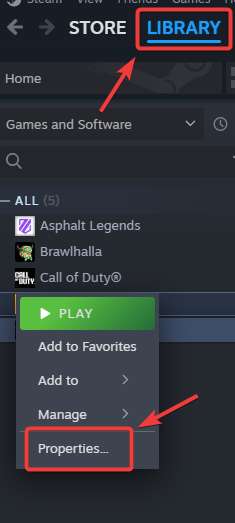
- Steamオーバーレイを無効にする: Steam > ライブラリ > を右クリックします PEAK > 特徴 > 年 > 選択解除 プレイ中にSteamオーバーレイを有効にする.


- Discordオーバーレイを無効にする: Discord > 設定(歯車アイコン) > ゲームオーバーレイ 消す ゲーム内オーバーレイを有効にする.


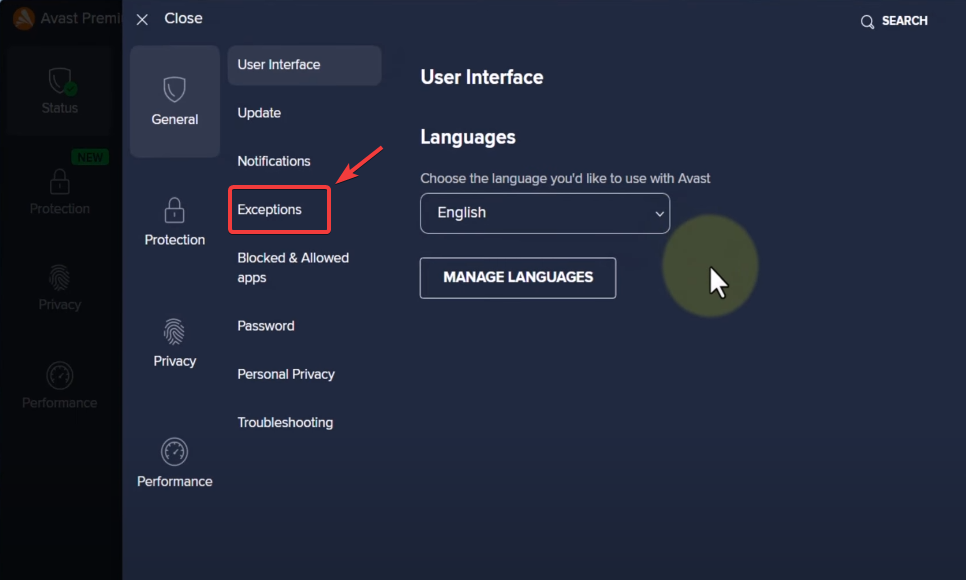
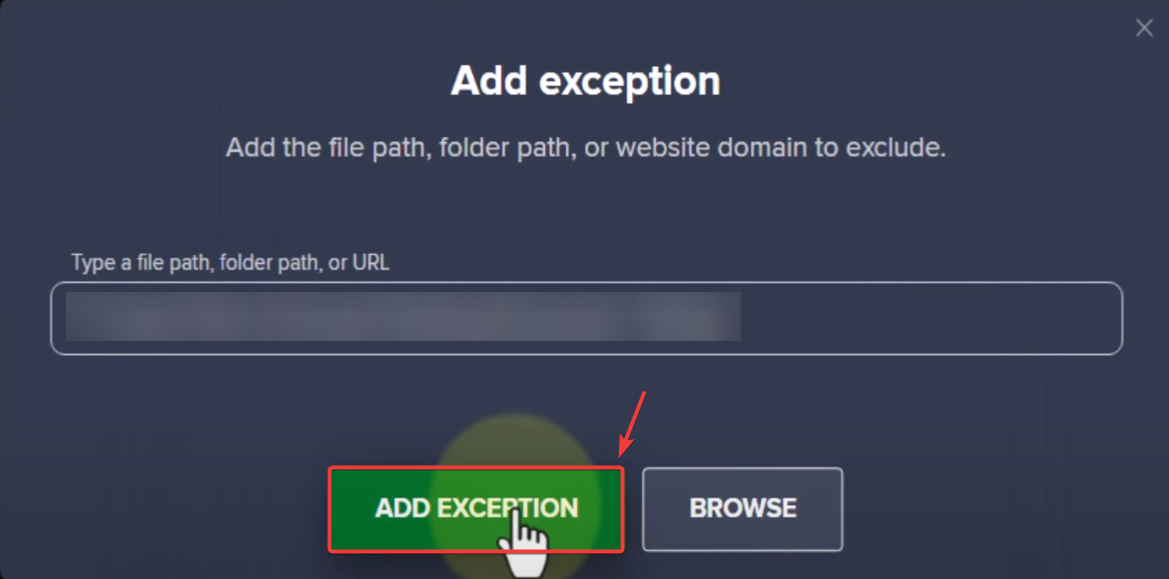
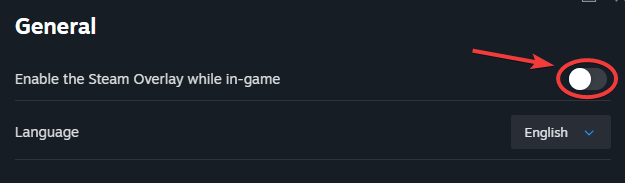
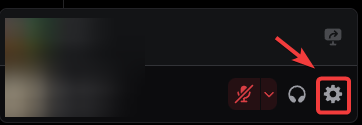
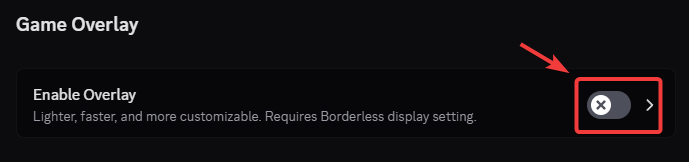
また、使用している他のオーバーレイも必ず無効にしてください。 (GeForce Experience/ShadowPlay、Xbox Game Bar、MSI Afterburner/RTSS、Overwolf など)。ガイド: ゲーム内のオーバーレイを無効にして、ラグや低 FPS の問題を修正するにはどうすればよいですか?
2. ウィンドウモードを使用する(Alt + Enter)
フルスクリーン出力が失敗した場合 (解像度/スケーリング/HDR/複数のモニター)、設定メニューにアクセスできるようになるまで、ウィンドウ モードによって表示の問題が回避されることがよくあります。
- 塗りつぶし PEAK を押して、約 10 ~ 20 秒待ちます (初期セットアップ/表面のシェーディングには時間がかかる場合があります)。
- クリック Altキー+ Enterキー モードを切り替えるには 全画面表示 / 窓.

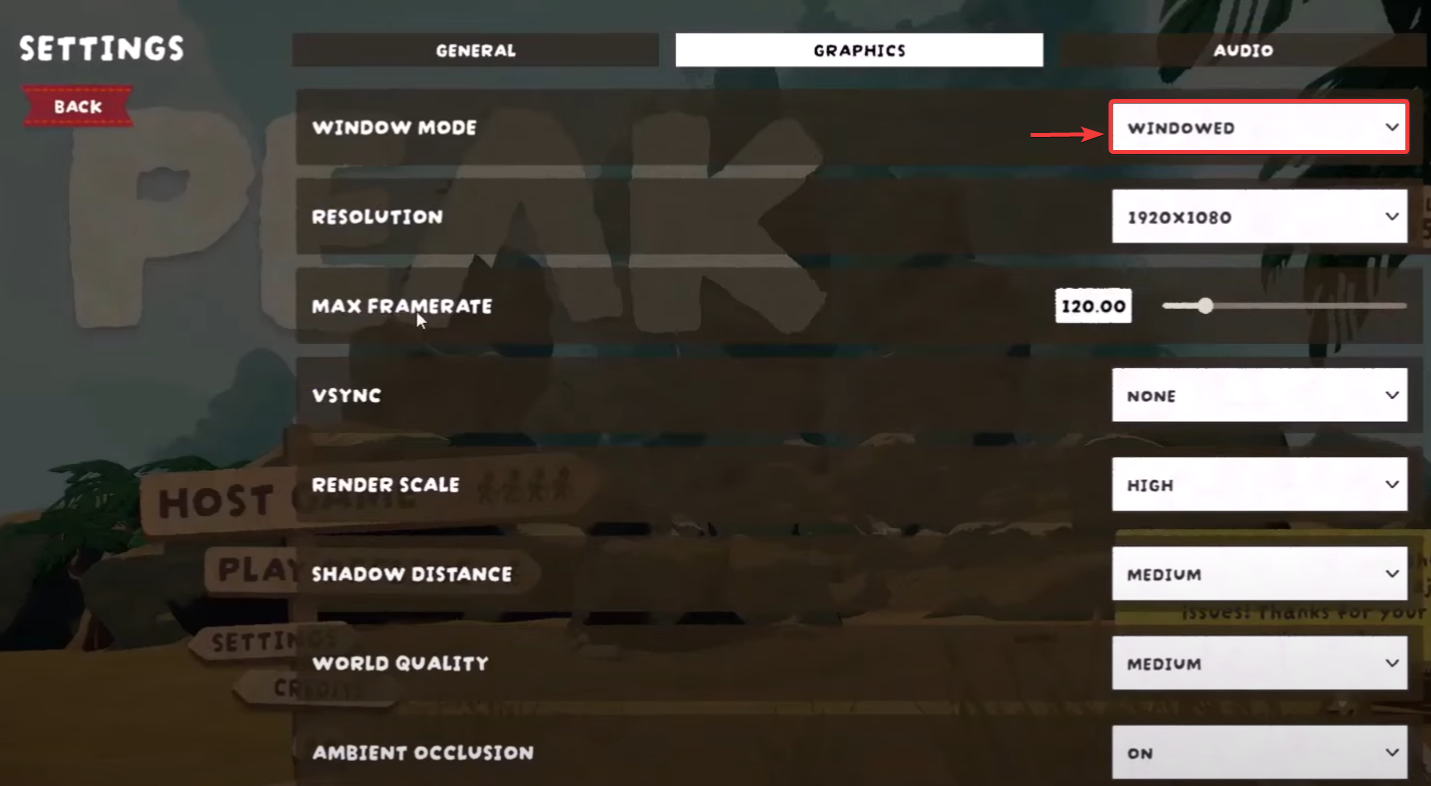
- 写真が撮れたら 設定 / グラフィックス とセット 窓 أو 境界のないウィンドウ.
- セーブ و 再起動 ゲーム。
3. フルスクリーン拡張機能を無効にする
これらのオプションは、ゲーム ファイルに影響を与えることなく、Windows の全画面表示、HDR、およびマルチ モニターの不一致によって発生する多くの黒い画面を修正します。
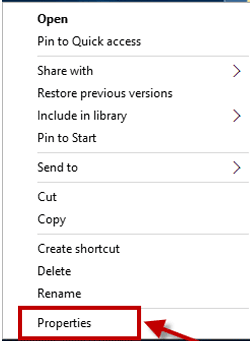
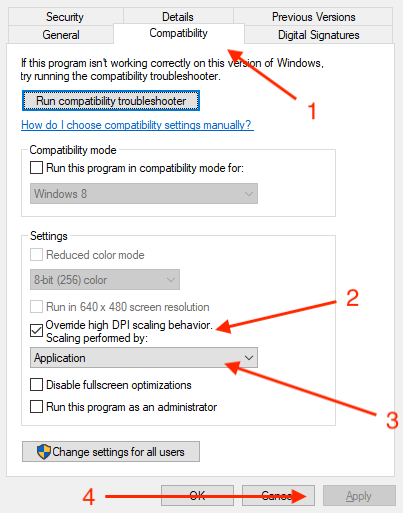
- PEAKフォルダを開きます(Steam: ライブラリ > PEAK > (歯車アイコン) 管理 > ローカルファイルの参照右クリック PEAK.exe > 特徴.

- انن<XNUMXxDXNUMX><XNUMXxDXNUMX><XNUMXxDXNUMX><XNUMXxXNUMX>لل<XNUMXxDXNUMX><XNUMXxDXNUMX><XNUMXxDXNUMX><XNUMXxAXNUMX> توافق 有効にします 全画面最適化を無効にする > تطبيق.

- 複数のモニターを使用している場合は、 単一の表示画面 (追加のモニターを取り外すか、1 つのモニターのみをアクティブに設定し)、再度電源を入れます。
4. Steamの再生オプションを使用して、より安全な表示モード/代替APIを強制する
操作オプションにより、安全な出力モードを強制したり、ディスプレイ API を切り替えたりすることができ、多くの場合、全画面モードや障害のあるディスプレイ モジュールに関連する黒い画面をバイパスします。
- Steamを開く > 図書館 > を右クリックします PEAK > 特徴.
- في 年、 使用する 再生オプション.
- やあ 一つの選択肢 毎回(次のオプションをテストする前に前のオプションを削除します):
-ウィンドウ -w 1280 -h 720 -dx11 -dx12 -vulkan

- PEAK を実行し、黒い画面の問題が解決されたかどうかを確認します。
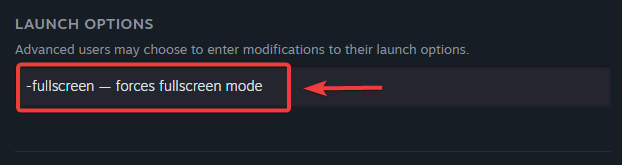
ملاحظة: すべてのゲームがすべてのタグをサポートしているわけではありません。あるタグが機能しない場合は、そのタグを削除して次のタグを試してください。
5. グラフィックドライバーを更新または再インストールする
破損した/古いドライバー(または破損したドライバープロファイル)は、ディスプレイ設定に支障をきたし、黒い画面を引き起こす可能性があります。クリーンインストールを行うと、残っているファイルが削除され、グラフィックプロファイルがリセットされます。
- クリック Windowsの+ X > デバイスマネージャ.
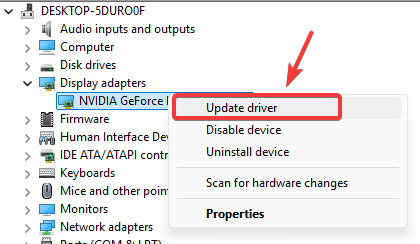
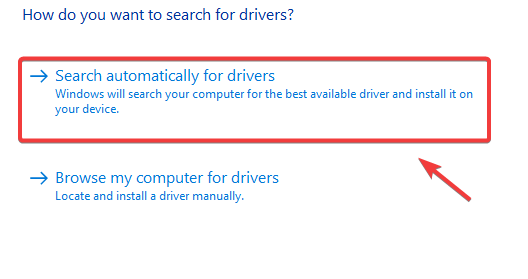
- 拡大 ディスプレイアダプター > グラフィック処理装置を右クリック > ドライバーの更新.

- 見つける ドライバーを自動的に検索.

- 問題が解決しない場合(または更新が見つからない場合)、オプションを使用して、製造元から直接最新のドライバーをインストールしてください。 掃除 可能な場合は。
- 公式ドライバーページ:NVIDIAドライバ
AMDドライバー
Intelドライバー
- インストール中にオプションを選択してください クリーンインストール (利用可能な場合)。

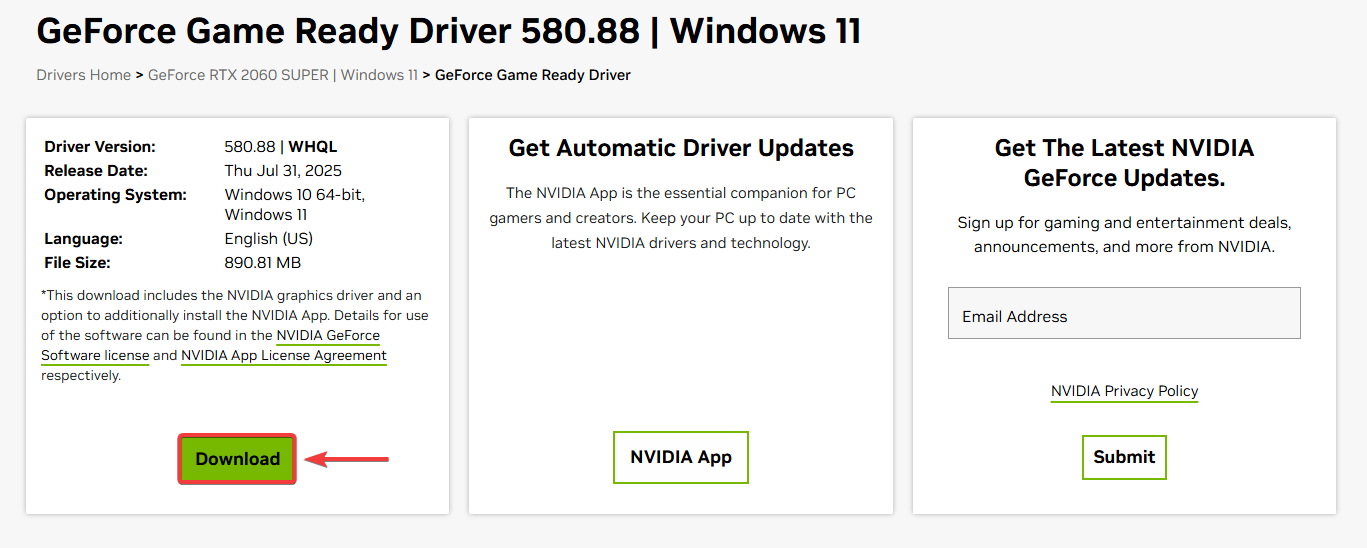
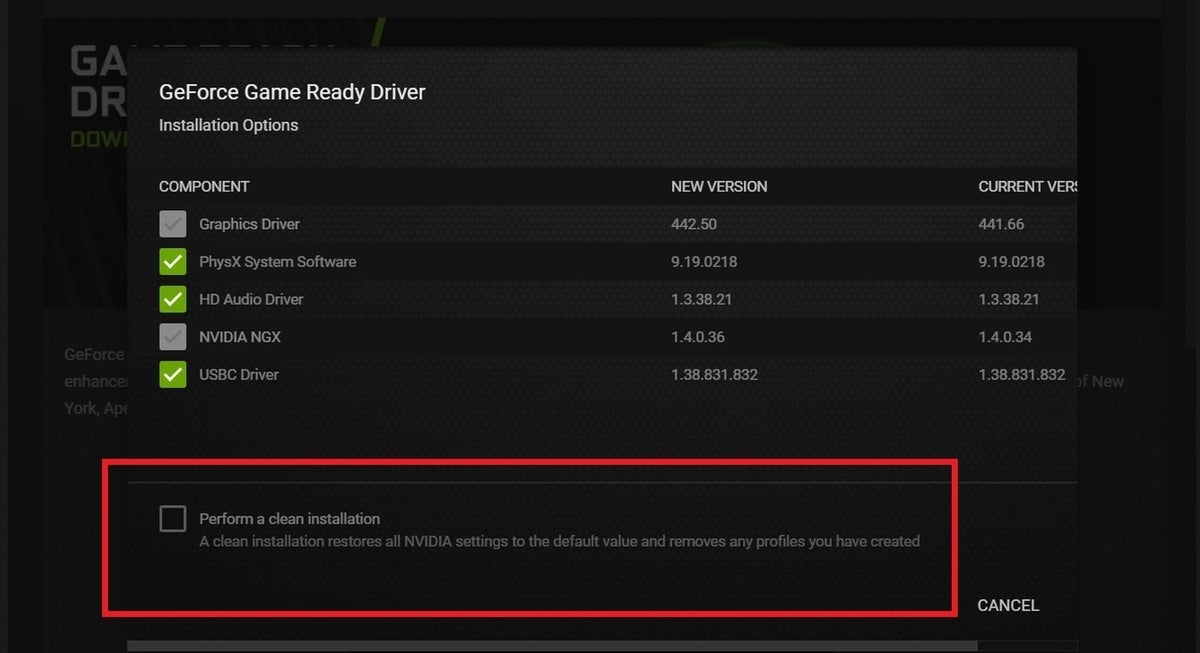
ノートパソコンに関する注意: 統合グラフィック プロセッサと専用グラフィック プロセッサが搭載されている場合は、PEAK が専用グラフィック プロセッサを使用するように強制します。 設定 > システム > ディスプレイ > グラフィック (PEAK.exeを追加) > 設定 高性能.
6. ゲームファイルを確認する
ファイルが欠落または破損していると、PEAKが正しく読み込まれず、黒い画面が表示される場合があります。Steamの検証機能は、インストールバージョンとサーバーバージョンを比較することで、破損したファイルを置き換えます。
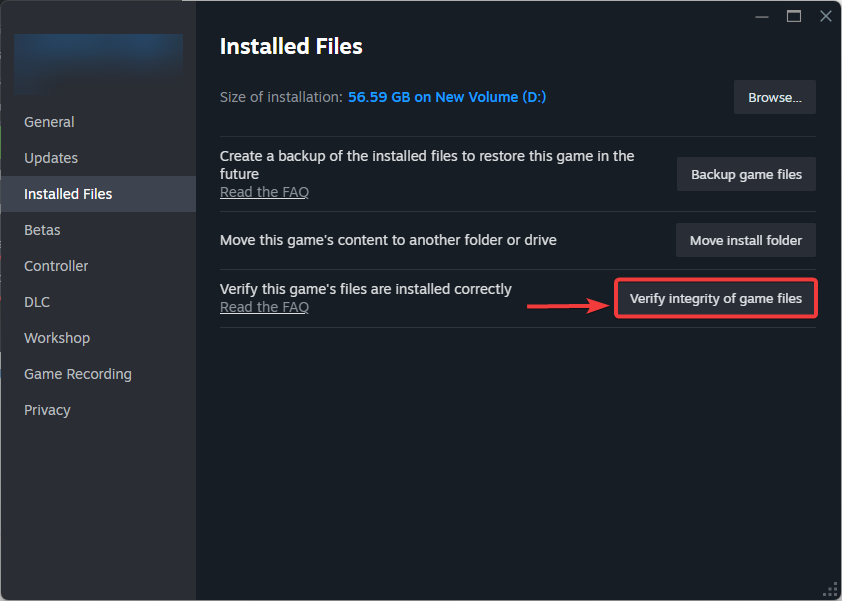
- スチーム > 図書館 > を右クリックします PEAK > 特性.
- انن<XNUMXxDXNUMX><XNUMXxDXNUMX><XNUMXxDXNUMX><XNUMXxXNUMX>لل<XNUMXxDXNUMX><XNUMXxDXNUMX><XNUMXxDXNUMX><XNUMXxAXNUMX> インストールされたファイル >クリック ゲームファイルの整合性を確認する.

- 完了すると、 再起動 コンピュータの電源を入れ、PEAK を再度実行します。
7. レジストリ(システムレベル)でWindowsの画面キャッシュをリセットする
この手順 システムレベルで (PEAKに限ったことではありません)。Windowsのディスプレイ/サイズ設定データが破損している場合、または現在のモニター設定と互換性がない場合に、この方法が役立ちます。レジストリの編集に不安がある場合は、この手順をスキップしてください。
安全性: 作成 システムの復元ポイント まず、セキュリティを強化するために、各キーを右クリックして 輸出することで 削除前。
再起動後: Windows は一時的にモニターを再検出し、レイアウト/サイズをリセットする場合があります。
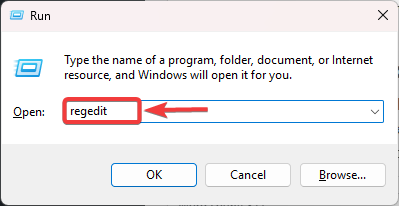
- クリック Windowsの+ R、そしてタイプ regeditを、そしてを押します Enter.

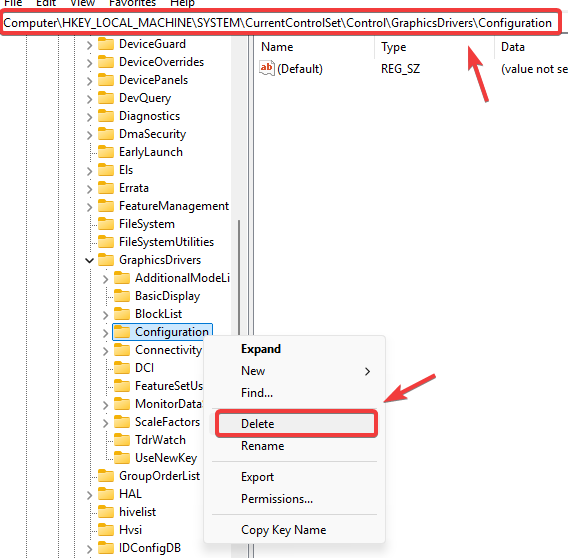
- 次の場所に移動します:
HKEY_LOCAL_MACHINESYSTEMCurrentControlSetControlGraphicsDriversConfiguration
- 右クリック > 削除.

- 次の場所に移動します:
HKEY_LOCAL_MACHINESYSTEMCurrentControlSetControlGraphicsDriversConnectivity
- 右クリック 接続性 > 削除.
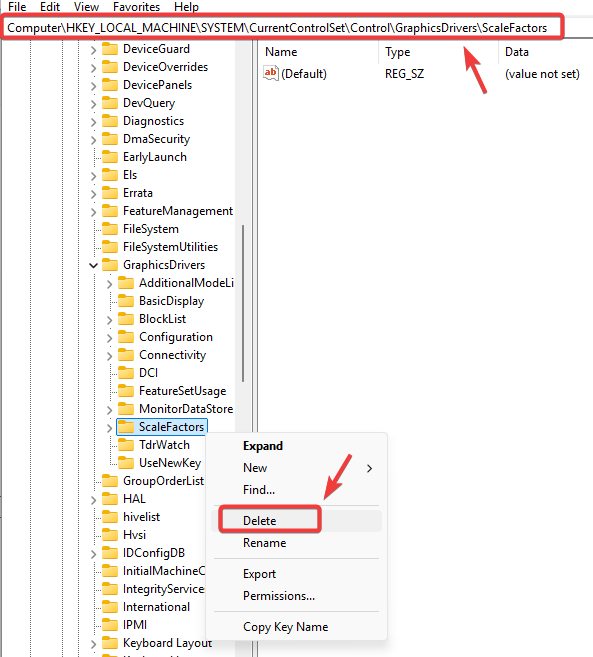
- 次の場所に移動します:
HKEY_LOCAL_MACHINESYSTEMCurrentControlSetControlGraphicsDriversScaleFactors
- 右クリック ScaleFactors > 削除.

- レジストリエディターを閉じて 再起動 あなたのコンピュータ。

コメントは締め切りました。