


メッセージが表示されたら 「エラーが発生したため、プレイを続行できません。」 NBA 2Kオンラインゲームでは、これはゲームを意味します セッションとの連絡が取れなくなったこれは通常、切断、同期の欠如、または故障が原因であり、メイン メニューに戻ります。 保存できない可能性があります あなたの結果/進捗状況、そしてまだ報告しているプレイヤーもいます 敗北とみなす彼女を 失敗したセッション「カウントされない」という保証はございません。
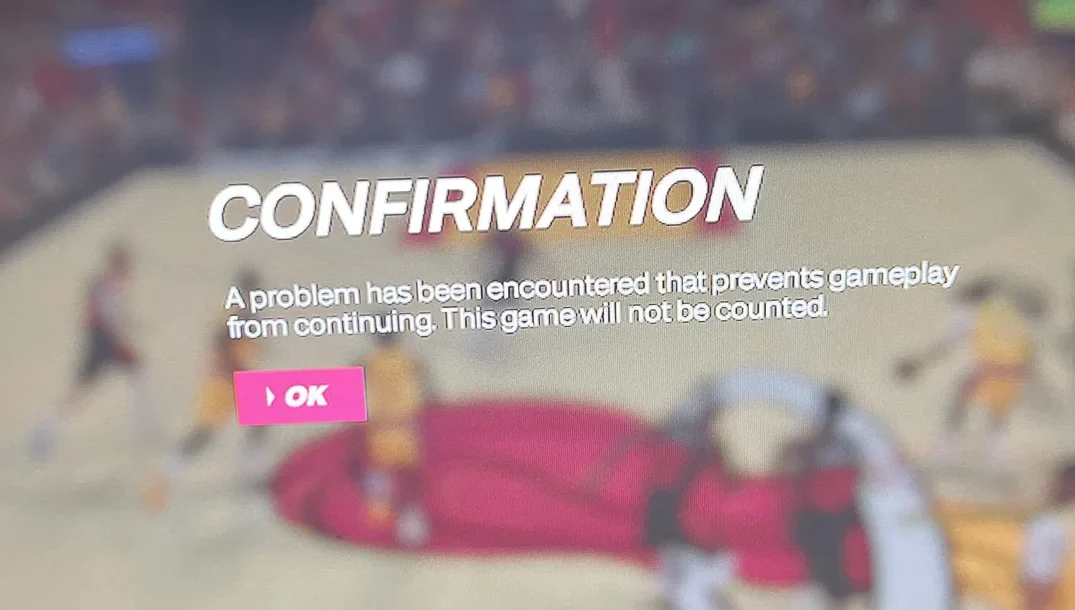
これは、次のようなマッチング状況でよく見られます。 マイケア و REC و パーク و プロアマこれは試合開始直後または試合中に発生する可能性があり、追加のエラー コードなしに表示されることもよくあります。
一般的な原因
- 2K サーバーの問題 (維持、中断、適合の不安定性)
- 不安定なインターネット (パケット損失、ジッター、Wi-Fi 干渉、ISP ルーティング/輻輳)
- NAT/ファイアウォール/ポート 安定したセッショントラフィックが防止される
- PC: 破損したファイルや欠落したファイル、または「接続の中断」として表示されるパフォーマンスの問題
- PC(レア): コンソールオーバーレイ/マッピングツール/入力競合
- アンダー: MyPLAYER 同期/ビルドの問題に特有
まずこれを確認してください: 多くの選手が同時に退場になるのは、たいてい サーバー側から. 地方改革は、整合性が確立されるまでは成功しないだろう。
公式サーバーステータス: nba.2k.com/サーバーステータス
また、以下も確認してください: PSN/Xbox/Steam/Epic ステータス: 2K が「緑色」に見えても、まだ試合に参加できない場合。
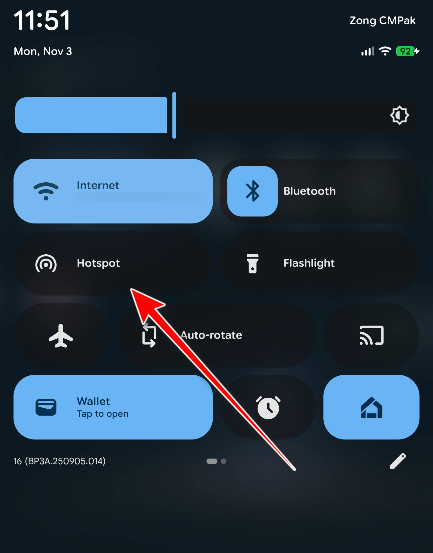
1. モバイルホットスポットを使用する
アクセスポイントは2Kへの接続を全く別のルートで強制するため、これは実行できる最も速い「はい/いいえ」テストの一つです。これにより、問題が ホームネットワークルート (ルーター、Wi-Fi 干渉、ISP ルーティング、NAT タイプ、またはファイアウォール ルール)。
- 有効 ホットスポット お使いの携帯電話に。

- ゲームデバイス/コンピューターをアクセス ポイントに接続します。
- オンラインで試合をテストします。
テスト中のヒント: スマートフォンをデバイスの近くに保ち、動かないようにし、スマートフォンのVPN/プロキシを一時的に無効にしてください。可能であれば、2~3回のマッチングをテストしてください(サーバーが不安定な場合は、1回のマッチングが偶然である可能性があります)。
النتيجة:
- 連絡先は機能しています: アラビア語 解決策3-4 (UPnP/NAT/ダブルNAT/ルーター/ISP)。
- 接続ポイントも失敗します: ローカル サーバー/プラットフォーム/ゲームが不安定になる可能性があります。以下を参照してください。
2.DNS設定を変更します
DNSは、デバイスが2K/PSN/Xbox/Steamサービス(マッチメイキングの検索、ログインエンドポイント、一部の地域ベースのルーティング決定)を見つける方法に影響します。実際のパケットロスを「修正」するわけではありませんが、インターネットの閲覧は問題なくできるものの、マッチメイキングが失敗したり、途中で切断されたりするといった、奇妙な接続ハンドシェイクを軽減できます。
- Google DNS: 8.8.8.8 / 8.8.4.4
- クラウドフレア: 1.1.1.1 / 1.0.0.1
Windows PCの場合
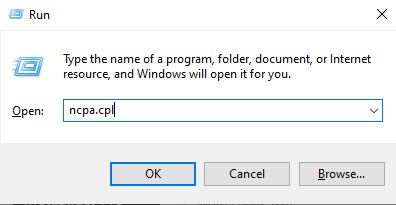
- クリック Windowsの+ R >タイプ ファイル名を指定 Enter キーを押します。

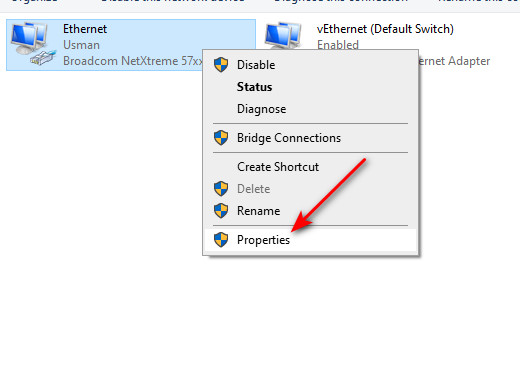
- ネットワークアダプタを右クリック > 特徴.

- 見つける 4インターネットプロトコルバージョン(TCP / IPv4) > 特徴.

- 見つける 次のDNSサーバーのアドレスを使う DNSを入力します。

- ゲームを保存して再起動します。
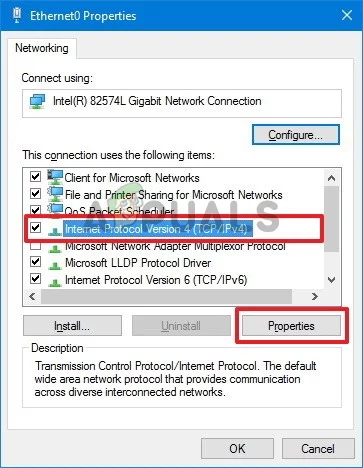
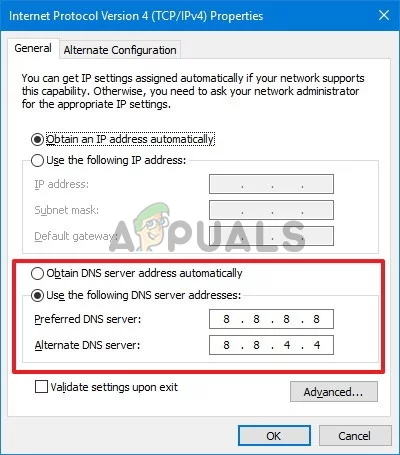
オプション(PC): DNS を変更した後、Windows が引き続き使用しないように、古いキャッシュされた検索をクリアします。
ipconfig /flushdnsPlayStation(PS4/PS5)
- 設定 > ネットワーク > インターネット接続設定 > 接続 > 高度な設定 DNS設定 > マニュアル

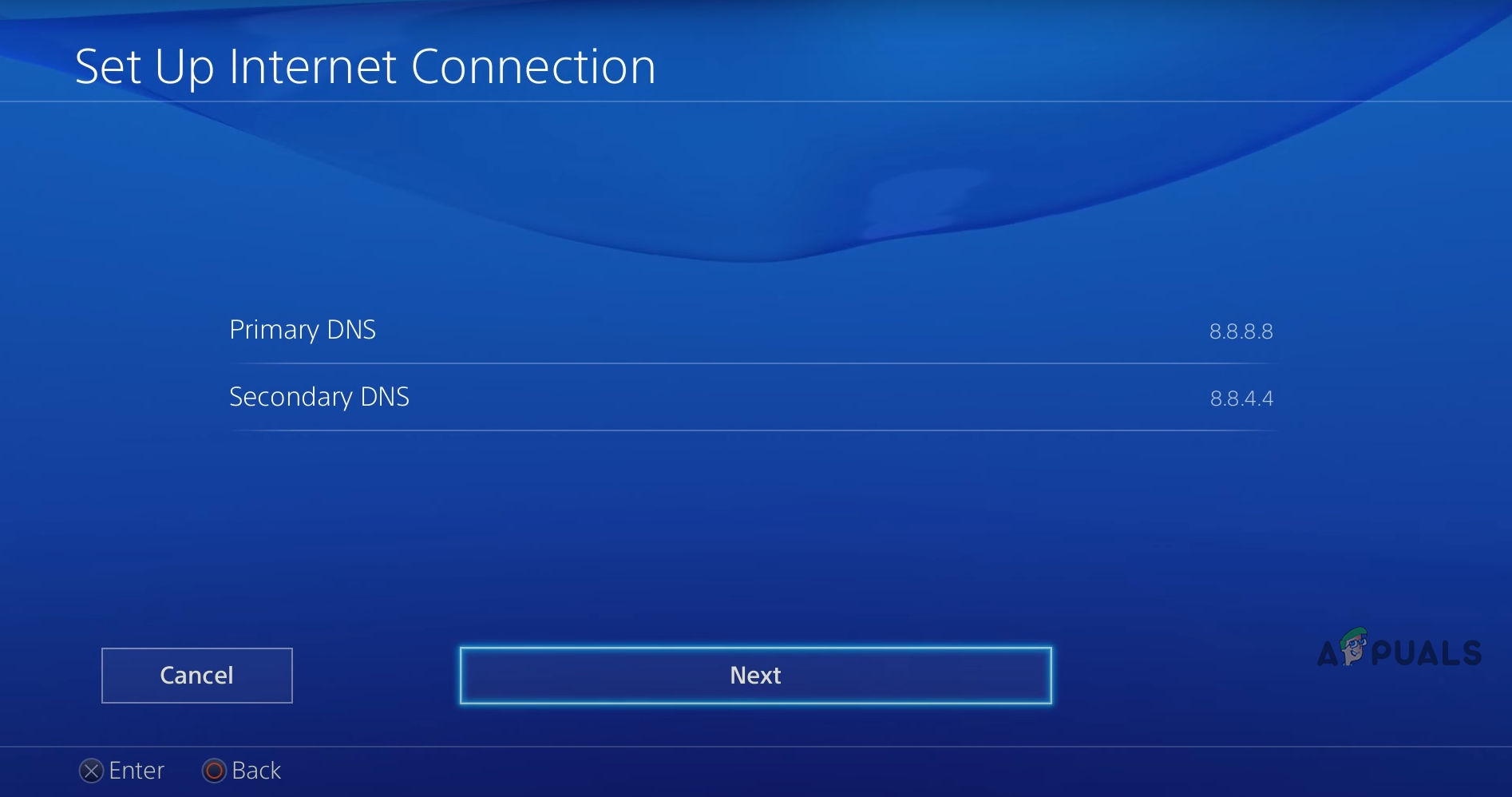
チップ(コントロールユニット): DNS を変更した後、ネットワーク パケットが完全に更新されるように、コンソール全体 (休止モードだけでなく) を再起動します。
Xboxで
- 設定 > 一般 > ネットワーク設定 > 詳細設定 > DNS設定 > マニュアル

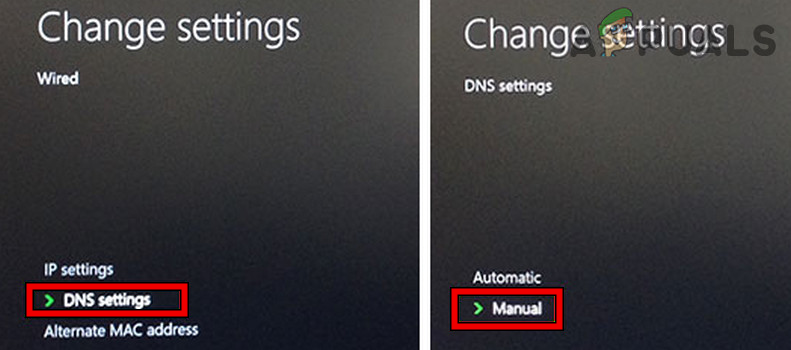
Xbox のヒント: DNS設定後、本体を再起動し、オンライン対戦をテストしてください。それでもゲーム中に接続が切断される場合は、DNSが主な問題ではない可能性があります。
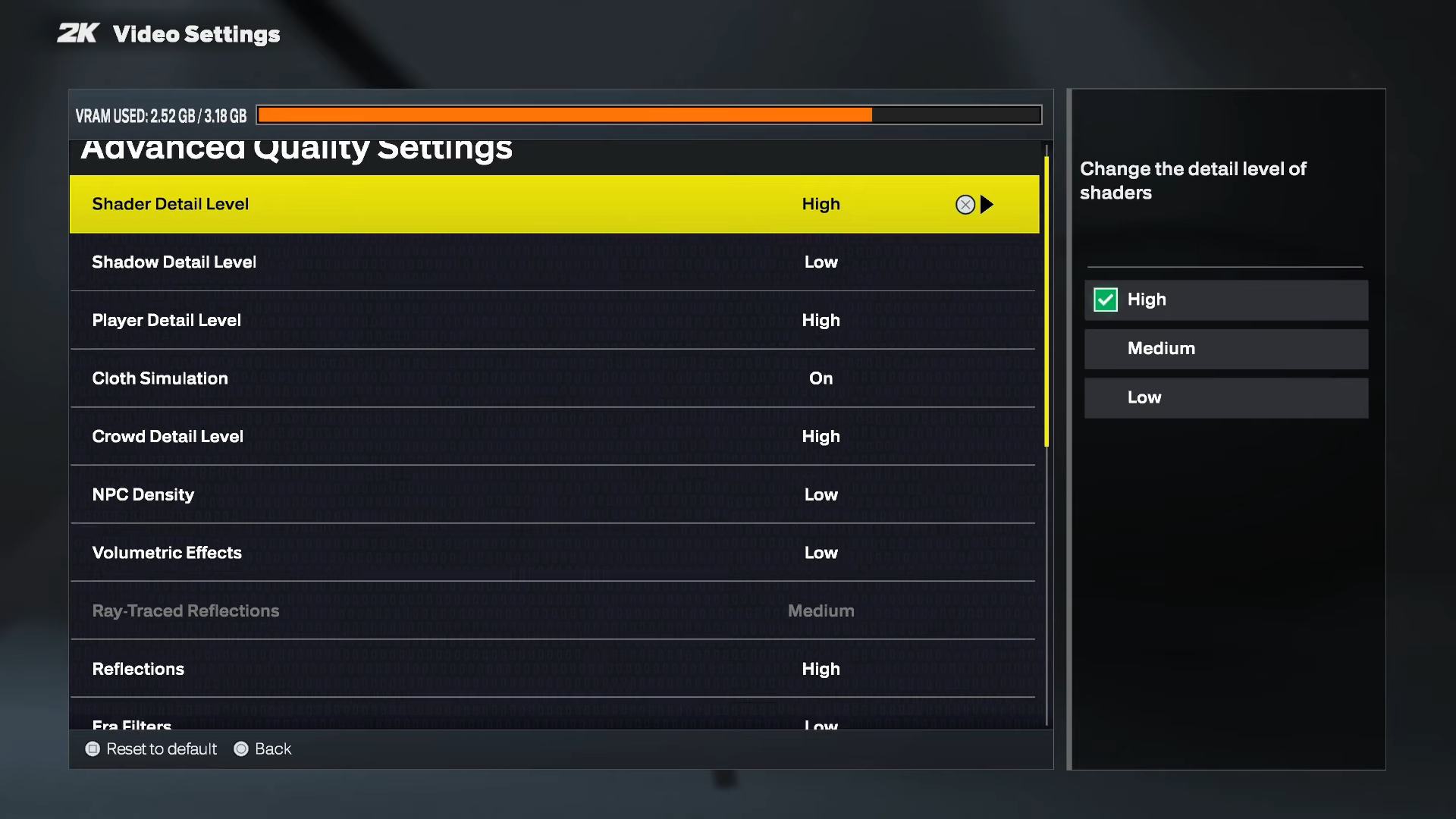
3. グラフィック設定を下げる(PC)
NBA 2Kの読み込み時間は、カットシーン、トランジション、タイムアウト、リプレイ、そして複雑なシーンで一時的に急上昇することがあります。PCのCPU使用率が100%に達した場合、VRAMが不足した場合、サーマルスロットリングが発生した場合、あるいはオーバーレイが不適切なタイミングでゲームにアタッチされた場合、セッションが失敗し、ネットワーク障害が発生したように見えることがあります。
- 開いた オプション > グラフィック設定.

- より低い テクスチャ/影/AAFPS(使用可能な場合)を設定し、テスト中にオーバーレイを無効にします。
- ゲームを再起動して再テストします。
4. 別のバージョンのMyPLAYERを使用してテストする(作成/保存の問題)
エラーが発生した場合 ゲームバージョンは1つだけ (他のバージョンではオンラインで正常にプレイできます)ので、問題は関連している可能性があります クラウド保存/同期ファイル これはネットワークの問題ではありません。つまり、ゲームが指定されたMyPLAYERデータの読み込み/同期を試みたときにセッションが失敗します。
ステップ A: ゲームのバージョンに固有のものであることを確認します。
- に行く マイケア そして、新しいゲームバージョンを作成するには MyPLAYER ビルダー.
- 新しいゲームプレイ バージョンを使用してオンラインでプレイします。
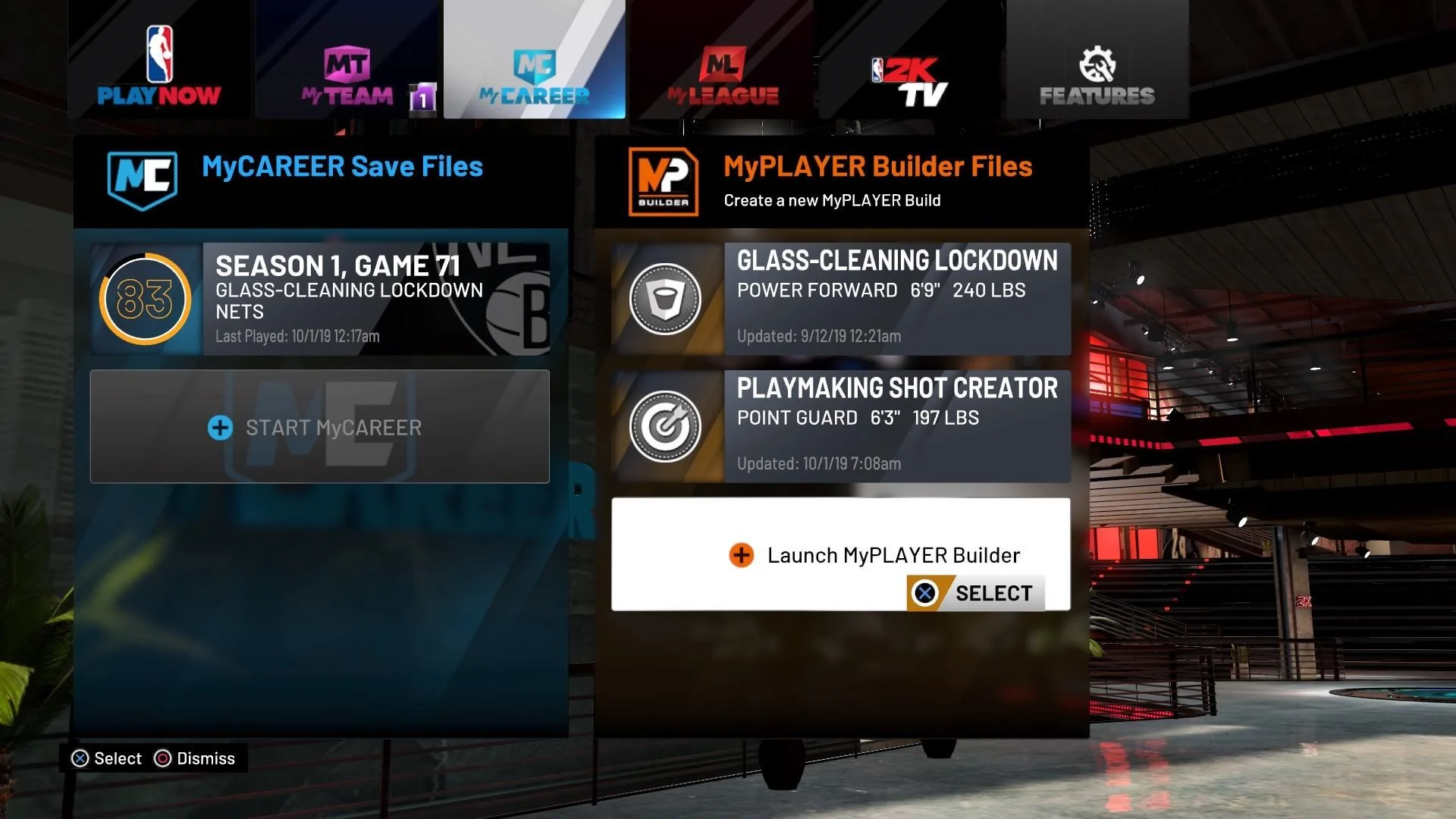
ステップB: 新しいゲームバージョンが動作する場合
- テスト中は動作するゲーム バージョンを使用します (頻繁なクラッシュや損失を回避するため)。
- ゲームを完全に閉じて再起動し、問題のあるゲームコピーを再度ロードしてみます(クリーンな同期を強制するため)。
- 電話 2Kのサポート あるゲーム バージョンでは失敗しますが、他のバージョンでは失敗しないことを覚えています (このような詳細はトラブルシューティング プロセスを高速化します)。
助言: 家庭用ゲーム機をお使いの場合は、故障したゲームコピーを再度使用する前に、電源を完全にオフにしてみてください(休止モードではなく)。ゲームがプロファイル/ゲームコピーデータを正しく要求できるように、クリーンな再起動を目指してください。
5. コントローラー/入力の競合の修正(PC - まれ)
これは稀ですが、事実です。追加のコントローラー、仮想コントローラー、リセットデバイス、オーバーレイによって、 複式簿記 あるいは、メニューが「ジャンプ」したり、奇妙なフリーズによってオンラインセッションが失敗したりします。ゲームが2つの同時入力に反応しなかったり、リセットデバイスが読み込み中にコマンドを注入したりする場合、インターネット接続が良好であってもキックされる可能性があります。
- 追加のコントローラー/USB 入力デバイスを取り外します (デバイスを 1 つ残します)。
- オーバーレイ (Steam/Discord/GeForce Experience) を無効にして再テストします。
- 代わりは 蒸気入力 NBA 2K の場合 (変更ごとにテスト済み)。
Xbox 以外のコントローラーが原因の場合は、最後の手段として x360ce をテストできます。
x360ce を使用する(PC - 最後の手段)
- ダウンロード x360ce.

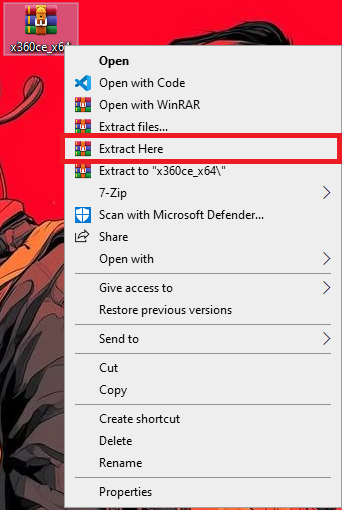
- 圧縮されたZIPファイルを解凍します。

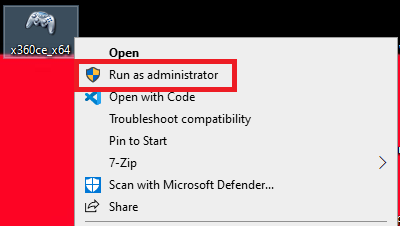
- 塗りつぶし x360ce.exe 職員として、私は請求を完了しました。

- 設定 コントローラ 1その後、ゲームを保存して再起動します。


コメントは締め切りました。