


Call of Duty: Warzoneは、プレイヤーが競争力を維持するために安定したパフォーマンスと安定したFPSを必要とする、テンポの速いファーストパーソン・シューターです。他のマルチプレイヤーゲームと同様に、Warzoneではすべてのフレームが重要であり、カクつきや不安定なフレームレートは許されません。しかし、このバトルロイヤルゲームはシステムに大きな負荷をかけるため、設定の最適化を強くお勧めします。そこで、FPSを向上させ、ラグを最小限に抑えるために、PCで使用できる最適なWarzone設定をご紹介します。
PCでWarzoneをプレイするのに最適なグラフィック設定
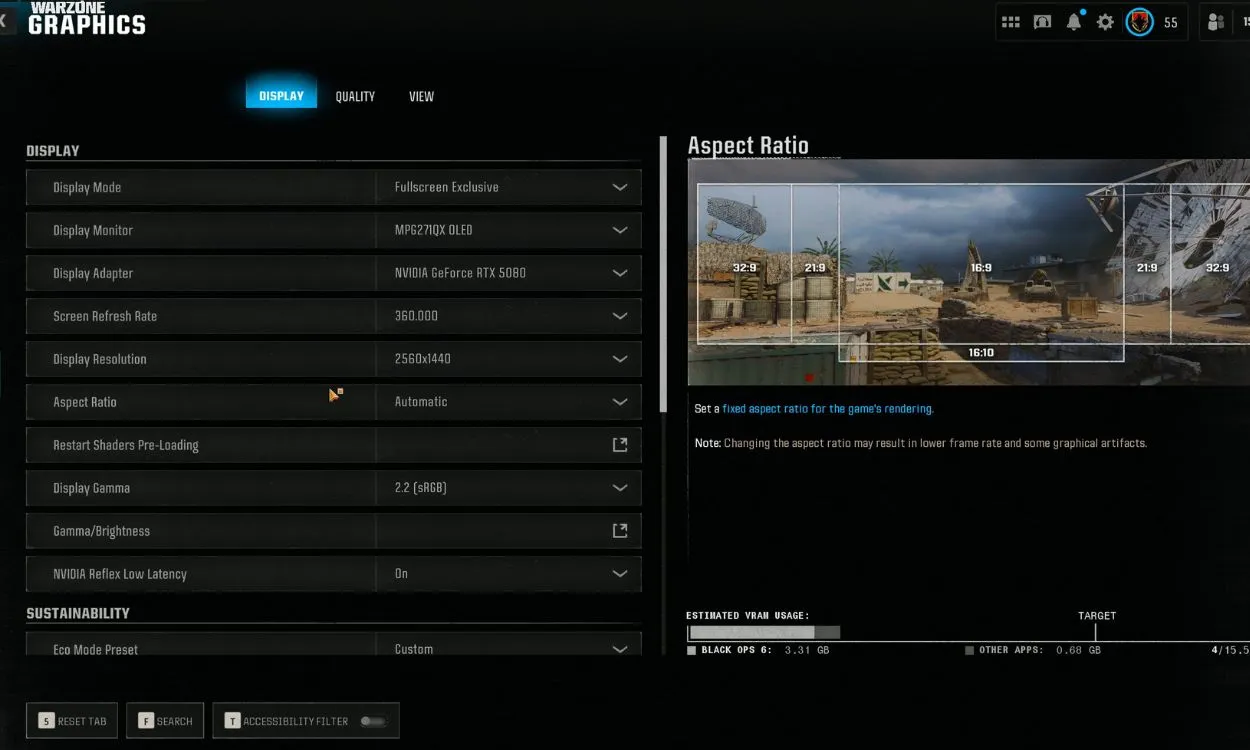
Warzoneの高度なグラフィック設定を微調整する前に、お使いのモニターに関連する解像度やその他の設定を調整する必要があります。これらの設定はデフォルトで正確に設定されているはずですが、問題が発生した場合は、以下のオプションをお試しください。
ディスプレイの設定
- ディスプレイモードフルスクリーン限定
- ディスプレイモニター: ホーム画面(デュアルスクリーン設定の場合)
- ディスプレイアダプタグラフィックカードの名前
- スクリーンリフレッシュレート:自動/モニターがサポートする最大リフレッシュレート
- ディスプレー解像度:自動/画面がサポートする最大解像度
- アスペクト比:自動
- ディスプレイガンマ: 2.2 (SRGB)
- 輝度55年
- NVIDIAReflex低遅延オン+ブースト
- エコモードプリセット効率
- V-Sync(ゲームプレイ):停止
- V-Sync(メニュー):停止
- カスタムフレームレート制限:
- ゲームプレイのフレームレート制限 - 画面でサポートされる最大レート
- メニューのフレームレート制限 - 60
- 焦点外のフレームレート制限 - 30
- メニューのレンダリング解像度を下げる理想的
- ゲームのレンダリングを一時停止:停止
- 非アクティブ時に品質を下げる: 10分
- 集中モード:停止
- ゲームプレイのフレームレート制限 - 画面でサポートされる最大レート
- メニューのフレームレート制限 - 60
- 焦点外のフレームレート制限 - 30
これらの設定のほとんどは標準的なものであり、驚くべきことではありません。画面のリフレッシュ レートに関しては、システム要件をほとんど満たさないハードウェアを実行している場合は、より一貫したエクスペリエンスを得るために 60 に設定することをお勧めします。
さらに、NVIDIA Reflex Low Latency を有効にすると、システムの応答時間が短縮され、入力間の遅延が最小限に抑えられます。最後に、V-Sync は入力遅延を増加させ、フレーム レートを低下させる可能性があるため、マルチプレイヤー ゲームをプレイしているときは常にオフにする必要があります。
品質設定
Warzone の品質設定メニューは、ゲームの表示方法とオープン ワールドで使用されるアセットの標準に影響します。目標は最高の FPS (1 秒あたりのフレーム数) を最適化することなので、ここで表示される推奨事項はそれを反映したものになります。
- グラフィックプリセット:カスタム
- レンダリング解像度100年
- ダイナミック解像度:オフ
- アップスケーリング/シャープニング:フィデリティFXキャス
- NVIDIA DLSS フレームの生成:オフ
- AMD FSR 3 フレーム生成:オフ
- VRAMスケールターゲット85年
- 可変レートシェーディング:オフ
- テクスチャ解像度: とても低い
- テクスチャフィルタ異方性:低い
- 被写界深度:オフ
- 詳細品質:低い
- 粒子解像度:低い
- 弾丸の衝撃:オン
- 持続的な影響:オン
- シェーダー品質:低い
- オンデマンド テクスチャ ストリーミング:
- 最小限、16 GBのキャッシュサイズ、ダウンロード制限なし
- ローカルテクスチャストリーミング品質: 正常または低
- シャドウ品質: とても低い
- スクリーンスペースシャドウ:オフ
- オクルージョンとスクリーン空間照明:オフ
- スクリーン空間の反射:オフ
- 静的反射品質:低い
- テセレーション:オフ
- 体積品質:低い
- 遅延物理品質:オフ
- 天気グリッドボリュームの品質:低い
- 水質:低い
- 最小限、16 GBのキャッシュサイズ、ダウンロード制限なし
最適なパフォーマンスを得るには、これらのオプションのほとんどを最低設定にし、場合によっては完全にオフにする必要があります。特にテクスチャ解像度とシェーダー品質はデバイスに大きな負荷をかける可能性があるため、この点は重要です。
注目すべきもう 1 つの設定は、アップスケーリングです。ゲームでは、Intel XeSS、NVIDIA DLSS、AMD FSR など、期待されるすべてのオプションが提供されます。ただし、ほとんどの場合、入力遅延をほとんどまたはまったく発生させずに画像をクリーンアップできるため、FidelityFX CAS を使用する方が適切です。
ディスプレイの設定
ディスプレイ設定は通常、パフォーマンスに大きな影響を与えませんが、ゲーム内のカメラの動作を制御するため、最適化することが重要です。これらの設定の一部は個人の好みになりますが、ゲーム体験を向上させるために私が推奨する設定は次のとおりです。
- モーションリダクションあり:オフ
- 視野:100-115年
- ADS 視野影響を受ける
- 武器の視野: 幅
- 三人称視点90年
- 車両の視野: 幅
- ワールドモーションブラー:オフ
- 武器のモーションブラー:オフ
- 一人称カメラの動き:50%
- 三人称カメラの動き:50%
- 3人称視点ADS遷移3人称視点ADS
- 反転フラッシュバン個人的な好み
ここで最も重要な設定は視野角(FOV)で、これは画面のどの範囲が見えるかを決定します。デフォルトでは90に設定されており、プレイヤーはより広い視野を得ることができ、精度を高めるのに最適です。しかし、周囲の状況をより広く把握し、状況認識能力を高めたい場合は、100~115の範囲に設定することをお勧めします。
Warzone PCでFPSを上げるためのヒント
上記の設定をすべて適用した後でもフレーム レートが安定しない場合は、PC で Warzone のパフォーマンスを向上させる方法がいくつかあります。まず、ゲームをプレイする前に、Chrome や Spotify などの音楽プレーヤーなど、すべてのバックグラウンド アプリケーションを閉じてください。
さらに、タスクマネージャーで優先順位を手動で設定することで、すべてのGPUおよびCPUリソースをWarzoneに割り当てることができます。優先順位を変更するには、次の手順に従ってください。
- タスクバーを右クリックして、「タスク マネージャー」を選択します。
- 左側のナビゲーションメニューをクリックし、 詳細.
- アプリのリストが表示されるので、Warzone のロゴが表示されるまで下にスクロールして右クリックします。
- 右クリックまたはコンテキストメニューで「優先順位を設定する次に、リアルタイム"
古いグラフィックドライバーもパフォーマンスの問題を引き起こす可能性があるため、 NVIDIAとAMDがそれぞれのウェブサイトで提供している公式アプリケーションを使用してアップデートしてください。
フレームレートが安定しない場合は、ゲーム設定で解像度を1080p未満に下げることをお勧めします。解像度を下げると遠くの敵を見つけにくくなりますが、 900p程度であれば競技的に不利になることはないはずです。同様に、レンダリング解像度を90または85に下げることで、さらにパフォーマンスを向上させることもできます。
これで、最高の FPS を実現するための最適な Warzone 設定に関するガイドは終了です。私たちの提案はゲームのパフォーマンス向上に役立ちましたか?コメントで教えてください。

コメントは締め切りました。