


エラーが表示される場合があります 戦場6 「このプログラムはゲームと同時に使用することはできません。」 さまざまな理由により、 デーモンツール、و仮想コントローラー、و傍受、وAutoHotKeyこれは通常、ゲームのアンチチートシステムが、チート行為と解釈される可能性のあるバックグラウンドプログラムを検出した場合に発生します。デーモンツール、外部コントローラーエミュレーター、インターセプションドライバー、マウス/キーボードユーティリティなどのプログラムがバックグラウンドで実行されている場合、このエラーが発生する可能性があります。 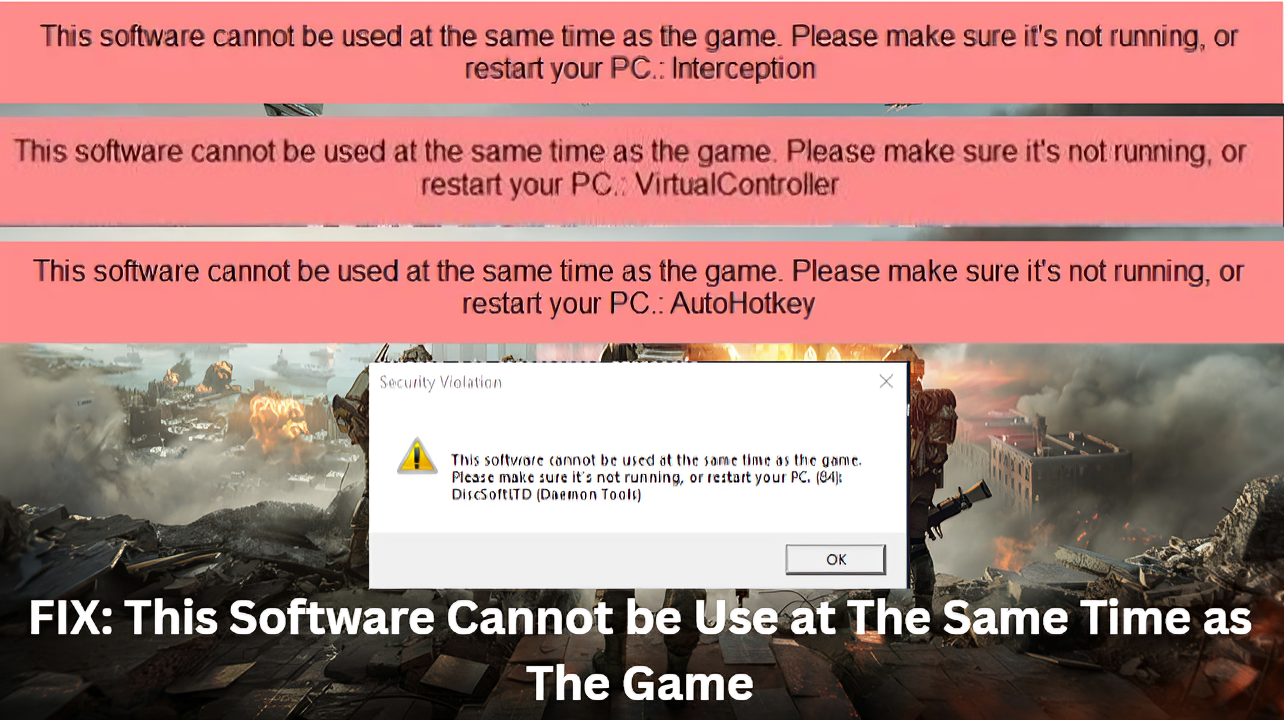
この問題に関連する最も一般的なエラー メッセージは次のとおりです。
- DiscoSoftLTD (デーモンツール): このエラーメッセージは、アンチチートシステムが次のようなデフォルトドライバを検出したときに表示されます。 デーモンツール バックグラウンドで実行されます。これらのプログラムはISOファイルをマウントするために使用されますが、ゲームのセキュリティ警告を引き起こす可能性もあります。
- 仮想コントローラーこのエラーメッセージは、アンチチートシステムがバックグラウンドで実行されている入力デバイスや、次のような外部エミュレータを検出したときに表示されます。 DS4 أو xpadder不正行為防止システムはこれらのツールを不正行為方法として扱います。
傍受に関するエラーメッセージ
Battlefield 6のInterceptionに関するエラーメッセージは、ゲームのアンチチートシステムがInterceptionのようなプログラムやドライバーがバックグラウンドで実行されていることを検出した場合に表示されます。Interceptionは、マクロやオートエイムなど、キーボードやマウスの入力を変更するために使用される低レベルの入力ドライバーまたはプログラムです。
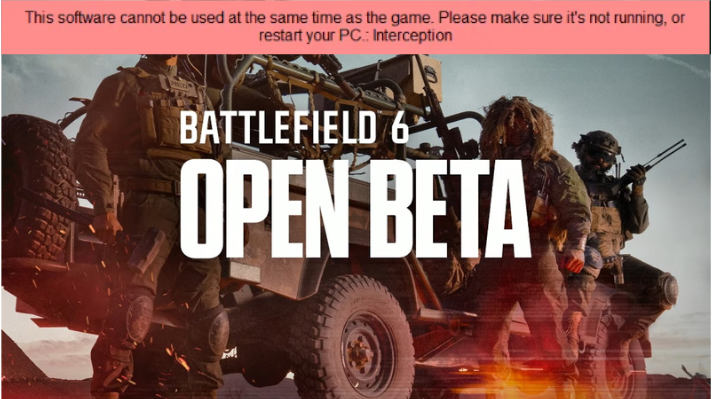
このエラーメッセージの原因として確認されているものには、 ASRockの自動アップデート機能、Interceptionドライバー、ネットワーク設定の誤り、またはDS4Windowsなどのバックグラウンドプログラムによる競合などが挙げられます。エラーとその原因が分かったところで、解決方法を見ていきましょう。
1. インターネットなしでゲームをプレイする
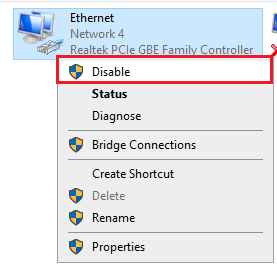
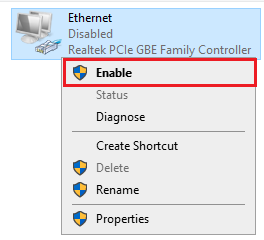
ゲームを実行する前に一時的にインターネット接続を無効にし、ゲーム開始後に再度有効にすることで、インターセプトエラーを修正するのに役立ちます。これは、バックグラウンドで実行されているドライバーや外部プログラムをチェックするアンチチートソフトウェアによる初期チェックを回避できるためです。
ゲームをオフラインでプレイする場合、これらのチェックはスキップされるため、プレイヤーはインターセプトエラーに遭遇することなくプレイできます。
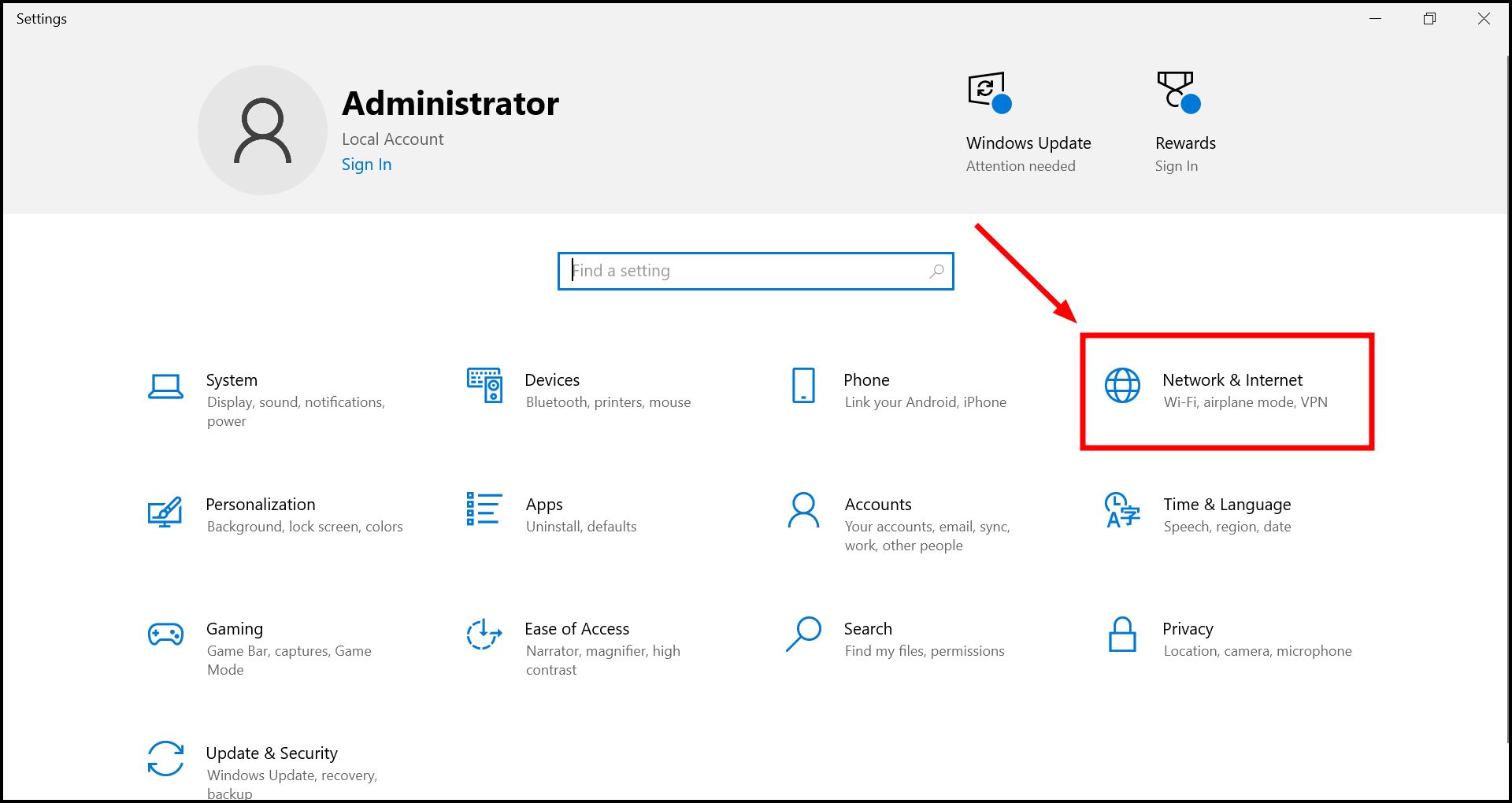
- クリック 勝利+私 次に、をクリックします ネットワークとインターネット.
![]()
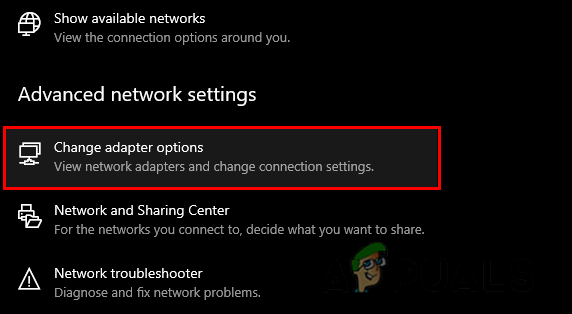
- في 高度なネットワーク設定、 タップする アダプタオプションを変更する.
![]()
- 無効にする 現在のネットワーク。
![]()
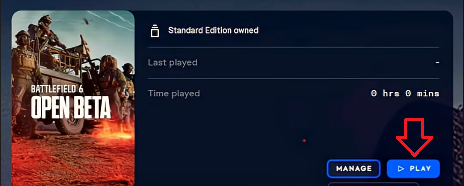
- ゲームを開くには EA App، Steam、أو Origin.
![]()
- メインメニューが読み込まれるまでお待ちください。
- 有効 設定でインターネットアクセスが利用できます。
![]()
2. ゲームを実行する前に DS4WINDOWS を無効にします。
DS4WINDOWSは、 PlayStationコントローラーをPCで使用できるようにするプログラムです。DS4WINDOWSはViGEmBUSなどの仮想ドライバーを使用してコントローラーをPC上で動作させるため、ゲームを起動する前にこのプログラムを無効にすることで、インターセプトエラーを解消できます。
アンチチートシステムによって不正行為またはサードパーティ製ソフトウェアとして検出される可能性があります。これを無効にすると、これらの検出が削除され、ユーザーはエラーなくゲームをプレイできるようになります。
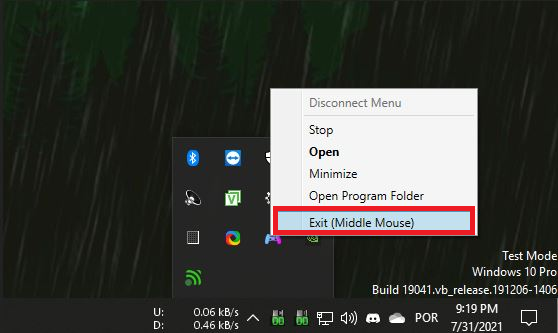
- 右クリック DS4WINDOWSアイコン システムトレイにあります。
- タップする 出口.
![]()
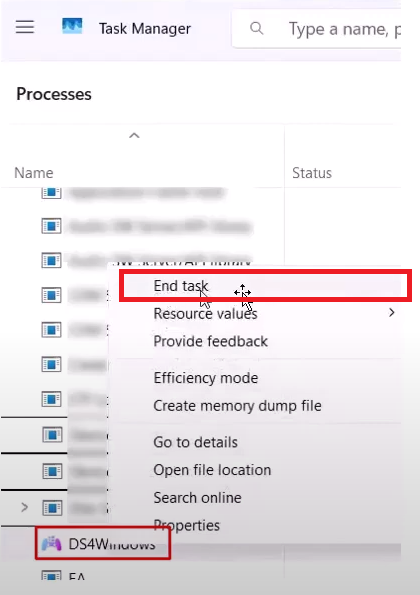
- クリック Ctrl+Shift+ESC 開く Task Manager.
- 関連するすべてのタスクを完了する DS4Windows または同様のプログラム。
![]()
- 再起動 戦場6 エラーが解決されたかどうかを確認します。
3. Interceptionドライバをアンインストールする
Interception Driverは、高度な入力リセットのために作成されたオープンソースツールです。このプログラム自体は無害ですが、EAのアンチチートシステムはこれをチートツールとして検出します。ドライバーをアンインストールすることで、ゲームプレイ中にInterceptionエラーメッセージが表示されなくなります。
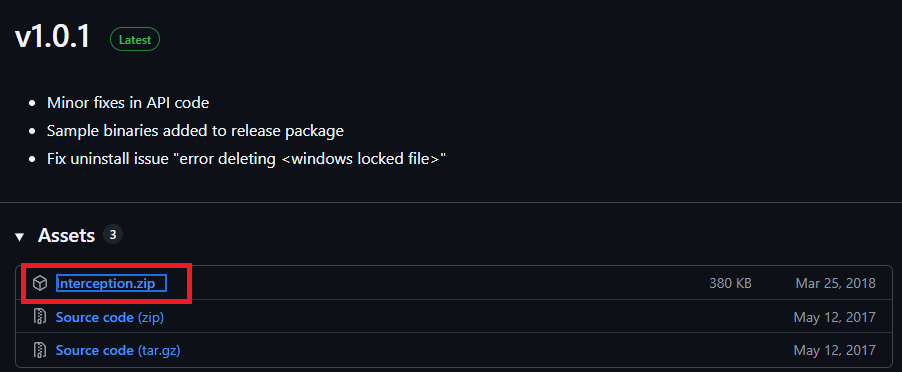
- に行く オブリタム インターセプト リポジトリ.
- ダウンロード インターセプション.zip.
![]()
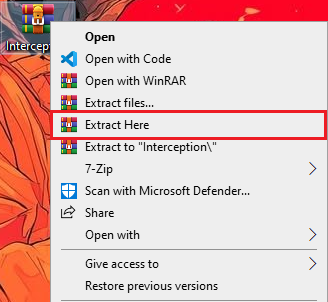
- エキス 傍受圧縮ファイル。
![]()
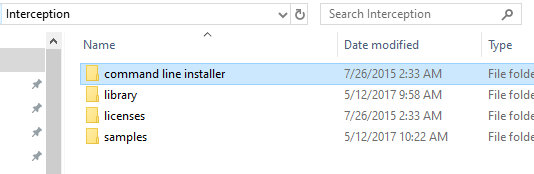
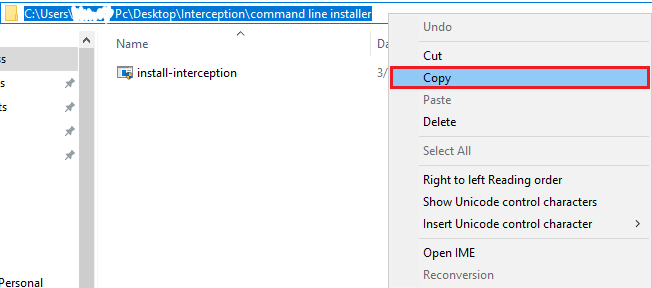
- に行く 解凍したフォルダー > コマンドラインインストーラー.
![]()
- コピー フォルダーのパス。
![]()
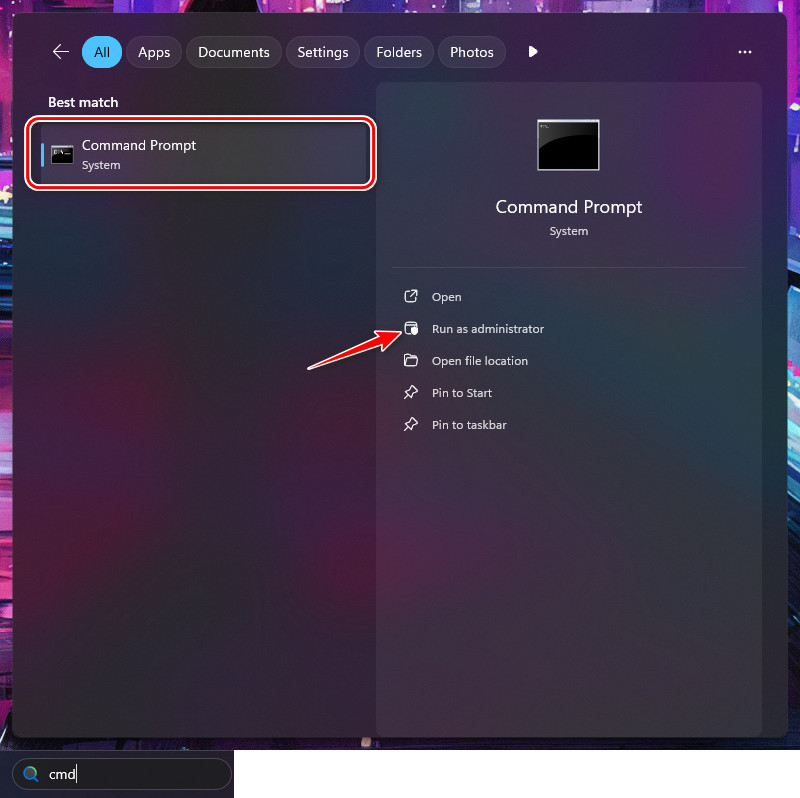
- 開いた 管理者としてコマンドプロンプトを実行する.
![]()
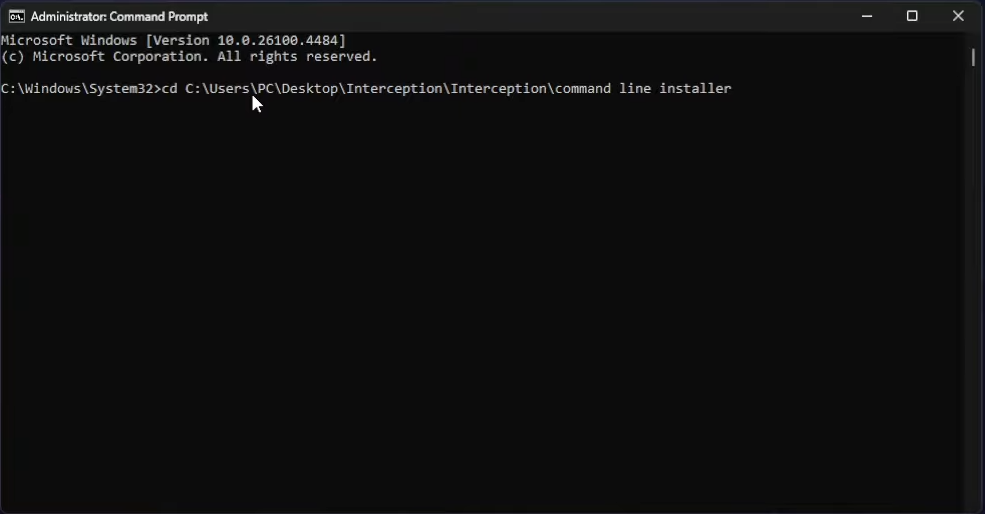
- タイプ CD コピーしたパスを貼り付けて、 Enter.
![]()
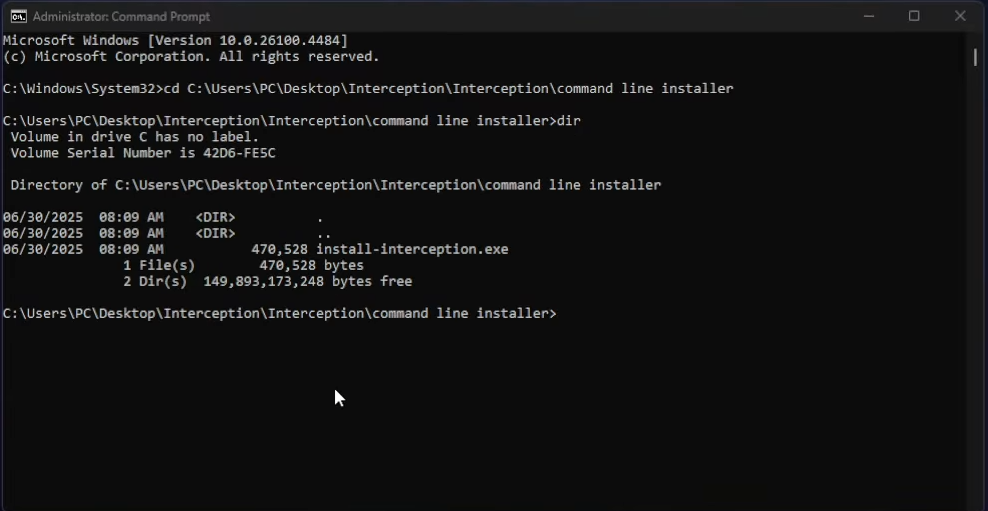
- タイプ DIR 次にを押します Enter.
![]()
- 次のコマンドを入力して押します Enter.
install-interception.exe /アンインストール
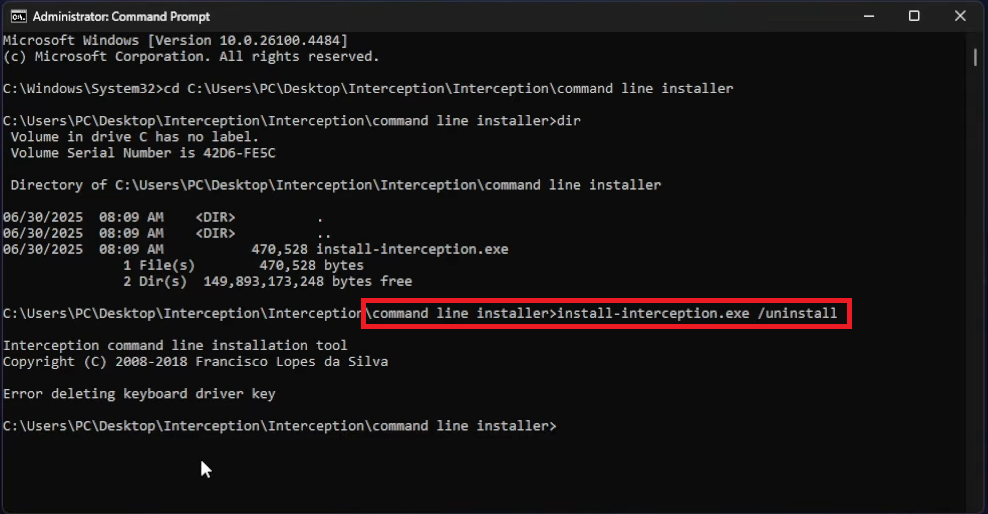
- コンピュータを再起動してゲームを起動します。
4. ASRock Auto Updater をアンインストールする
『バトルフィールド 6』のアンチチートシステムがチートとしてフラグ付けするASRockマザーボードプラグインをアンインストールすると、「インターセプション」エラーの修正に役立ちます。ASRockの自動アップデータには、システムの奥深くで実行されるAppShoprv103.sysドライバが含まれています。このドライバはバックグラウンドで自動更新されるため、アンチチートシステムはこれを不審なアクティビティとして検出し、インターセプトとして分類します。
ASRock ソフトウェアをアンインストールし、そのドライバーを削除すると、エラーを修正するのに役立ちます。
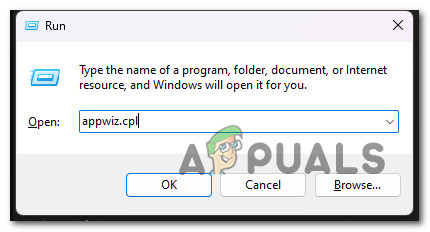
- Win + R を押して、「appwiz.cpl」と入力し、Enter キーを押します。
![プログラムと機能メニューを開く]()
- ASRock App Shop または ASRock Auto Updater を見つけて右クリックし、「アンインストール」を選択します。
- C:\Windows\Sys\WOW64\drivers に移動し、「AppShopdrv103.sys」が表示されている場合は削除します。
- コンピュータを再起動してゲームを再起動します。
AutoHotKeyのエラーメッセージ
AutoHotKey がバックグラウンドで実行されている状態でゲームを起動すると、AutoHotKey によるエラーメッセージが表示されます。AutoHotKey を使用すると、キー入力を自動化したり、コントロールを再マッピングしたりできます。アンチチートシステムは、マクロの使用やキーボードのキーをマウスボタンに再マッピングすることで不正なアドバンテージを得る可能性があるため、このようなプログラムをブロックします。
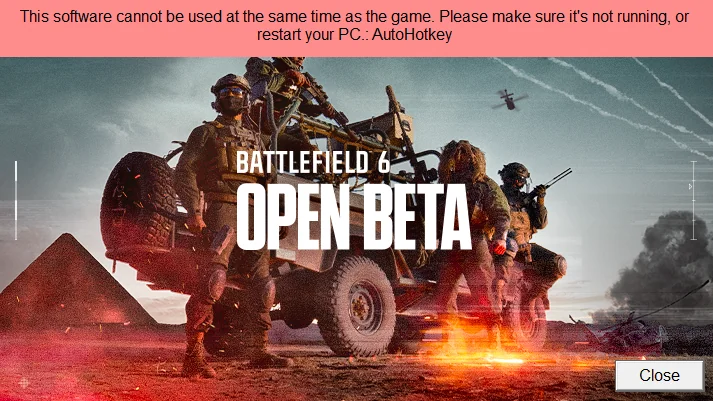
場合によっては、*AutoHotKey*を自分でインストールしていなくても、VPN、*Flow Launcherプラグイン*、*3XS診断ツール*、マウス/キーボードソフトウェアなどの他のプログラムを通じてインストールされることがあります。これらのプログラムもAutoHotKeyエラーの原因となる可能性があります。
1. VPNまたはプロキシとAutoHotKeyを無効にする
このエラーは、コンピューターでVPNを使用していることが原因で発生する場合があります。Battlefield 6などのゲームは、プレイヤーが地域制限を回避するのに役立つため、VPNをブロックします。VPNとAutoHotKeyの両方を有効にした状態でゲームを実行すると、ゲームが両方をブロックし、AutoHotKeyのエラーのみを表示する可能性があります。
- コンピュータで VPN プログラムを開きます。
![]()
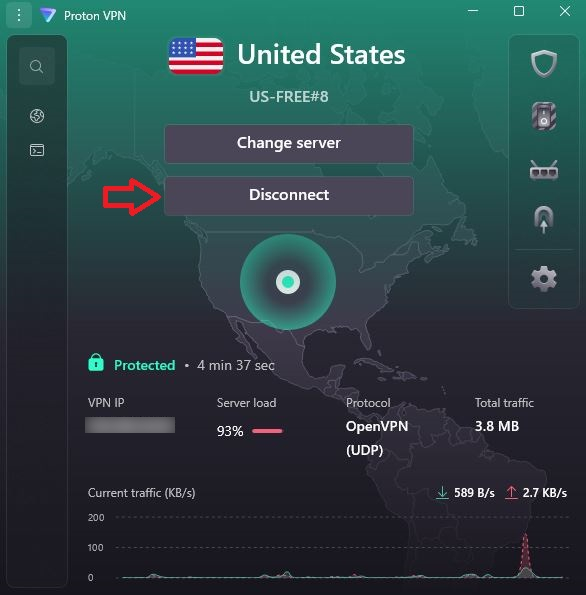
- VPNが接続されている場合、 切断する.
![]()
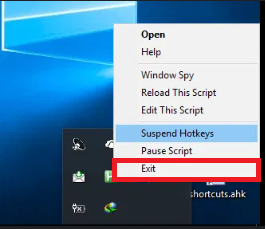
- <XNUMXxDXNUMX><XNUMXxDXNUMX><XNUMXxAXNUMX><XNUMXxDXNUMX><XNUMXxDXNUMX><XNUMXxBXNUMX><XNUMXxBXNUMX>ا<XNUMXxBXNUMX>ا AutoHotKey バックグラウンドで実行中なので閉じてください。
![]()
- ゲームを再度開いて、エラーが解決されたかどうかを確認します。
2. Flow LauncherでAutoHotKeyアドオンを無効にする
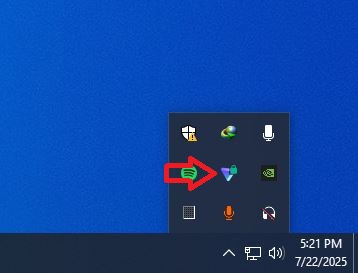
Flow Launcherにホットキープラグインがインストールされている場合にも、このエラーが発生する可能性があります。Flow Launcherがホットキープラグインをバックグラウンドで実行している状態でゲームを起動すると、アンチチートシステムがそれをAutoHotKeyとして認識し、エラーが発生します。Flow Launcherを無効にするか閉じることで、この問題を解決できます。
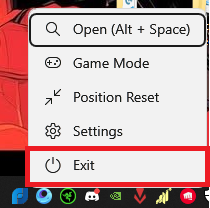
- システム トレイの Flow Launcher アイコンを右クリックし、[終了] を選択します。
![]()
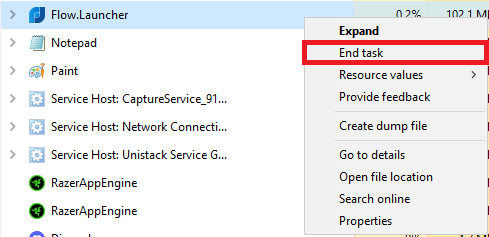
- クリック Ctrl+Shift+ESC タスクマネージャーを開くには。
- Flow Launcher に関連するすべてのタスクを完了します。
![]()
3. マウス/キーボードプログラムを閉じる
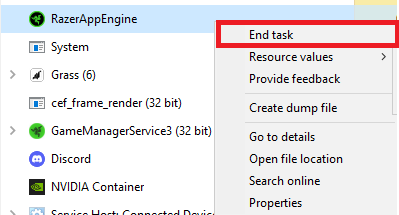
このエラーは、Corsair、Razer Synapse、Logitech G Hubなどのマウス/キーボードプログラムや、ユーザーがキーやボタンを再マッピングできる同様のソフトウェアによっても発生する可能性があります。アンチチートシステムがこれらをAutoHotKeysとして検出し、エラーを引き起こすことがあります。タスクマネージャーからこれらのタスクを終了することで、問題を解決できます。
- クリック Ctrl+Shift+ESC タスクマネージャーを開くには。
- マウス/キーボード プログラム タスクを終了します。
![]()
- 再開する 戦場6 エラーが解決されたかどうかを確認します。

コメントは締め切りました。