


*Terraria*では、ホストとプレイヤー間の接続が切断されると「切断」エラーが発生します。ゲームは常に小さなデータパケットを交換しています。このフローが遅延、ブロック、または不安定になると、接続が失われ、セッションが終了します。
これが頻繁に発生するのには、いくつかの技術的な理由があります。
| 理由 | 説明 |
|---|---|
| Steam移行の遅延 | ホスト&プレイを使用すると、トラフィックは直接リンクではなくSteamのリレーサーバーを経由します。これによりレイテンシが増加し、パケットロスのリスクが高まり、接続が中断される可能性があります。 |
| ネットワークブロッキング | NATルール、閉じたポート、または厳格なファイアウォール設定はトラフィックに影響を与える可能性があります。Terrariaはポート7777を使用するため、パケットがブロックまたは遅延するとハンドシェイクが失敗する可能性があります。 |
| バージョンまたはMODの非互換性 | ゲームのバージョンが異なっていたり、変更内容が競合したりすると、ホストとクライアントの間でデータの不整合が発生し、ゲームはセッションを強制的に終了することになります。 |
| 不安定な梁に対する許容度が低い | Steamホスティングは、パケットの遅延や破損に敏感です。特にMOD使用時は、短時間の不安定さでも接続が中断される可能性があります。 |
この問題の原因がわかったので、次にそれを解決するための手順を示します。
始める前に
修正を適用する前に、このエラーの性質とトラブルシューティング中に何が起こるかを理解することが重要です。
- MODを使用している場合、わずかなバージョンの違いでもすぐにクラッシュする可能性があります。解決策としては、MODファイルの確認、削除、置き換えなどが挙げられます。ローカルのMODデータをバックアップしないと失われる可能性があります。ワールド、キャラクター、MODフォルダをバックアップしておきましょう。
- ゲームがMOD版かオリジナル版(バニラ版)かを確認してください。手順はゲームによって異なる場合があります。
- 自分がホストかサブスクライバーかを確認してください。それぞれで解決方法が異なる場合があります。各解決策には「ホスト」または「クライアント」というラベルが付いているので、どちらが自分に当てはまるかが一目でわかります。ラベルが付いていない場合は、両方のユーザーに適用されます。
これらの点が明確になり、ゲーム データが安全になったら、トラブルシューティングを開始できます。
解決策 1. 管理者としてゲームを実行します。
ゲームは、プレイヤーの接続を維持するためにネットワーク接続を確立および管理する必要があります。ポートバインディングやファイアウォールルールの変更など、これらの操作の一部には管理者権限が必要です。管理者権限がない場合、これらの操作は警告なしに失敗し、「接続が失われました」というエラーが発生する可能性があります。
ゲームを管理者として実行すると、ネットワークへの完全なアクセス権が付与され、Windowsによってブロックされることなくポートを開放して通信できるようになります。これは、ワールドをホストする場合や専用サーバーを運用する場合に特に重要です。
右クリック テラリア.exe インストールフォルダ内→ 特徴 → توافق → 選択 「このプログラムを管理者として実行します。」 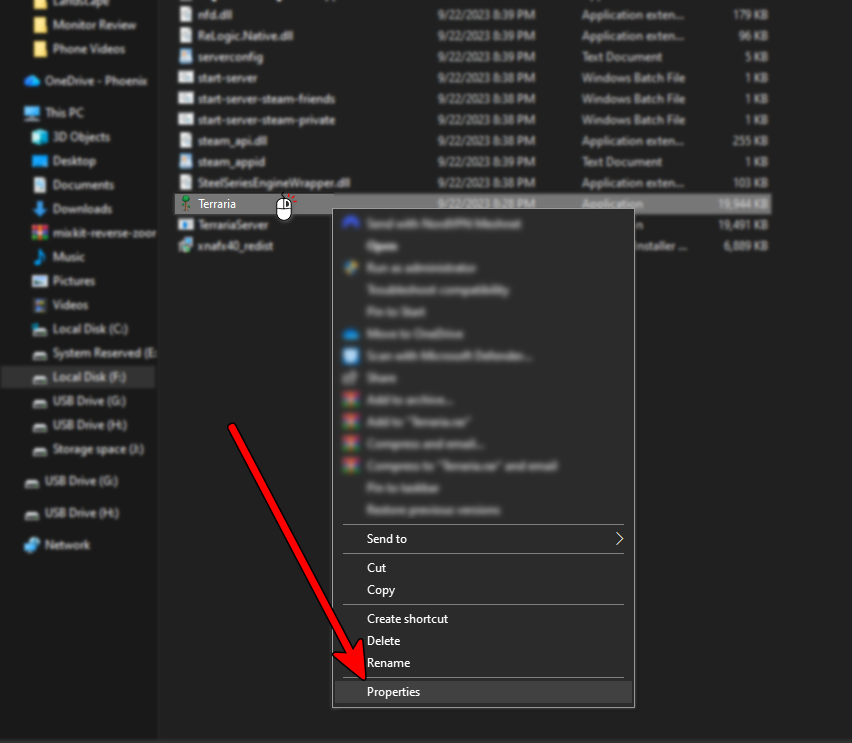
ファイルの保存場所が分からない場合は、Steamでゲームを右クリックしてください→ 管理 → ローカルファイルを参照する フォルダを直接開きます。 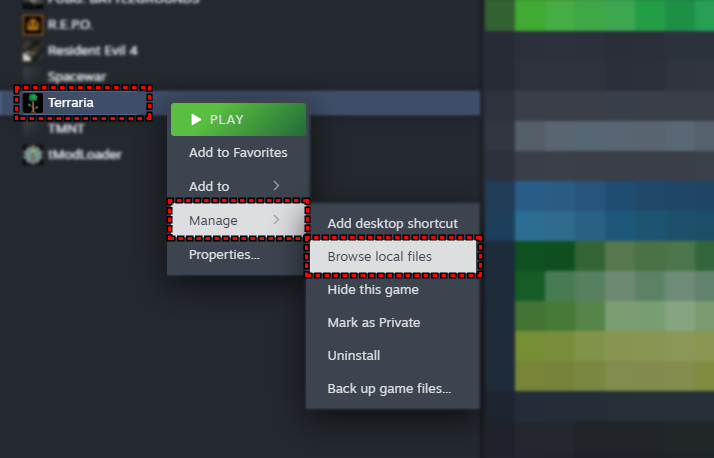
解決策2.専用サーバーによるホスティング (ホスティング)
専用サーバーでホスティングすることで、不安定でパケットロスが発生しやすいSteamのリレー層が不要になります。専用サーバーは直接接続を使用するため、特に複数のプレイヤーやMODが存在する場合でも、より安定し、 「接続が切断されました」エラーが発生する可能性が低くなります。
ホストになる方法は、IPアドレス経由で参加する方法とSteam経由で参加する方法のどちらでも構いません。グループにとって都合の良い方をお選びください。
まず、Terrariaのインストールフォルダ(通常は SteamsteamappscommonTerraria次に以下を選択します。
- オプション A (クラシック専用サーバー): オンにする
TerrariaServer.exeワールド、プレイヤースロットの数、オプションのパスワードを選択します。 - オプション B (Steam フレンド / プライベート): 次のいずれかのオプションを有効にします。
start-server-steam-friends.bat(フレンドはSteam経由で参加できます)start-server-steam-private.bat(アクセスは招待されたプレイヤーのみに制限されます)
基本要件
- すべてのプレイヤーは 同じゲームバージョン.
- 使用する場合 tModLoaderしたがって、mod とそのバージョンは同一である必要があります。
- 世界のタイプとキャラクターの状況は一致している必要があります。
すべての設定が完了したら、次の手順に従ってサーバーをホストします。
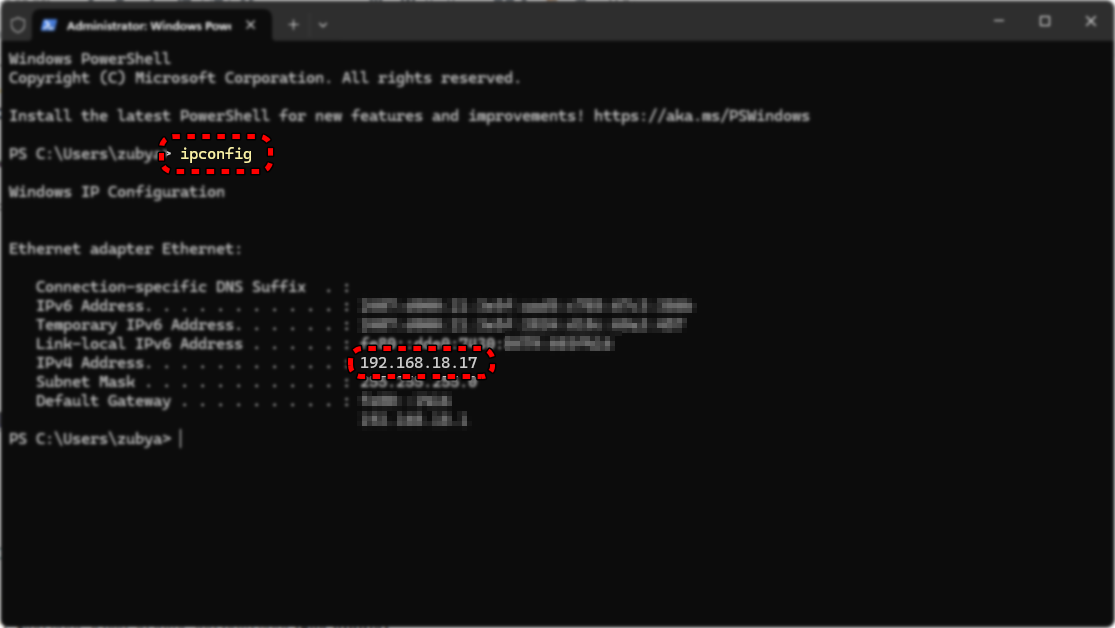
- 開いた コマンドプロンプト そして彼は働いた
ipconfig. - アクティブなアダプターを見つけてメモします IPv4アドレス あなたの。
![]()
- プレイヤーがネットワーク外にいる場合、 ポート7777をリダイレクト ルーター上(これについてはインターネット サービス プロバイダーに問い合わせてください)。
- 共有 パブリックIP 敬具( whatismyipaddress.com)に参加したプレイヤーと交流しましょう。
![]()
- IP経由で参加するプレイヤーは マルチプレイ → IP経由で参加次に、パブリック IPv4 アドレスとポート (デフォルト: 7777) を入力し、必要に応じてパスワードを入力します。
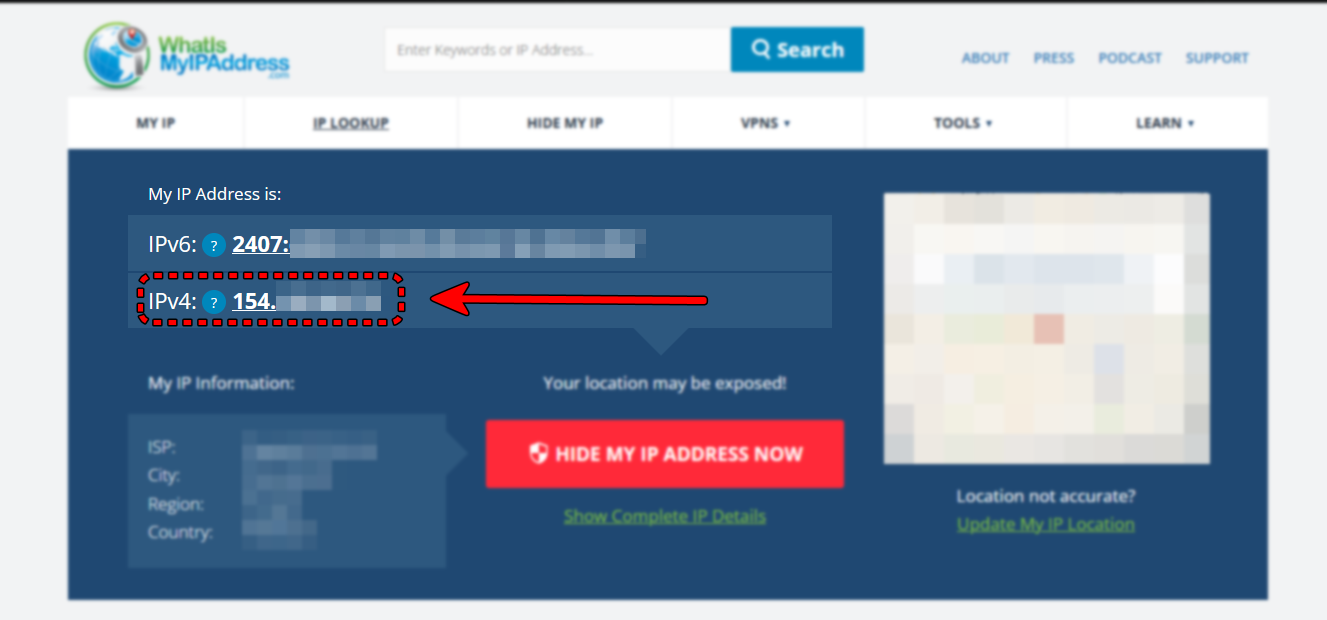
Steam 経由で参加する場合:
- Steamを起動し、Terrariaを起動します。
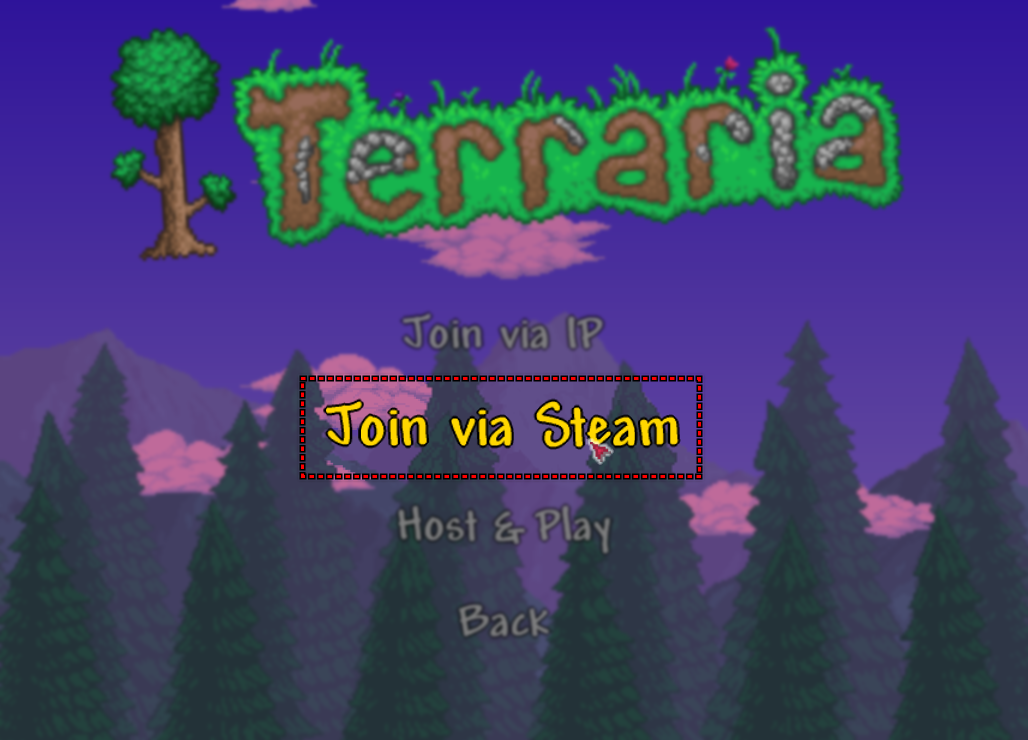
- あなたの友達が開く マルチプレイ → Steam経由で参加.
![]()
- サーバーがプライベートの場合、招待が必要になります。
- サーバーが友達専用である場合、友達は Steam プロフィールまたはマルチプレイヤー ロビーから参加できます。
プレイ中はサーバーコンソールを閉じないでください。ワールドをアクティブに保つには、コンソールを開いたままにする必要があります。サーバーウィンドウがバックグラウンドで開いている限り、ホストしながら同じデバイスでプレイできます。
解決策2. MTU値を減らす(クライアント)
MTU(最大伝送単位)は、ネットワークアダプタが送信できるデータパケットの最大サイズを制御します。ネットワークに対してMTU値が高すぎると、パケットが断片化またはドロップされ、Terrariaがホストとの同期を失う可能性があります。MTUを小さくすると、より小さく安定したパケットが送信され、信頼性が向上するため、「接続が失われました」エラーが解消される可能性があります。
変更を加える前に、現在のMTU値を確認してください。これは2つの理由から重要です。
- すでにデフォルト値より低い場合は、変更する必要がない場合があります。
- あなたに与える 準備金価値 安全なので、必要に応じて元の設定に戻すことができます。
ステップ1: 現在のMTU値を確認する
- 開いた コマンド・プロンプト 管理者として。
- 書く:
netsh インターフェイス ipv4 サブインターフェイスの表示
次に、Enterキーを押してください。
- アクティブなネットワークアダプタを見つけます(例: Wi-Fi أو イーサネットそして、その列に見つかった数字を記録します MTUこの値を安全な場所に書き留めておきます。
![]()
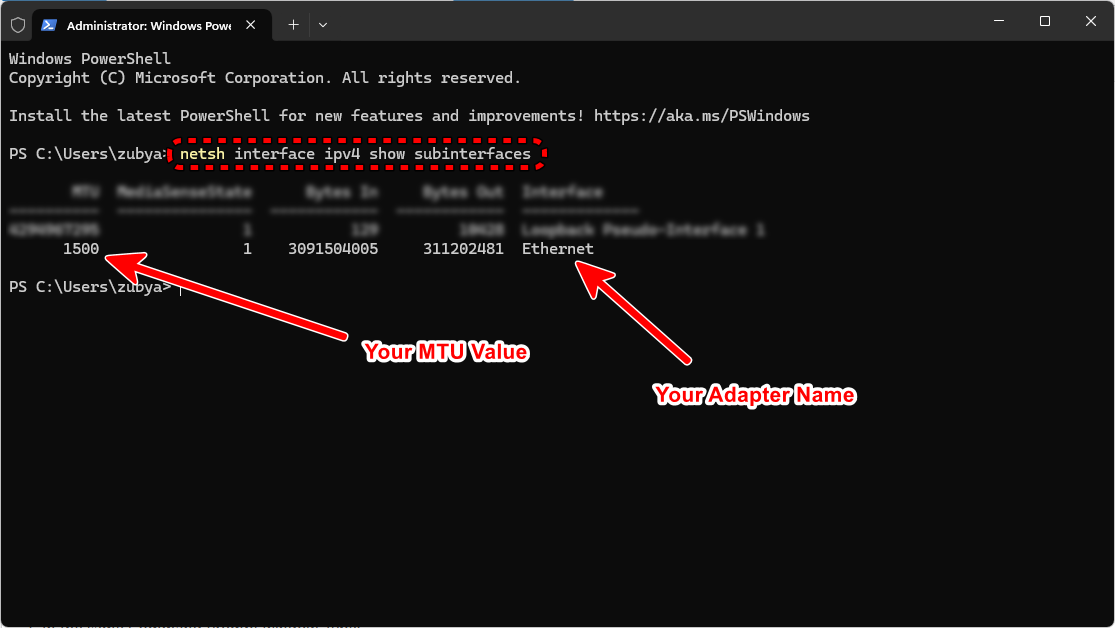
ステップ2: 削減すべきかどうかを判断する
- 値がすでに 1500未満 (たとえば、1480) の場合、それ以上の削減は必要ない可能性があります。
- 設定されている場合 1500わずかに下げると(たとえば、1480 または 1472 に)、弱いネットワークでのパケットの安定性が向上します。
ステップ3: MTU値を変更する
- 同じコマンド プロンプト ウィンドウで、次のように入力します。
netsh interface ipv4 set subinterface "Wi-Fi" mtu=1480 store=persistent
![]() (交換 Wi-Fi ネットワークアダプタに名前を付けて 1480 選択した値で。
(交換 Wi-Fi ネットワークアダプタに名前を付けて 1480 選択した値で。 - 変更を適用するには、コンピューターを再起動するか、アダプターを無効にしてから再度有効にしてください。
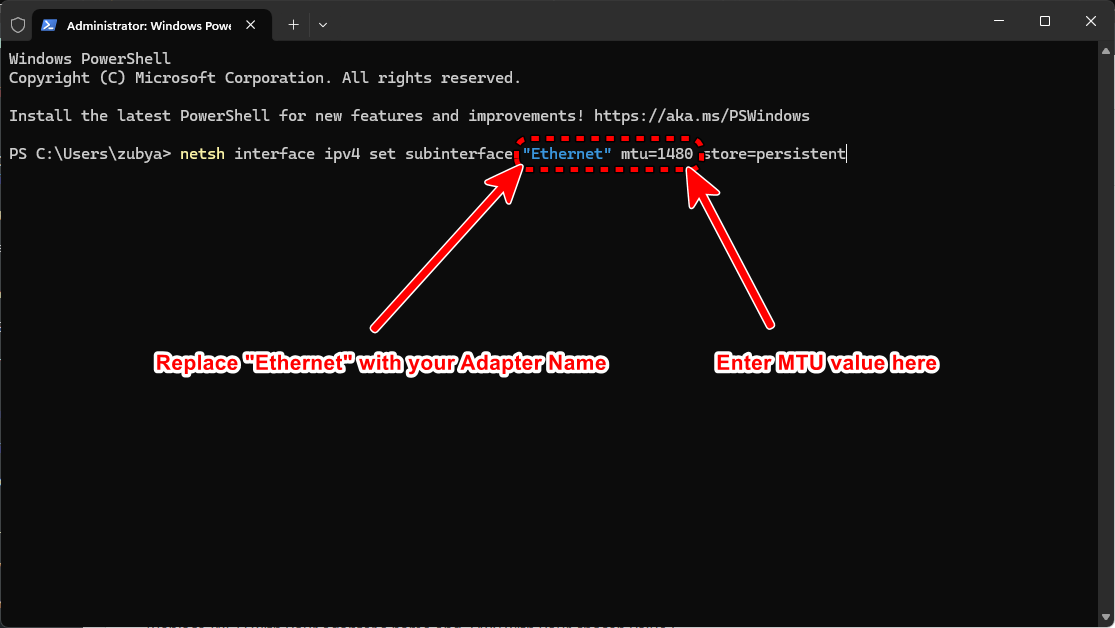 (交換 Wi-Fi ネットワークアダプタに名前を付けて 1480 選択した値で。
問題が発生した場合、または取り消したい場合は、以下を使用します。
netsh interface ipv4 set subinterface "Wi-Fi" mtu=YOUR_ORIGINAL_VALUE store=persistent
これにより、必要なものだけを変更し、後で簡単に元の設定に戻すことができます。
解決策3. ファイアウォールを通過させる
Terrariaがワールドをホストまたは参加しようとする際、特定のネットワークポートを介してデータの送受信を行う必要があります。Windowsファイアウォールやサードパーティ製のセキュリティソフトウェアがこの接続をブロックすると、ゲームは接続に失敗するか、セッション中に突然切断されます。ファイアウォールでTerrariaの通信を許可することで、接続要求がフィルタリングやブロックされることなく処理されるようになります。
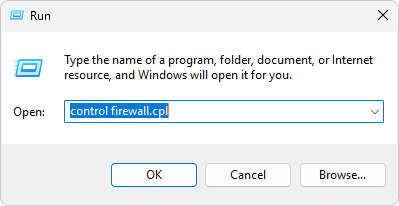
- クリック 勝利+ R、 書きます
control firewall.cpl次にを押します Enter.
![]()
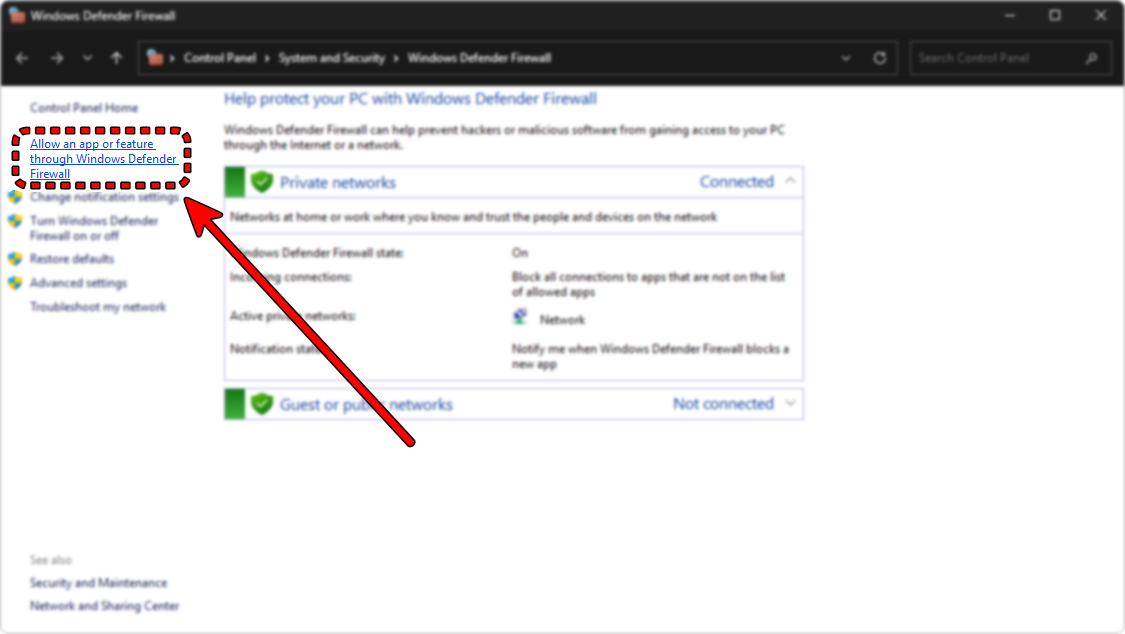
- クリック 「Windows Defender ファイアウォールを介したアプリケーションまたは機能の許可」
![]()
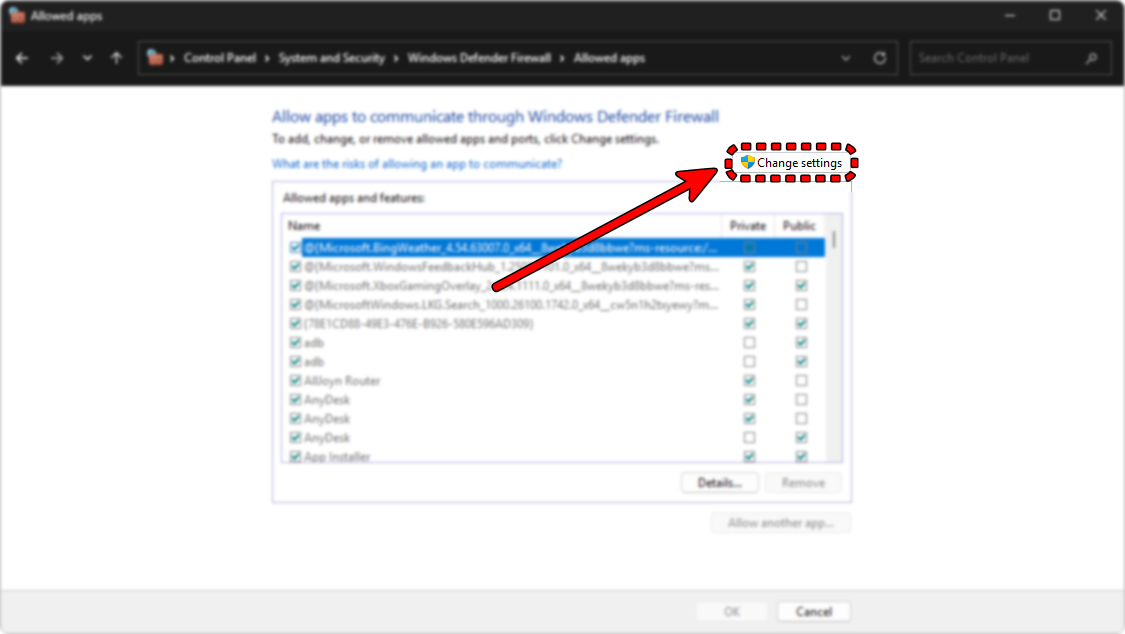
- クリック "設定を変更する" 右上隅にあります。
![]()
- ابحثعن Terraria و テラリアサーバー リスト内。すでに存在する場合は、両方のチェックボックスが選択されていることを確認してください。 プライベート و 公共.
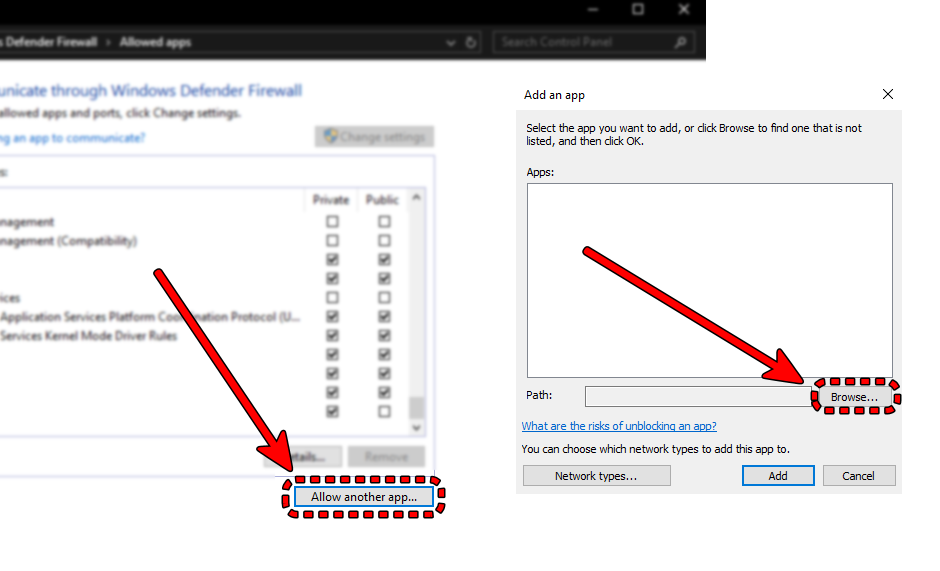
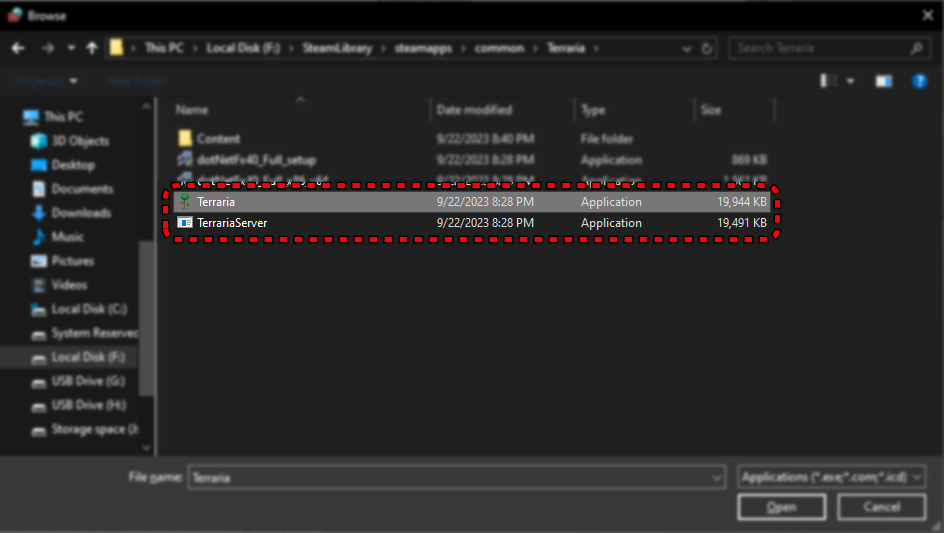
- リストにない場合は、 「別のアプリケーションを許可しています…」次にゲームフォルダを参照して両方を追加します
Terraria.exeوTerrariaServer.exe.
![]()
![]()
- アプリケーションを選択したら、 OK 変更を適用します。
- 再起動 Terraria 接続を再度テストします。
オプションのヒント: サードパーティ製のウイルス対策プログラムをご利用の場合、Windowsファイアウォールが有効であってもTerrariaをブロックする独自のファイアウォールが備わっている可能性があります。ウイルス対策プログラムの設定を開き、以下を追加してください… Terraria.exe و TerrariaServer.exe 信頼できるアプリケーションとして、受信トラフィックと送信トラフィックの両方を許可します。 アバスト و カスペルスキー و ビットディフェンダー و ノートン これはステップです。私は個人的にMicrosoft Defenderに頼っていますが、ウイルス対策ソフトウェアがゲームに干渉していないか確認してみる価値はあります。
解決策 4. ゲームを確認または更新します。
ゲームのバージョンがホストのバージョンと一致しない場合、またはローカルファイルが破損しているか古い場合、Terrariaは安定した接続を維持できず、「接続が失われました」というエラーが表示されます。確認または更新を行うことで、全員が同じクリーンなバージョンのゲームを使用できるようになります。
ModLoader و Mods この手順を実行する前に、失いたくない場合は実行してください。- 開いた Steam.
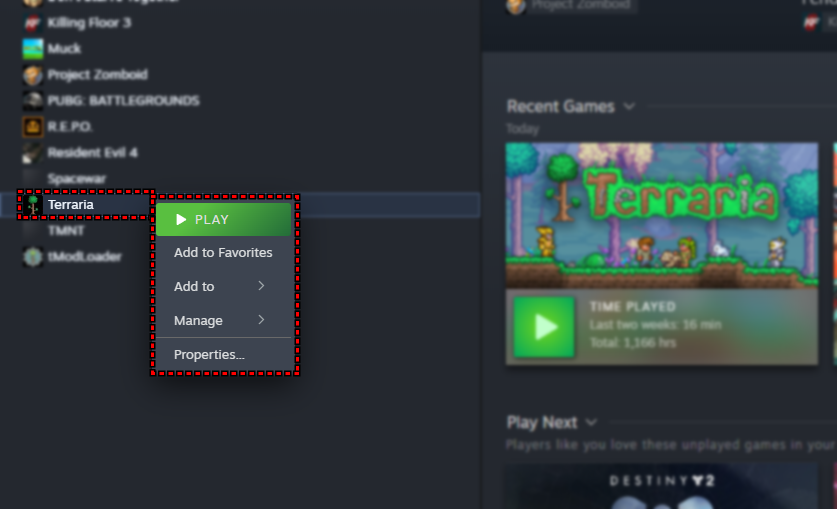
- 右クリック Terraria あなたのライブラリに。
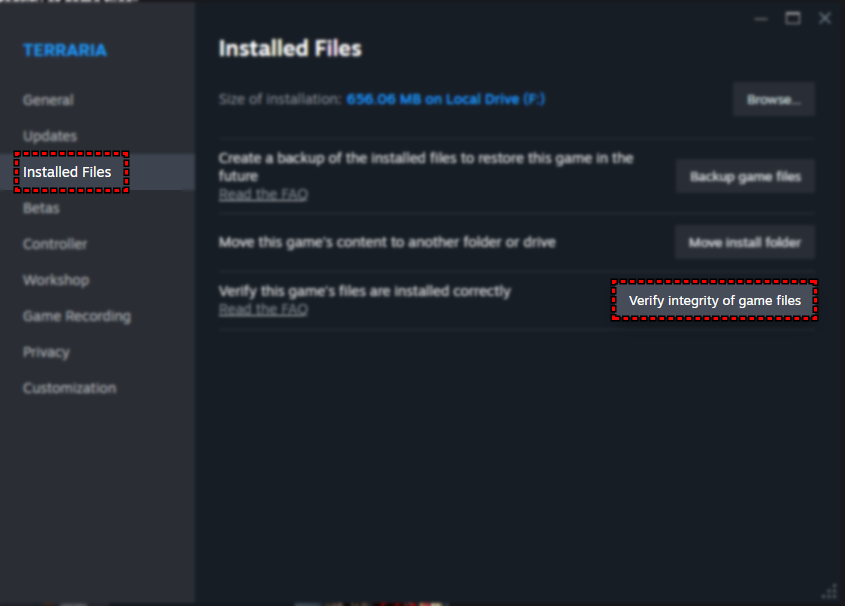
- タップする プロパティ ← インストールされたファイル.
![]()
- タップする 「ゲームファイルの整合性の検証」Steam は破損したファイルや不足しているファイルをチェックして置き換えます。
![]()
- アップデートが利用可能な場合は、サーバーに参加したりホストしたりする前に、Steam がアップデートを完全にダウンロードしてインストールできるようにします。
- 使用する場合 tModLoaderホストのバージョンに合わせて必ず更新してください。

コメントは締め切りました。