

Windows で EA アプリのエラー コード INST-14-1603 を修正する
エラーコード「INST-14-1603」は、重大な汎用インストールエラーによってセットアッププロセスが中断され、EAアプリケーションが正常にインストールされない場合に、EAアプリケーションで発生します。
「EA アプリでエラーが発生したため、インストールを完了できませんでした (エラー コード: INST-14-1603)。」 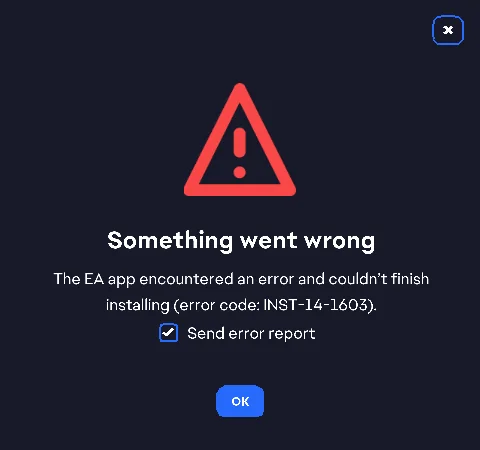
この問題は通常、次のいずれか、または複数の原因により発生します。
- Visual C++ ランタイム ライブラリが古くなっているか破損しています。
- システムファイルが破損しているか欠落しています
- バックグラウンドアプリがインストールと競合する
- 管理権限が不十分
- セキュリティプログラムとの競合
次のトラブルシューティング方法は、エラーを解決してインストールを完了するのに役立つよう、段階的に説明されています。
1.コンピューターを再起動します
コンピューターを再起動すると、隠れたプロセスがクリアされ、リソースがリフレッシュされ、重要なWindowsサービスが再起動されます。この簡単な手順で、EAアプリケーションのインストールを妨げる一時的な競合が解決されることがよくあります。
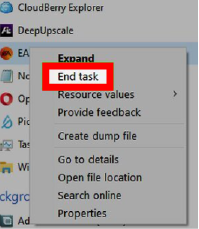
- EA アプリ インストーラーを閉じ、タスク マネージャーから EA に関連するすべてのバックグラウンド プロセスを終了します。

- コンピュータを再起動し、Windows が完全に読み込まれるまで待ちます。
- EA アプリ インストーラーを再度実行します。
2. ブラウザを変更する
インストーラーのダウンロードに使用するブラウザによっては、ファイルが破損したり不完全になったりする場合があります。ブラウザを変更することで、EAアプリケーションをクリーンな状態でダウンロードできます。
- 使用する Google Chrome Edge の代わりに (または別の信頼できるブラウザ) を使用します。
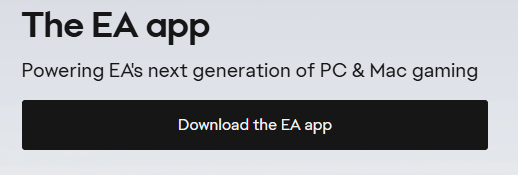
- 最新版をダウンロード EAアプリケーション用にインストール EAの公式サイトから直接。

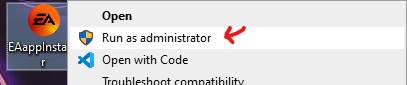
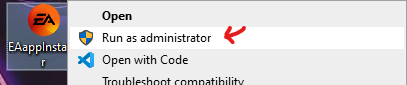
- ダウンロードしたファイルを右クリックして選択 管理者として実行.

3. 「デスクトップにショートカットを作成する」オプションの選択を解除します。
「デスクトップショートカットを作成する」オプションは、セットアップ中にセキュリティまたはアクセス許可の競合を引き起こす可能性があります。このオプションを無効にすると、INST-14-1603エラーの発生を防ぐことができます。
- インストーラーを右クリック ← "管理者として実行".
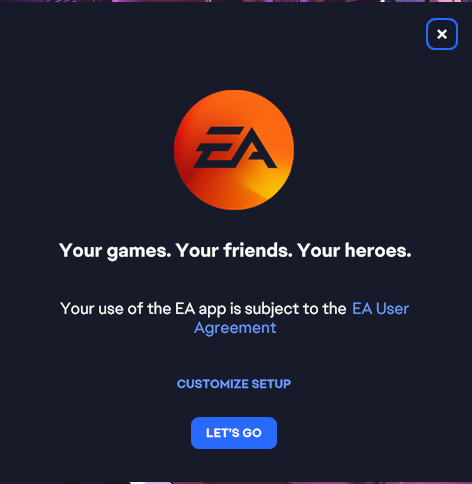
- 選択 設定をカスタマイズする.

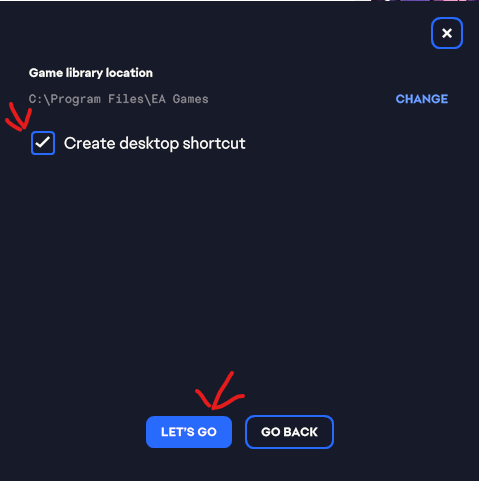
- チェックマークを外す デスクトップショートカットを作成する ← をクリック "さあ行こう".

- インストールプロセスを続行します。
4. Windowsで.NET Frameworkを有効にする
EAアプリケーションは.NET Frameworkに依存しています。.NET Frameworkが無効になっているか破損している場合、インストールが失敗する可能性があります。.NET Frameworkを再度有効にすることで、インストーラーが必要なサポートを受けられるようになります。
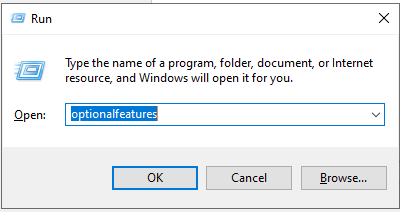
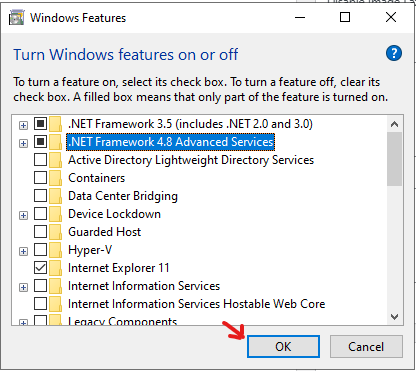
- クリック 勝利+ R ← 書く 「オプション機能」 ← 押す Enter.

- 次の機能を有効にします:
- .NET Framework 3.5(2.0 と 3.0 を含む)
- .NET Framework 4.8 Advanced Services

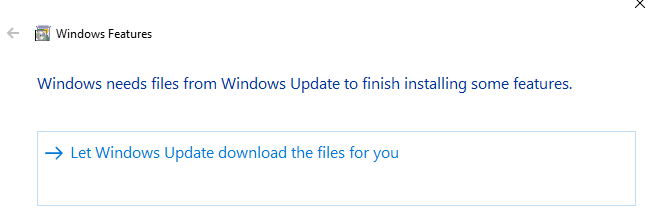
- プロンプトが表示されたら、Windows が要求されたファイルをダウンロードできるようにします。

- EA アプリを再起動して再インストールします。
5. 不足しているVisual C++再頒布可能パッケージをインストールする
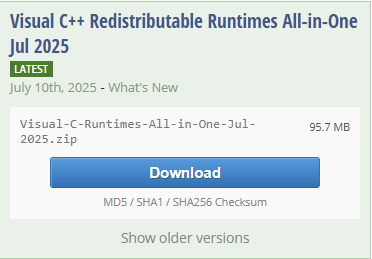
Visual C++ 再頒布可能パッケージが欠落しているか破損している場合も、 INST-14-1603エラーの原因となることがあります。完全なパッケージをインストールすることで、必要なランタイムファイルが復元されます。
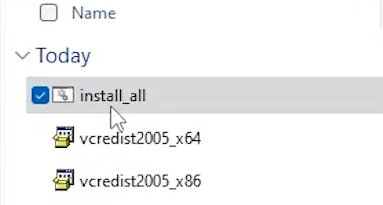
- ダウンロード Visual C++ 再頒布可能パッケージ.

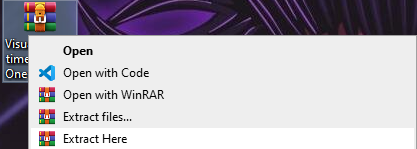
- ファイルを抽出します。

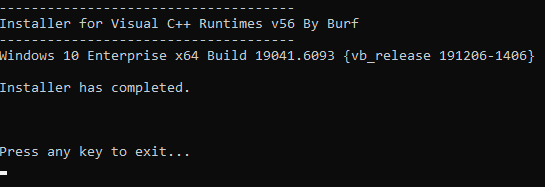
- 塗りつぶし すべてインストール.

- セットアップが完了するまでお待ちください。

- EA アプリを再インストールします。
コメントは締め切りました。