


プレイ中または Ready or Notユーザーはエラーに遭遇する可能性がある 「Ready or Not で重大なエラーが発生しました。回復できません」このエラーにより、ゲームが強制的にクラッシュするか、ゲームの読み込みが妨げられ、ゲーム エンジンで解決できない致命的な問題が発生したことを示します。
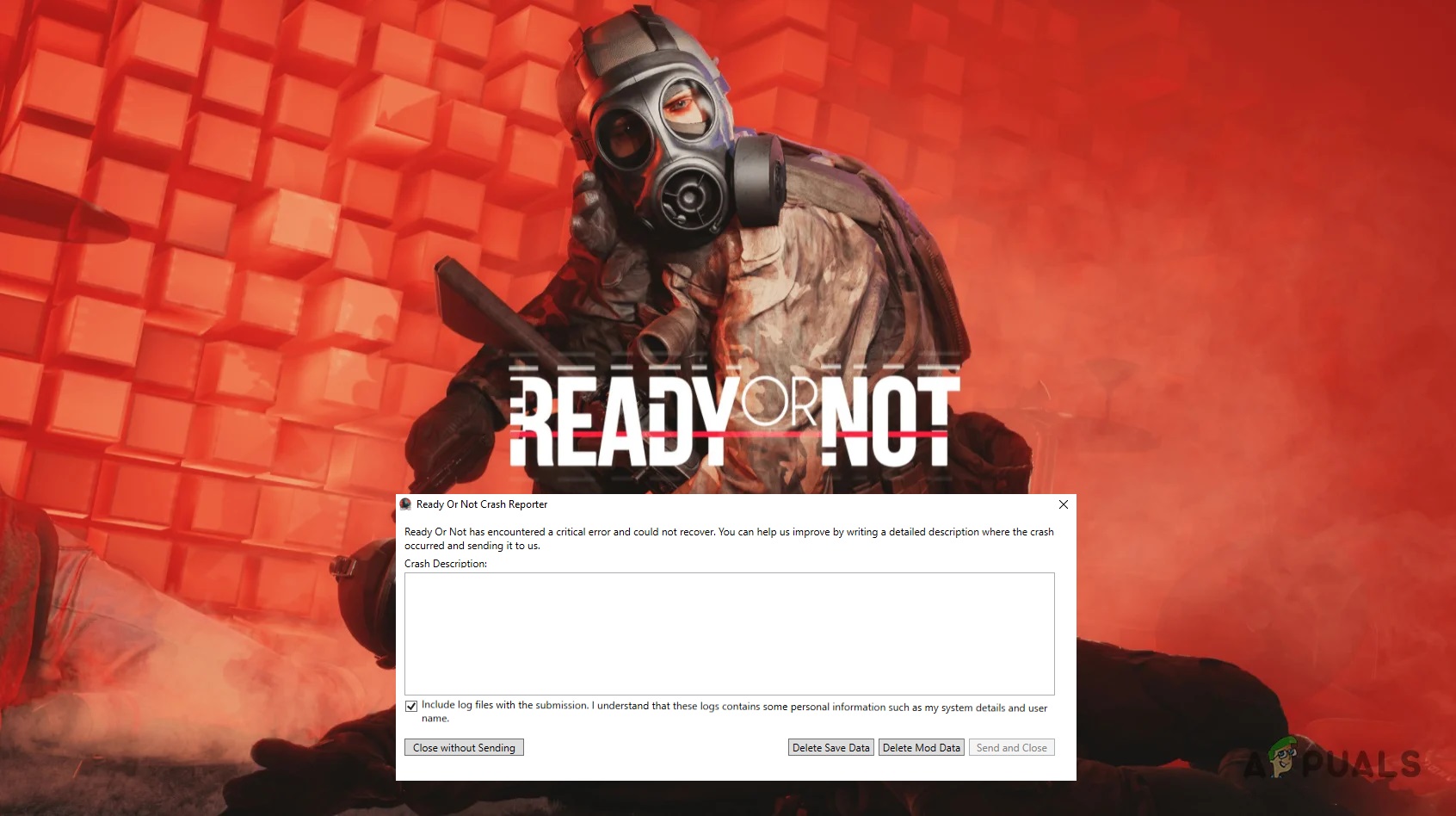
この Ready or Not エラーの原因は何ですか?
最も一般的な理由としては次のようなものが挙げられます。
- 古くなった、または競合する変更ファイル: フォルダ内の変更により、 パクシュ また、不安定なため、最新バージョンのゲームとは互換性がありません。
- DirectX 12 の互換性の問題: DirectX 12 を使用してゲームを実行すると、ドライバーまたはハードウェアのサポートが制限されているシステムでクラッシュが発生する可能性があります。
- 破損した構成ファイル: ゲーム設定が破損していたり、誤って構成されている場合も、重大なエラーが発生する可能性があります。
以下のセクションでは、問題のある変更の削除、より安定したDirectXバージョンへの切り替え、設定ファイルのリセットといった、実証済みの解決策を概説します。また、安定したゲームプレイのためにシステムを適切に設定するための追加手順についても説明します。
1. Paksフォルダ内の編集ファイルを削除します
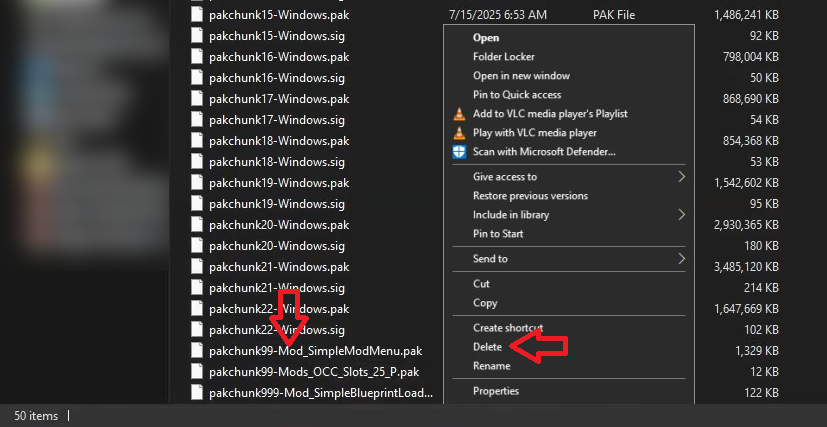
ゲーム起動時には、Paksフォルダ内のMODファイルを含む、すべてのコアゲームファイルとエンジンファイルが読み込まれます。古いMODや互換性のないMODは、ゲームの起動時やプレイ中に不安定な状態を引き起こし、予期せぬクラッシュにつながる可能性があります。これらのMODを削除することで、多くの場合問題は解決します。
- 開いた ファイルエクスプローラー 次に、「Ready or Not」ゲーム ガイドに進みます。これは通常次の場所にあります。
C:SteamLibrarysteamappscommonReadyOrNotReadyOrNotContentPaks
- 右クリック MODファイル フォルダ内で選択 消去変更のファイル名は通常、次のようなものになります... 「Swaggered.pak」 و 「SimpleModMenu.pak」.
![]()
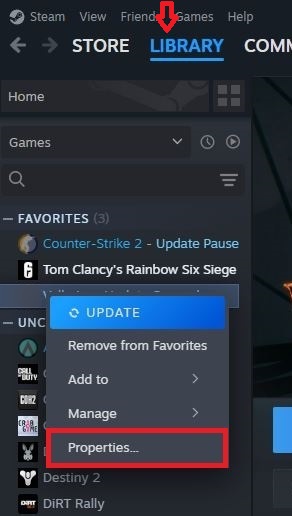
- 変更されたファイルを削除した後、 Steam セクションに移動します 図書館.
- ゲームを右クリックして選択 プロパティ.
![]()
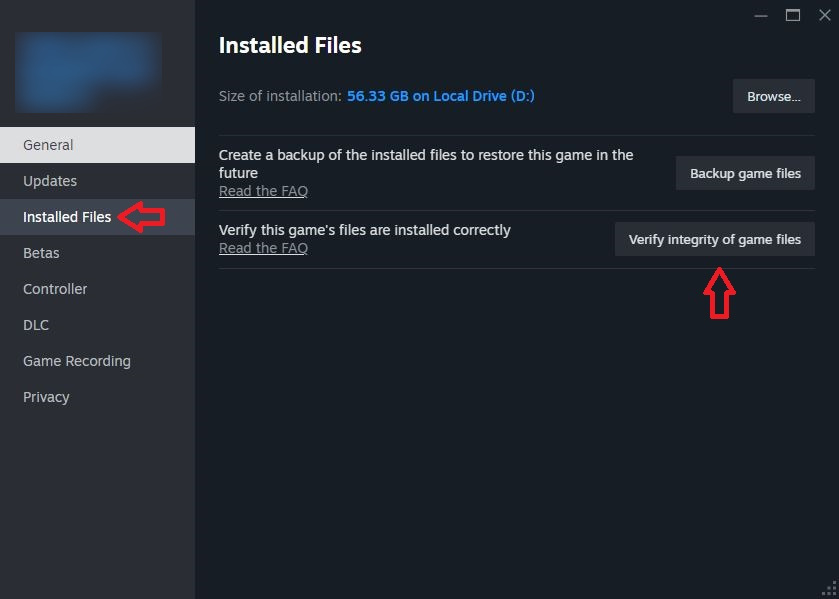
- انن<XNUMXxDXNUMX><XNUMXxDXNUMX><XNUMXxDXNUMX><XNUMXxXNUMX>لل<XNUMXxDXNUMX><XNUMXxDXNUMX><XNUMXxDXNUMX><XNUMXxAXNUMX> 「インストールされたファイル」 そして選択 「ゲームファイルの整合性を確認する」.
![]()
2. DirectX 11への切り替え
DirectX 12はグラフィック性能が向上している一方で、ドライバやハードウェアの互換性の問題により、一部のシステムでクラッシュを引き起こす可能性があります。より安定していて広くサポートされているDirectX 11に切り替えることで、これらの問題は多くの場合解決します。
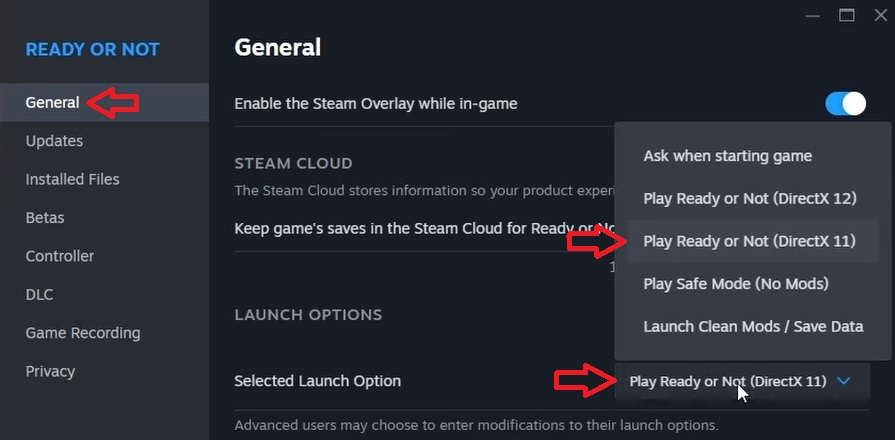
- 開いた Steam に行きます 図書館。 右クリック Ready or Not そして選択 プロパティ.
![]()
- ドロップダウンメニューをクリックします 起動オプション 選択します 「DirectX11 の有効化または無効化」.
![]()
- ゲームを実行し、問題が解決されたかどうかを確認します。
3. 設定ファイルを削除する
設定ファイルには、ユーザーのゲーム設定が保存されています。このファイル内の設定が破損したり、誤っていたりすると、不具合が発生する可能性があります。このファイルを削除すると、ゲームはデフォルト設定で新しい設定ファイルを作成するため、多くの場合、問題が解決します。
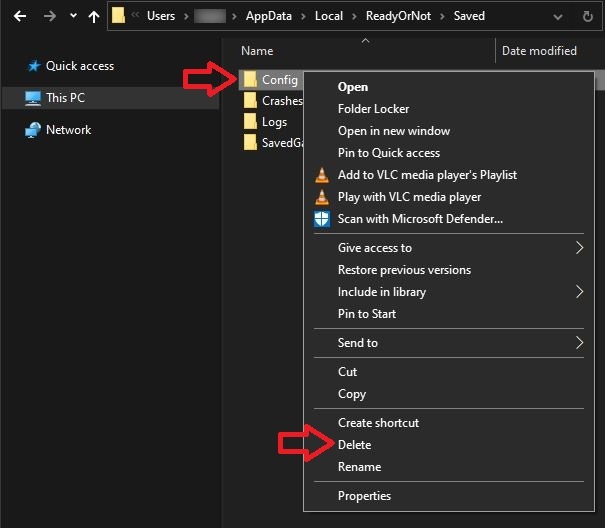
- 開いた ファイルエクスプローラー Config フォルダに移動します。通常、次の場所にあります。
C:ユーザーAppDataLocalReadyOrNotSaved
- フォルダを右クリック 設定 選択します 削除.
![]()
- ゲームを起動します。デフォルト設定の新しい設定ファイルが自動的に作成されます。
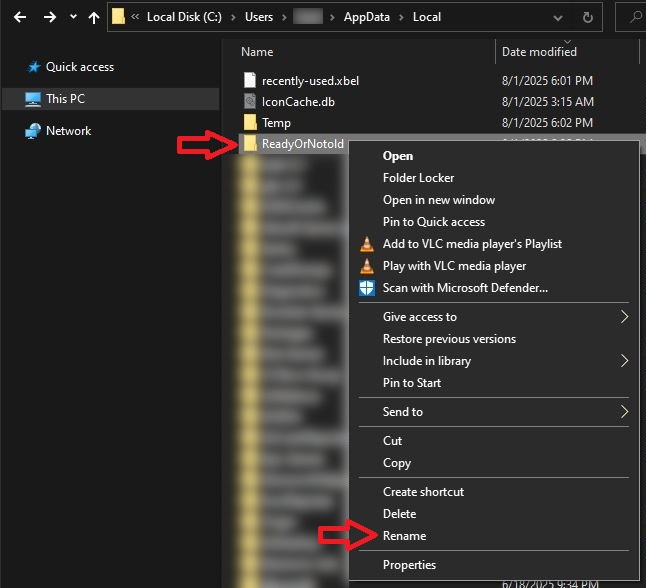
- 問題が解決しない場合は、フォルダーをバックアップしてください。 準備ができているかどうか 以下からコピー:
C:ユーザーAppDataLocal
そして、別の場所 (別のドライブなど) に保存します。
- 元のフォルダの名前を変更する 準備ができているかどうか 私に 準備完了または未完了. (重要: この手順では、すべてのゲーム データを最初から再作成します。保存した進行状況を削除する.)
![]()
- ゲームを再度実行して、問題が解決されたかどうかを確認します。
追加の修正:
上記の方法で問題が解決しない場合は、次の方法を試してください。
- ゲーム内のオーバーレイを無効にする: Steam、Discord、その他のアプリケーションのオーバーレイはゲームのパフォーマンスに影響を与える可能性があります。以下のガイドに従ってください。 Windowsでゲーム内オーバーレイを無効にする.
- GPU ドライバーのクリーン インストール: 破損したドライバや古いドライバは、DirectX関連の不具合を引き起こす可能性があります。[必要なトラブルシューティング手順]を実行してください。 NVIDIA ドライバーのクリーンインストール (または、それに応じて AMD/Intel ドライバーを再インストールします)。
- ゲームを再インストールします: 他の方法がすべて失敗した場合は、クリーン インストールによって、破損したゲーム ファイルや不足しているゲーム ファイルを置き換えることができます。

コメントは締め切りました。