


エラーが表示される 「サインイントークンを作成できませんでした」 ロックスターソーシャルクラブが失敗したとき 認証コードを作成または検証する Rockstarサーバーへのログインが必要です。このエラーは通常、 ランチャーにログインする プレイヤーがアクセスできないようにする マルチプレイヤー機能 そしてその他の Rockstar オンライン サービス。
この問題の最も一般的な原因は次のとおりです。 ネットワークまたは接続の問題 これにより、プレイヤーとRockstarサーバー間の接続が中断されます。 ブロックまたは制限されたIPアドレス また、コードを作成します。
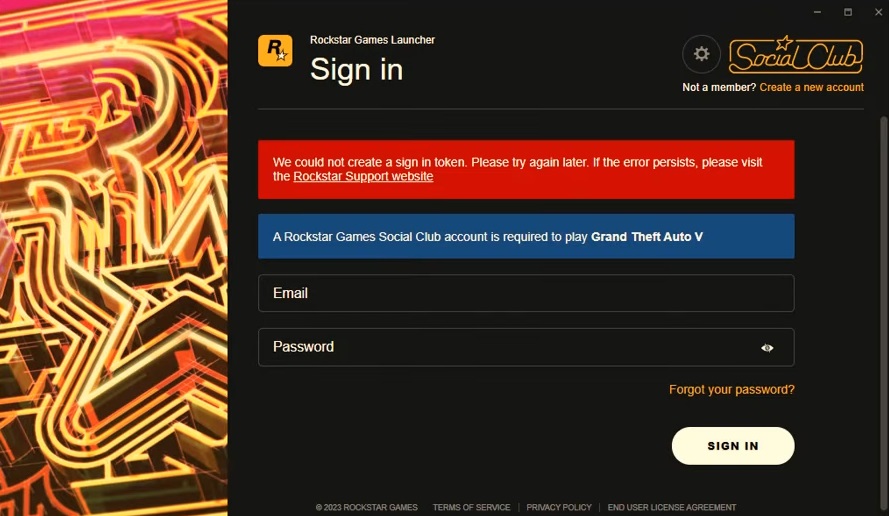
その他の要因としては、マルウェア感染、インストールファイルの破損、VPNやプロキシサーバーの設定ミスなどが挙げられます。場合によっては、 Rockstarの認証サーバーがダウンしているだけで、エラーが発生することもあります。
詳細な解決策に進む前に、次の簡単な修正を試してください。
- 無効にする VPN または、バックグラウンドで実行されているプロキシ サーバーまたはスプリット トンネリング アプリケーション。
- プレイヤーとゲームの進行を許可します。 Windows Defenderファイアウォール.
- NS DNSをフラッシュ (DNSキャッシュをクリアする)コマンドを実行する
ipconfig /flushdnsコマンドプロンプトで。 - Rockstar Games Playerを次のように実行します。 管理者.
- 変更する 異なるネットワーク (モバイル ホットスポットなど) インターネット サービス プロバイダー (ISP) のブロックまたは IP ブロックを除外します。
これらの簡単な修正で問題が解決しない場合は、次の詳細な解決策を試してください。
1. Rockstar Social Clubを再インストールする
Rockstar Games Social Clubまたはランチャーのインストールが破損していたり、不完全だったりすると、認証プロセスが中断される可能性があります。ソフトウェアを再インストールすると、破損したファイルが削除され、ログインコードの生成と検証に使用される内部ライブラリ、証明書、およびサービスコンポーネントが更新されます。
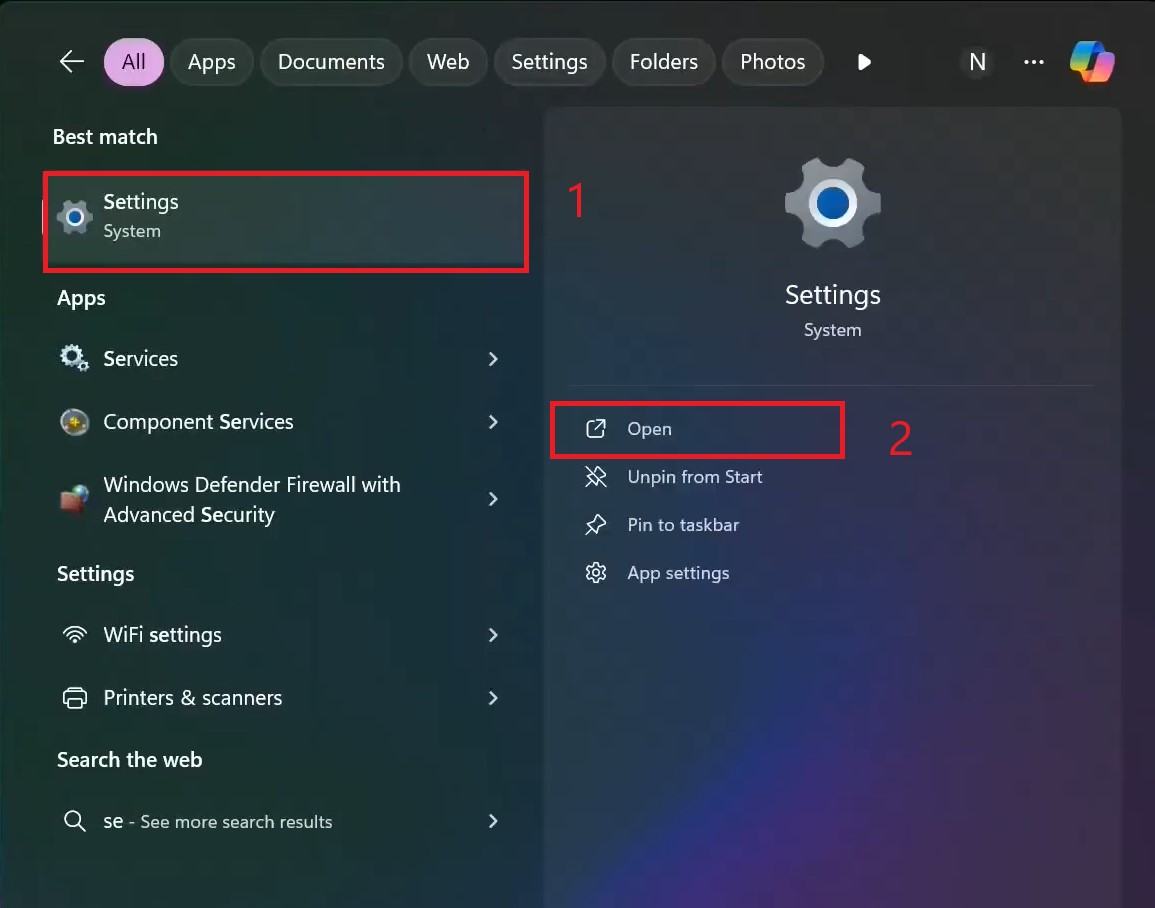
- クリック スタートメニュー、および検索 設定をクリックして開きます。

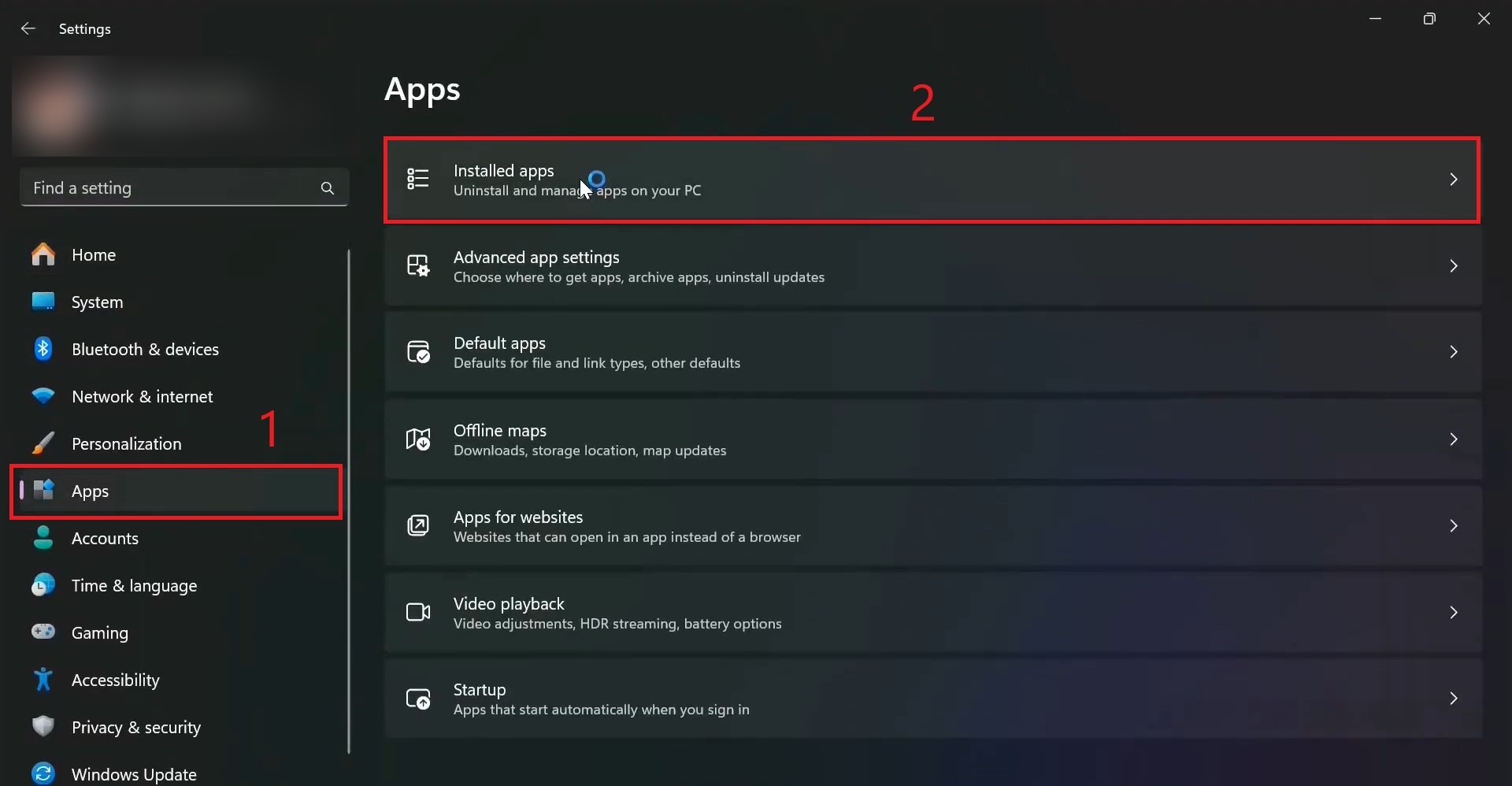
- انن<XNUMXxDXNUMX><XNUMXxDXNUMX><XNUMXxDXNUMX><XNUMXxXNUMX>لل<XNUMXxDXNUMX><XNUMXxDXNUMX><XNUMXxDXNUMX><XNUMXxAXNUMX> アプリケーション > インストールされているアプリ.

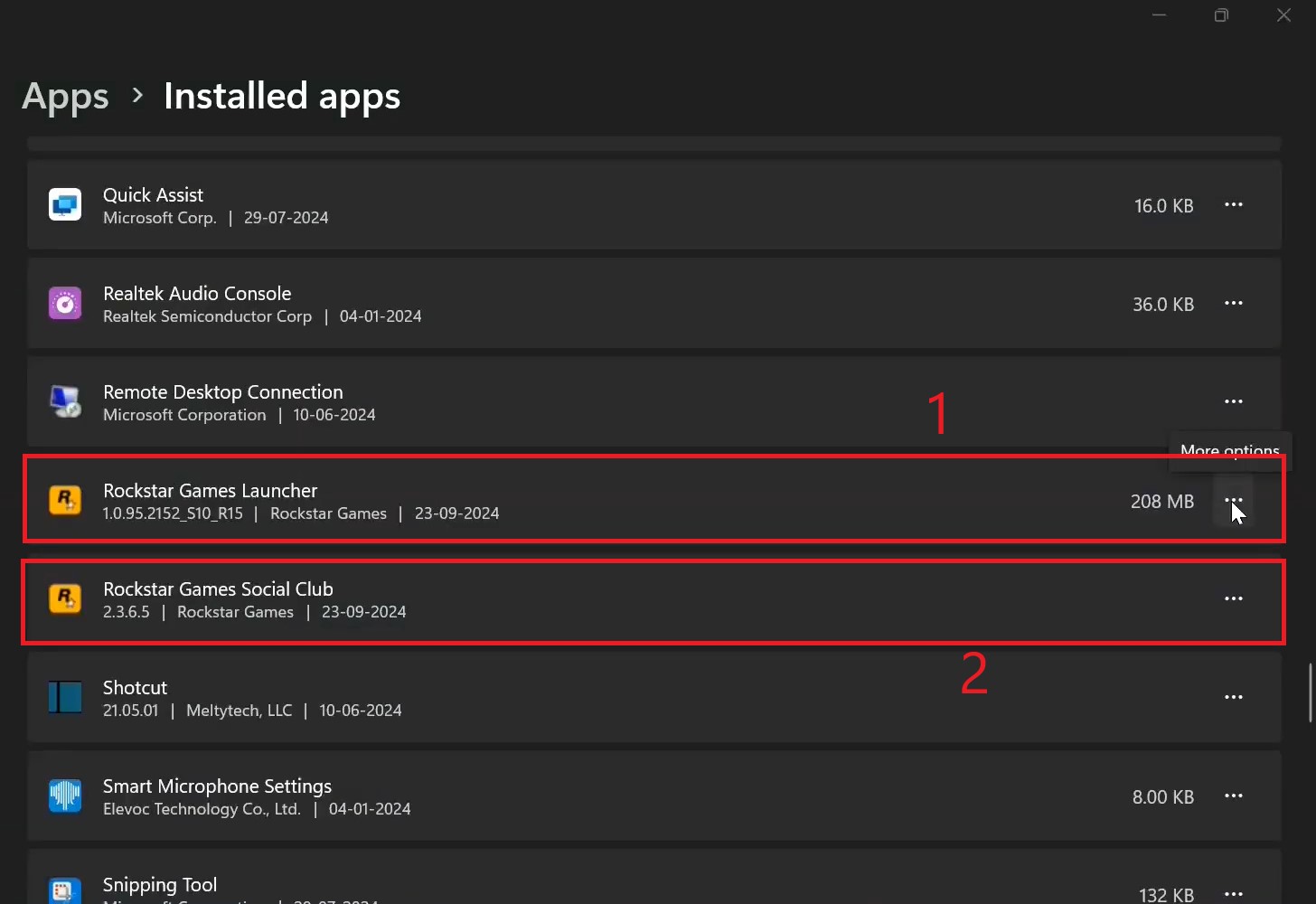
- 見つける 社交クラブ وオペレーター、次にタップします アンインストール.

- 削除 残りのファイル インストール ガイドから (オプションですが推奨)。
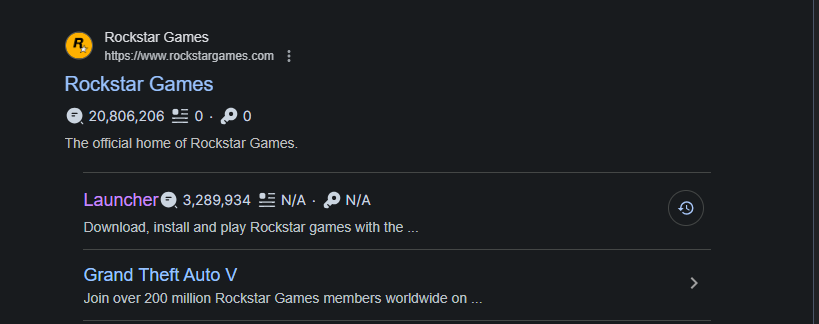
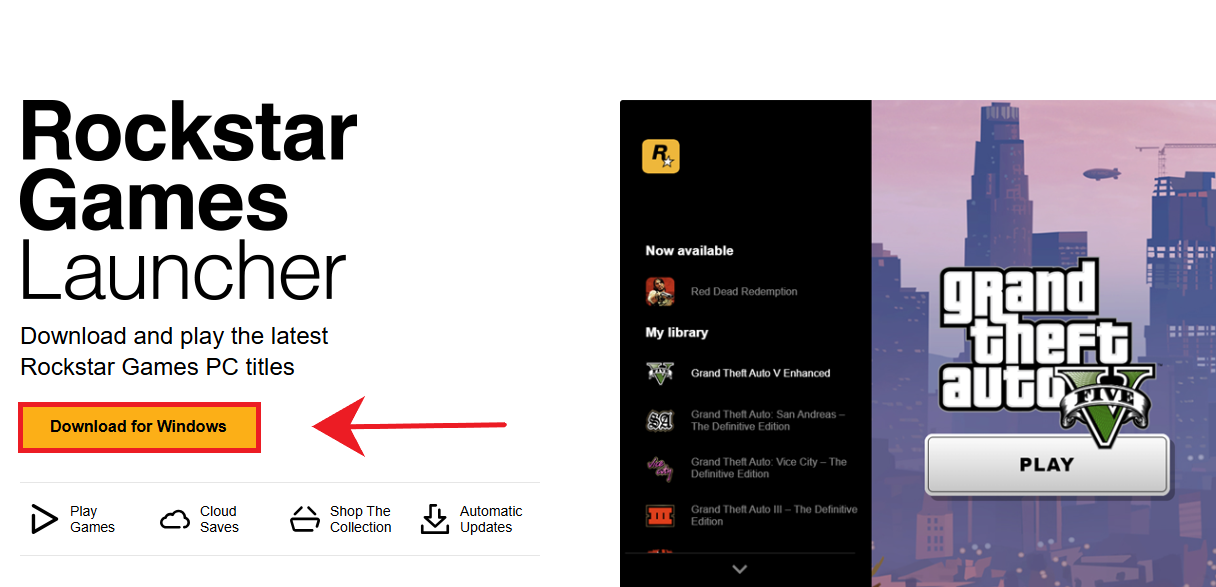
- 訪問 ロックスターゲームス公式サイト.

- クリック 演算子を取得する インストーラーをダウンロードしてください。

- インストーラーを実行し、画面の指示に従います(インストールは 異なるガイド (前回に関して)
- プレーヤーを開いて問題が解決されたかどうかを確認します。
2. WindowsUpdate
古いバージョンのWindowsでは、Rockstarがログインコードの検証に使用する安全な接続が阻害される可能性があります。認証は、最新のTLSプロトコル、ルート証明書、およびネットワークドライバを使用して、Rockstarサーバーとの信頼関係を確立します。
これらのコンポーネントにセキュリティパッチが適用されていない場合、または既知の脆弱性が含まれている場合、オペレーターはコードを生成できず、エラーを表示する可能性があります。Windows Update は、Rockstar 認証サーバーとの安定した接続に必要な最新のネットワークスタック修正、証明書の更新、およびドライバーの改善をシステムに確実に適用します。
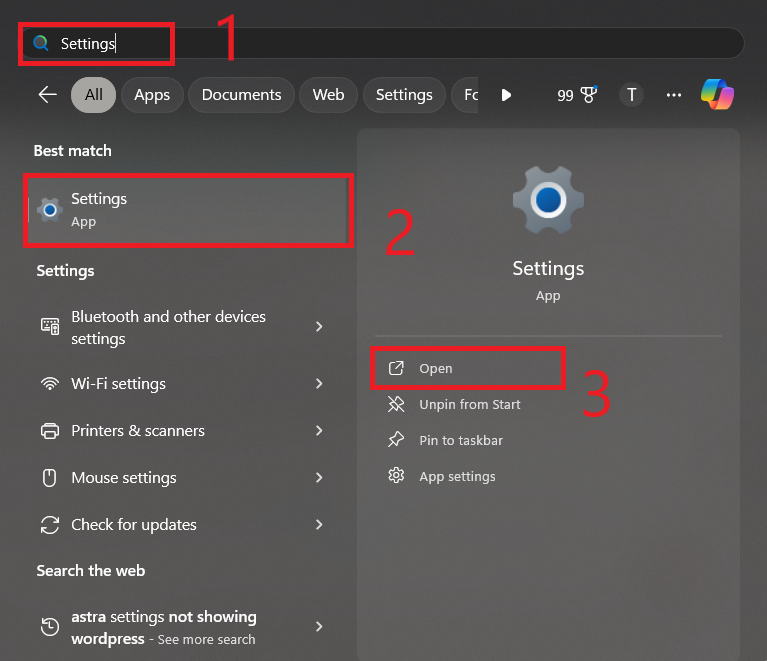
- スタートメニューをクリックして、 設定 そしてそれを開きます。

- 左側のサイドバーで、Windows Update をクリックします。
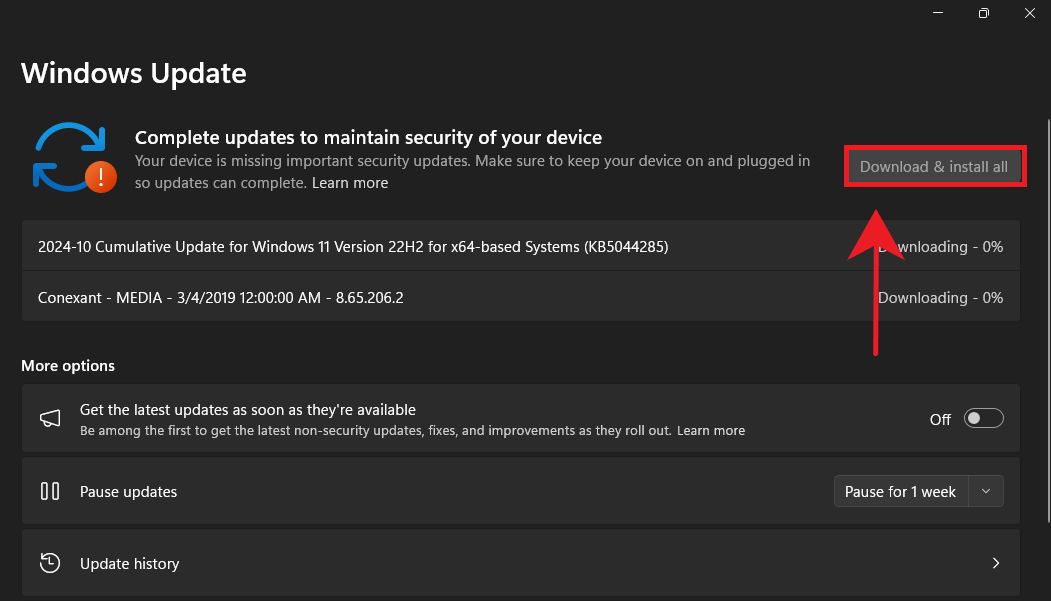
- タップする "アップデートを確認する".
- アップデートがある場合はクリックしてください 「すべてダウンロードしてインストールします」.

上記の方法を試しても解決しない場合は、Rockstarサポートにお問い合わせください。

コメントは締め切りました。