


エラーコード0は、Valorantでランダムに表示されることがあります。マッチング待ちの列に並んでいる時でも、重要なラウンドの最中でも発生する可能性があります。このエラーは、ゲームとRiot Gamesのサーバー間の接続に問題が発生したことを明確に示しています。つまり、安定した、または正しい接続を確立できなかったということです。
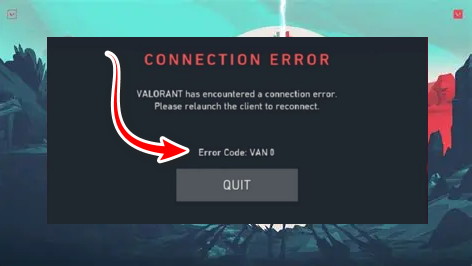
このエラーの最も一般的な原因としては、 Vanguardファイルの破損、Vanguardの自動起動の失敗、ファイアウォールの制限、またはWindowsエラー報告サービスによる干渉などが挙げられます。場合によっては、Valorantクライアントの起動不良が根本原因となっていることもあります。
考えられる原因を理解したところで、多くのプレイヤーがこの問題を解決するのに役立ってきた、実績のある解決策をいくつかご紹介しましょう。
1. Riot Clientとコンピューターを再起動します。
Riot Client または Vanguard が正しく起動しない原因は、プロセスが停止したり、サービスの起動に失敗したりする場合があります。Riot Client とコンピューターの両方を再起動することで、vgcやvgtrayなどの Vanguard サービスに影響する問題を含め、これらのバックグラウンドの問題を解決できます。
システムを再起動すると、これらのサービスが強制的に適切に再読み込みされるだけでなく、保留中の Windows 更新が適用され、Riot サーバーとのクリーンな接続が再確立されます。
2. Windowsエラー報告サービスを無効にする
Windows エラー報告サービスは、コンピュータ上のプロセスを常時監視しています。しかし、このサービスは低レベルの Riot Vanguard サービスに干渉し、起動を遅延させたり、場合によっては起動を妨げたりする可能性があります。このサービスを無効にすることで、この干渉が解消され、Vanguard がスムーズに起動できるようになります。
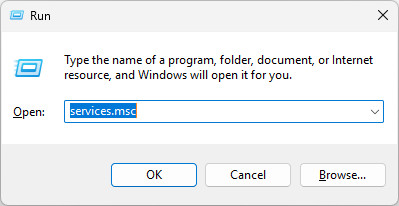
- クリック Win + R次に次のように書きます。
services.mscと
![]()
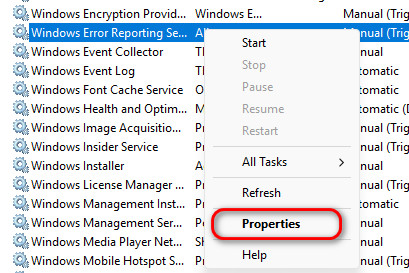
- サービスウィンドウで、 Windowsエラー報告サービス.
- 右クリックして選択 特徴.
![]()
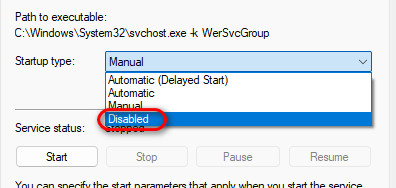
- 以内に スタートアップの種類、検索 壊れた.
![]()
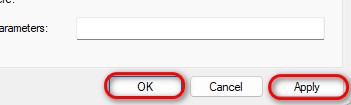
- クリック تطبيق その後、 OK.
![]()
- コンピュータを再起動して、Valorant をもう一度実行してみてください。
3. すべてのコンポーネントドライバーを更新する
ドライバーが古かったり破損していたりすると、エラーコード0が発生することがよくあります。GPU 、チップセット、マザーボードのドライバーを更新することで、Vanguardの起動を妨げる競合を解消できます。ドライバーの更新が完了したら、Vanguardを再インストールすることで、アンチチートシステムがクリーンな状態でインストールされます。
グラフィック処理装置(GPU)ドライバーの更新
- NVIDIAユーザーの方は、 NVIDIA公式ウェブサイト 最新のドライバーをダウンロードしてください。
![]()
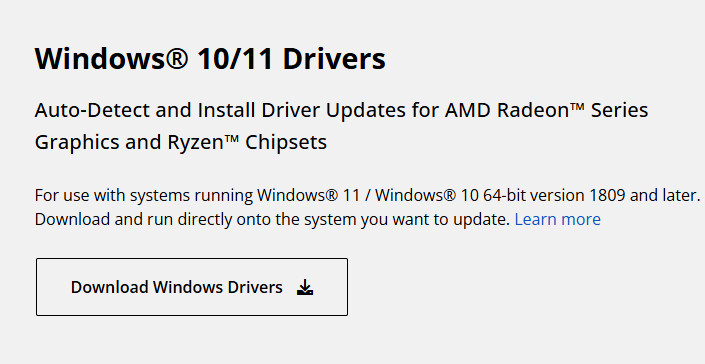
- AMDユーザーの方は、 AMDの公式サイト 最新のドライバーをダウンロードしてください。
![]()

チップセットとマザーボードのドライバーを更新する
- マザーボードメーカーの公式ウェブサイトにアクセスしてください(ASUS، MSI، ギガバイト(等。)。
- 最新のチップセット ドライバー、BIOS、およびローカル エリア ネットワーク (LAN) ドライバーをダウンロードしてインストールします。
4. Valorant と Vanguard を再インストールし、ファイアウォールの例外を追加します。
上記の解決策がどれも効果がない場合は、 ValorantとVanguardのクリーンインストールが最も確実な解決策となることが多いです。ゲームファイルが1つ破損しているだけでもゲームがクラッシュする可能性があり、手動でそのファイルを特定するのはほぼ不可能です。再インストールすれば、完全に新しいファイルが手に入ります。その後、ファイアウォールの例外設定を追加することで、Riotのサーバーへのスムーズな接続が確保されます。
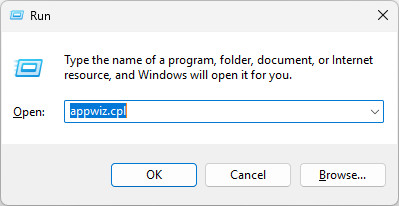
- クリック Win + R次に次のように書きます。
appwiz.cplと
![]()
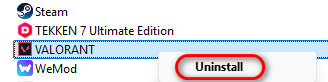
- 見つける Valorantそれを右クリックして、 アンインストール.
![]()
- アンインストール 暴動の先駆者 また。
![]()
- 次の場所から残りのファイルを削除します。
C:Program FilesValorant C:Program FilesRiot Vanguard
![]()
- すべての痕跡を消去するには、コンピューターを再起動してください。
- Valorantを通常通り再インストールします。
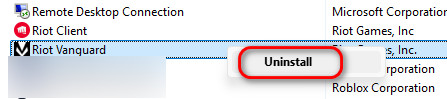

ファイアウォールの例外を追加する
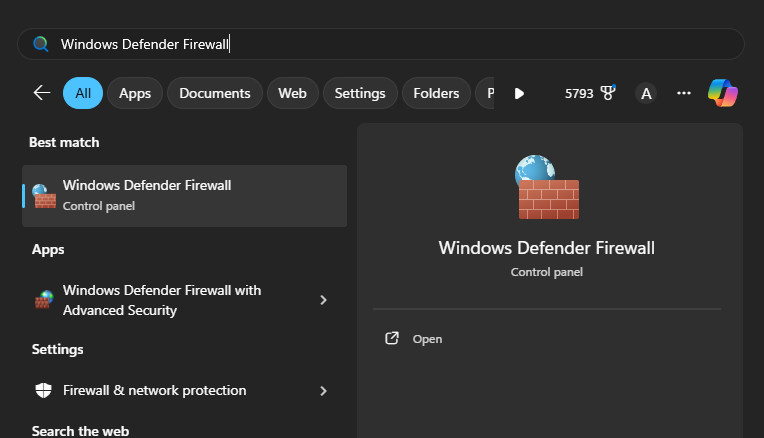
- ابحثعن Windows Defenderファイアウォール [スタート]メニューで開きます。
![]()
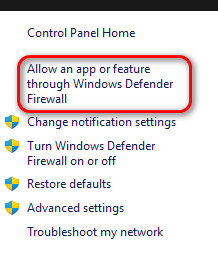
- 見つける Windows Defender ファイアウォールを介してアプリケーションまたは機能を許可する.
![]()
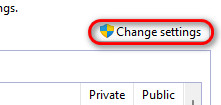
- クリック 設定を変更する.
![]()
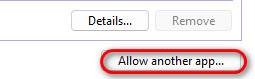
- クリック 別のアプリケーションを許可します….
![]()
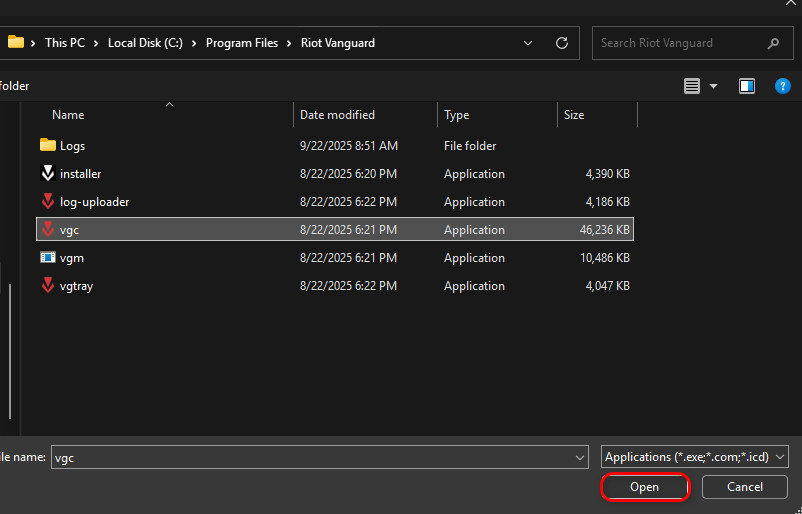
- クリック レビュー… 次のアプリケーションを 1 つずつ追加します。
- C:Riot GamesRiotクライアント ← 追加 Riotクライアントサービス
- [ドライブレター]:Riot GamesVALORANTlive ← 追加 勇敢な
- C:\Program Files\ライオットヴァンガード ← 追加 VGC
![]()
- コンピューターを再起動して、Valorant を再度テストします。

コメントは締め切りました。