


ゲームを起動した際に「申し訳ありません。問題が発生しました。解決策については、こちらをご覧ください。」というメッセージが表示される場合、ゲームは多くの場合、ゲームプレイ開始前のログイン/所有権確認ステップで失敗しています。つまり、運営者/DRMがアクセスを確認できないため、一般的なメッセージが表示されてゲームが停止してしまうのです。
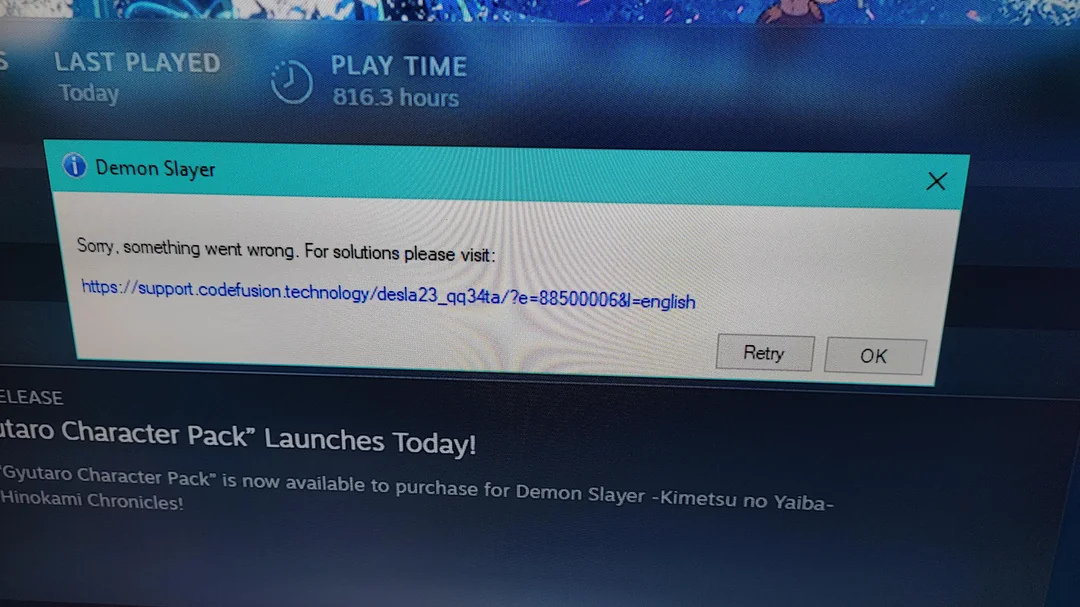
このメッセージは一般的な内容であるため、Steam、Epic Games、EA Apps、Ubisoft Connect、Rockstar Launcherのいずれでも発生する可能性があります。多くの場合、問題はトークン/セッションに関連していますが、ランチャーのキャッシュの破損、ネットワークアクセスのブロック、または不正対策/改ざん防止設定の失敗が原因である場合もあります。
一般的な原因:
- 資格確認に失敗しました: 所有権を検証できません (トークン/セッション/オンライン検証)。
- サーバー側の問題: システム停止または一時的なサービスの問題。
- アクティベーション/冷却期間: 再インストールのプロセスを繰り返したり、ハードウェアを変更したり、何度も試行したりすると、一時的な制限が発生します (ゲーム/DRM によって異なります)。
- 干渉: オーバーレイ、ウイルス対策プログラム、または挿入されたバックグラウンド ツールは、アンチチート/アンチタンパーとの競合を引き起こす可能性があります。
- ネットワークブロック: VPN/プロキシ、ファイアウォール、DNS、または ISP/ルーター フィルタリングにより、要求されたエンドポイントがブロックされます。
- 破損したプレーヤー キャッシュ: Web 上のローカル ログイン/キャッシュが破損すると、トークン エラーが発生します。
以下の修正方法を順番にお試しください(最も速く、リスクの低いものから順に)。修正後、プレーヤーを再起動して再度お試しください。
クイックテスト(最初にこれを実行してください)
- プレーヤーとコンピューターを再起動します。 Steam/Epic/EA を完全に閉じて (必要に応じてタスク マネージャーでタスクを終了して)、再起動します。
- 計算が正しいことを確認してください。 すでにゲームを所有しているアカウントにログインしてください。複数のアカウントやファミリー共有の場合、資格確認に失敗する可能性があります。
- 別のネットワークをテストします。 モバイル ホットスポットを使用すると、ルーター/ISP フィルタリングをすぐに排除できます。
所有権/サブスクリプションの確認:
- 使用する場合 EAプレイ أو ユービーアイソフト+ أو PCゲームパスぜひご登録ください アクティブ ログインしたのと同じアカウントで。
- ゲームが復元/削除された場合(または共有バージョンが不適格な場合)、インストールされていても権利が付与されない可能性があります。
- ゲームのストア/ライブラリページを開き、表示されていることを確認します 所有 (また 含まれるものそのアカウントでは。
始める前に:冷却期間の可能性
この問題が、新規インストール直後、主要なハードウェア変更(CPU、マザーボード、ストレージドライブなど)直後、または短期間に何度も試行した後に発生した場合は、一時的なアクティベーション/クールダウン期間に入っている可能性があります。リセットを実行するまで、繰り返し試行しても失敗が続く場合があります。
- ゲームとプレーヤーを完全に閉じます。
- 再インストールやドライブ間のインストールの移動は避けてください。
- 待ってからプレーヤーを再度開き、再度ログインします (タイミングはアドレス/DRM によって異なります)。
解決策1. プレーヤーのキャッシュをクリアする
セッションキャッシュやウェブキャッシュが破損すると、エンタイトルメントコードが機能しなくなる可能性があります。キャッシュをクリアすると、強制的に再構築が行われ、ゲームを再インストールしなくても問題が解決することがよくあります。
注:キャッシュをクリアするとログアウトされる場合がありますので、ログイン情報を必ずご確認ください。
- 蒸気: Steam > 設定 > ダウンロード > ダウンロードキャッシュをクリアその後再度ログインしてください。

- Epic Games ランチャー: Epicが閉鎖 完全に (タスクマネージャーでタスクを終了)し、削除します ウェブキャッシュ:
- クリック 勝利+ Rペースト: %localappdata%EpicGamesLauncherSaved
- 消去 ウェブキャッシュ / ウェブキャッシュ_* (存在する場合)、Epic を再度開き、再度ログインします。

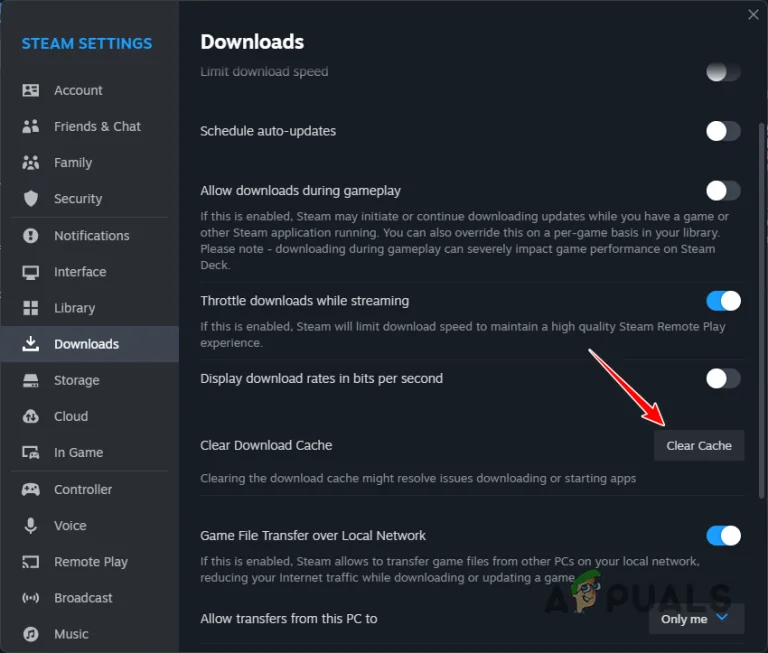
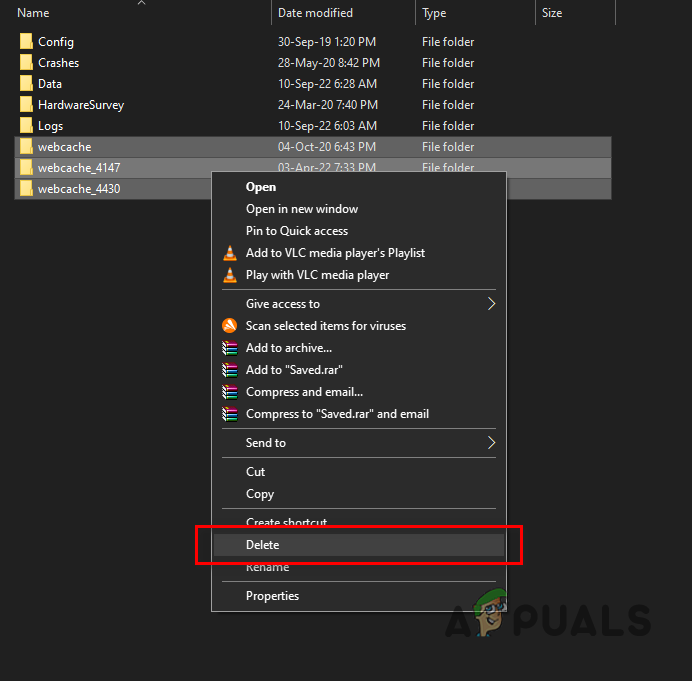
キャッシュをクリアした後:ランチャーを再度開き、再度ログインして、ゲームを実行してください。
解決策2. ゲームファイルの確認/修復
ファイルが不足または破損していると、起動コンポーネント(バンドルされているアンチチート/改ざん防止ソフトウェアを含む)が無効になる可能性があります。これらのファイルを確認することで、破損または不足しているコンポーネントを再ダウンロードし、インストールを修復できます。
Steam(手順の説明):
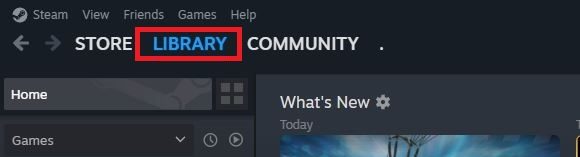
- Steamを開いて 図書館.

- ゲームを右クリック > 特性.

- ローカルファイル > ゲームファイルの整合性を確認する.

- 検査が終わるまでお待ちください。
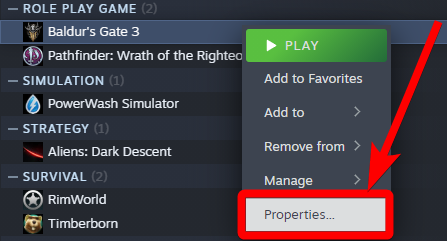
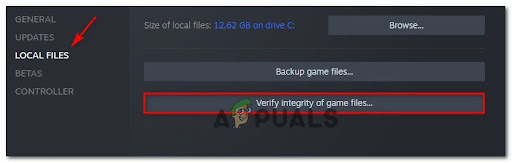
その他のプレーヤー(ファストトラック):
- 大作: ライブラリ > (3つの点) > 管理 > 確認します.
- EAアプリ: ライブラリ > ゲーム > 管理 > 修理.
- ユービーアイソフトコネクト: ゲーム > ゲーム > 特性 > ファイルを検証する (文言は異なる場合があります)。
- ロックスターランチャー: 設定 > インストールしたゲーム > ゲームを選択 > 整合性を検証する (文言は異なる場合があります)。
より詳細な説明が必要な場合は、以下の記事をご覧ください。「すべてのプラットフォームでゲームファイルの整合性を確認する方法」
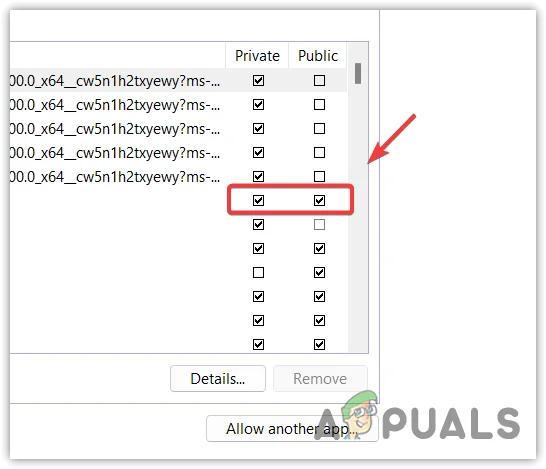
解決策3. ゲーム(およびオペレーター)がファイアウォールを通過できるようにする
多くのゲームは起動時に簡単なオンライン認証を行います。ファイアウォールやウイルス対策のルールにより、ゲームまたはプレイヤーが必要なエンドポイントにアクセスできない場合、資格確認が失敗する可能性があります。
重要:サードパーティ製のウイルス対策ソフトやファイアウォールソフト(Bitdefender、Norton、ESET、Kasperskyなど)を使用している場合は、Windowsファイアウォールのルールだけでは適用されない可能性があるため、この製品内でゲームやプレイヤーも許可してください。
- 開いた Windowsファイアウォールを介してアプリを許可する.

- クリック 設定を変更する > 別のアプリを許可する.

- クリック レビューファイルを追加する .exeファイル メインゲーム。
- ファイルを追加 ランチャー.exe また、セッションが重要であることが多いため、(Steam/Epic/EA) も同様です。
- ゲームにヘルパー実行ファイル (アンチチート/アンチタンパー/プレイヤーヘルパー) が含まれている場合は、それらも追加します。
- ダニ خاصこれをマークする 年 パブリックネットワークで定期的にプレイし、リスクを理解している場合に限ります。

- コンピュータを再起動し、プレーヤーを再度開いて、ゲームを実行します。
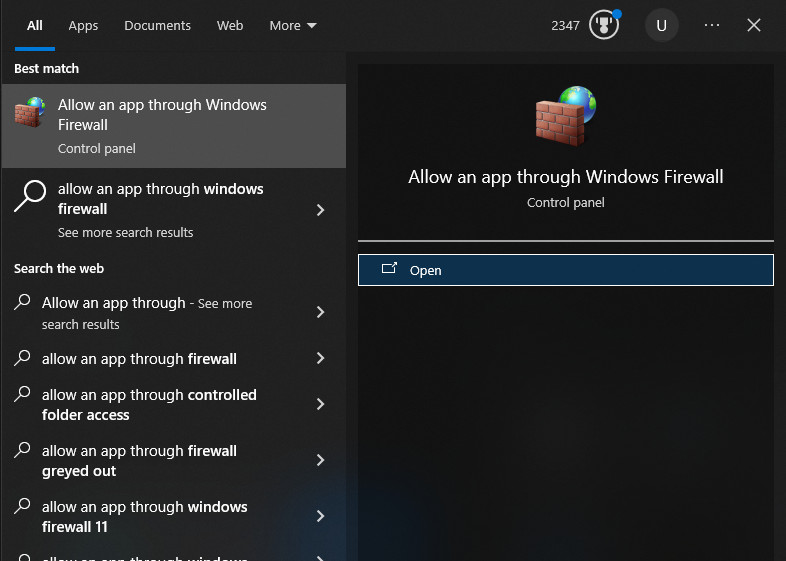
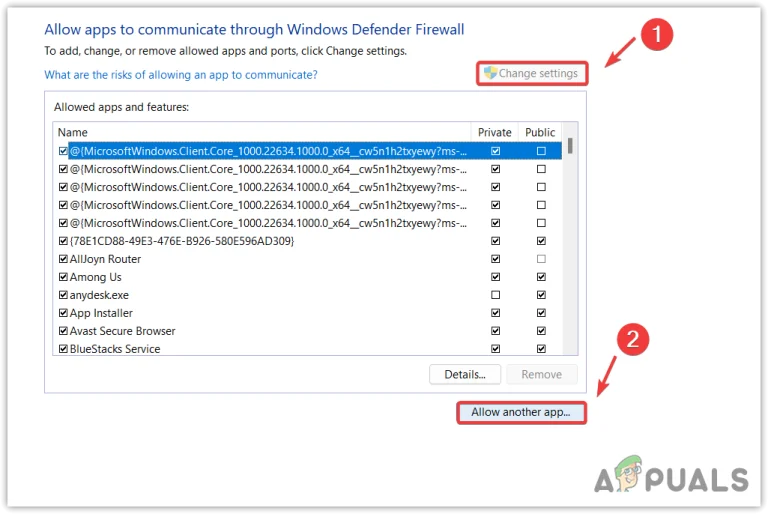
解決策4. オーバーレイとバックフックを無効にする
オーバーレイはゲームプロセスに挿入することで機能します。一部のアンチチート/アンチタンパーシステムは、この干渉を考慮し、起動時の検証をブロックします。
- 無効にする スチームオーバーレイ و Discordオーバーレイ و GeForce Experience オーバーレイ و Xboxゲームバー FPS/モニタリングオーバーレイ。ガイド: ゲーム内のオーバーレイを無効にするにはどうすればいいですか?
- ゲームをリンクするツール (キャプチャ ツール、シェーダー インジェクター、OC オーバーレイ ベースのツール) を閉じます。
- プレーヤーを再起動して再試行してください。
解決策5. ランチャー(ゲームではない)を修復/再インストールする
ランチャーのログイン/エンタイトルメントレイヤーに不具合がある場合、ゲームが正常に起動する前に不具合が発生するため、ゲームファイルを確認しても効果はありません。ランチャーを修復/再インストールすることで、ほとんどの場合、インストール済みのゲームはそのまま残り、このレイヤーが更新されます。
- オプションを使用 修理 オペレータのドメイン(存在する場合)。
- そうでない場合は、プレーヤーをアンインストールし、再起動してから、最新バージョンを再インストールしてください。
- ログインして、インストールされているゲームを再検出し、起動します。
他の方法がすべてうまくいかない場合:問題はアカウント側にある可能性があります(ライセンスの不一致、制限、またはサーバー側のブロックなど)。ご利用の通信事業者のサポートに連絡し、正確なメッセージ、プラットフォーム(Steam/Epic/EA/Ubisoft/Rockstar)、および再インストール後またはデバイス変更後に問題が発生したかどうかをお知らせください。

コメントは締め切りました。