

Hollow Knight Silksong の Unity エラー 6000.0.50f1 の修正方法:完全ガイド
Unity 6000.0.50f1という行は、通常、クラッシュウィンドウまたはUnity クラッシュログの先頭に表示されます。これはエラーコードではなく、ゲーム固有のUnity エンジンのバージョンです( Unity 6は6000.xを使用します)。クラッシュの実際の原因は通常、その下に表示されます ( D3D/Vulkan、UnityPlayer.dll 、ランタイムの欠落、デバイスドライバなど、レンダラーの初期化の問題)。
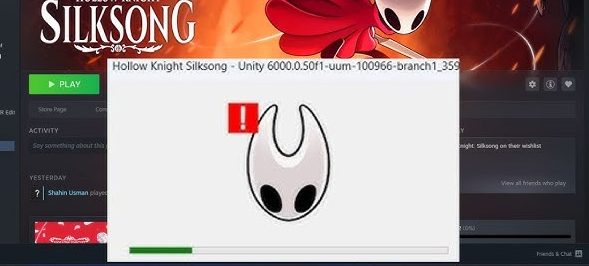
始める前に:Steamとコンピューターを再起動してください。クラッシュが続く場合は、以下の手順を順番にお試しください。
1. Microsoftのプライマリディスプレイアダプターに切り替える(クイック診断)
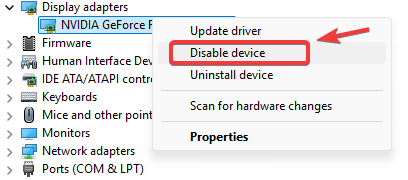
これはテストです。グラフィック処理ユニット(GPU)を無効にすると、Windowsは汎用ドライバーを使用するようになります。ゲームが起動する場合は、問題はGPUドライバー/設定またはグラフィックフックにある可能性が高いです。パフォーマンスは低下しますので、テスト後にGPUを再度有効にして、方法3を使用して適切に修正してください。
注:このオプションを有効にすると、画面の解像度が低く表示される場合があります。
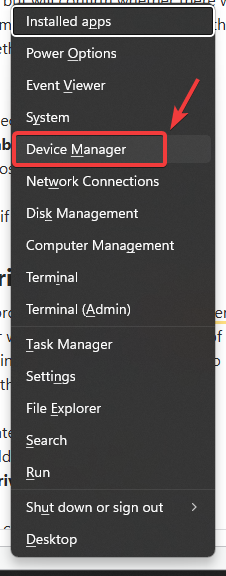
- クリック Windowsの+ X >開く デバイスマネージャ.

- 拡大 ディスプレイアダプター.
- グラフィック処理装置(GPU)を右クリック > デバイスを無効にする.

- 再起動 PC。
- ゲームを実行してテストします。
- テスト後: 戻ってきて、 デバイスを有効にする グラフィック処理装置 (GPU) 用。
2. オーバーレイとインジェクターを無効にする
オーバーレイ/インジェクターが起動時にレンダラーをバインドすると、Unity がクラッシュする可能性があります。これを無効にして、Steam を再起動してからテストしてください。
- オーバーレイをオフにする: Steam、Discord、NVIDIA/GeForce、AMD、Xbox ゲームバー。 دليل: ゲーム内のオーバーレイを無効にして、ラグや低 FPS の問題を修正するにはどうすればよいですか?
- 監視/インタビュー ツールを終了します。 MSI Afterburner、RTSS、Overwolf、ReShade、キャプチャ ツール、FPS カウンター、インジェクション調整。
- Steamを再起動します そして彼はゲームを始めました。
3. GPUドライバー(DDU)のクリーン再インストール
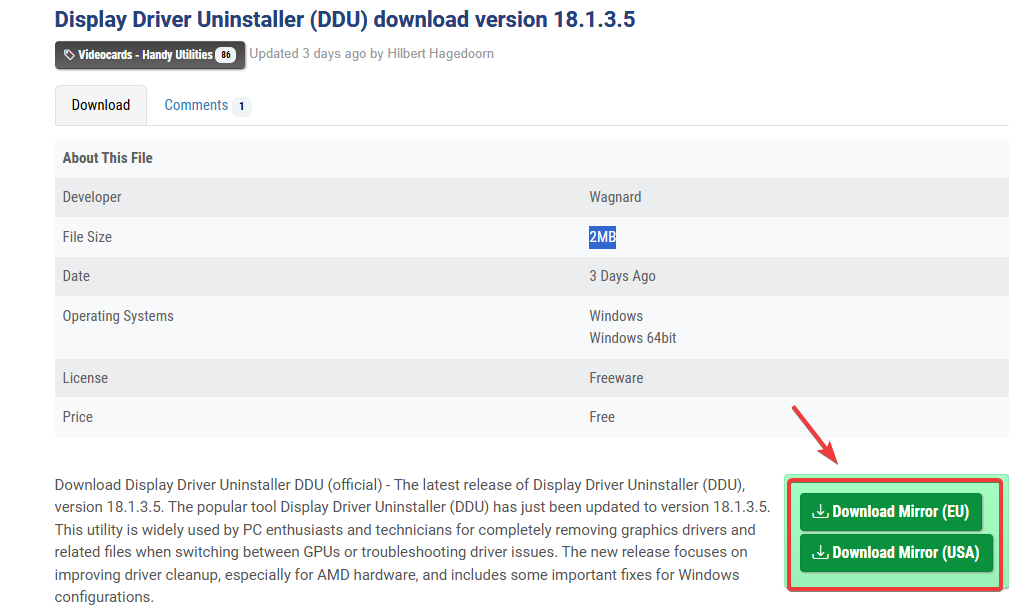
最初の方法で問題が解決した場合(またはドライバーに不具合があると思われる場合)、クリーンインストールを実行してください。DDU(ドライバー削除ツール)は、通常のアンインストールプロセスでは削除されない可能性のある残存ファイルを削除します。
ヒント:セーフモードを使用し、一時的にインターネット接続を切断することで、Windowsが処理の途中でドライバーを自動的にインストールするのを防ぐことができます。
- DDUをダウンロードするには الموقعالرسمي そしてそれを抽出します。

- ブートイン الوضعالگمن、次に実行します DriverUninstaller.exeを表示する.
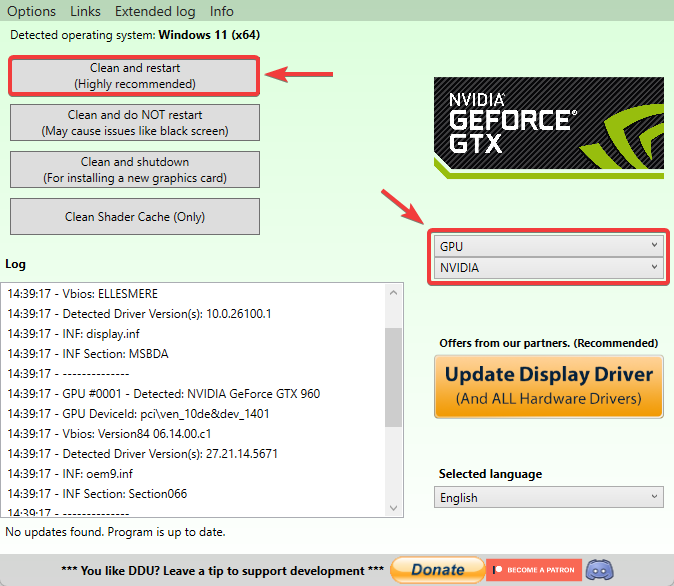
- GPUタイプを選択してください(NVIDIA / AMD / インテル).
- クリック クリーンアップして再起動.

- ウェブサイトから最新のドライバーをインストールしてください。 公式 GPU 製造会社向け。

- ゲームを再起動してテストします。
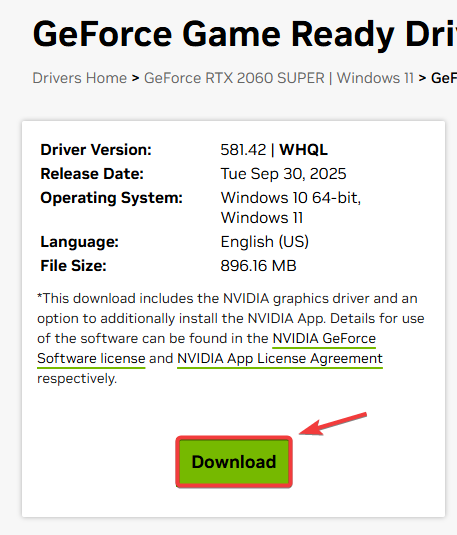
ノートパソコンに関する注意点:お使いのノートパソコンのメーカーがOEM GPUドライバーを提供している場合、交換可能なグラフィックシステムでは、汎用ドライバーよりも安定性が高い可能性があります。
4.ゲームファイルの整合性を確認します
破損したファイルや不足したファイルは、Unity の起動時にクラッシュを引き起こす可能性があります。このチェックでは、破損したファイルを再ダウンロードします。
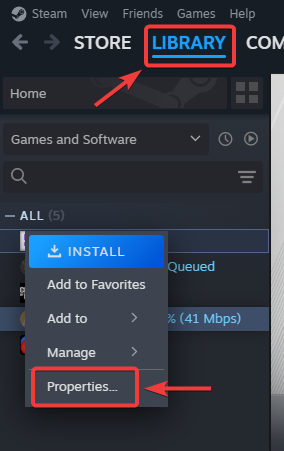
- 開いた Steam > 図書館.
- ゲームを右クリック > 特徴.

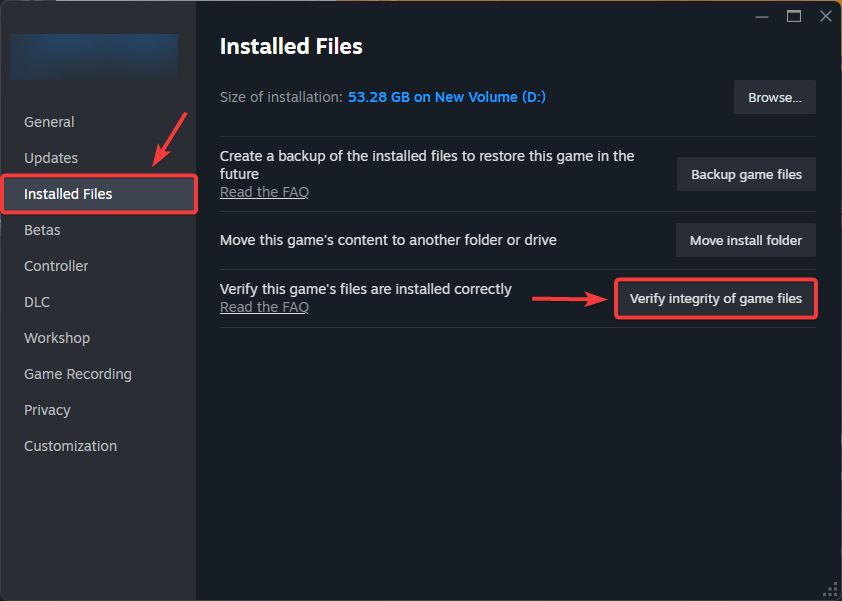
- انن<XNUMXxDXNUMX><XNUMXxDXNUMX><XNUMXxDXNUMX><XNUMXxXNUMX>لل<XNUMXxDXNUMX><XNUMXxDXNUMX><XNUMXxDXNUMX><XNUMXxAXNUMX> インストールされたファイル > ゲームファイルの整合性を確認する.

- 完了したら、Steam を再起動してもう一度試してください。
5. グラフィックス プロセッシング ユニット (GPU) が必要なアプリケーション プログラミング インターフェイス (API) (DirectX/Vulkan) をサポートしていることを確認します。
グラフィックス プロセッシング ユニット (GPU) が必要な API/機能レベルをサポートしていない場合、レンダラーの初期化中に Unity がクラッシュする可能性があります。
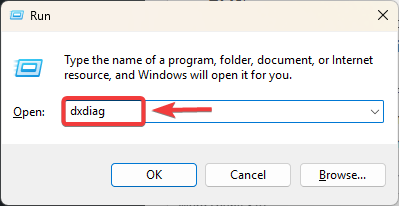
- クリック Windowsの+ R >タイプ DXDIAG Enter キーを押します。

- 開いた ディスプレイ そして彼は注意した GPU و VRAM و 機能レベル (リストされている場合)。
- 比較する システム要求 ゲームはSteam(DirectX 11+/Vulkanなど)にあります。
- デバイスが必要な API/機能を満たせない場合は、グラフィックス プロセッシング ユニット (GPU) をアップグレードするのが信頼できる解決策です。
これらの解決策がどれも効果がない場合は、このバージョンのUnityのゲーム/エンジンに問題がある可能性があります。パッチのリリースを待ち、問題を報告する際にはPlayer.logファイルを添付して、サポートチームがどのモジュールでエラーが発生したかを正確に把握できるようにしてください。
コメントは締め切りました。