

修正:ジオメトリダッシュの「同期に失敗しました」エラー:クイックソリューション
Geometry Dashで「同期失敗」エラーが発生した場合、通常はローカルセーブデータとGeometry Dashサーバー間の同期が完了できなかったことを意味します。ほとんどの場合、これはサーバーの過負荷/障害、不安定な接続、古いアカウント認証情報、または確実に読み込むには大きすぎるセーブデータパッケージが原因です。
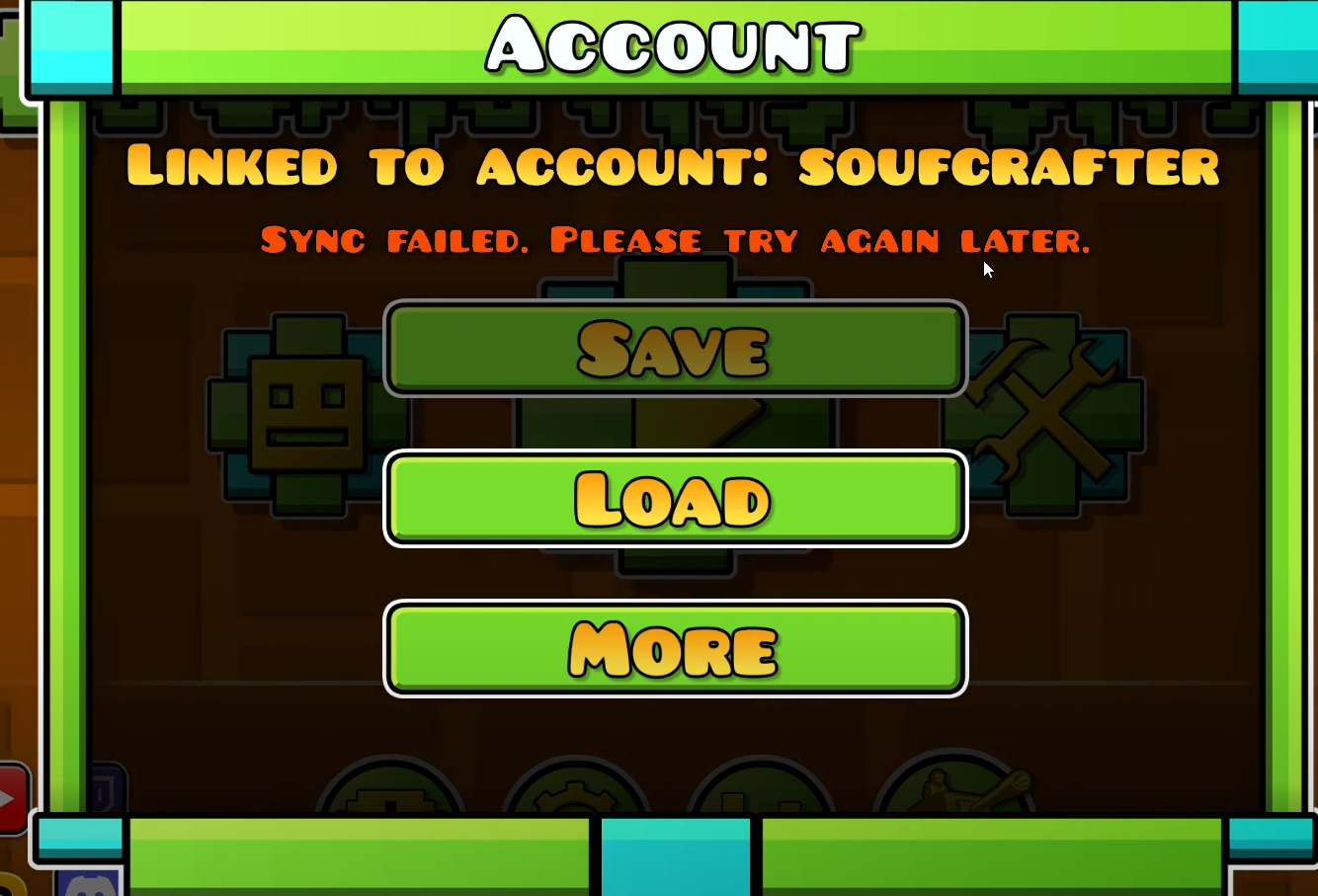
問題は一時的なもの(サーバー側の問題)の場合があります。突然レベルの閲覧、プロフィールのオープン、オンライン機能の使用ができなくなった場合は、しばらくしてから再度試すのが最善の解決策です(セーブデータやアップロードを繰り返し送信することは避けてください)。
クイックテスト(まずはこれらを試してください)
- デバイスを再起動します (PC/Android/iPhone/iPad) で Geometry Dash を再起動します。
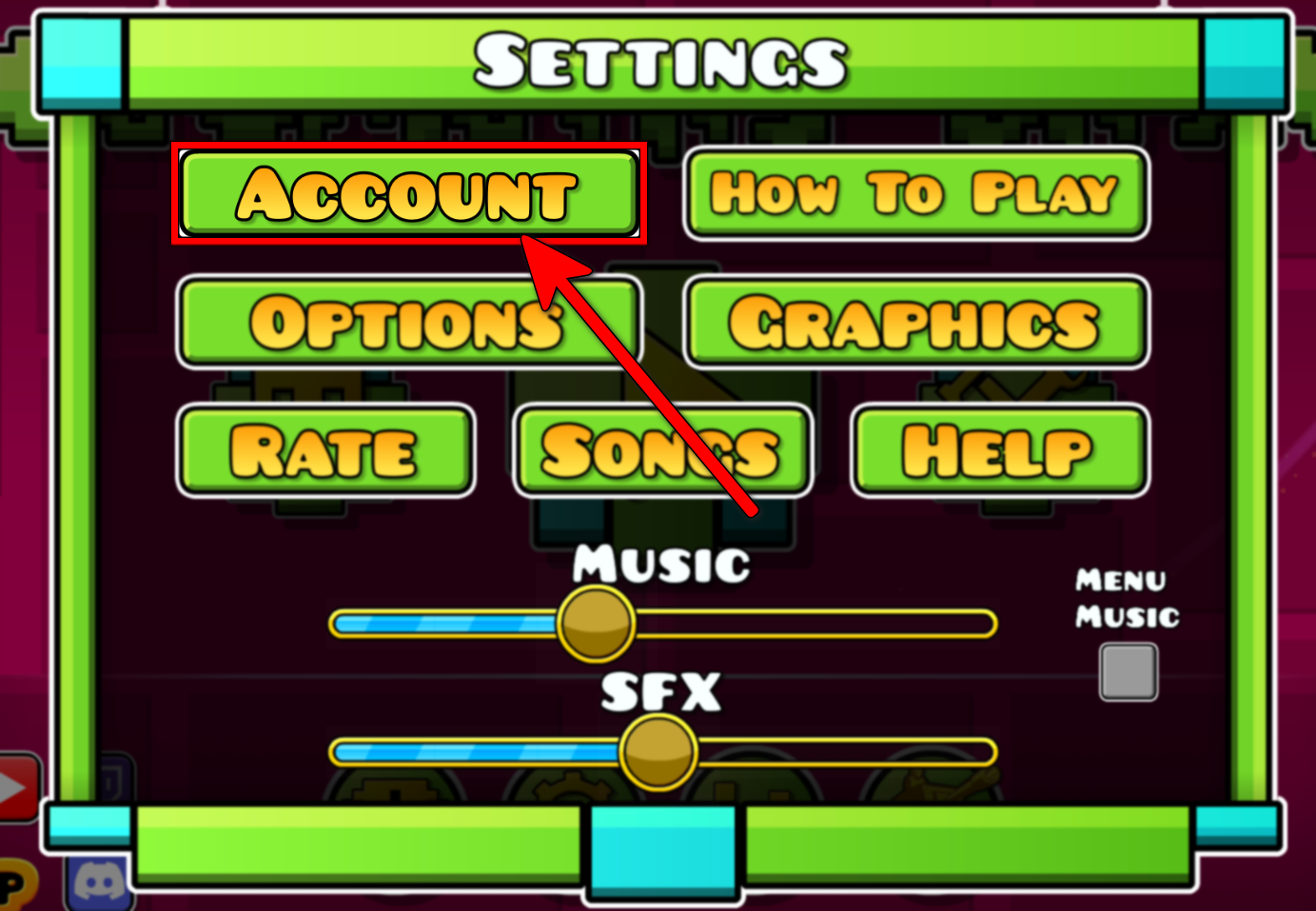
- ログインしていることを確認してください: 開ける 設定 ← アカウント アカウントがログイン済みとして表示されていることを確認してください。
1. 手動で保存してからアップロードする(同じアカウント)
同期が失敗すると、アップロード/ダウンロード処理が途中で停止したり、失敗したりすることがあります。「保存」を有効にすると、ゲームはアカウントのセーブファイルをサーバーにアップロードします。その後、「読み込み」を使用すると、保存されたデータが再取得され、クリーンな同期状態が再確立され(そしてデバイスに適用されます)。これは、シャットダウン後や不完全な中断後によく役立ちます。
- 開いた ジオメトリダッシュ 搭載されているデバイス 最新の進捗状況 あなたのです。
- の और देखें歯車アイコンをクリックして開きます 設定.
- タブに移動します الحساب を押して 保存する.

- 待つ 保存が完了するまで(保存中はゲームを終了しないでください)。
- 2台目のデバイスを使用している場合は、そこでGeometry Dashを開いてログイン 同じアカウントに。
- انن<XNUMXxDXNUMX><XNUMXxDXNUMX><XNUMXxDXNUMX><XNUMXxXNUMX>لل<XNUMXxDXNUMX><XNUMXxDXNUMX><XNUMXxDXNUMX><XNUMXxAXNUMX> 設定 → アカウント → アップロード.

- ゲームを閉じる前にダウンロードが完了するまでお待ちください。
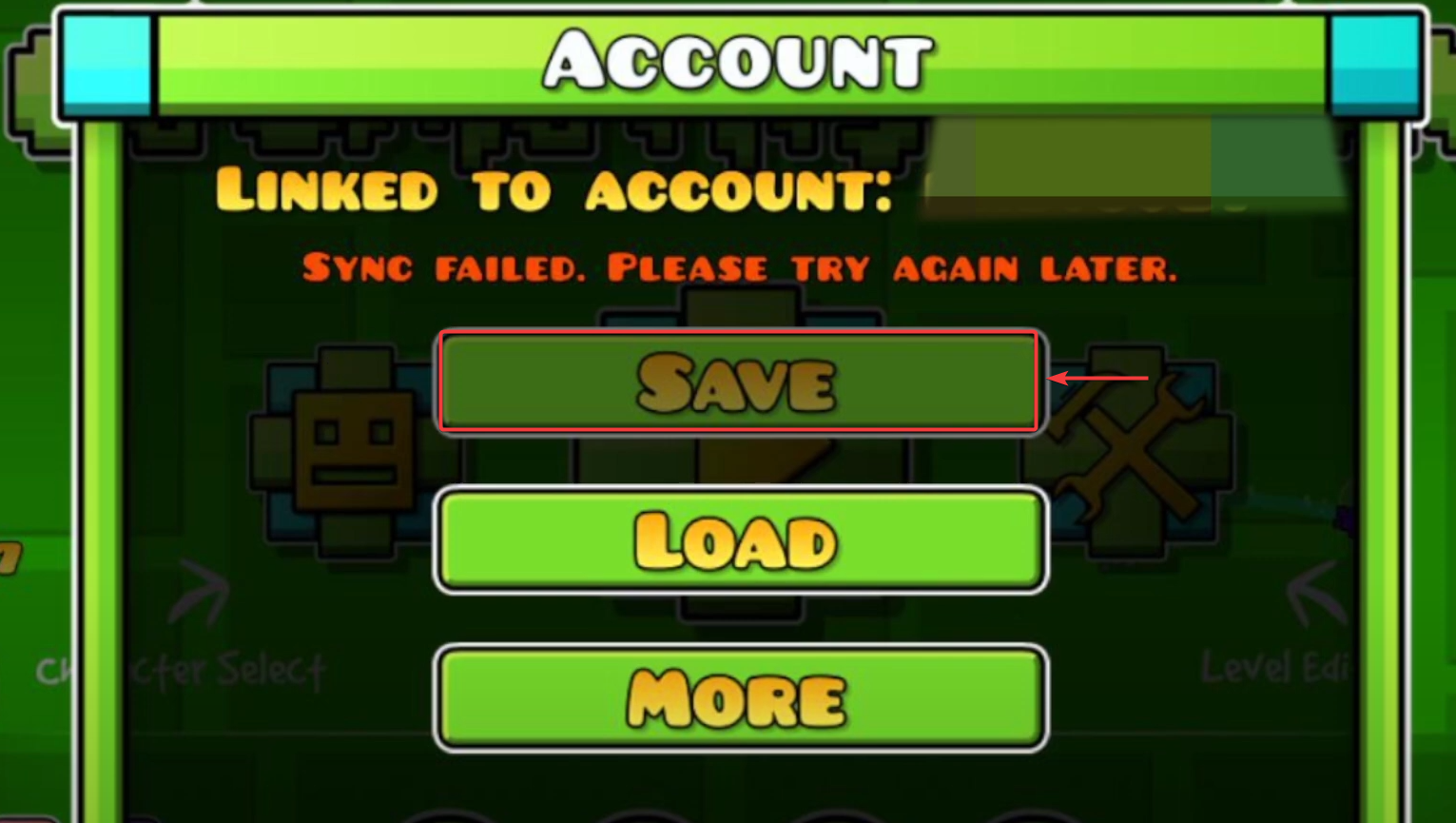
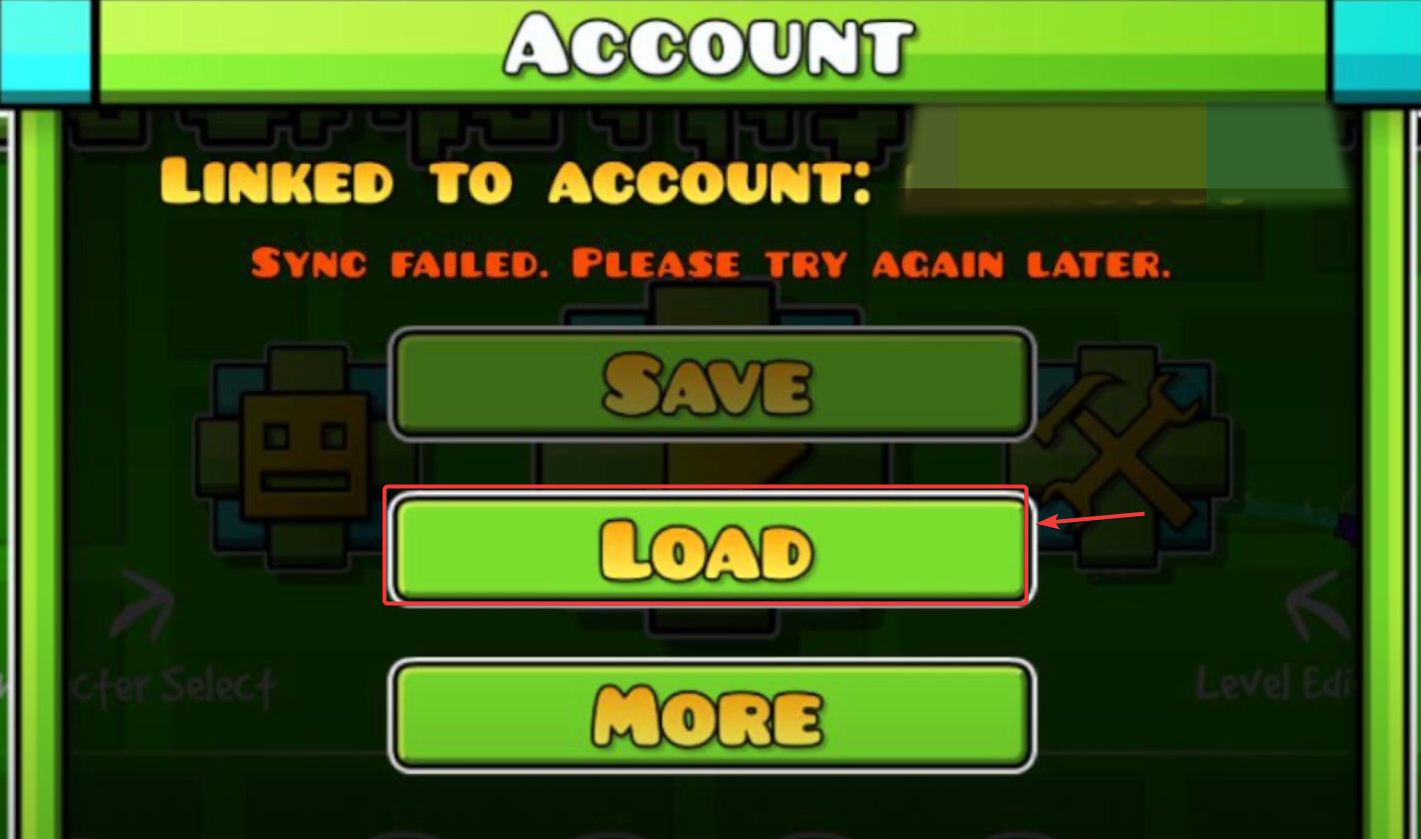
ヒント:たとえ1台のデバイスであっても、最初に保存操作を実行することで、同期が停止した問題を解決できる場合があります。クラウドデータをそのデバイスに実際に取り込む必要がある場合にのみ、アップロード機能を使用してください。
2. ログイン情報を更新する
ログインセッションが古い場合(長期間操作がない場合やパスワードを変更した場合によく発生します)、インターネット接続が良好でも保存/読み込みが失敗することがあります。ログイン情報を更新すると、ゲームはアカウントの再認証を強制的に実行します。
- 開いた 設定 → アカウント.

- タップする Plus、次に選択します ログイン更新.

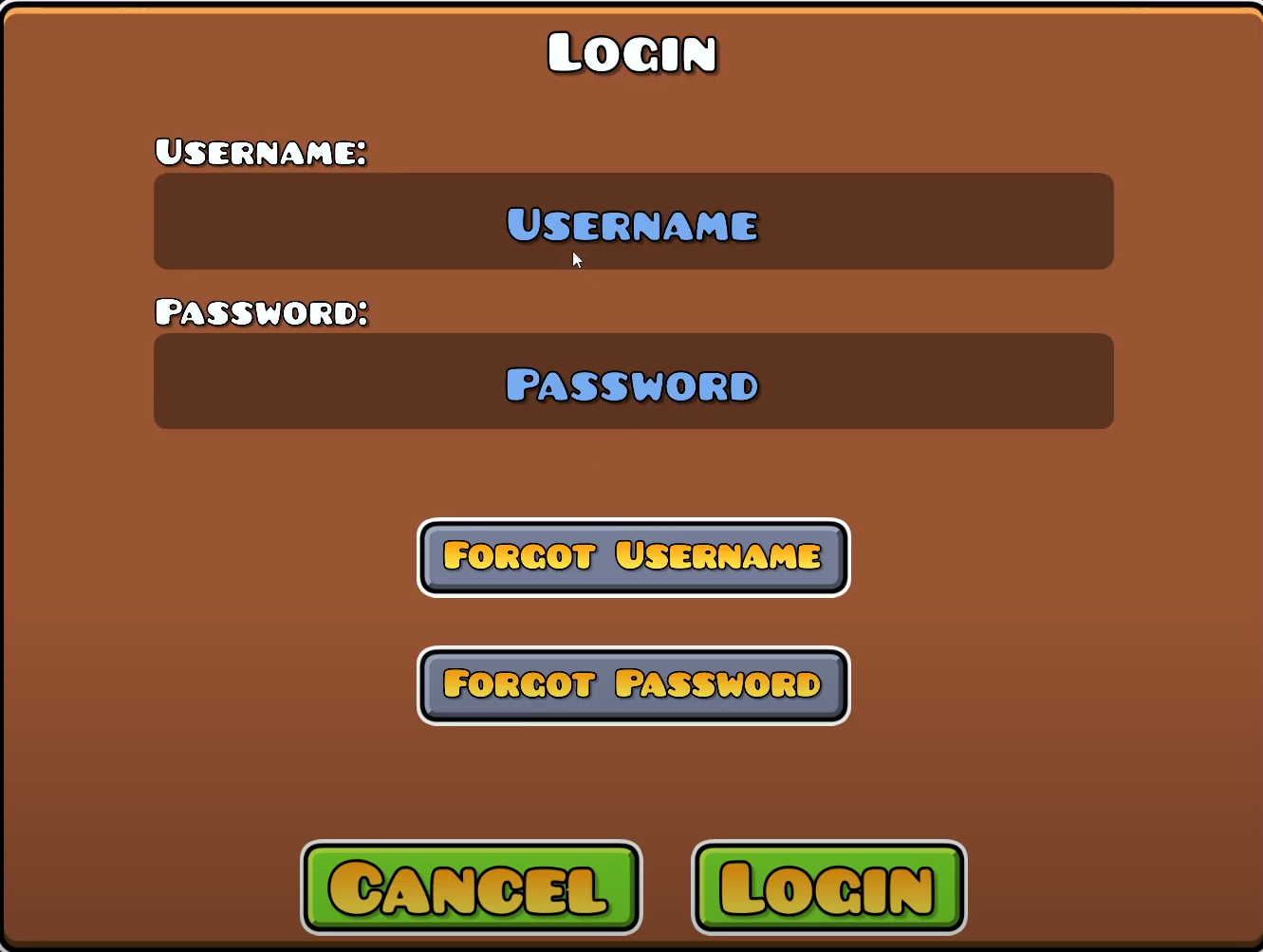
- ユーザー名/パスワードを入力して確認します。
- アップデート後、 保存 再び(そして ダウンロード 必要な場合)。
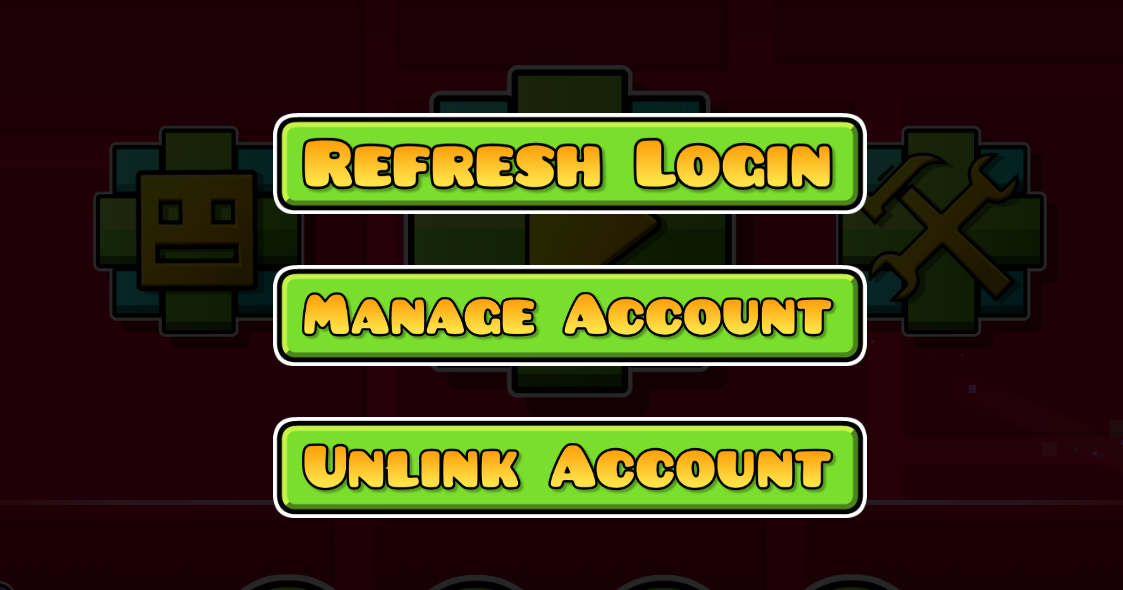
ログイン情報の更新が失敗した場合:方法3に進み、公式アカウントマネージャーを使用してパスワードをリセットしてから、再度ログイン情報の更新を試みてください。
3. 再ログイン(セッションを更新)+パスワードをリセット(必要な場合)
非同期セッションでは同期が妨げられることがあります。ログアウト/ログインすることで、古いセッションの状態がクリアされます。それでも解決しない場合は、パスワードをリセットすることで認証がリフレッシュされ、頑固な同期エラーが解消される可能性があります。
- Geometry Dashを開いて 設定 → アカウント.
- 見つける サインアウト.
- 再起動 ゲーム (キャッシュされたセッション状態をクリアするのに役立ちます)。
- ユーザー名とパスワードを使用して再度ログインしてください。
- 同期が失敗し続ける場合は、 アカウント管理 (アカウントマネージャーウェブサイト)ゲーム内のアカウント設定からパスワードを変更/リセットする (または使用 パスワードを忘れた?).
- パスワードを変更したら、ゲームに戻ってログイン 再度、新しい資格情報を使用します。

- してみてください 設定 → アカウント → 保存 もう一度、もう一度試してください。 ダウンロード <XNUMXxDXNUMX><XNUMXxDXNUMX><XNUMXxAXNUMX><XNUMXxDXNUMX><XNUMXxDXNUMX><XNUMXxBXNUMX><XNUMXxBXNUMX>ااا لااا.....
コメントは締め切りました。