

修正:Sims 4の起動時に黒い画面が表示され、ゲームが動作しない
『ザ・シムズ4』の「起動時に画面が真っ暗になる」問題は、ゲームが起動してもメインメニューやゲームウィンドウが表示されない場合に発生します。プレイヤーはBGMが聞こえたり、マウスカーソルが表示されたりするものの、画面は真っ暗なままでゲームにアクセスできない状態になります。
この問題は、ゲームやEAアプリのメジャーアップデート後に、特定の構成ファイル、MOD、またはドライバーが新しいバージョンと互換性がなくなった場合に発生することがよくあります。ゲームは正常に起動しますが、ビジュアルインターフェースが読み込まれる前にレンダリングパイプラインがクラッシュします。
技術的に言えば、ゲームエンジンは初期化されるが、最初のフレームを描画できない。通常、原因は以下のとおりである。
- 古くなった、または破損した MOD またはカスタム コンテンツ (CC) 最新のパッチと競合します。
- ゲームファイルまたはキャッシュファイル リダイレクトされているのは クラウドストレージ (OneDrive など)。
- グラフィックドライバまたはDirectXの問題 起動表示に支障をきたします。
- フルスクリーン設定または解像度が正しくありません これにより、番組が削除されることが防止されます。
クラッシュのように見えるかもしれませんが、多くの場合、ハードウェアの故障ではなくソフトウェアの問題です。以下のガイドでは、『ザ・シムズ4』を再び動作させるための実績のある方法を紹介します。
1. MODを無効にする
破損したMODや古いMODは起動時に読み込まれ、初期設定に支障をきたす可能性があります。これらのMODを無効にすることで、サードパーティ製のコンテンツがゲームの正常な起動を妨げるのを防ぐことができます。
- 選ぶ シムズ4.
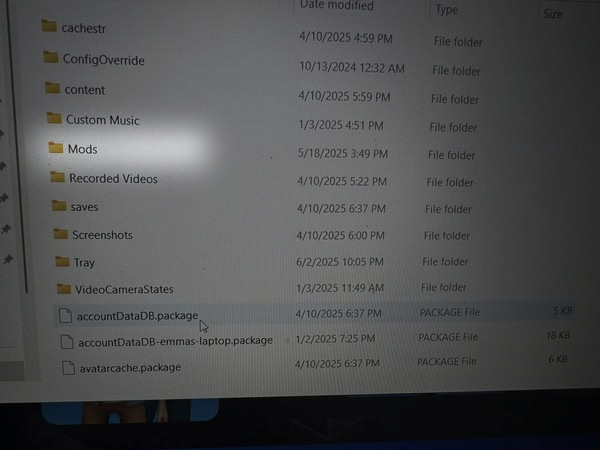
- 開いた ファイルエクスプローラ そして、次の場所に移動します。
ドキュメント > エレクトロニック・アーツ > ザ・シムズ4
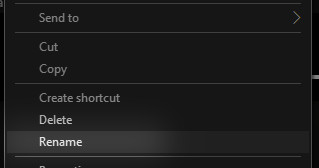
- フォルダを見つける 改造 それを右クリックして選択 名前を変更.

- フォルダーの名前を次のように変更します モッズバックアップ パーソナライズされたコンテンツを一時的に無効にします。

- ゲームを再起動して、黒い画面の問題が消えたかどうかを確認します。
2. ウィンドウモードに切り替える
フルスクリーンモードがモニターの解像度やリフレッシュレートと一致しない場合、ディスプレイ設定エラーが発生する可能性があります。ウィンドウモードで動作させることで、グラフィック処理ユニット(GPU)がグラフィックレンダリングをより効率的に処理できるようになります。
- クリック Altキー+ Enterキー すぐにウィンドウ モードに切り替えます。
その代わり:
- アプリを開く EA App.
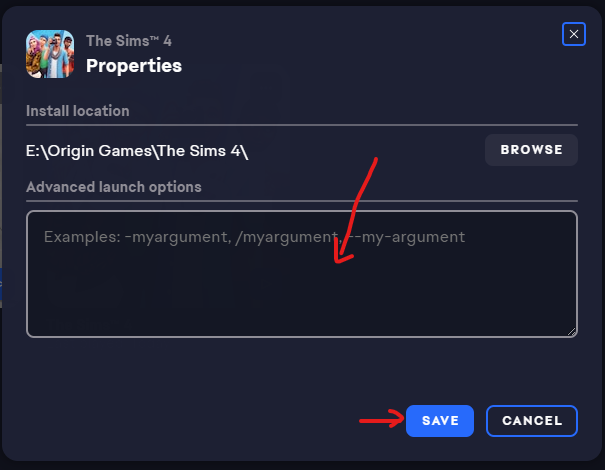
- انن<XNUMXxDXNUMX><XNUMXxDXNUMX><XNUMXxDXNUMX><XNUMXxXNUMX>لل<XNUMXxDXNUMX><XNUMXxDXNUMX><XNUMXxDXNUMX><XNUMXxAXNUMX> ゲームライブラリ あなた自身の、そして右クリック シムズ4、を選択します ゲームの特徴.
- 以内に 高度な操作オプション次のコマンドを入力します。
-w

- タップする 保存する そしてゲームを再起動します。
3. ゲームファイルを修復する
ファイルが欠落していたり破損していたりすると、 『ザ・シムズ4』が正しく表示されない場合があります。EAアプリには、破損したデータを検出して自動的に置き換える修復ツールが含まれています。
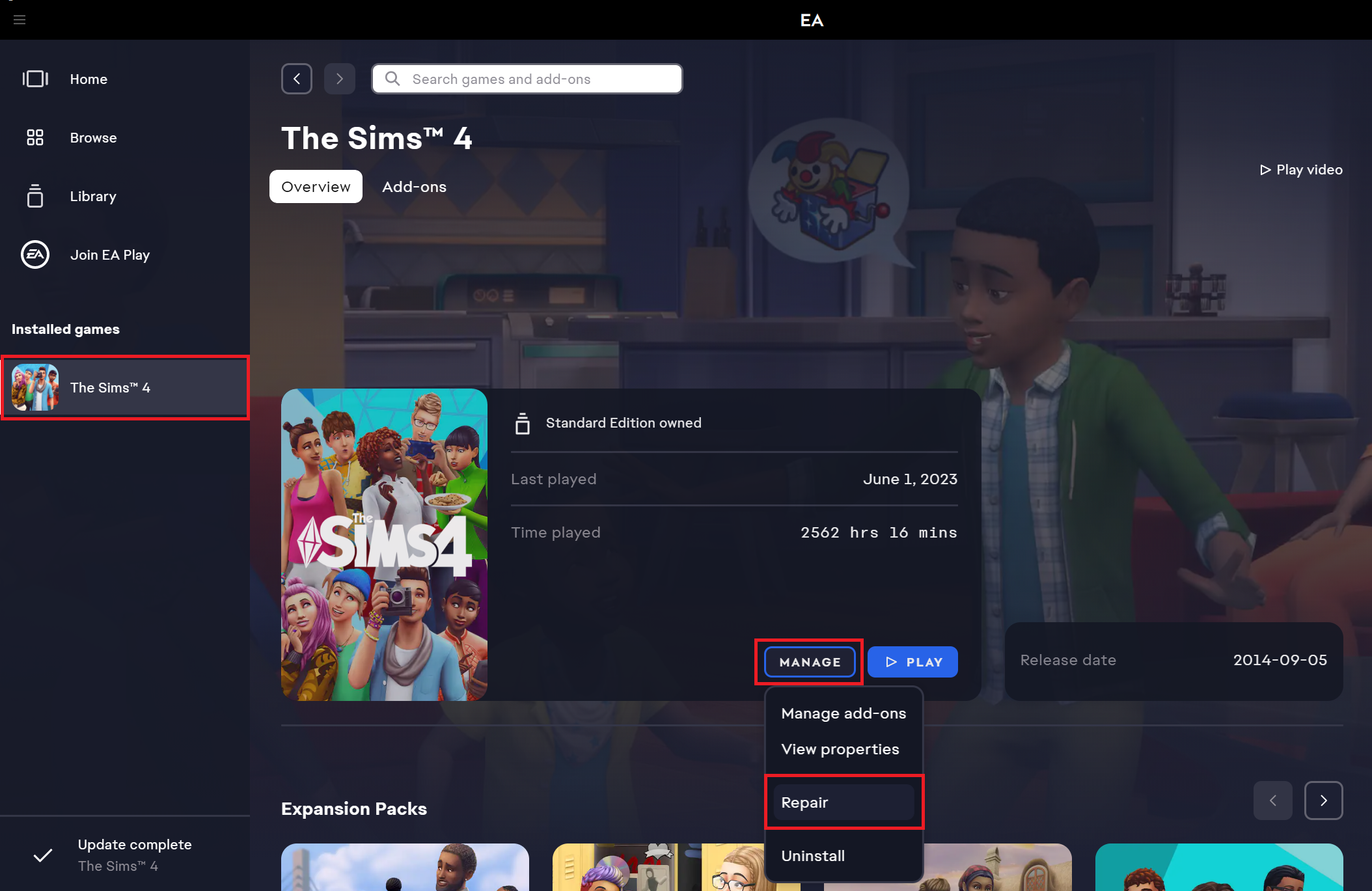
- アプリを開く EA App に行きます 図書館 あなた自身の。
- 右クリック シムズ4 そして選択 管理 > 修理.

- 修復プロセスが完了するまで待ってから、ゲームを再起動してください。
4. DirectX 9の使用
一部のプレイヤーは、新しいバージョンのDirectXでレンダリングの問題が発生することがあります。ゲームをDirectX 9で強制的に実行することで、よりシンプルで安定したレンダリング経路が確保され、黒画面の問題を解決できる場合があります。
- アプリを開く EA App أو Origin.
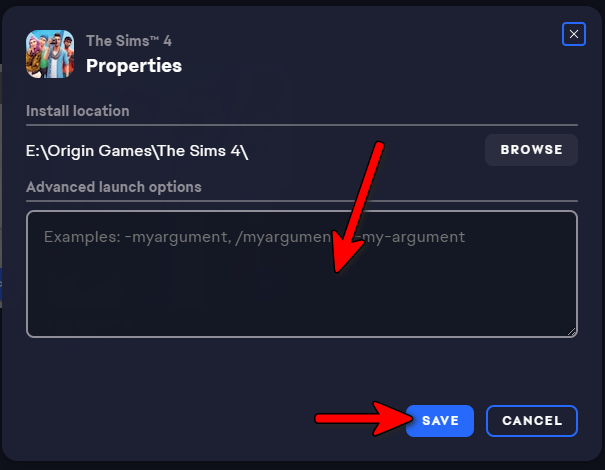
- ライブラリに移動し、右クリックして シムズ4、次に選択します ゲームのプロパティ > 詳細な起動オプション.
- [実行] ダイアログ ボックスで次のように入力します。
-dx9
- タップする Save そしてまたゲームを始めます。
5. GPUの温度を確認する
過熱はディスプレイ表示の問題や性能低下を引き起こし、画面が真っ暗になる原因となります。GPUの温度を監視することで、デバイスが安全な範囲内に保たれていることを確認できます。
GPUの温度が85℃を超える場合は、ファンを清掃するか、適切な換気を確保するか、ゲーム内のグラフィック設定を下げてください。GPUの温度を低く保つことで、 『ザ・シムズ4』の起動パフォーマンスを安定させることができます。
コメントは締め切りました。