


エラーを防ぐ Ubisoft エラーコード 17013 ユーザーが新しいゲームをインストールしているか、Ubisoft Connectを実行している場合、このエラーは通常、次のいずれかの理由で発生します。 ディスク容量不足 エンジン搭載時または 公権力の喪失 アプリケーションに必要なもの。
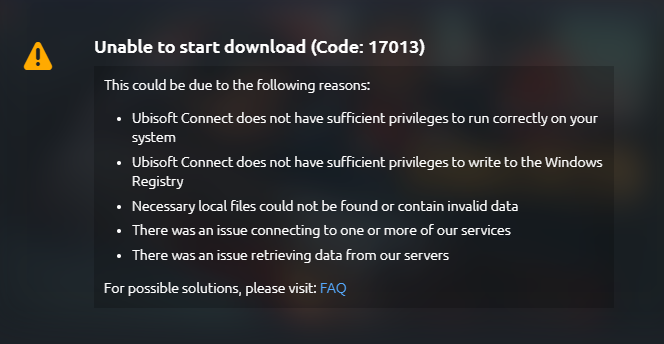
このエラーは通常、ストレージ容量がほぼいっぱいになっているシステム、またはUbisoft Connectにシステムフォルダへのアクセスに必要な権限が付与されていないシステムで発生します。このエラーを解決し、ゲームに再びアクセスできるようにするための効果的な方法をいくつかご紹介します。
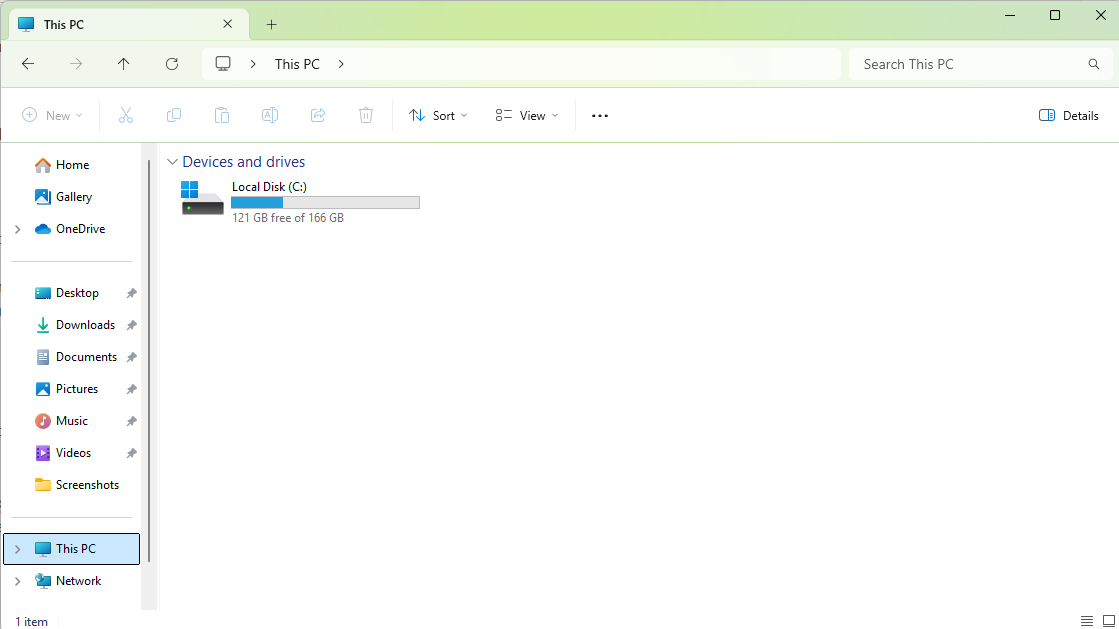
1. 少なくとも 20 ~ 30 GB の空き容量があることを確認します。
- 開いた ファイルエクスプローラ をクリックします このPC.
- Ubisoft Connect またはゲーム ライブラリがインストールされているドライブの下部にあるストレージ バーを確認します。
- ドライブがほぼいっぱいの場合は、未使用のファイルを削除するか、大きなファイルを別の場所に移動します。

2. Ubisoft Connectを管理者として実行する
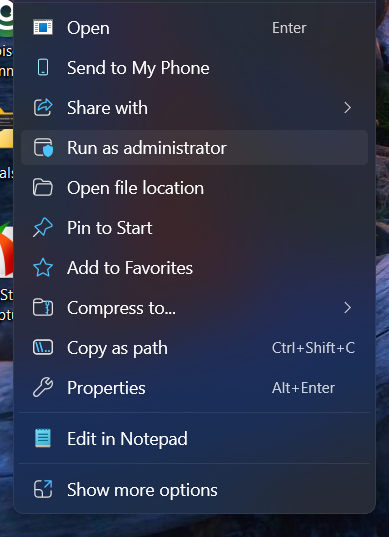
Ubisoft Connectは、ゲームのインストールやアップデートにシステムへのフルアクセスを必要とする場合があります。管理者として実行することで、保護されたフォルダへの書き込みや必要な操作の実行が確実に行えます。
- アイコンを右クリックします ユービーアイソフトコネクト デスクトップ上。
- 選択 管理者として実行.

- タップする نعم ユーザー アカウントの制御を要求された場合 (UAC)。
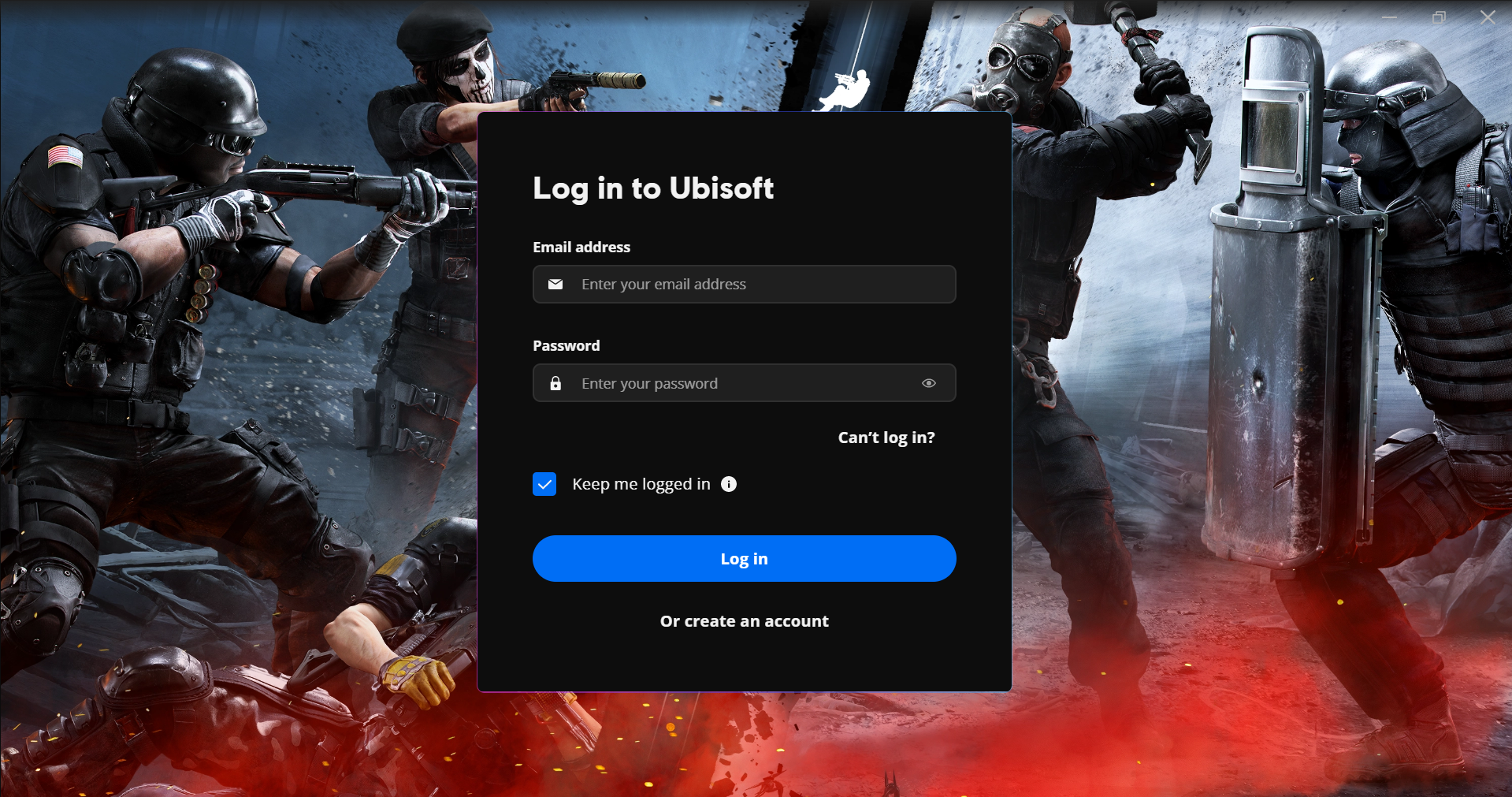
- Ubisoft アカウントに再度ログインし、エラーが解決されたかどうかを確認します。

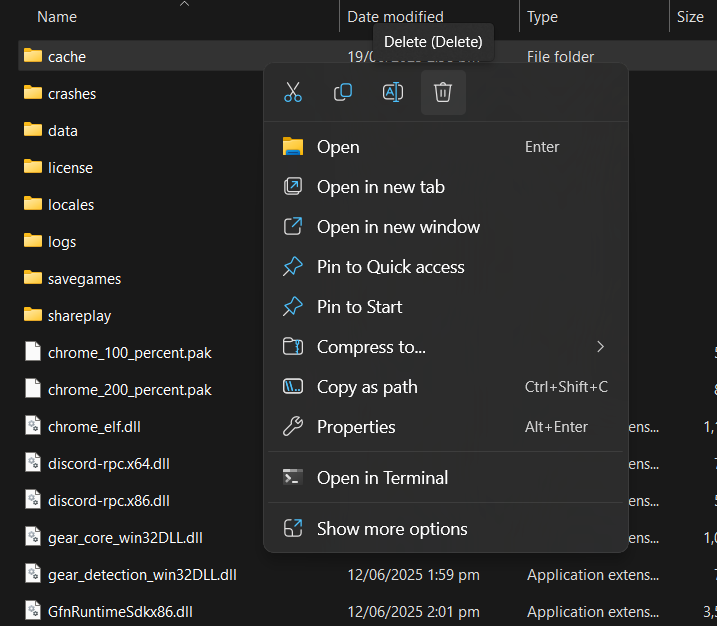
3. Ubisoft Connectのキャッシュをクリアする
破損または古いキャッシュは、破損または古いデータを読み込み、Ubisoft Connectの機能不全を引き起こす可能性があります。これは、ゲームのダウンロード、ログイン、そしてアプリケーションの安定性に影響を与える可能性があります。キャッシュをクリアすると、古い設定ファイルが削除され、インストール済みのゲームに影響を与えることなく、アプリケーションを最新の状態に起動できるようになります。
- ファイルエクスプローラーを開き、次のパスに移動します。
C:Program Files (x86)UbisoftUbisoft ゲームランチャー
- 名前付きフォルダーを見つけます キャッシュ.
- フォルダを右クリックして選択 削除.

- Ubisoft Connectを再起動し、管理者として再度実行します。
4. DNSをスキャンしてネットワーク設定をリセットする
場合によっては、ネットワーク設定が正しくないとUbisoft Connectがサーバーにアクセスできないことがあります。DNSキャッシュをクリアし、ネットワークスタックをリセットすることで、これらの根本的な接続の問題を解決できる場合があります。
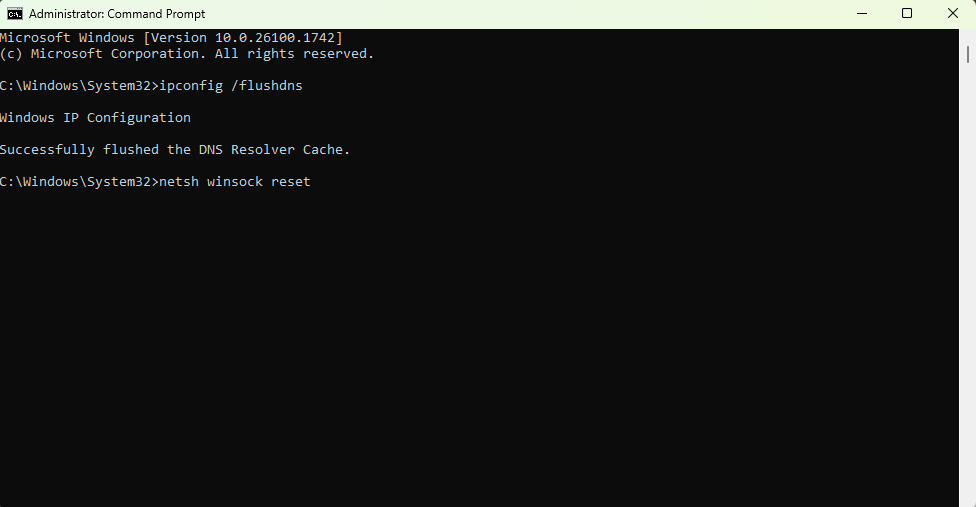
- スタートをクリックして検索してください コマンドプロンプト次にそれを右クリックして 管理者として実行.
- 次のように入力して Enter キーを押します。
でipconfig / flushdnsと
- 次に、次のように入力して Enter キーを押します。
netsh winsockリセット
- コンピュータを再起動して、Ubisoft Connect を再度実行してください。

5. Ubisoft Connectを再インストールする(ゲームファイルを保持)
上記の方法がどれもうまくいかない場合は、Ubisoft Connectを再インストールすることで、設定ファイルに関連するより深刻な問題を解決できる可能性があります。再インストール中にゲームファイルを保持するように選択すると、再度ダウンロードする必要がなくなります。
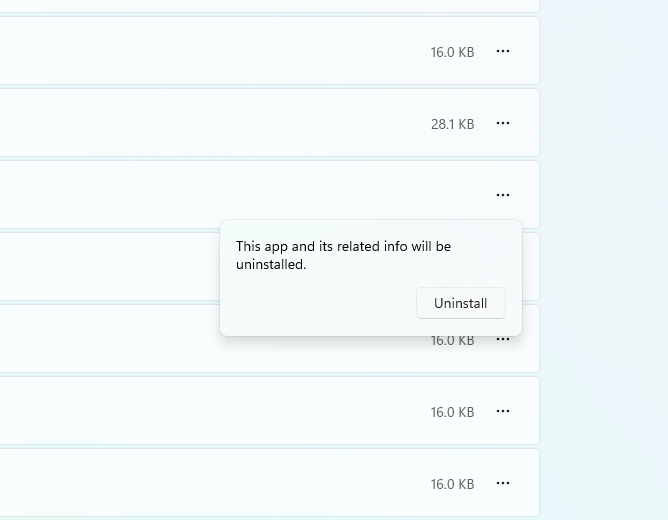
- に行く 設定 ← アプリケーション ← インストールされているアプリ.
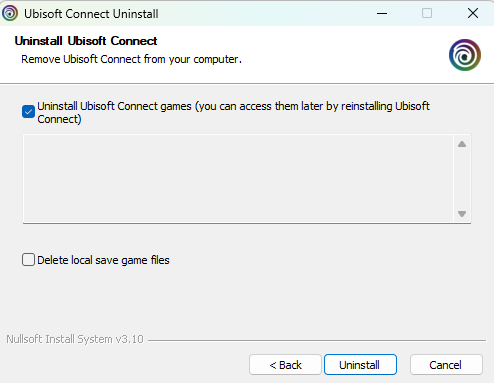
- ابحثعن ユービーアイソフトコネクトその横にある3つの点をクリックして、 アンインストール.

- アンインストールプロセス中にオプションを選択します ゲームファイルの保存.

- アンインストールしたら、 ユービーアイソフトの公式サイト Ubisoft Connect の最新バージョンをダウンロードしてください。
5.DNSを変更します
信頼できるDNSプロバイダーに切り替えることで、Ubisoft Connectとサーバー間の接続の安定性と速度が向上する可能性があります。現在ご利用のDNSに問題が発生している場合は、この変更によって問題が解決する可能性があります。
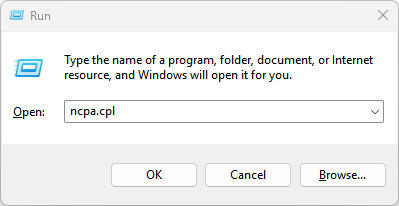
- Windowsキー+Rを押して、次のように入力します。 ファイル名を指定、Enterキーを押します。

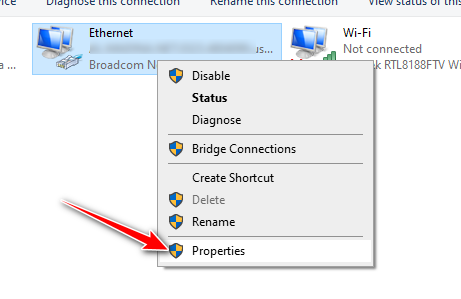
- アクティブなインターネット接続を右クリックして選択 特徴.

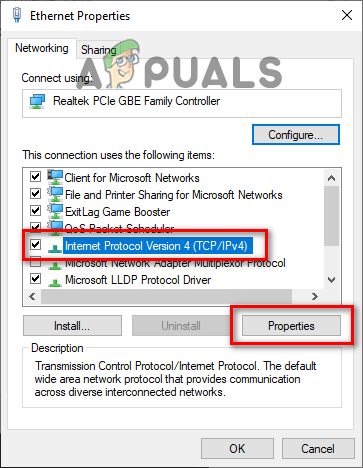
- 「インターネット プロトコル バージョン 4 (TCP/IPv4)をクリックします 特徴.

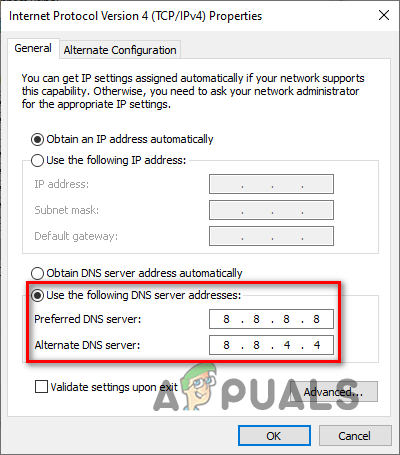
- 「次の DNS サーバーのアドレスを使う」を選択し、次のいずれかを入力します。グーグル 優先DNSサーバー: 8.8.8.8 代替DNSサーバー: 8.8.4.4 CloudFlare 優先DNSサーバー: 1.1.1.1 代替DNSサーバー: 1.0.0.1

- 「OK」をクリックして変更を保存します。
- Ubisoft Connectを再起動します。

コメントは締め切りました。