


エラーが発生した場合ホストとの連絡が途絶えたPC版「Hell Let Loose」では、ゲームがサーバーから切断され、このメッセージが表示されます。このエラーは通常、マッチに参加した直後に発生し、ゲームサーバーへの接続が中断されたことを示しています。この問題の最も一般的な原因の一つは、システム時刻の設定が間違っていることです。
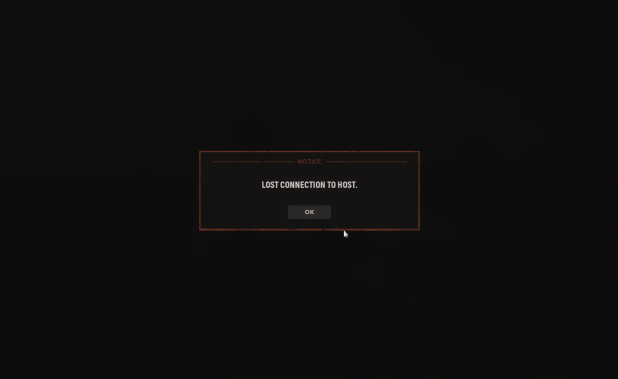
さらに、古いルーター ファームウェア (特に Netgear ルーター)、破損したゲーム ファイル、または Windows ファイアウォールからの干渉によってこのエラーが発生する場合があります。
このガイドでは、問題の解決に役立ついくつかの効果的な解決策を紹介します。
1.「システム時刻同期」を自動に設定する
ゲームサーバーはタイムスタンプを使用してセッションリクエストを認証し、サーバー側のデータと照合します。システムクロックが同期していない場合、ゲームは接続を無効または期限切れと見なし、拒否することがあります。その結果、「ホストへの接続が失われました」というエラーなどの切断の問題が発生する可能性があります。
自動時刻同期を有効にすると、システム クロックの精度が維持され、接続エラーを防ぐことができます。
- クリック ウィンドウズ+ I 開く 設定.
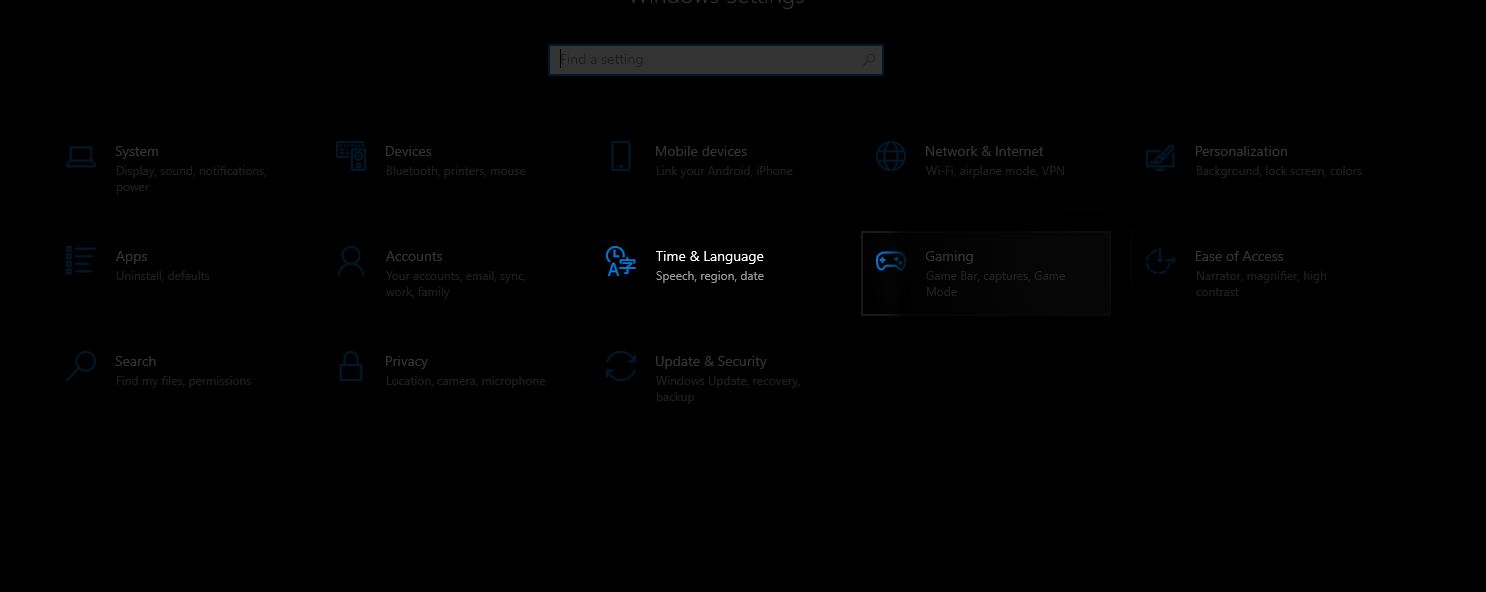
- انن<XNUMXxDXNUMX><XNUMXxDXNUMX><XNUMXxDXNUMX><XNUMXxXNUMX>لل<XNUMXxDXNUMX><XNUMXxDXNUMX><XNUMXxDXNUMX><XNUMXxAXNUMX> 時間と言語 > 日時.
![]()
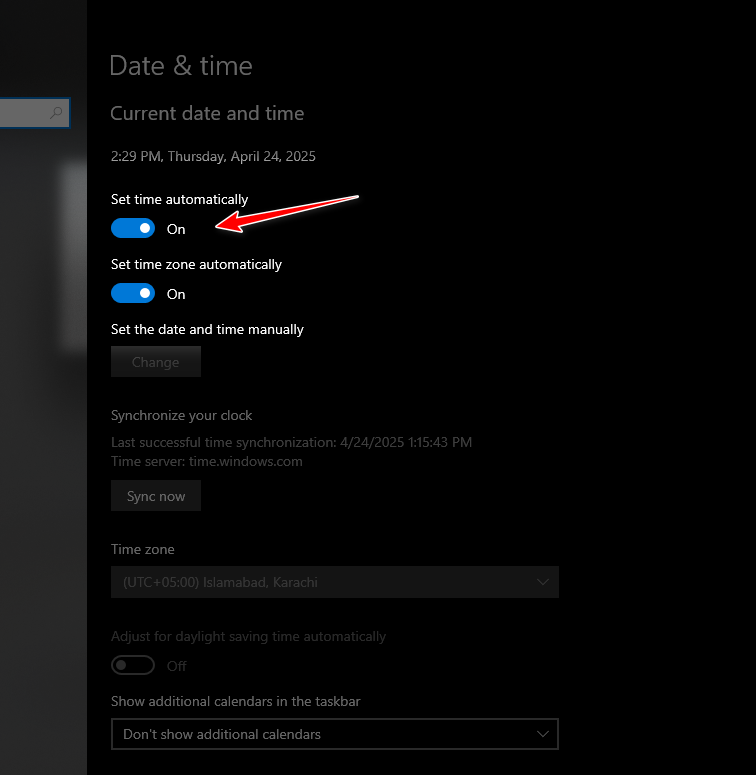
- オプションを有効にする 「時間を自動的に設定する」.
![]()
2.IPv6を無効にする
IPv6はネットワーク性能を向上させるために設計されていますが、特定のサーバー設定では競合が発生する場合があります。IPv6を無効にすると、一部のゲームで接続の問題が解決する場合があります。
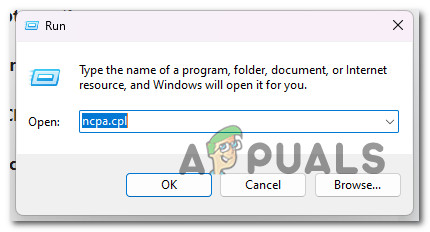
- クリック Windowsの+ R、 書きます ファイル名を指定、次にEnterキーを押します。
![ネットワーク接続リストを開く]()
- アクティブなネットワークを右クリックして選択 特徴.
![]()
- 下にスクロールして インターネット プロトコル バージョン 6 (TCP/IPv6) そしてそのボックスの選択を解除します。
![]()
- PCを再起動してください。
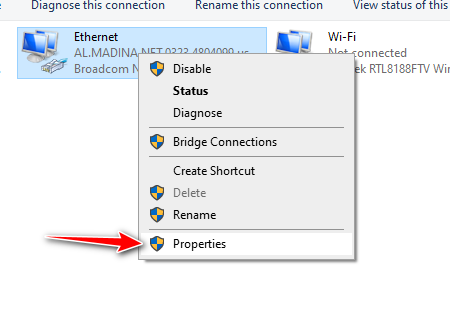
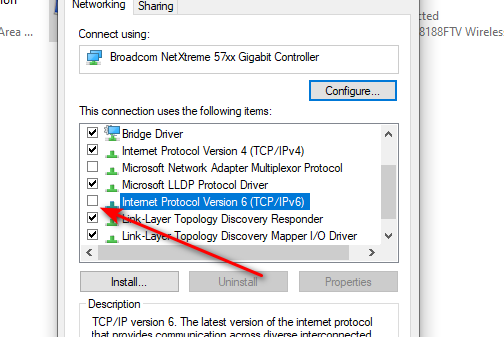
3. ゲームファイルの整合性を確認します
ゲームファイルが破損または欠落していると、接続エラーが発生する可能性があります。Steamでゲームファイルの整合性を確認することで、これらの問題を検出し、修正することができます。
- 開いた Steam に行きます 図書館.
![]()
- ゲームを右クリックして選択 特徴.
![]()
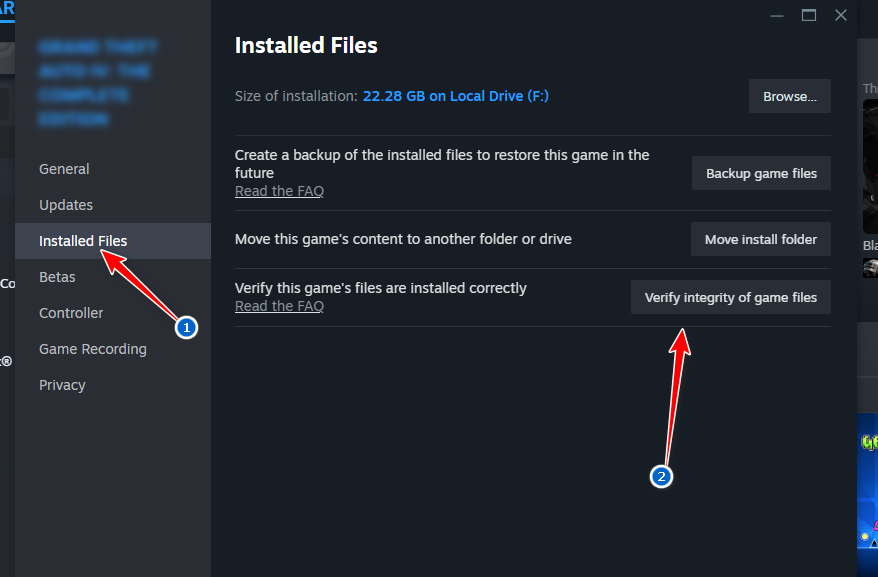
- タブに移動します ローカルファイル をクリックします ゲームファイルの整合性を確認する.
![]()
- 検査が完了するまでお待ちください。
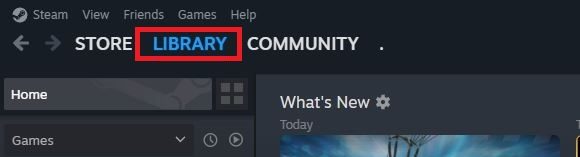
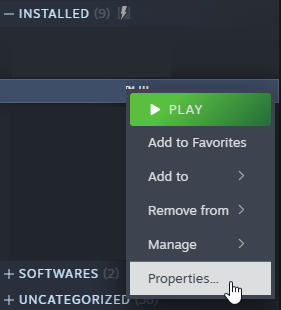
4. ドメインネームシステム(DNS)キャッシュをクリアする
時間の経過とともに、システムには古いDNS情報が保存され、ゲームサーバーとの接続に問題が生じる可能性があります。DNSキャッシュをクリアすると、これらのレコードが削除され、コンピューターがインターネットから最新のデータを取得できるようになるため、問題が解決する可能性があります。
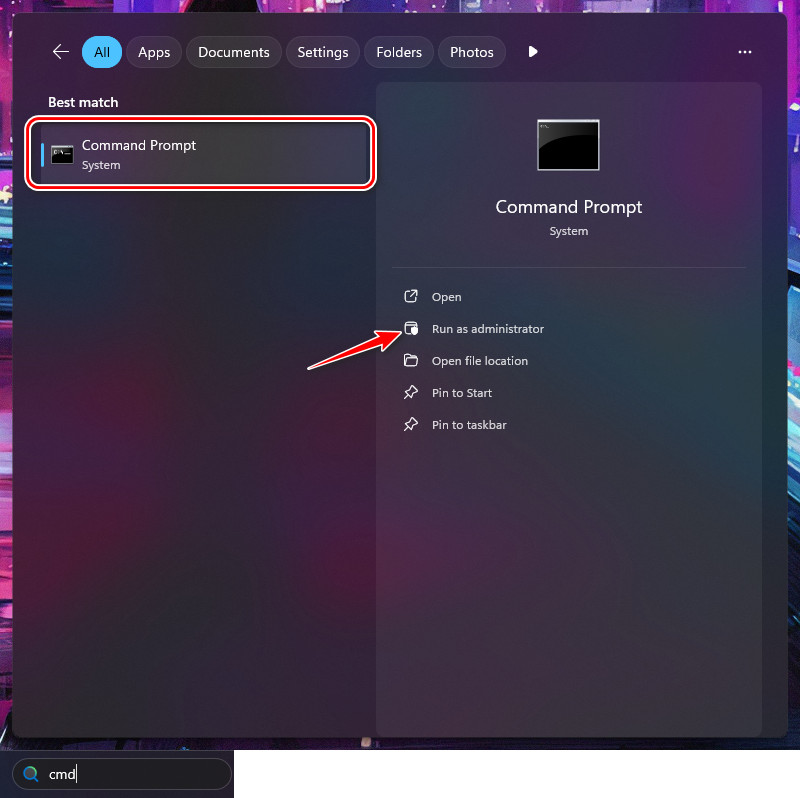
- クリック Windowsの+ S、 書きます CMD、次に右クリックします コマンドプロンプト そして選択 管理者として実行.
![]()
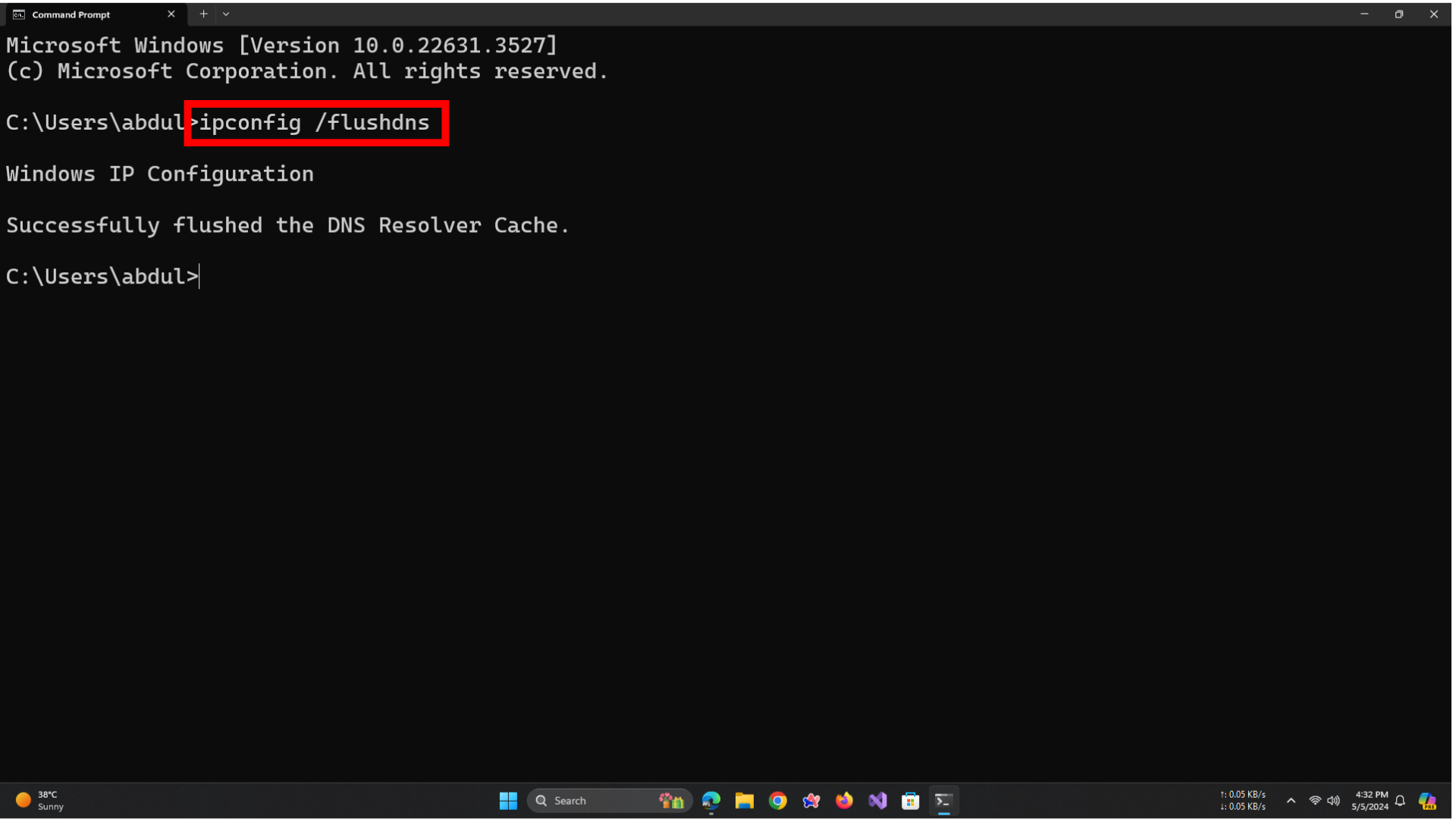
- コマンド プロンプト ウィンドウで次のコマンドを入力し、Enter キーを押します。
でipconfig / flushdnsと
![]()
- DNS キャッシュが正常にクリアされたことを確認するメッセージが表示されます。
- コンピュータを再起動してゲームを再起動します。
5. Google DNSの使用
デフォルトのDNSサーバー(通常はインターネットサービスプロバイダから提供されます)は、特定のゲームサーバーへの接続時に速度が遅かったり、信頼性が低かったりする場合があります。GoogleのパブリックDNSに切り替えると、サーバーの解決速度とネットワークの安定性が向上します。
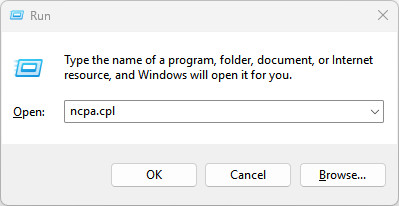
- クリック Windowsの+ R、次に入力します ファイル名を指定、Enterキーを押します。
![]()
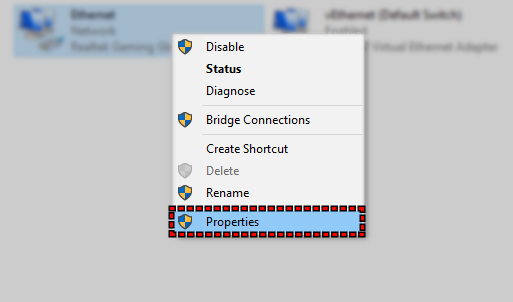
- アクティブなネットワーク接続を右クリックして、 特徴.
![]()
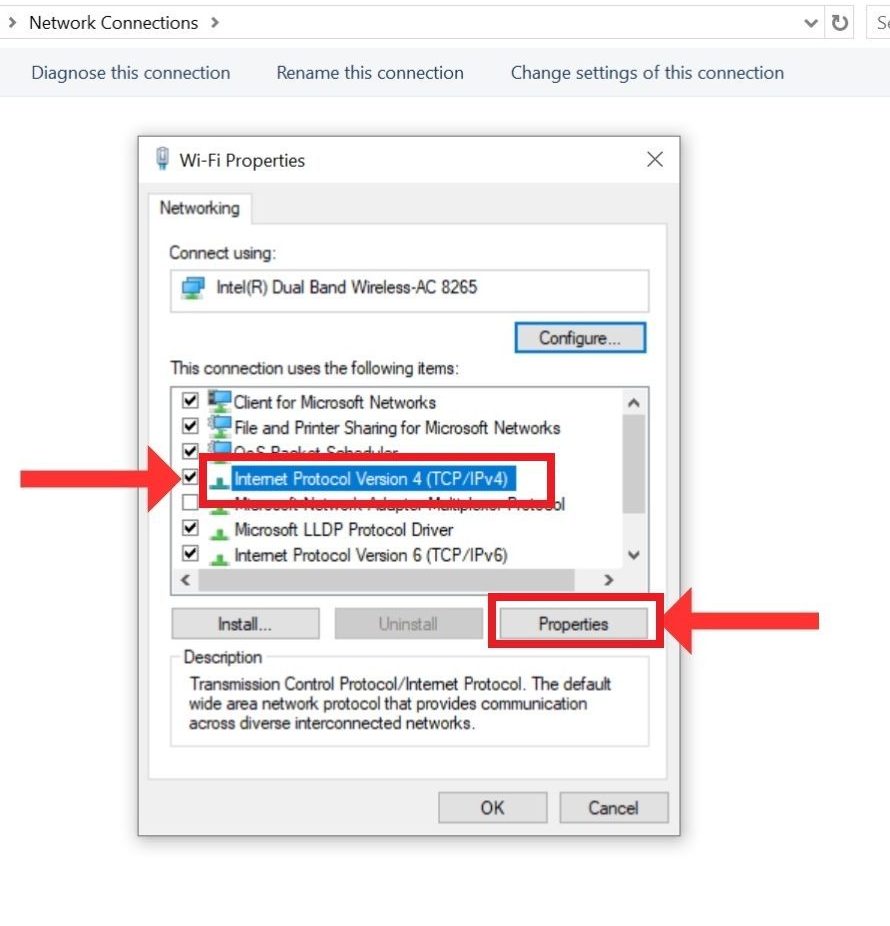
- 見つける インターネット プロトコル バージョン 4 (TCP/IPv4) をクリックします 特徴
![IPv4とその特性の識別]()
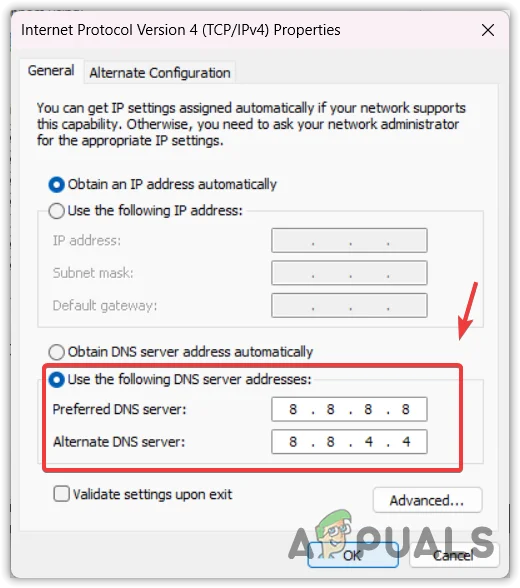
- 選択 次のDNSサーバーアドレスを使用します 次のように入力します:
優先DNSサーバー: 8.8.8.8
代替DNSサーバー: 8.8.4.4
![]()
- タップする OK 設定を保存して PC を再起動します。
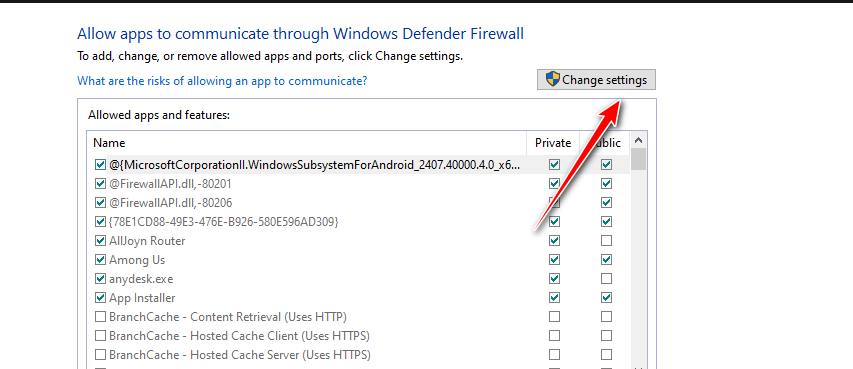
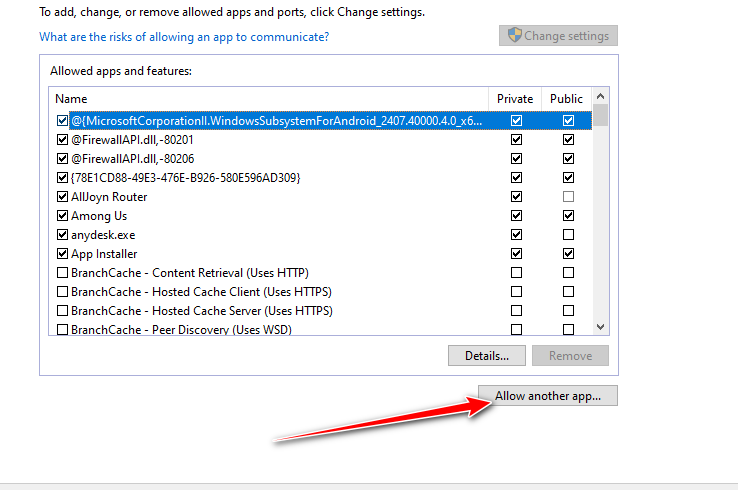
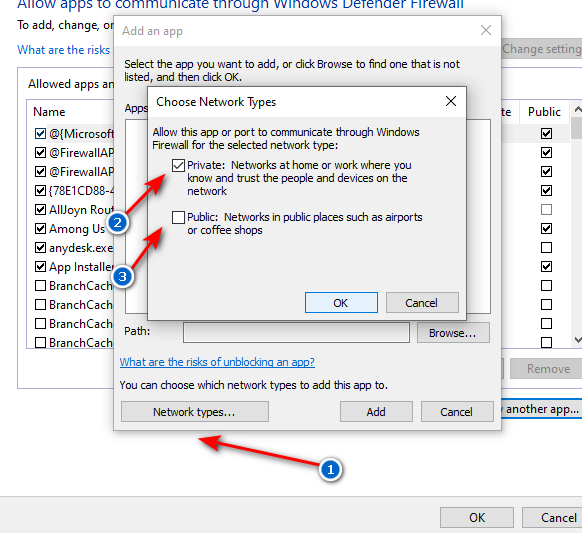
6. ゲームをファイアウォールの例外に追加します。
Windowsファイアウォールがゲームとサーバー間の接続をブロックしている可能性があります。ゲームをファイアウォールの例外リストに手動で追加することで、ネットワーク通信がスムーズになり、切断の問題を防ぐことができます。
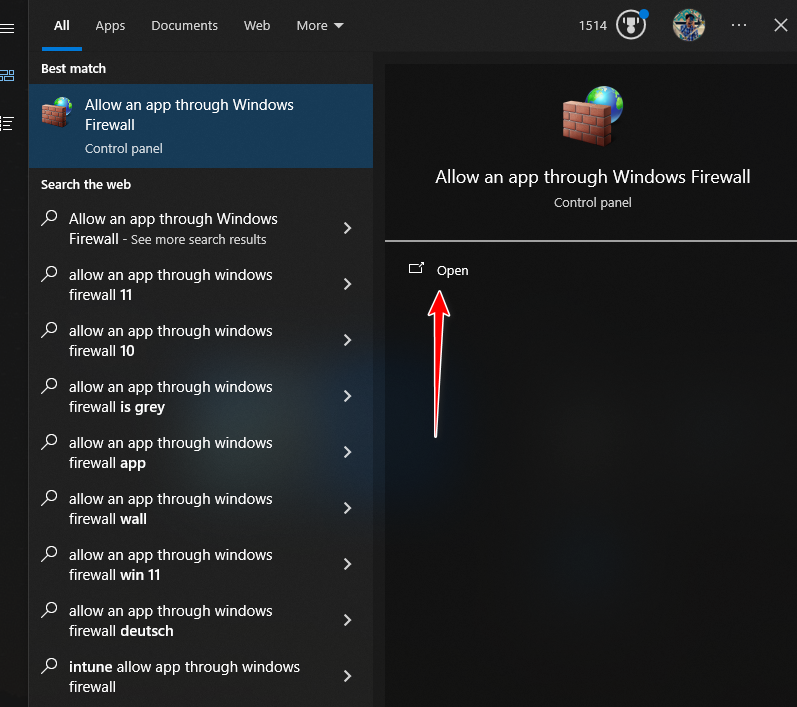
- ابحثعن アプリケーションがWindowsファイアウォールを通過できるようにする そしてそれを開きます。
![]()
- タップする 設定を変更する.
![]()
- 見つける 別のアプリを追加する、次にタップします レビュー ゲームの実行可能ファイルを見つけます。
![]()
- タップする ネットワークの種類 両方のオプションを選択 خاص و年.
- タップする 嫌う、を押します OK 変更を保存します。
![]()
7. 必要なポートのリダイレクト(上級ユーザーのみ)
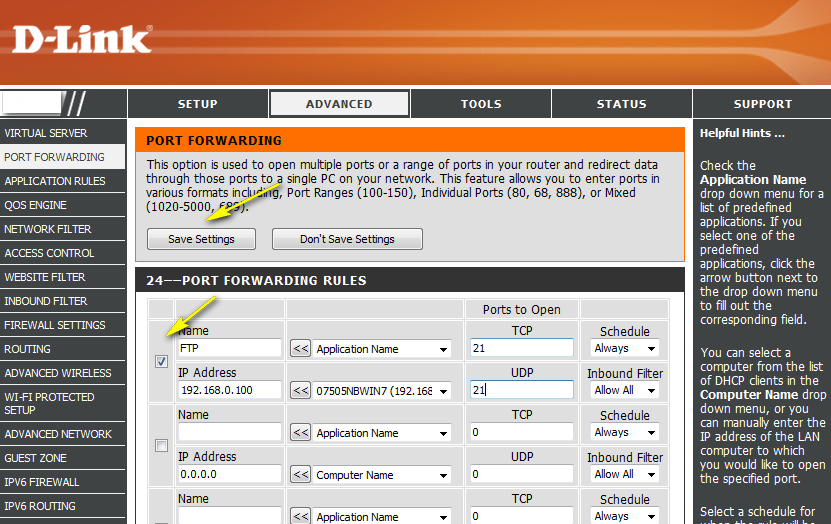
ネットワークが特定のポートをブロックしている場合、ゲームは安定した接続を維持できなくなる可能性があります。ポートフォワーディングを使用すると、必要なポートを手動で開くことができ、PCまたはコンソールとゲームサーバー間の通信が中断されることなく維持されます。
- Web ブラウザを開き、ルーターの IP アドレスを入力します (通常はルーターの背面に印刷されています)。
- ルーターのデフォルトのユーザー名とパスワードを使用してログインします。
- انن<XNUMXxDXNUMX><XNUMXxDXNUMX><XNUMXxDXNUMX><XNUMXxXNUMX>لل<XNUMXxDXNUMX><XNUMXxDXNUMX><XNUMXxDXNUMX><XNUMXxAXNUMX> ポートフォワーディング通常は設定の中にあります 高度な أو NAT.
- 次のポート番号を入力します。
PC向け: TCP: 27015, 27036 UDP: 27015, 27031–27036

XboxとPlayStation向け: TCP: 3074 UDP: 88, 500, 3074, 3544, 4500
- 変更内容を保存。
![]()
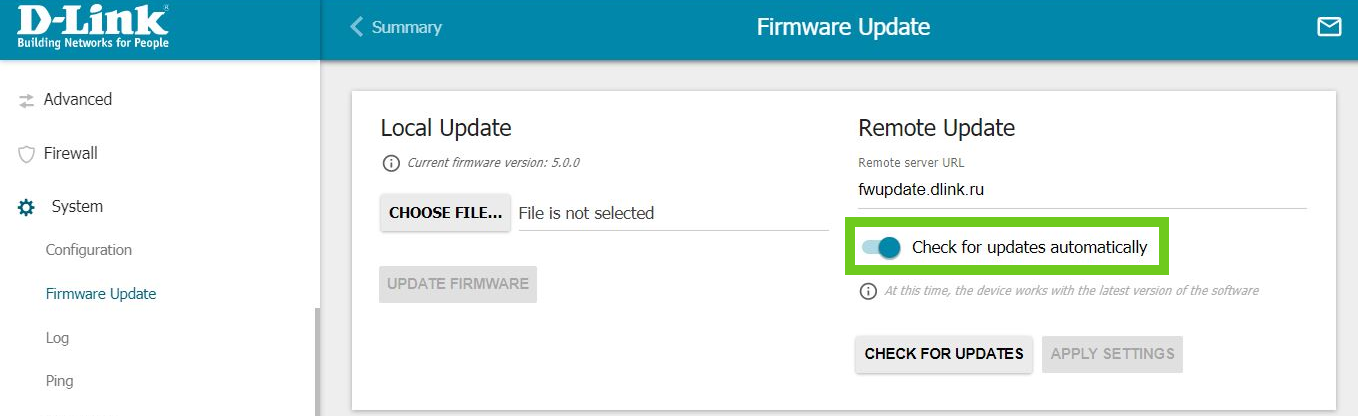
8. ルーターのファームウェアを更新する(上級ユーザーのみ)
ルーターのファームウェアを更新すると、ネットワークの安定性が向上し、パフォーマンスが向上し、既知のバグが修正されます。これにより、ゲーム中の接続切断が軽減されます。
- ルータのラベル(通常は背面にあります)に記載されている IP アドレスと資格情報を使用してルータにログインします。
- セクションに移動 ファームウェアアップデート أو しつけこれは通常設定の中にあります 高度.
- タップする アップデートを確認する利用可能な場合は、更新プログラムをダウンロードしてインストールします。
![]()
- アップデートが完了したら、ルーターを再起動してください。

コメントは締め切りました。