


Xbox アプリを開いたときにエラー コード0x80070426が表示される場合、通常は必要な Windows サービスのいずれかが起動していない(または無効になっている)ことを意味します。Xbox アプリは、Microsoft Store コンポーネント(サインイン、ライセンス認証、インストール/アップデート)とゲーム サービス(Xbox 統合、ゲームのインストール パス)に大きく依存しています。これらの依存関係が起動に失敗すると、Xbox アプリがすぐにクラッシュしてこのエラーが表示されることがあります。
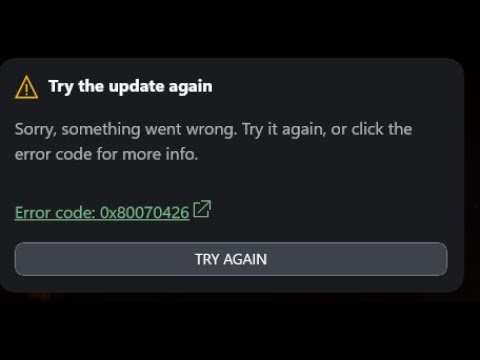
簡単に言うと、アプリケーションはインストールされていますが、Windowsが必要なバックグラウンドサービスを提供していません。まずはアプリケーションの修復/リセットを行い、サービスが無効になっていないことを確認してから、必要に応じてより詳細な修復手順を実行してください。
始める前に
- 職員の到着: ターミナル手順には管理者権限が必要です。
- 仕事/勉強用のコンピューター: サービスが「無効」に戻り続ける場合は、デバイスがポリシーによって管理されている可能性があります。管理者が修正する必要がある可能性があります。
- 「手動(起動)操作」は正常です。 多くのサービスは、必要な時まで利用できないままです。問題は 壊れた または「起動できません」。
1. Xboxアプリを修復/リセットする
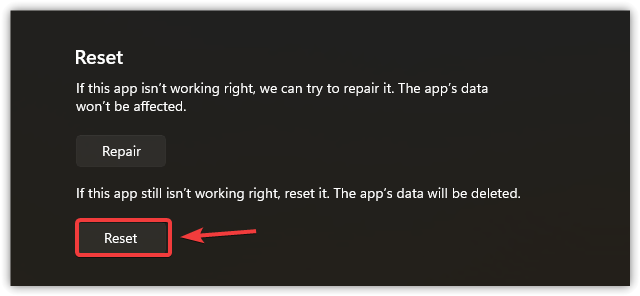
ローカルデータまたは Xbox アプリの登録に不整合が生じると、アプリが起動しない場合があります。修復では、データを削除せずにコアファイルを修復します。リセットでは、ローカルアプリのデータが消去され、アプリの状態が再構築されます(再度サインインが必要になる場合があります)。
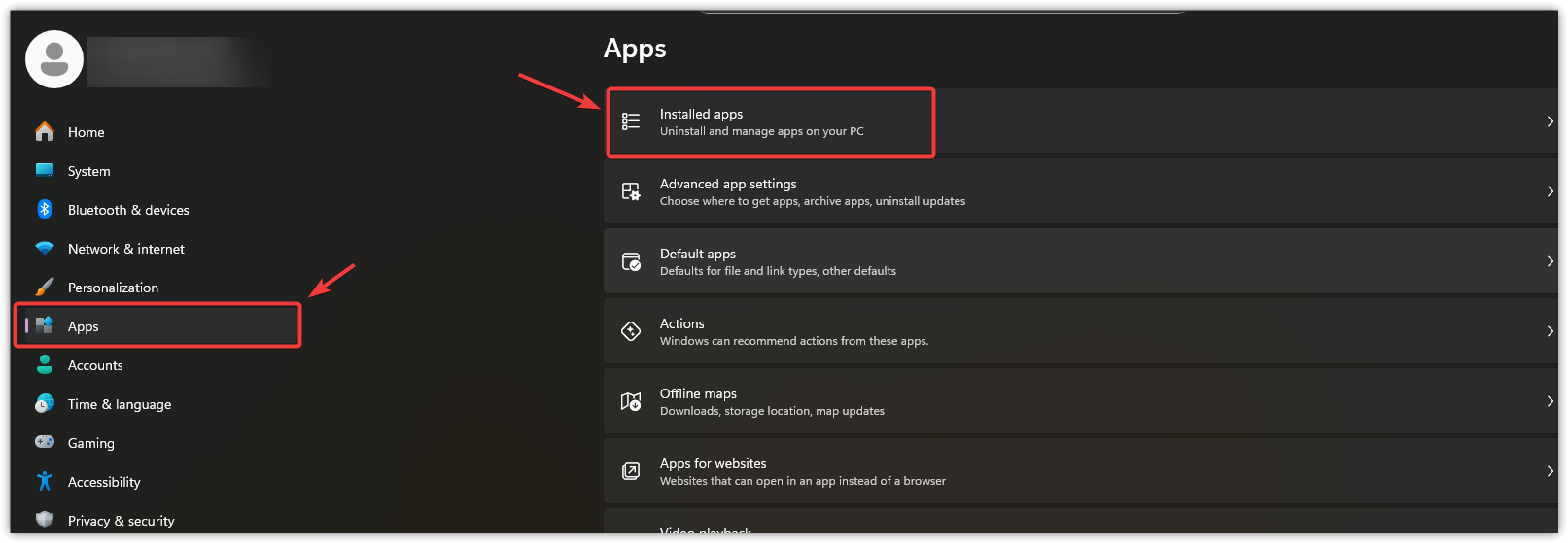
- クリック ウィンドウズ+ I ← 開く 設定.
- انن<XNUMXxDXNUMX><XNUMXxDXNUMX><XNUMXxDXNUMX><XNUMXxXNUMX>لل<XNUMXxDXNUMX><XNUMXxDXNUMX><XNUMXxDXNUMX><XNUMXxAXNUMX> アプリケーション ← インストールされているアプリ.

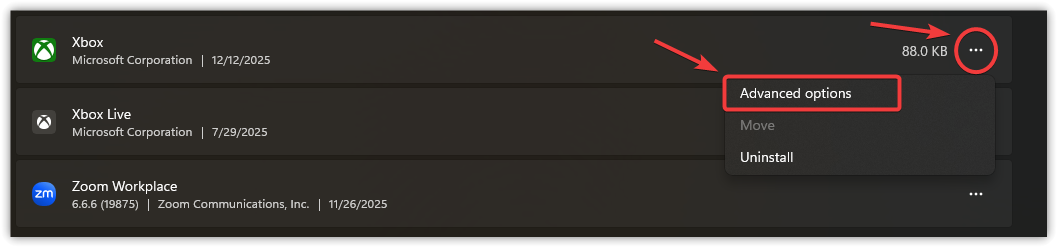
- ابحثعن 携帯.
- タップする XNUMXつのポイント ← 高度なオプション.

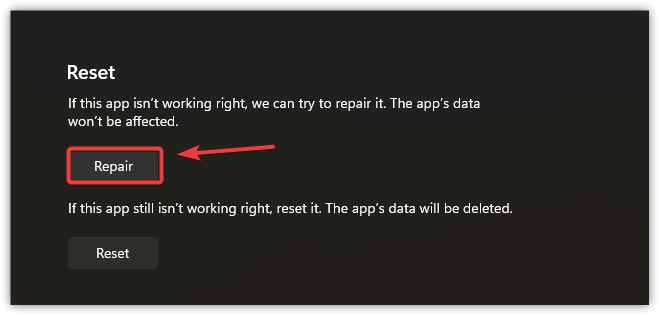
- クリック 修理 彼は Xbox を開こうとした。

- 問題が解決しない場合は、 リセット.

- コンピュータを再起動して再試行してください。
2. クイック チェックにより、Microsoft ログインが中断されることがよくあります。
これらの修理には 1 分かかり、多くの場合、サービスに影響を与えることなく問題が解決します。
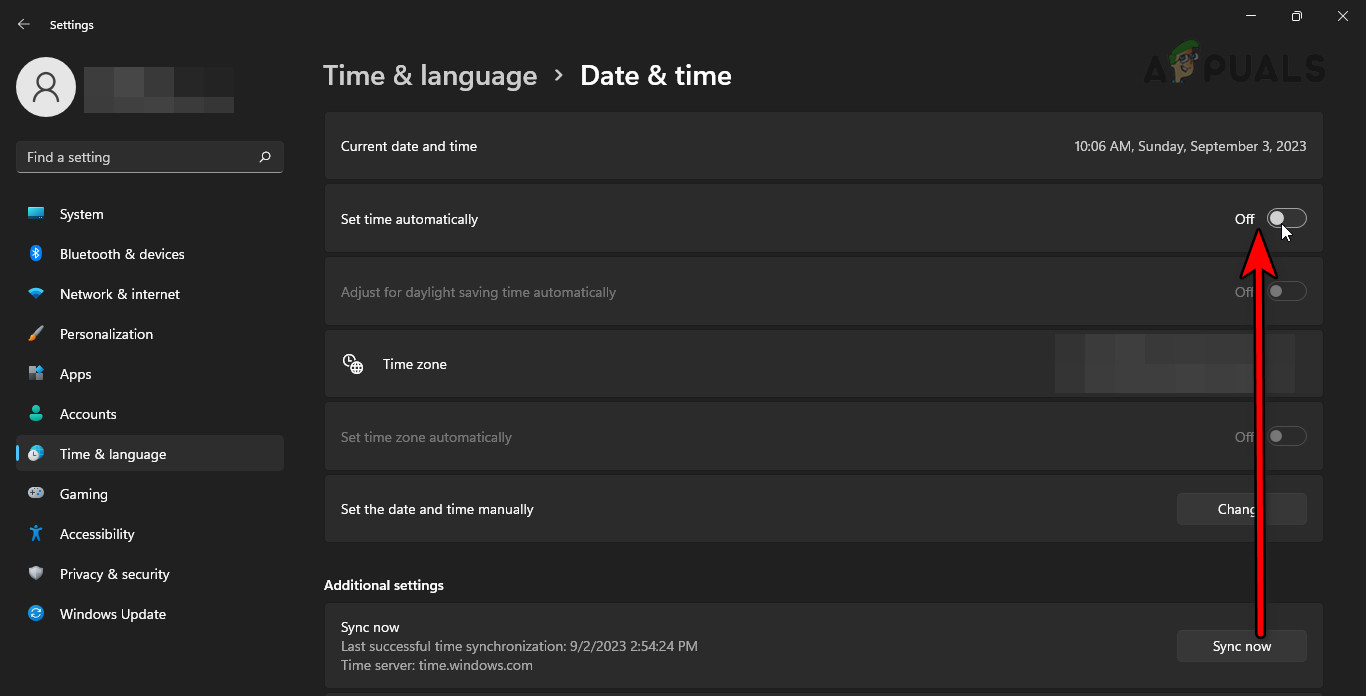
- 日付/時刻の修正: 時計を右クリック ← 日付/時刻を設定する ← 有効にする 時刻を自動設定 و タイムゾーンを自動的に設定、次にタップします 今すぐ同期.

- Microsoft Store の動作確認: 開いた 小さなアプリケーションをインストール/アップデートしてみてください。ストアがダウンしている場合、Xboxもクラッシュすることがよくあります(Xboxはストアのライセンスとインストールプロセスに依存しているため)。
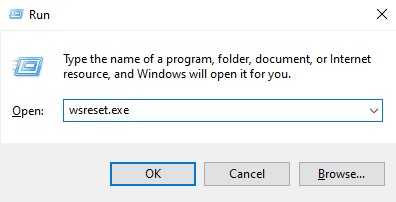
ストアのダウンロード/ライセンスが停止しているようであれば、ストアのキャッシュをクリアしてください。
- クリック Windowsの+ R ← 書く wsreset.exe ← Enter キーを押します。

- Microsoft Store が開いたら、Xbox アプリをもう一度使用してみてください。
3. 必要なサービスが中断されないことを確認します。
エラー 0x80070426 は、依存するサービスが無効になっているか、実行できない場合によく発生します。Xbox アプリは通常、ストアのインストール、アップデート、バックグラウンドダウンロード、Xbox 認証などのサービスに依存しています。
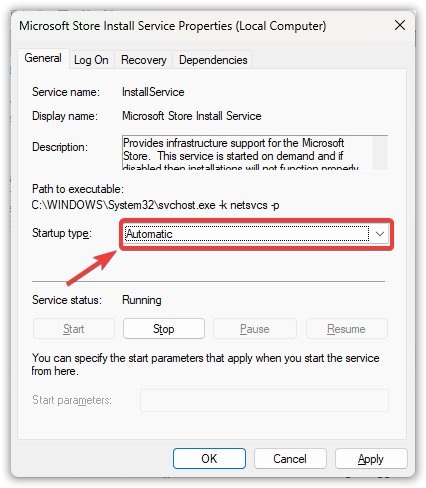
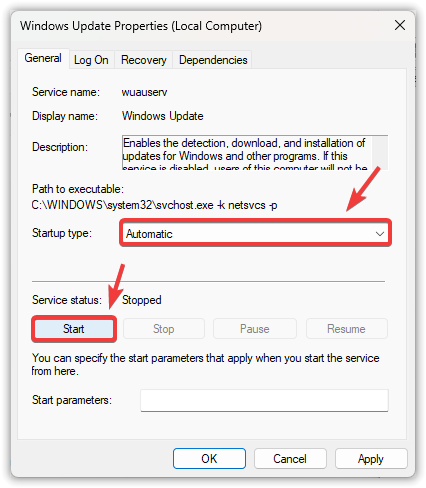
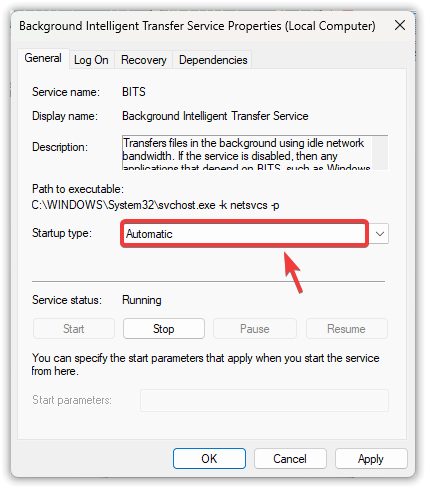
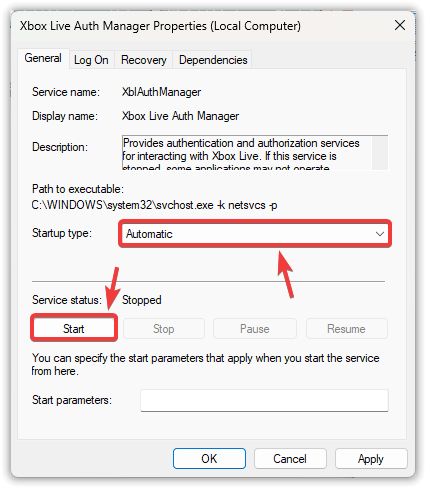
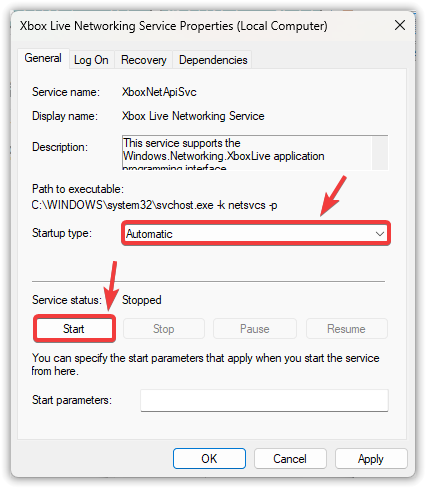
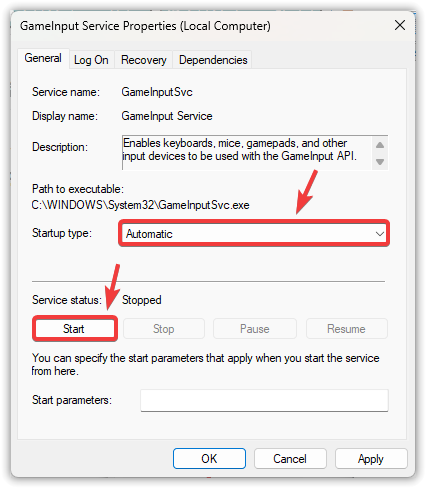
まず、 Microsoft Store インストール サービス、Windows Update、BITS、ゲーム サービス、Xbox Live 認証マネージャー、および Xbox Live ネットワーク サービスを確認してください。
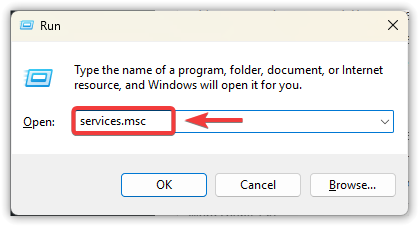
- クリック Windowsの+ R ← 書く services.mscと ← Enter キーを押します。

- 次の各サービスを開いて確認します。
でなければなりません スタートアップの種類 無効ではありません ( マニュアル أو 自動).
もしそうなら 駐車、タップ 始める (「開始」がグレー表示されていたり、エラーが表示されたりする場合は、これは強い兆候です)。 - Microsoft Store インストール サービス (としても知られている InstallService)

- Windows Updateの
- バックグラウンドインテリジェント転送サービス(BITS)
- Xbox Live 認証マネージャー
- Xbox Live ネットワーク サービス
- ゲームサービス
- コンピューターを再起動して、Xbox アプリを再度テストします。
4. Xbox アプリを再インストールします
上記のすべてを確認した場合、Xbox アプリ パッケージ自体が破損しているか、正しく登録されていない可能性があります。アプリを再インストールすると、パッケージが置き換えられ、Windows に正しく登録されます。
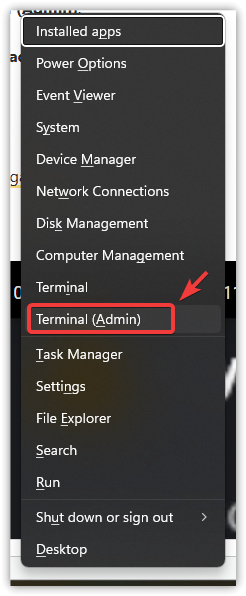
- クリック Windowsの+ X ← 開く Windowsターミナル(管理者).

- Xbox をアンインストールします。
get-appxpackage Microsoft.GamingApp | remove-appxpackage

- 問題が何も返ってこなかった場合: まず、正確なパッケージ名を決定します。
get-appxpackage *gamingapp* | 名前、パッケージのフルネームを選択
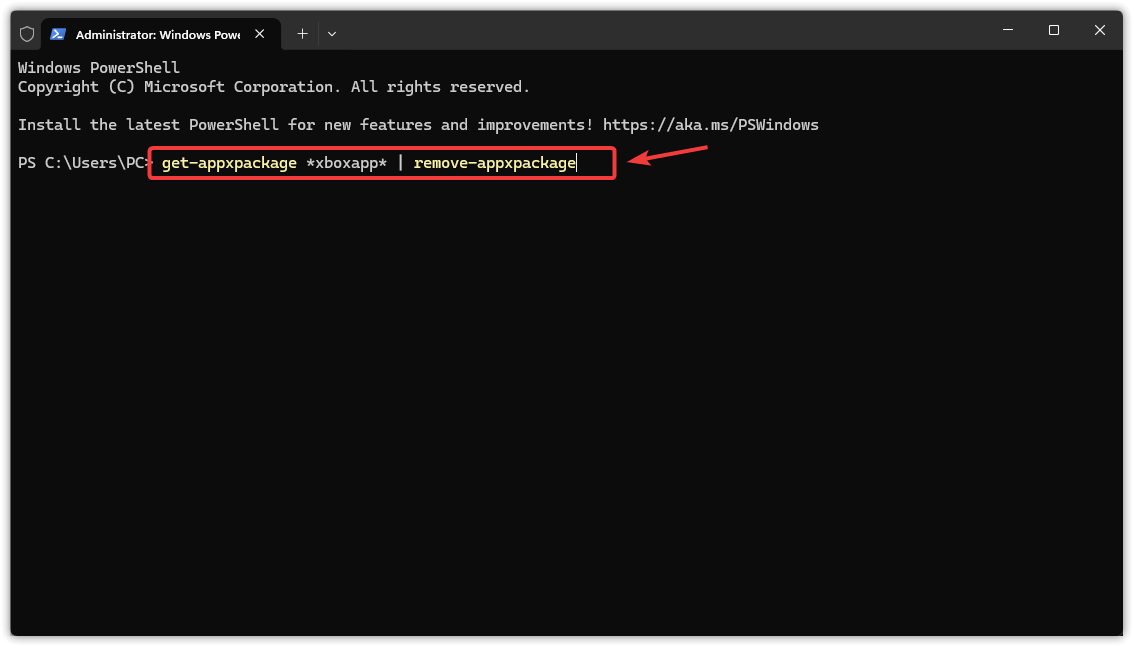
複数のエントリが表示される場合は、 Microsoft.GamingAppに一致するエントリを削除します。
- コンピュータを再起動してください。
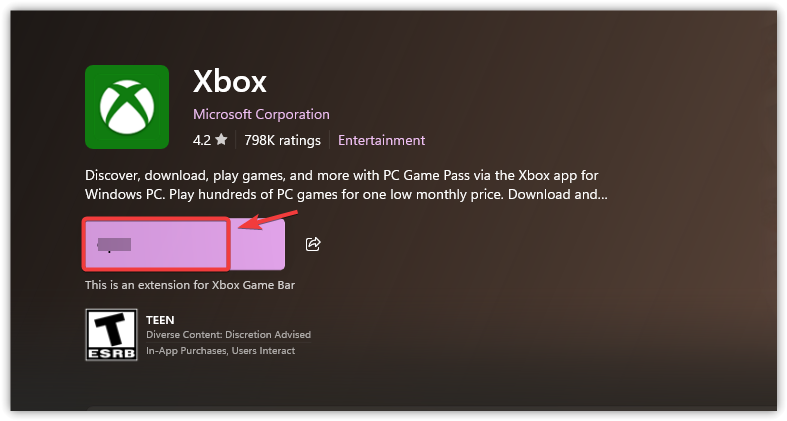
- 開いた ← 検索 携帯 ← それではインストールしてください。

- Xbox の電源を入れて試してみましょう。
5. 直接アップグレードを使用してWindowsをアップグレードする
Xbox/ストアコンポーネントに深刻な不具合が発生している場合(特に複数のMicrosoftアプリが動作しない場合)、直接アップグレードが最も迅速かつ確実な解決策となることがよくあります。これにより、ファイルやアプリを保持したままWindowsが更新され、通常は破損したアップデート/ストアインフラストラクチャが復旧します。
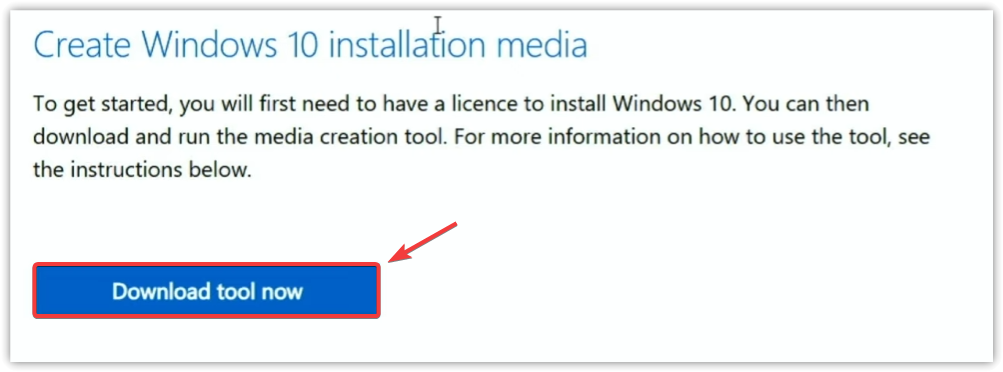
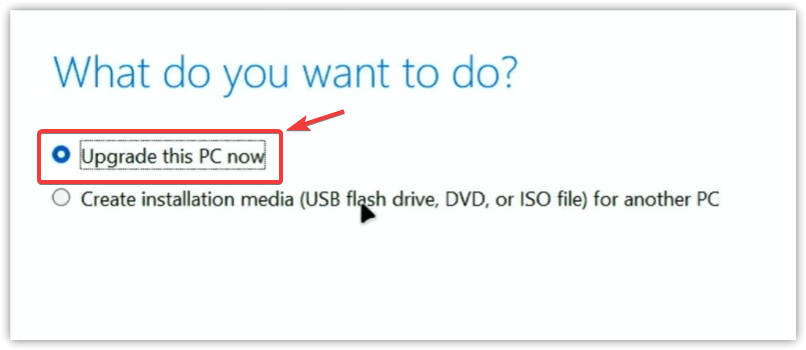
- Windowsの10: 使用する メディア作成ツール ← 選択してください このPCを今すぐアップグレード.
- Windowsの11: 使用する Windows11インストールアシスタント (または公式ISOアップグレード)を保持 個人ファイルとアプリケーション.
- ابحثعن Windows 10をダウンロード أو Windows 11をダウンロード Microsoft の公式 Web サイト。
- アップグレード ツールをダウンロードします。

- 電源を入れて指示に従ってください。

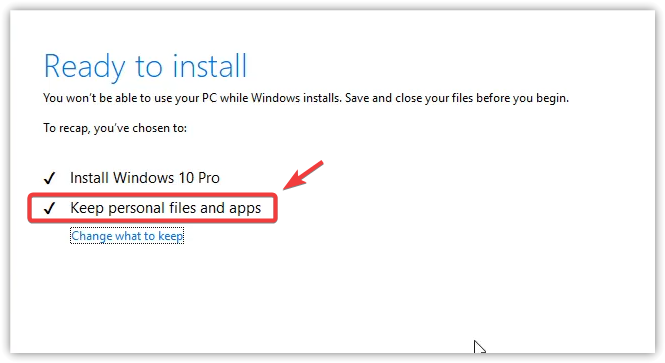
- 保存したいものを指定するように求められたら、 個人のファイルとアプリを保持する.

- アップグレードを完了し、再起動して、Xbox アプリをテストします。

コメントは締め切りました。