


Minecraft(Java版)を起動する際に、 OpenGLエラー65543が発生し、ゲームが起動しない場合があります。これは、Minecraftがレンダリングに必要なOpenGLグラフィックスコンテキストを生成できない場合に発生します。
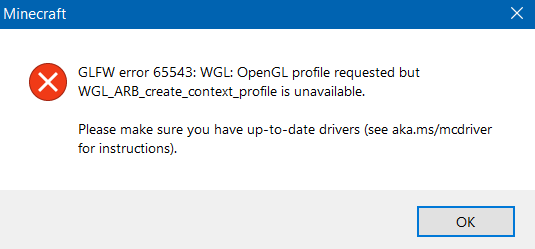
簡単に言うと、お使いのグラフィック処理ユニット(GPU)のドライバー(またはMinecraftの動作方法)が、Minecraftが期待するOpenGL機能を提供していないため、起動時にエラーが発生します。
最も一般的な原因は、グラフィックドライバーが不足している、または正しくインストールされていない(多くの場合、Microsoft Basic Display Adapterと表示されます)、Minecraft を間違った GPUで実行している(ノートパソコンの場合)、またはリモートデスクトップや特定の仮想マシンなどの制限された環境で実行している、といったものです。まれに、お使いの Minecraft のバージョンで必要とされる OpenGL レベルに対して、GPU が古すぎるという場合もあります。
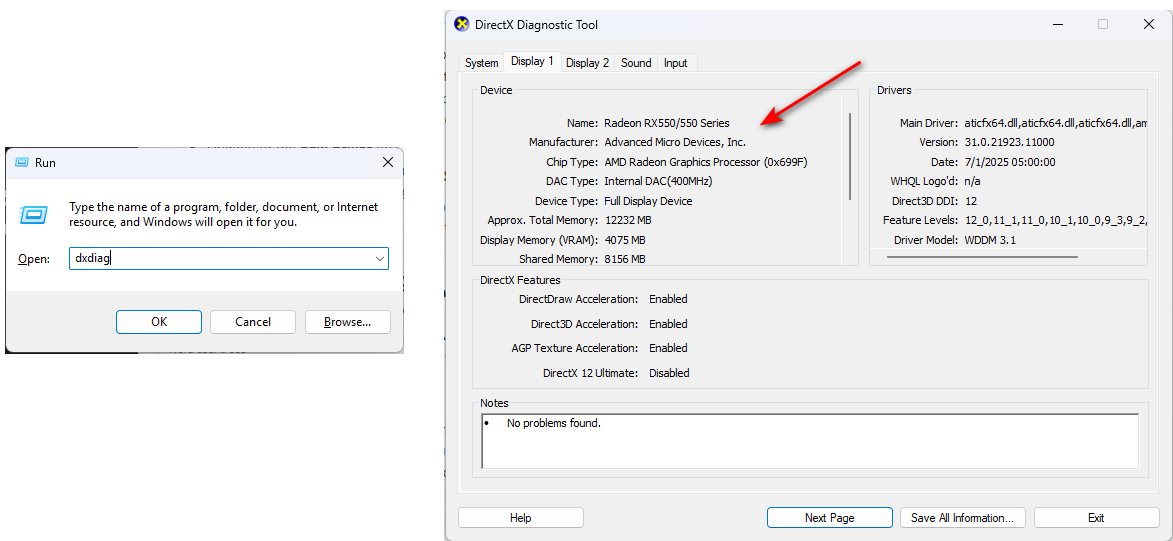
1. Windows が実際に使用しているグラフィック プロセッシング ユニット (GPU)/ドライバーを確認します。
これにより時間の無駄を省くことができます。Windowsが汎用レンダリングドライバーを使用している場合、MinecraftはOpenGL設定のチェックに失敗します。
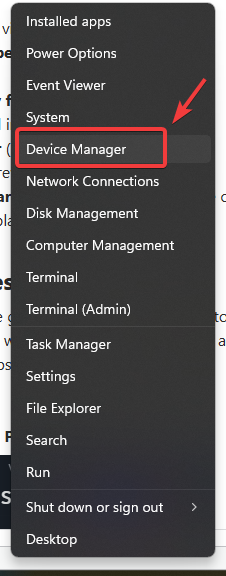
- クリック Windowsの+ X ← 開く デバイスマネージャ.
- 拡大 ディスプレイアダプタ.
- あなたが見たら Microsoft基本ディスプレイアダプタ直接アクセス 修正#2.
- クリック Windowsの+ R ← 書く DXDIAG ← タブを開く ディスプレイ グラフィック処理装置 (GPU)/ドライバーを確認します。
![]()
2. 正しいグラフィック ドライバーをインストールします。
このエラーは、グラフィック処理ユニット(GPU)のドライバーが不足している、古い、または破損している場合に発生することがよくあります。適切なドライバーは、ゲームでOpenGL機能を有効にするために必要です。GPUメーカー(またはノートパソコンメーカー)から最新のドライバーをインストールすることで、ほとんどの場合は解決します。
- クリック Windowsの+ X ← 次に選択 デバイスマネージャ (デバイス管理)。
![]()
- セクションを展開 ディスプレイアダプタ (ディスプレイ アダプター)。
- あなたが見たら Microsoft基本ディスプレイアダプタ (Microsoft のプライマリ ディスプレイ アダプター)、これはグラフィック プロセッシング ユニット (GPU) ドライバーが正しくインストールされていないことを意味します (この解決策は機能する可能性が非常に高いです)。
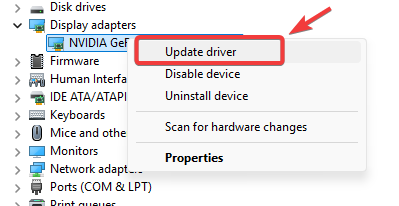
- グラフィックデバイスを右クリック ← ドライバの更新 (ドライバーの更新)。
![]()
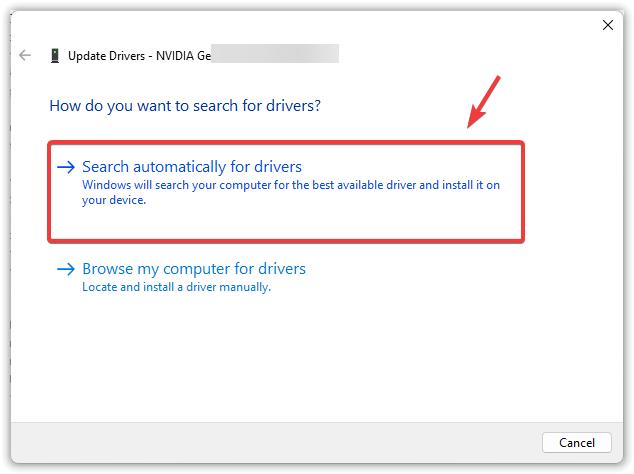
- 選択 ドライバーを自動的に検索 (ドライバーを自動的に検索します)。
![]()
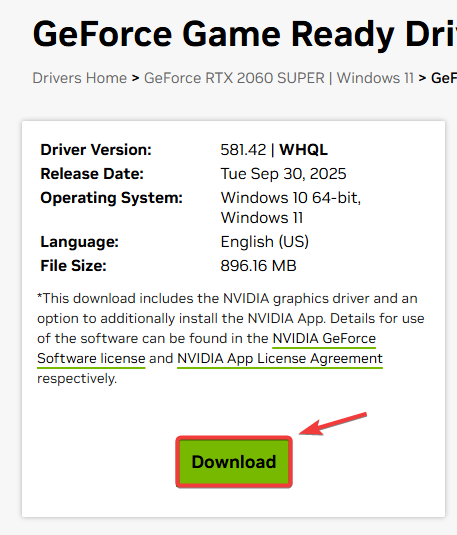
- Windows に「最適なドライバーが既にインストールされています」と表示された場合: 最新のドライバーを直接インストールします。
- NVIDIA: GeForce ドライバーのダウンロード
- AMD: AMD ドライバーとサポート
- インテル: インテルダウンロードセンター
- ノートパソコンに関する注意: デュアルグラフィックプロセッサを搭載した一部のノートパソコンでは、ドライバパッケージが ノートパソコンメーカーの 汎用のIntel/NVIDIAドライバーよりも安定しています。最新ドライバーで問題が発生する場合は、お使いのモデルのOEMドライバーをお試しください。
- ドライバーをインストール→コンピューターを再起動します。
![]()
- Minecraft をもう一度実行します。
3. Minecraft では、適切なグラフィック プロセッシング ユニット (GPU) (デュアル GPU 搭載のラップトップ) を使用する必要があります。
ノートパソコンでは、Minecraftはデフォルトで内蔵グラフィック処理ユニット(GPU)で動作する場合があります。内蔵GPUのドライバが不十分または古い場合、あるいは誤ったGPUが選択されている場合、MinecraftはOpenGLテストに失敗する可能性があります。専用GPUの使用を強制することで、多くの場合、問題はすぐに解決します。
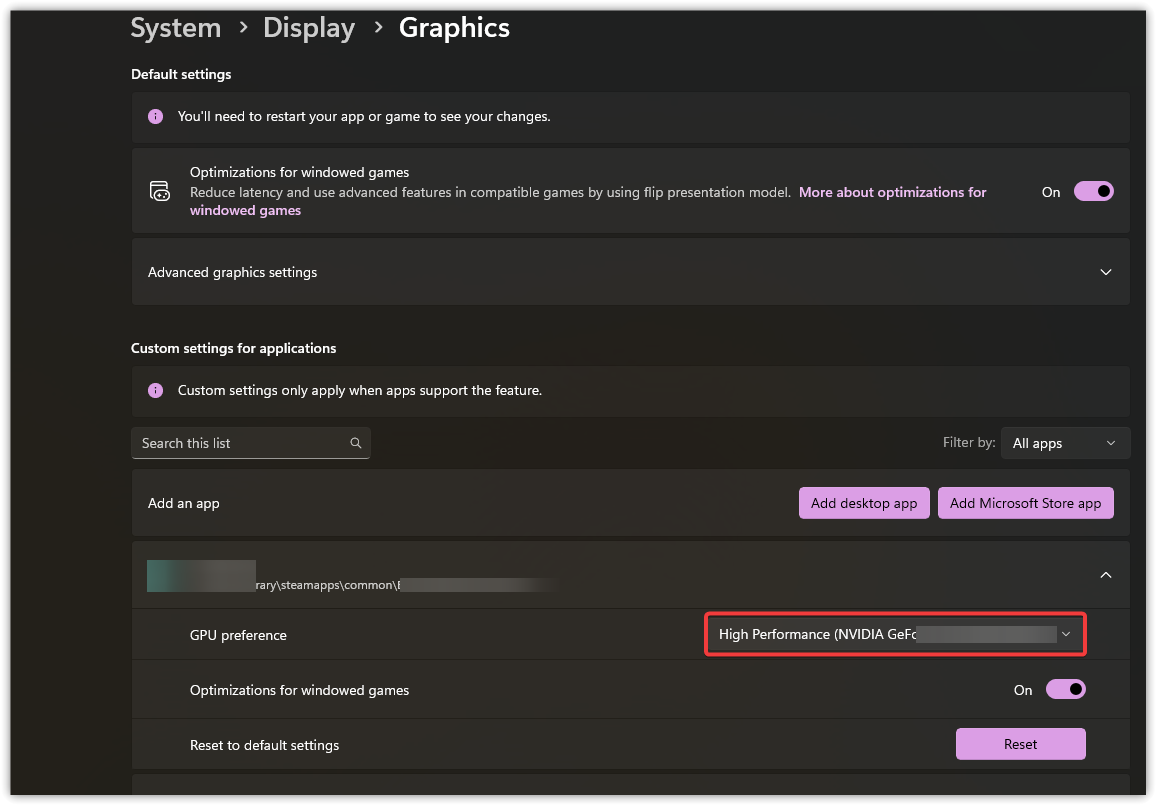
- 開いた 設定 ← しつけ ← スクリーン ← グラフィックス.
- 追加 マインクラフトランチャー (記載されていない場合)
- タップする オプション ← 選択してください ハイパフォーマンス.
![]()
- プレーヤーを再起動して、もう一度お試しください。
また、 Windowsのグラフィック設定が機能しない場合は、NVIDIAコントロールパネルまたはAMDソフトウェアを使用して、アプリケーション固有のグラフィック設定を行うこともできます。
4. Javaランタイム設定をリセットする(Javaバージョンのみ)
この方法は、65543エラー(ドライバー/GPU関連)のほとんどを解決できるわけではありませんが、Javaパスを変更した場合、カスタム修飾子/ドライバーを使用している場合、またはJavaランタイムの設定が乱雑な場合に役立ちます。目的は、破損したJavaインストールを削除し、ドライバーを正常に動作するランタイムに復元することです。
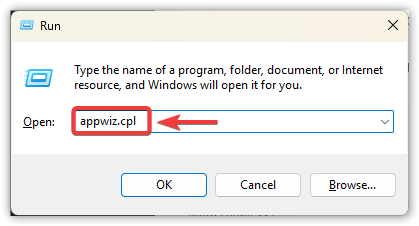
- クリック Windowsの+ R ← 書く appwiz.cplと ← Enter キーを押します。
![]()
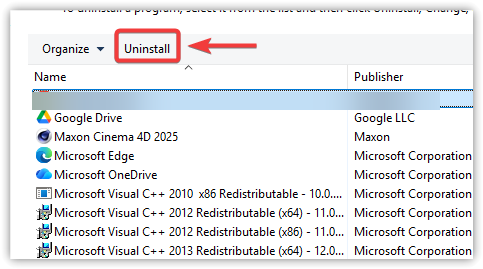
- という名前のエントリをアンインストールします Java.
![]()
- コンピューターを再起動します。
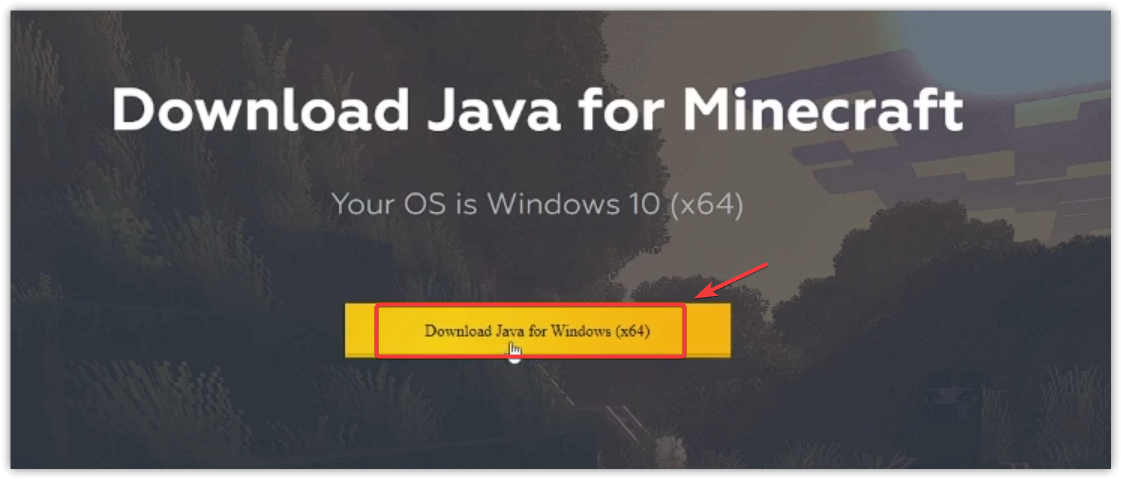
- 最新の信頼できるバージョンをインストールする Java 64ビット (または、事前に変更している場合は、オペレーターにバンドルされている Java を使用します)。
![]()
- もう一度再起動してください。
- Minecraft ランチャーの場合: アメニティ ← あなたのプロフィール ← その他のオプション ← チェック Java実行ファイル:
- 使用する デフォルト コンパイルされた Java に依存します。
- インストールされたJavaを使用している場合は、 javaw.exe 正しい。
5. Windowsシステムファイルの修復
OpenGLは主にグラフィック処理装置(GPU)ドライバーから提供されますが、Windowsファイルが破損するとコンポーネントの読み込みが中断される可能性があります。このプロセスは安全であり、リスクの高い手順を実行する前に試してみる価値があります。
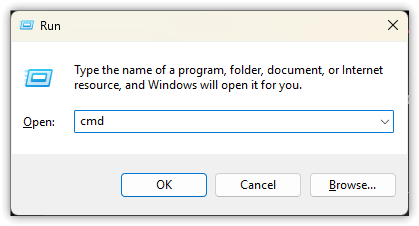
- クリック Windowsの+ R ← 書く CMD ← 押す Ctrl + Shift + Enter (管理者として実行)。
![]()
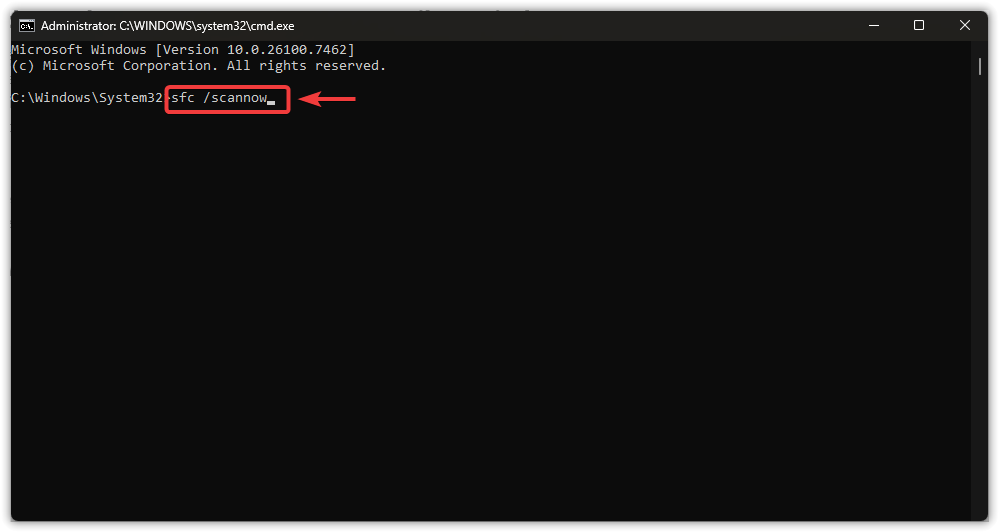
- 問題は次の通りです。
- SFC / SCANNOW
![]()
- SFC / SCANNOW
- 再起動して Minecraft を試してください。
SFCでファイルを修復できない場合は、 DISMを実行してから、再度SFCを実行してください。
DISM /オンライン/クリーンアップ - Image / RestoreHealth
警告:無作為にopengl32.dllファイルをダウンロードしないでください。システム固有のDLLファイルを置き換えても、ドライバレベルで不足しているOpenGLサポートは追加されず、マルウェアが侵入する可能性があります。
6. Minecraft/ランチャーを再インストールする
ランチャーファイル、ライブラリ、または設定が破損している場合、Minecraft はグラフィックの初期化中に突然クラッシュすることがあります。ゲームを再インストールすると、破損した設定が削除され、クリーンなゲームファイルが復元されます。
まずバックアップを作成してください:ワールド/MODを保持したい場合は、%appdata%.minecraftsaves (および必要に応じてMOD、リソースパック、スクリーンショット) のバックアップを作成してください。
- Minecraft ランチャーを閉じます。
- クリック Windowsの+ R ← 書く appwiz.cplと ← Enter キーを押します。
![]()
- インストールを削除 マインクラフトランチャー (そして Minecraftの リストされている場合)。
![]()
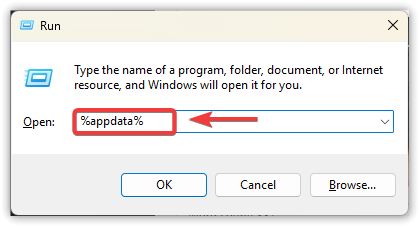
- クリック Windowsの+ R ← 書く %のAppData% ← Enter キーを押します。
![]()
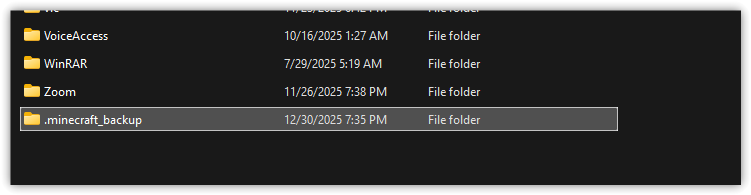
- 名前の変更 。マインクラフト 私に .minecraft_バックアップ.
![]()
- コンピューターを再起動します。
- Minecraft の公式 Web サイトまたは Microsoft ストアから最新のドライバーをインストールします。
- (オプション)ファイルをコピーする 保存します フォルダに戻ります 。マインクラフト 新しい。
8. 他の方法を試しても問題が解決しない場合は、GPU がサポートされていないか、システムが制限されている可能性があります。
ドライバーを再インストールし、正しい GPU を選択した後もエラーが解決しない場合は、通常、残りの原因は次のとおりです。
- GPUが非常に古い/サポートされていない Minecraft のバージョンに必要な OpenGL レベルを表示できません。
- ロックされたコンピューター (学校/オフィス) ドライバーが正しくインストールされません。
- 限られた環境 (RDP/VM) OpenGL がレンダリングされない場合。
このような場合、実用的な解決策としては、サポートされている GPU/PC を使用するか、OEM 認定ドライバーをインストールするか (制限されている場合)、RDP/VM 経由で起動するのではなくローカルで起動することが挙げられます。

コメントは締め切りました。