


エラー 「このプログラムはゲームDiscSoftLTD(デーモンツール)と同時に使用することはできません」 Battlefield 6では、ゲームのアンチチートシステムがバックグラウンドで実行されている仮想ドライブプログラム(Daemon Toolsなど)を検出した場合に、この問題が発生することがよくあります。これらのプログラムはISOファイルのインストールによく使用されますが、ゲーム内でセキュリティ警告が表示される場合があります。
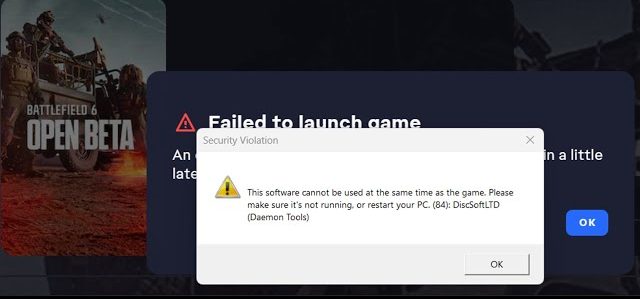
ゲーム側がこれをディスクチェックのバイパスと誤認し、エラーが発生する可能性があります。Daemon Toolsを直接使用していなくても、バックグラウンドサービスがアクティブなままになっている場合、このメッセージが表示されることがあります。
エラーの原因がわかったので、解決策に移りましょう。
1. タスクマネージャーからデーモンツールを閉じる
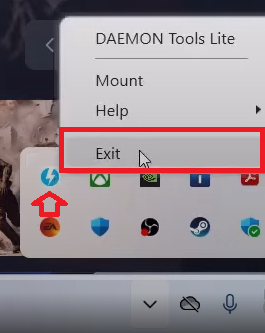
- システムトレイのデーモンツールアイコンを右クリックし、 出口.

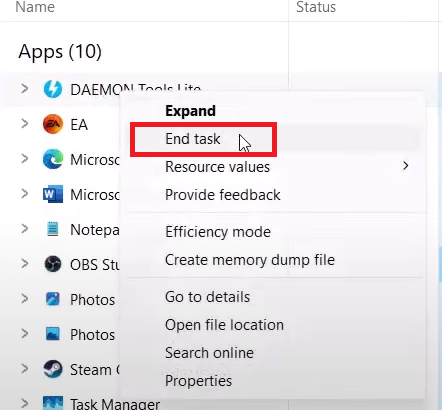
- クリック Ctrl+Shift+ESC タスクマネージャーを開くには。
- バックグラウンドでまだ実行中のすべての Daemon Tools プロセスを見つけて... 仕事を終える 彼女が持っている。

- 関連するすべてのサービスが閉じられたら、ゲームを再起動してエラーが解決されたかどうかを確認します。
2. デバイスマネージャーからデーモンツールを無効にする
プログラムを閉じても問題が解決しない場合は、デバイスマネージャーからDaemon Toolsドライバーを無効にするかアンインストールすることでエラーを解決できます。この方法では、アンチチートソフトウェアに検出される可能性のあるsptd.sysなどの隠しドライバーも削除されます。
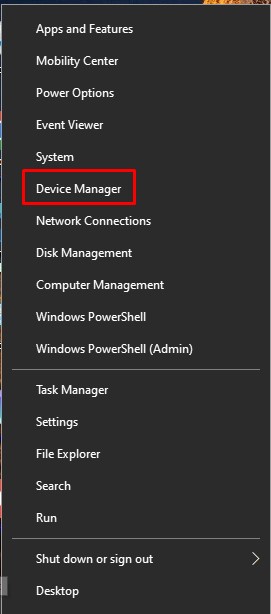
- ボタンを右クリック 始める タスクバーで > 選択 デバイスマネージャ.

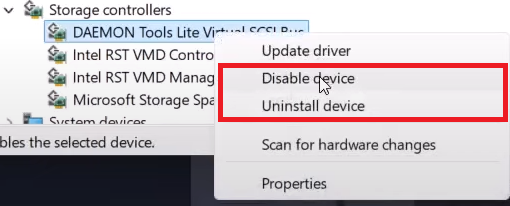
- 拡大 ストレージコントローラ و無効化/アンインストール Daemon Tools に関連するすべてのドライバー。

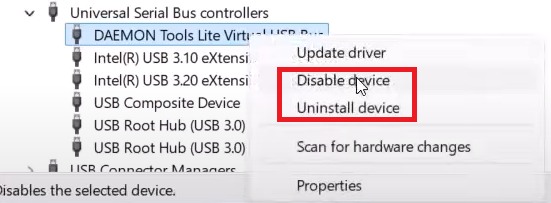
- 拡大 ユニバーサルシリアルバス(USB)コントローラ そしてまた 無効化/アンインストール どのような Daemon Tools ドライバーがありますか?

- コンピュータを再起動してからゲームを起動します。
3. デーモンツールをアンインストールする
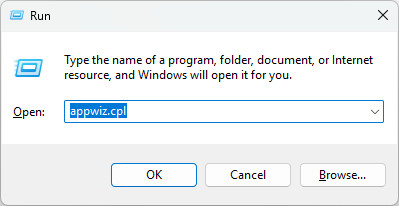
- クリック 勝利+ R >タイプ appwiz.cplと 次にEnterを押します。

- プログラムと機能ウィンドウで、デーモンツールを見つけて右クリックし、 アンインストール/変更.

- アンインストール プロセスが完了したら、コンピューターを再起動して Battlefield 6 を実行し、エラーがなくなったことを確認します。


コメントは締め切りました。