


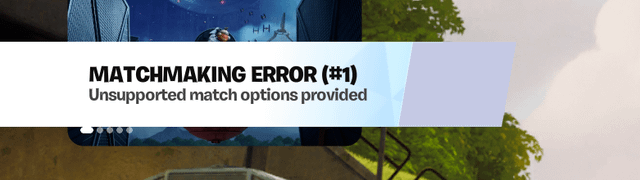
「サポートされていないマッチオプションが提供されました」というエラーは、通常、Fortniteが正しい設定を読み込めない場合、またはEpic Gamesのマッチサーバーとの接続を確立できない場合に発生します。これは、古いまたは誤ったネットワーク設定、破損したゲームファイル、一時的なロビーの不具合、あるいはクライアントとサーバー間の地域的な不一致など、いくつかの要因によって発生する可能性があります。
始める前に
高度な修理を行う前に、以下の簡単なチェックを行ってください。
- PCとルーターを再起動します すべてのネットワーク接続を更新します。
- Fortniteサーバーのステータスを確認する こんにちは Epic Gamesの公式ステータスページ 中断を排除するため。
- 安定したインターネット接続があることを確認してください。 次のようなツールを使用する Speedtest応答時間が長いか、中断が頻繁に発生していないか確認してください。
- フォートナイトとEpic Gamesのランチャーイベント 最新リリースまで。
これらの手順を実行しても問題が解決しない場合は、以下の修正を続行してください。
1. ネットワーク設定をリセットし、DNS をクリアします。
ネットワーク設定をリセットすると、 Fortniteがマッチサーバーに接続できない原因となっている可能性のある、古くなった、または破損したDNSエントリが削除されます。このプロセスにより、ネットワーク設定がデフォルトの状態に復元され、安定した接続経路が確保されます。
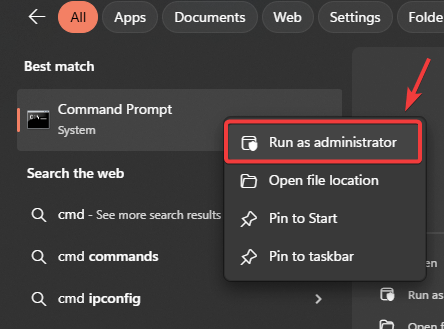
- クリック Windowsの+ S、そしてタイプ "CMD"次にそれを右クリックして 管理者として実行.

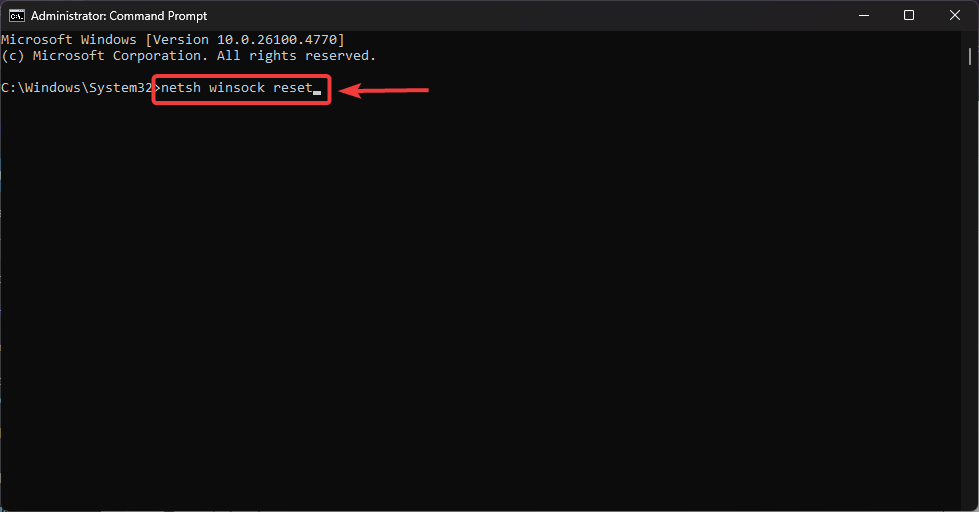
- コマンドプロンプトで次のように入力します。
netsh winsockリセット

- クリック Enter 確認をお待ちください。
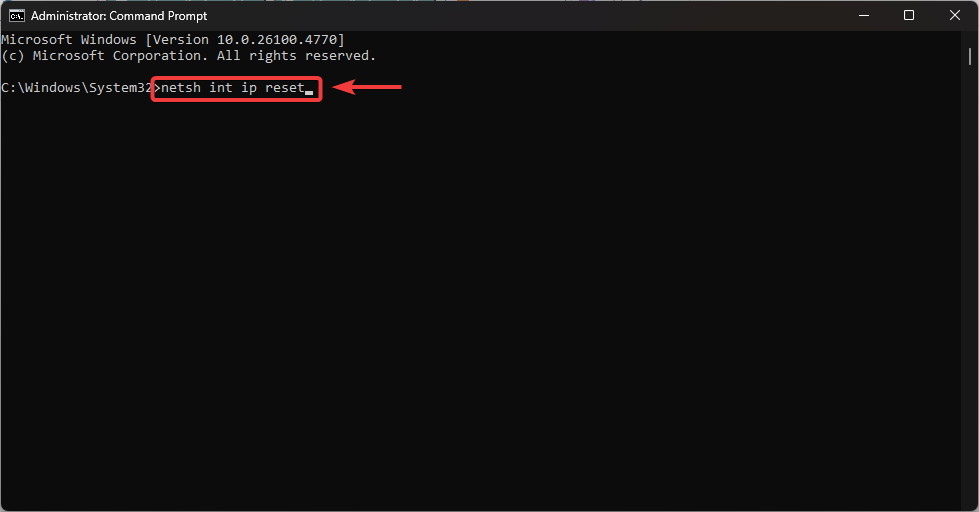
- 次に、次のように書きます。
netsh int ip reset
- 次に、次のように記述します。
でipconfig / flushdnsと
- クリック Enter DNS キャッシュをクリアします。
- 次のコマンドを 1 つずつ記述します。
ipconfig /release ipconfig /renew
- コンピュータを再起動してください すべての変更を適用します。
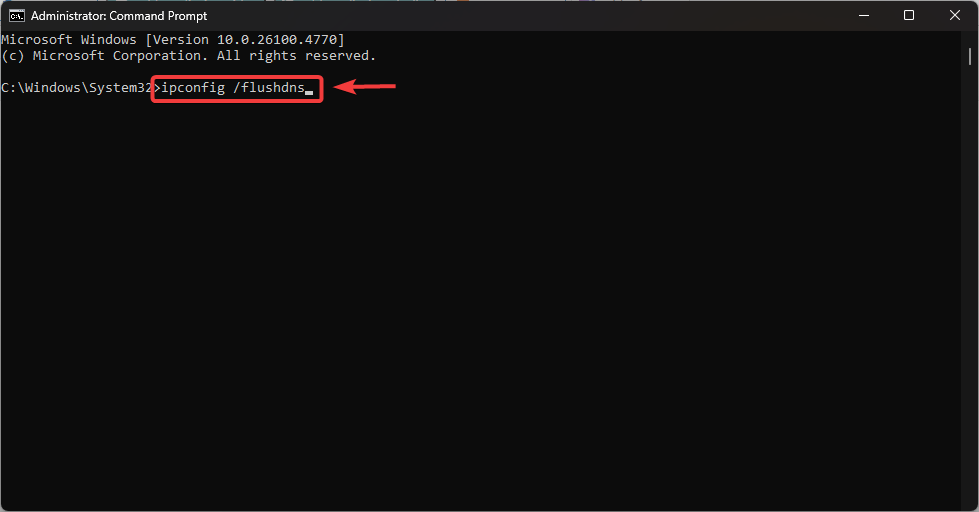
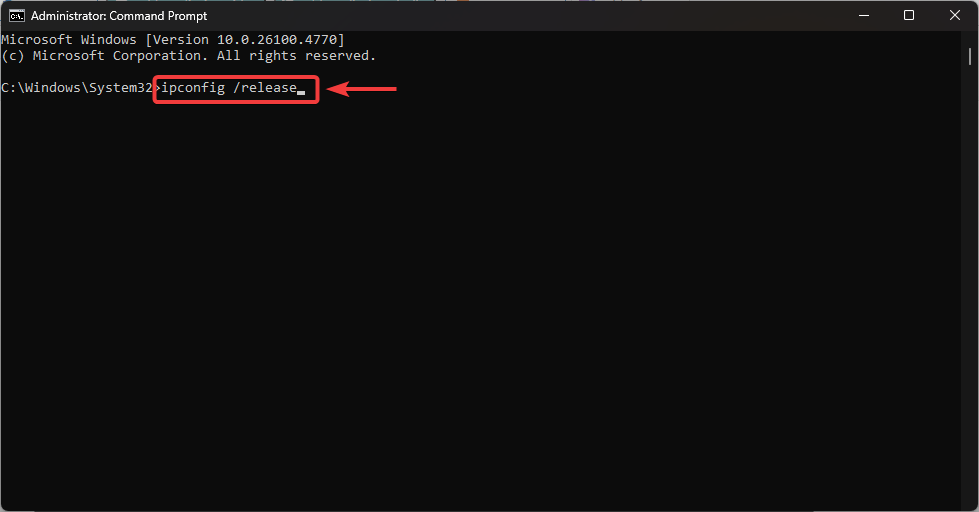
2. Google DNS を使用して接続を改善します。
Google DNSを使用することで、サーバーの精度が向上し、接続タイムアウトや不一致を減らすことができます。
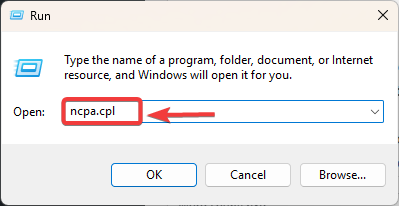
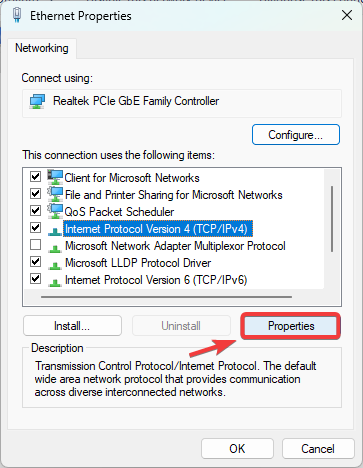
- クリック Windowsの+ R、次に入力します 「ncpa.cpl」、そしてを押します Enter.

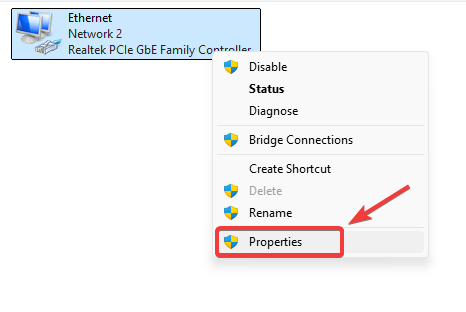
- 右クリック アクティブなネットワーク接続 あなたは決意した 特徴.

- 見つける 4インターネットプロトコルバージョン(TCP / IPv4) をクリックします 特徴.

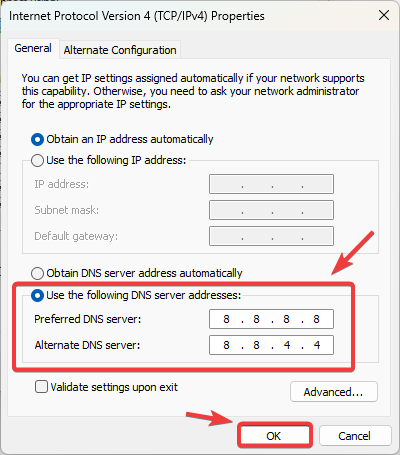
- 有効 次のDNSサーバーアドレスを使用します そしてそれを割り当てます:
優先DNS: 8.8.8.8 代替DNS: 8.8.4.4
- タップする OK Fortniteを再起動します。

3. Fortniteのマッチエリアを調整する
クライアントのリージョンとEpic Gamesサーバーのリージョンが一致していない場合も、このエラーが発生する可能性があります。この問題を解決するには、最も近いリージョンを選択してください。
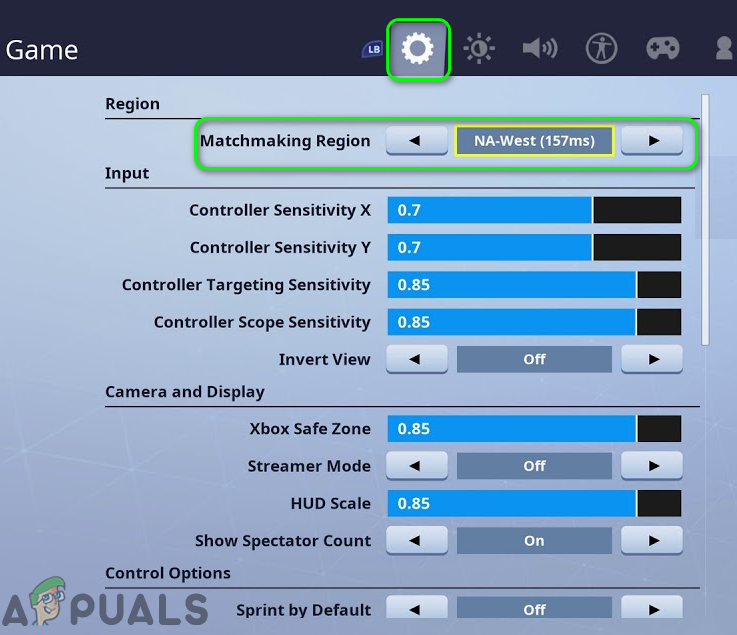
- 開いた Fortnite ← 設定.
- タブに移動 ゲーム.
- 設定 マッチングエリア あなたの所在地に最も近いサーバー上。

- タップする تطبيق そしてゲームを再起動します。
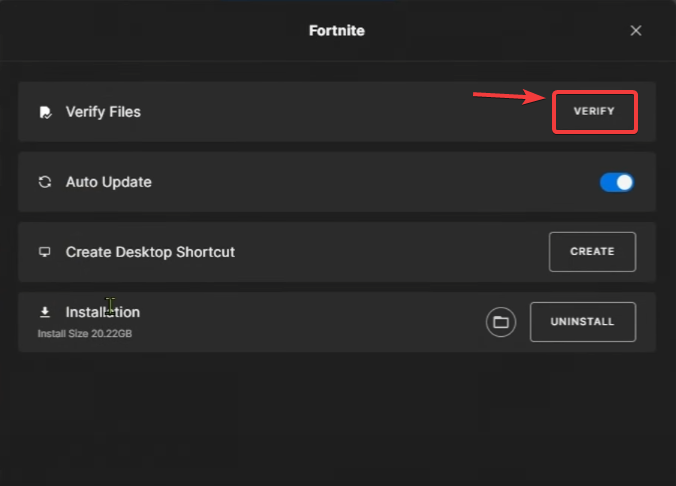
4. Fortniteのゲームファイルの確認
破損したファイルや不足しているファイルは互換性を損なう可能性があります。検証により、インストールがEpicの最新バージョンと一致していることを確認できます。
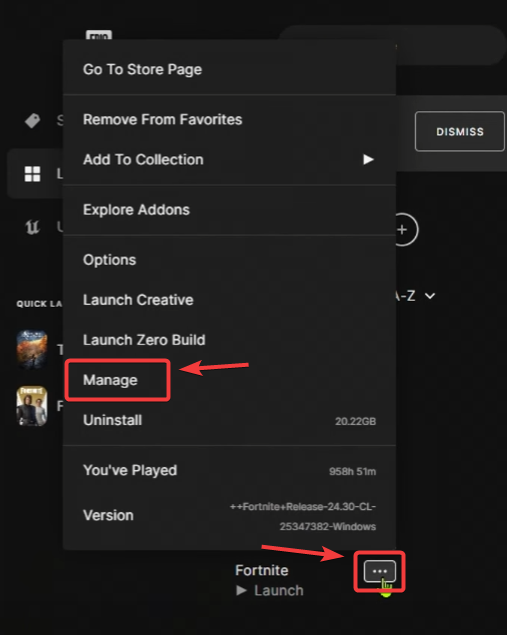
- 開いた エピックゲームランチャー ← 図書館.
- ابحثعن Fortnite、 タップする XNUMXつのポイント、次に選択します 管理.

- タップする 検証 以内に ファイル検証.

- スキャンが完了するまで待ってから、Fortnite を再起動します。
5. ファイアウォールとウイルス対策の設定を確認する
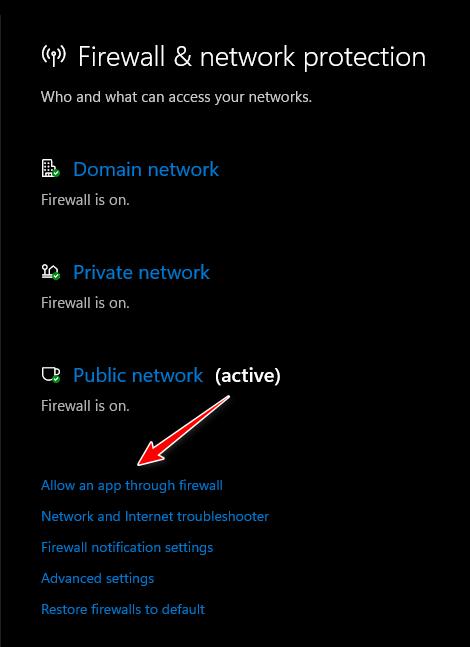
ファイアウォールやウイルス対策ソフトウェアがFortniteまたはEpic Games Launcherをブロックしている可能性があります。許可リストに含まれていることを確認してください。
- 開いた Windowsセキュリティ ← ファイアウォールとネットワーク保護 ← アプリケーションがファイアウォールを通過できるようにする.

- それぞれを許可してください Fortnite وエピックゲームランチャー ネットワーク用 自分の و公共.
他のすべての解決策が失敗した場合は、Fortniteを再インストールして、深刻な破損のあるファイルをクリーンインストールで置き換えてください。
これらの手順を実行しても問題が解決しない場合は、お客様のアカウント固有の問題、またはサーバー側の問題が原因である可能性があります。その場合は、Epic Gamesサポートにお問い合わせください。

コメントは締め切りました。