

Robloxのコンテンツにアクセスできないエラーを修正する
Robloxで「コンテンツが利用できません」というメッセージが表示されるのは、アカウントの年齢制限よりも高い年齢制限が必要なコンテンツへのアクセスを制限するセキュリティ上の制限です。この場合、Robloxは再生ボタンに鍵のアイコンを表示します。
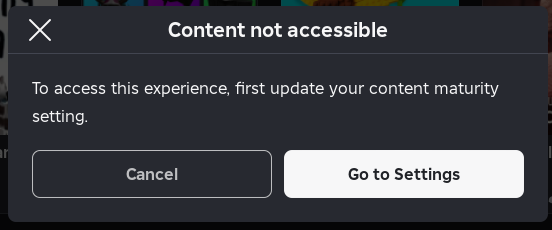
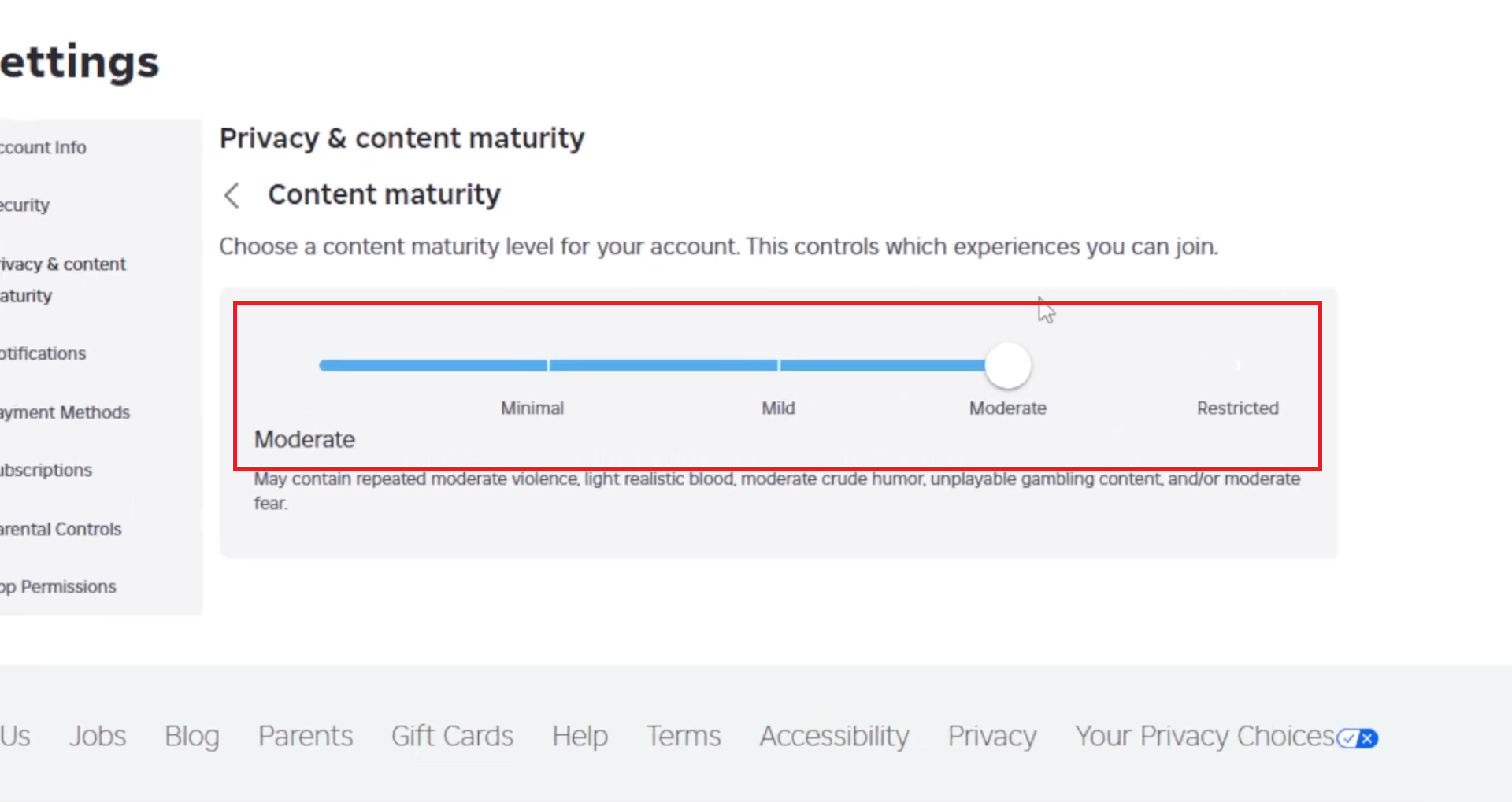
Robloxでは、 「全年齢対象」「9歳以上」「13歳以上」「17歳以上(制限あり)」など、複数の年齢制限レベルが設定されています。スライダーの設定がゲームの年齢制限を下回っている場合、Robloxは自動的に厳格な安全対策を適用し、ゲームの利用をブロックします。
エラーのその他の理由:
- の欠如 メールまたは電話を確認してください
- 保護者が管理するアカウント ロックされた制限付き
- 年齢確認が不完全または不正確
このガイドでは、コンテンツの年齢制限レベルを調整したり、アカウントを確認したり、アクセスを妨げる保護者による制限がないことを確認したりすることで、エラーを修正する方法を説明します。
ステップ1: コンテンツの成熟度スライダーを確認して調整する
重要:レベル13以上ではメール認証で十分です。レベル17以上(制限付き)では、Robloxは以下の認証を要求します。
- 政府発行の身分証明書
- ライブセルフィースキャン それはあなたの携帯電話で行われます
Roblox での年齢が 13 歳未満に設定されている場合、チェックを入れても上位レベルは表示されません。
パソコンのガイドライン
- ブラウザを開いて、 ロブロックスのウェブサイト.
- 問題が発生しているアカウントにログインします。
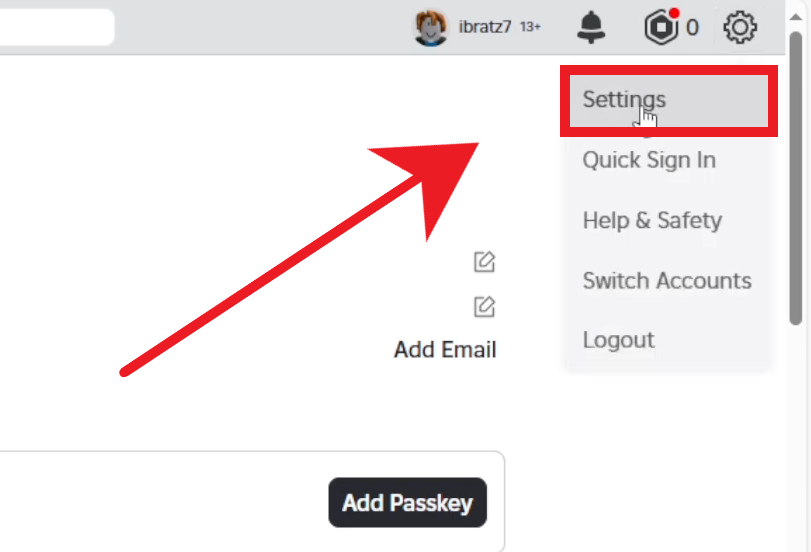
- タップする 歯車アイコン (右上)← 設定.

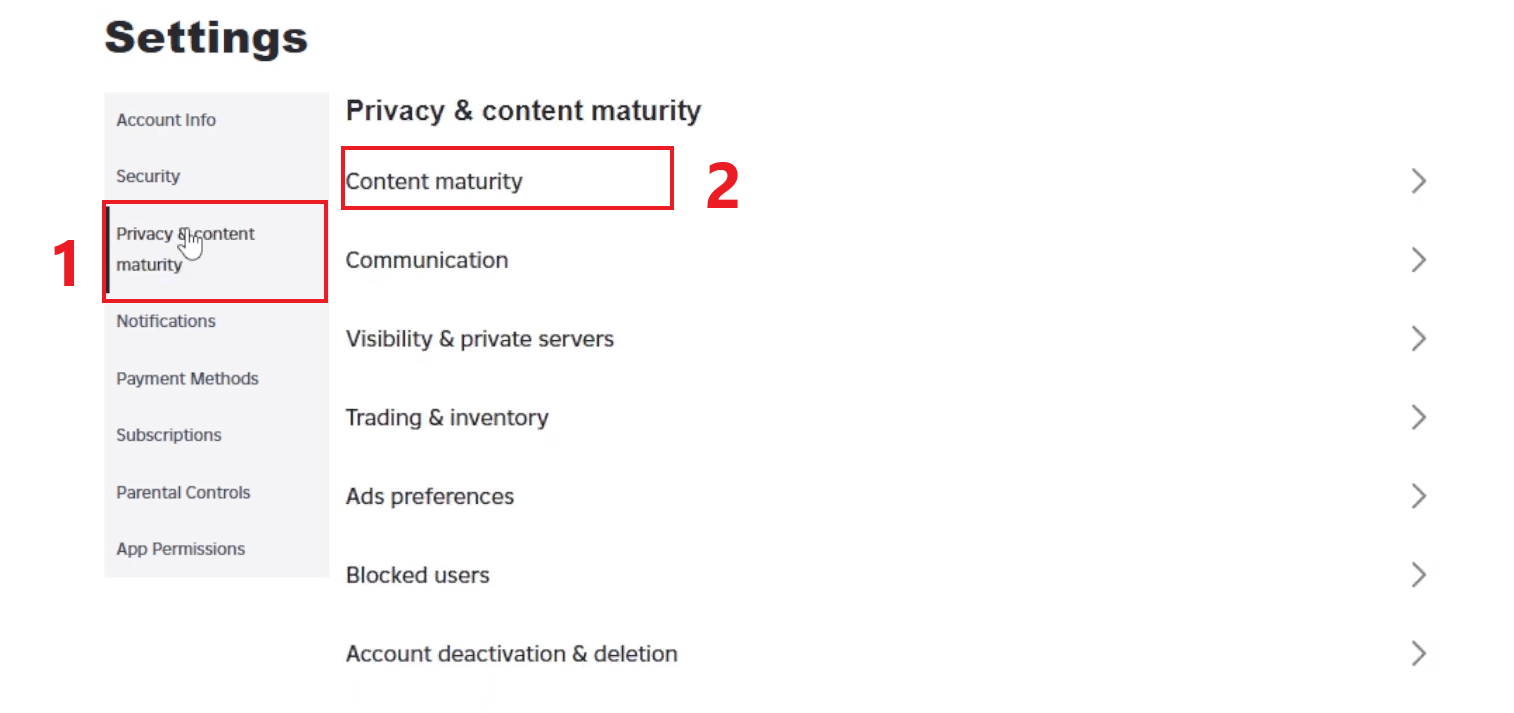
- 開いた プライバシーとコンテンツの成熟度.
- タップする コンテンツの成熟度.

- スライダーを 13件以上 أو 17歳以上(制限あり).

- 求められた場合は、完了してください 年齢確認 携帯電話の使用。
- ページを更新し、ロックアイコンが消えたかどうかを確認します。
モバイルデバイスの説明
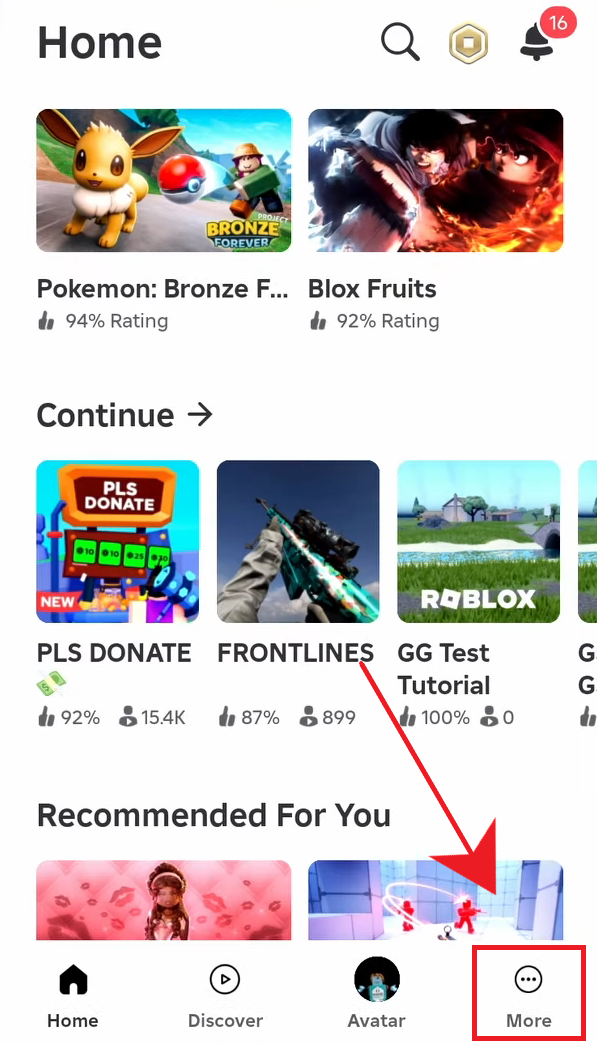
- Roblox アプリを開きます。
- プラス(3 つの点)を押します。

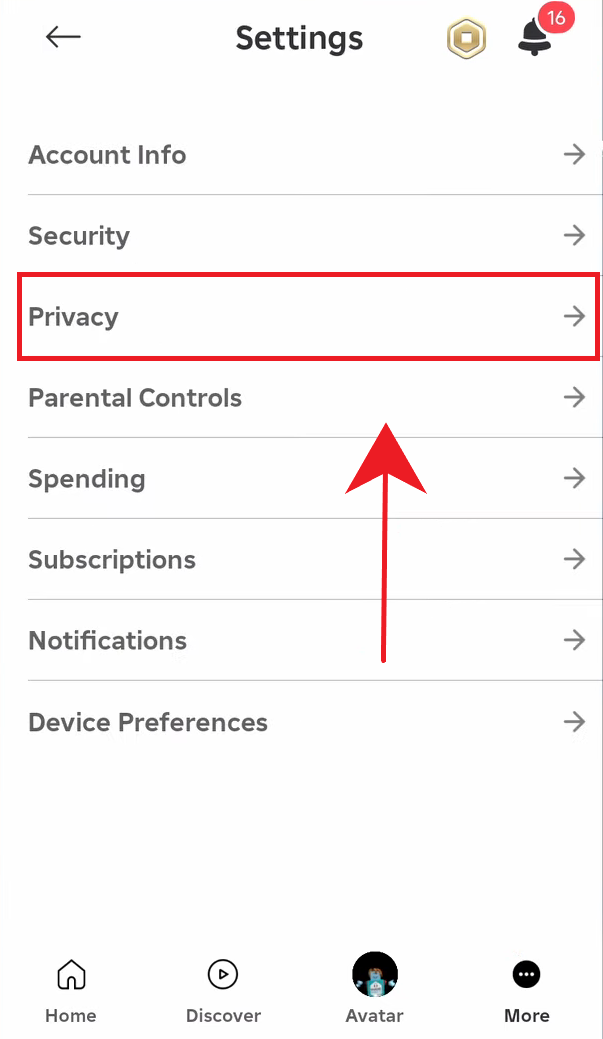
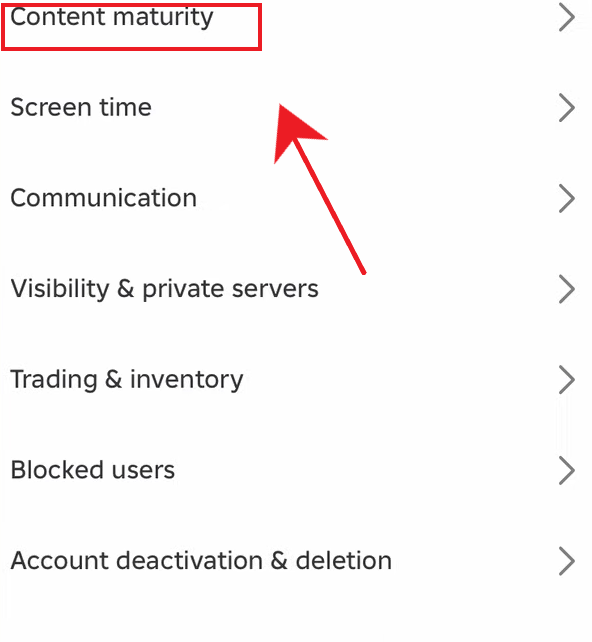
- 「設定」→「プライバシー」に移動します。

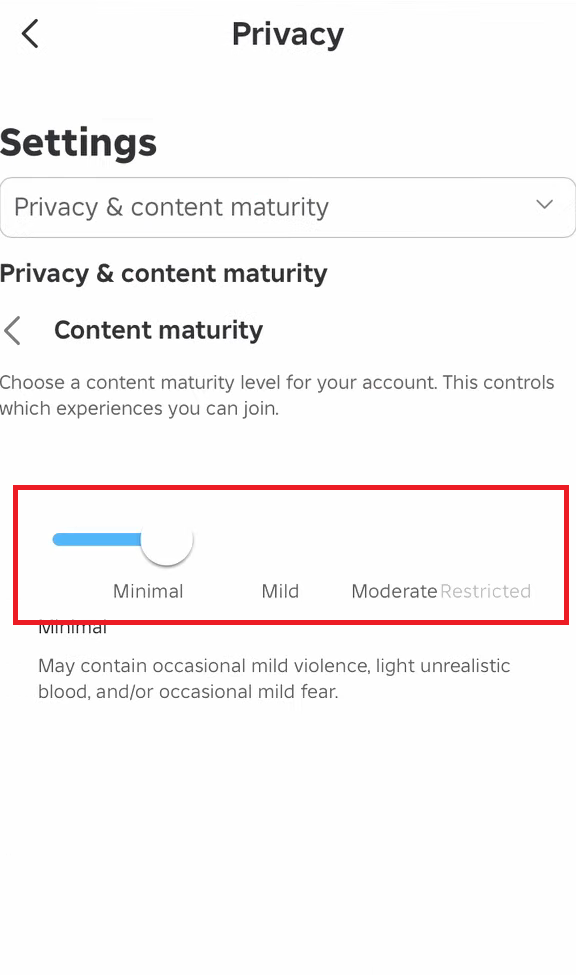
- コンテンツの成熟度を高めます。

- スライダーを上げます(全年齢 ← 13 歳以上または制限あり)。

- 求められた場合は検証を完了してください。
- アプリを再起動して、エクスペリエンスを再度テストします。
ステップ2: ロックアイコンがまだ表示される場合
- ログアウト→Robloxを閉じる→再度ログイン。
- 体験が年齢制限に適合していることを確認してください (17 歳以上と評価されているゲームは 13 歳以上のままになります)。
- 変更が適用されるまでに時間がかかる場合がありますので、数分お待ちください。
- 別のデバイス(PC またはモバイル)からログインしてみてください。
- 17 歳以上対象またはセンシティブな内容を含む一部の体験は、地域によって制限される場合もあります。
ステップ3: アカウントが保護者によって管理されているかどうかを確認する
- 設定が見つからないか暗くなっている場合、アカウントはファミリー管理/保護者による管理グループに属している可能性があります。
- 保護者のアカウント所有者にペアレンタルコントロールを確認して、許可されるコンテンツのレベルを上げるように依頼してください。
- 親が正しいレベルのロックを解除すると、ロック アイコンは消えます。
ステップ 4: 「アカウント制限」がオフになっていることを確認します。
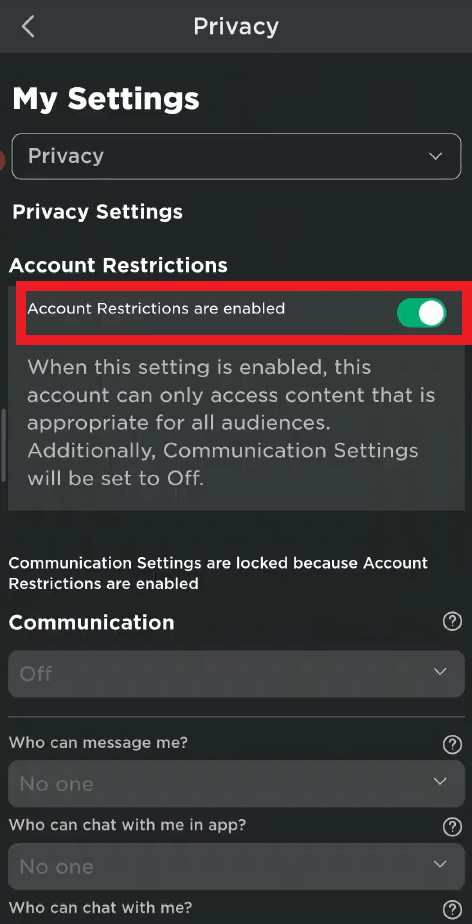
エラーが解決しない場合は、プロフィールでアカウント制限が有効になっているかどうかを確認してください。この設定により、9歳以上、13歳以上、17歳以上向けのゲーム体験がすべてブロックされ(コンテンツの年齢制限がより高い場合でも)、アカウント制限の設定によりゲームを利用できませんといった警告が表示される場合があります。
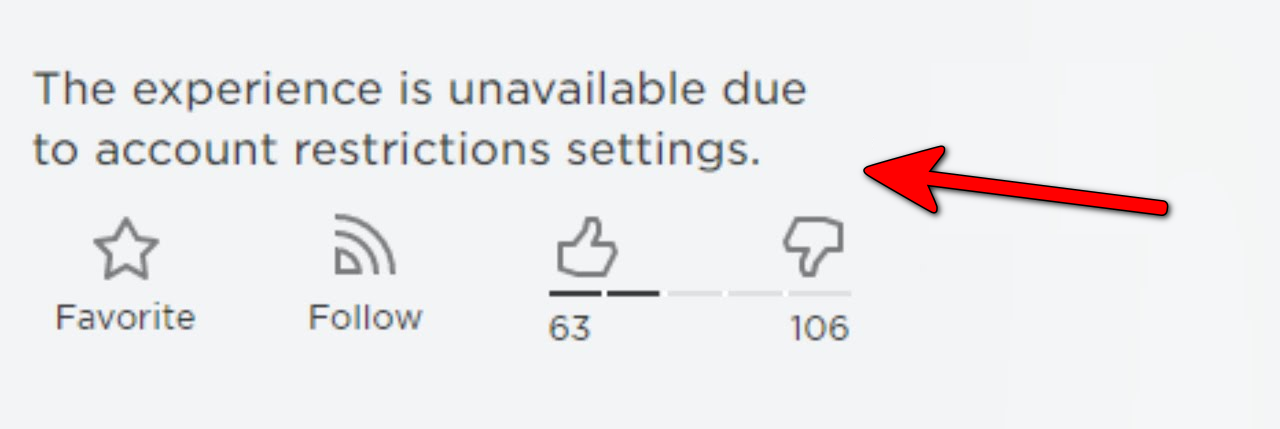
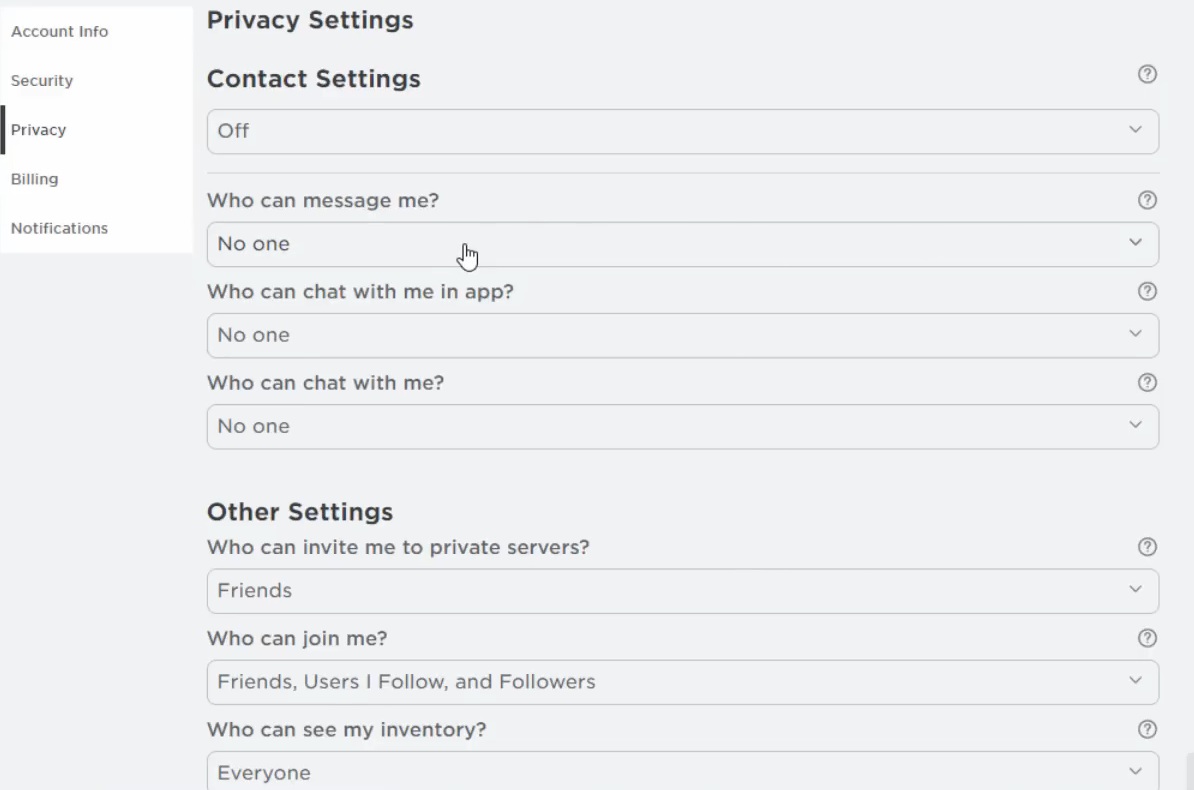
この機能が有効になっている場合、Robloxはアカウントをより厳格なセキュリティモードに強制的に切り替え、ほとんどのゲームをブロックし、すべての接続設定を「誰もいない」に設定します。この機能は通常、子供のアカウントや保護者が管理するプロフィールで有効になっています。
より高い評価の体験をアンロックするには、アカウントの制限をオフにするだけです。
コンピュータの指示
注: 親の PIN が設定されている場合は、4 桁のコードが必要になります。
- انن<XNUMXxDXNUMX><XNUMXxDXNUMX><XNUMXxDXNUMX><XNUMXxXNUMX>لل<XNUMXxDXNUMX><XNUMXxDXNUMX><XNUMXxDXNUMX><XNUMXxAXNUMX> Robloxのウェブサイト そして、ログインします。
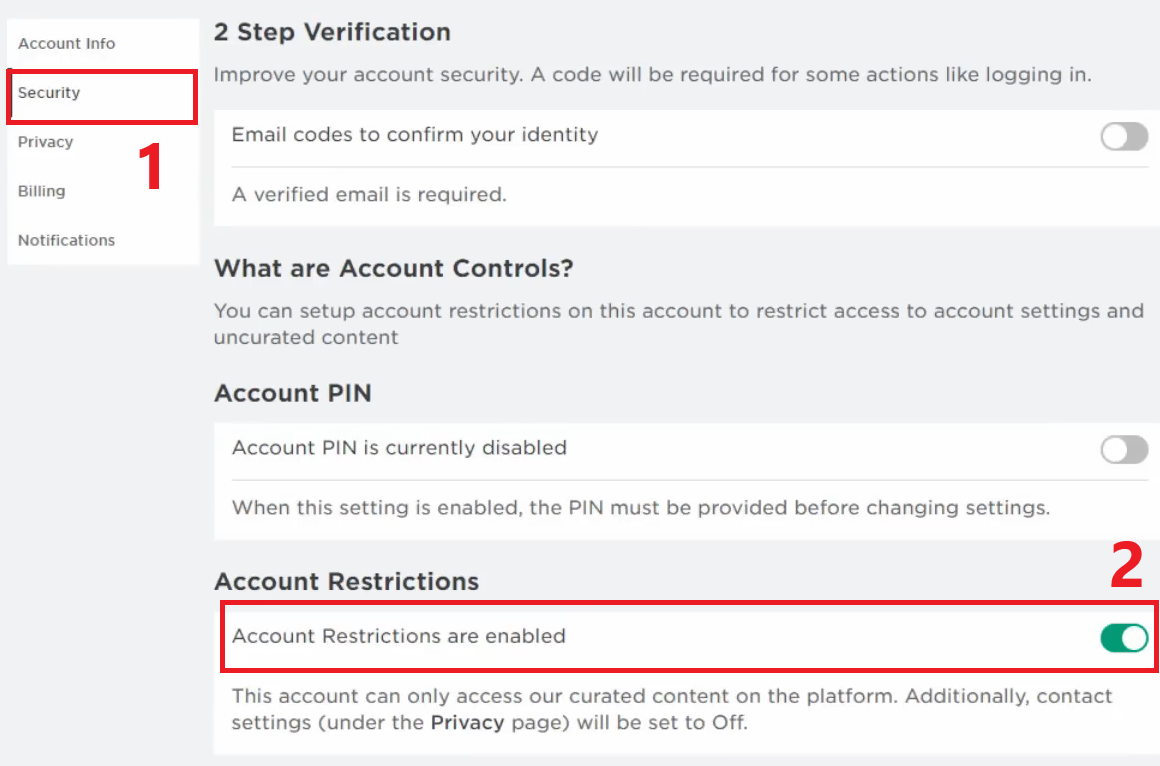
- タップする 歯車アイコン ← 設定.
- タブを選択 الأمان.
- 無効にする 「アカウント制限が有効になっています。」

- タブを開く プライバシー 必要に応じて連絡先オプション(友達/全員)を調整します。

携帯電話の説明書
- アプリを開く ROBLOX.
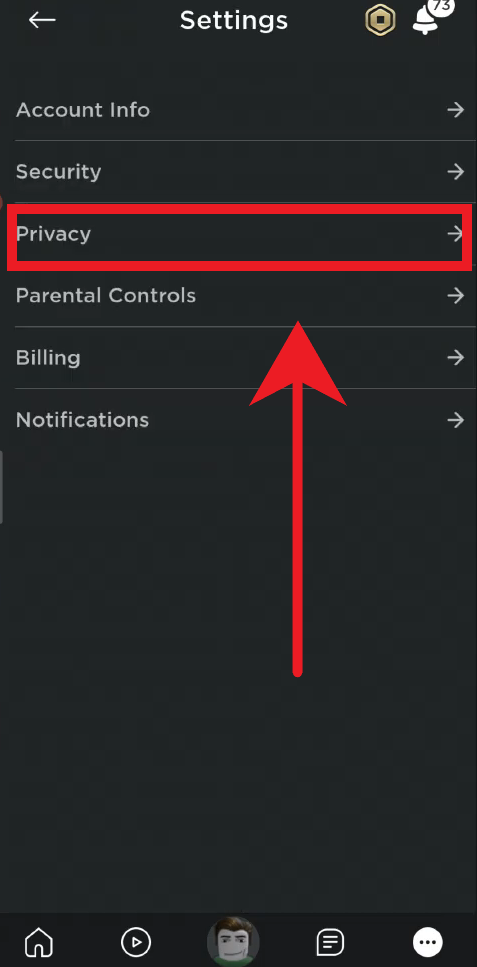
- クリック Plus ← 設定 → プライバシー.

- 消す 「アカウント制限が有効になっています。」

- 必要に応じて下にスクロールして接続設定を更新します。
アカウント制限が無効になり、成熟度レベルが正しく設定され、検証が完了すると、「コンテンツは利用できません」または「アカウント制限」の警告が表示されることなく実験に参加できるようになります。
コメントは締め切りました。