


エラー 「UE-Sandfallゲームがクラッシュし、終了します」 في Clair Obscur: Expedition 33 これはUnreal Engineでよく発生するエラーで、ロード、探索、シネマティックシーンなどでゲームプレイに支障をきたします。これは多くの場合、Sandfallエンジンのレンダリングパイプラインの問題(メモリ割り当ての失敗、GPUドライバの互換性の欠如、パフォーマンス負荷の高いシーンでの不安定性など)に起因します。
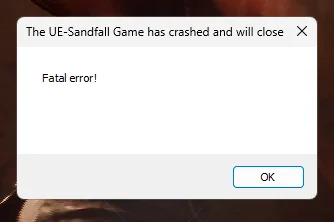
このクラッシュは、ゲームの起動時、高精細な環境へのアクセス時、または前景での戦闘などの負荷の高いシーケンスの読み込み時に頻繁に報告されています。考えられる原因としては、Expedition 33ファイルの破損、古いまたはサポートされていないGPUドライバー、およびミドルレンジハードウェアでの不安定なオーバークロックなどが挙げられます。
修正作業を進める前に、お使いのコンピューターがExpedition 33の公式システム要件を満たしていることを確認してください。それでは、このタイトル専用に設計された検証済みの解決策を試してみましょう。
1. 管理者権限で操作する
ゲームの実行ファイルを管理者権限で実行することで、『Clair Obscur: Expedition 33』の起動時のクラッシュを解決できる場合があります。管理者権限がないと、エンジンが安定した実行に必要なシステムレベルのリソースにアクセスできなくなる可能性があります。
- 次の場所に移動します: 「クレア・オブスカー – 探検隊33コンテンツサンドフォールバイナリWinGDK」 または、独自のカスタム インストール パス。
- 見つける 「SandFall-WinGDK-Shipping.exe」.
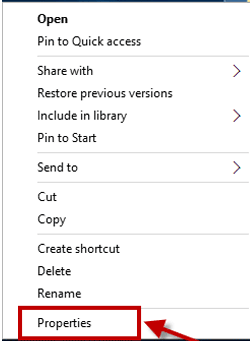
- ファイルを右クリックして選択します プロパティ.
![]()
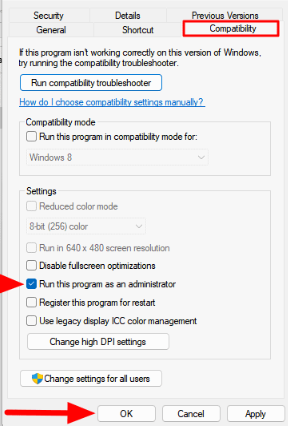
- タブに移動します 互換性.
- 見つける 「このプログラムを管理者として実行する」 をクリックします わかりました.
![]()
- ゲームを再起動してクラッシュがまだ発生するかどうかを確認します。
2. 安定性を向上させるためにDirectX 11モードを強制する
ゲームはデフォルトでDirectX 12で動作します。ただし、古いグラフィックカードやミッドレンジのグラフィックカードを搭載したシステムでは、DX12への対応が難しい場合があります。DirectX 11への切り替えにより、多くのユーザーで発生していたクラッシュの問題、特に戦闘シーンやシネマティックシーンでのクラッシュ問題が解決しました。
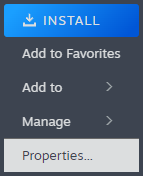
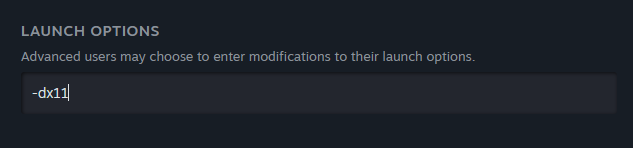
- Steamライブラリを開くClair Obscur: Expedition 33を右クリックし、 プロパティ.
![]()
- タブ内 一般的なフィールドを見つける 起動オプション.
- 入力 -dx11ウィンドウを閉じてゲームを開始します。
![]()
3. 過負荷を防ぐためにフレームレート(FPS)を60に設定します
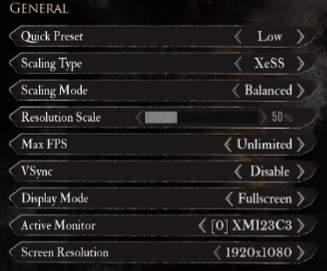
リフレッシュレートが高いシステムやフレームレートがロックされていないシステムでは、GPUまたはCPUの過負荷によりクラッシュが発生する可能性があります。フレームレート(FPS)を60に固定すると、激しい戦闘やオープンワールドのレンダリング中のエンジンの動作が安定し、過熱やスタッターを軽減できます。
- ゲームを実行して開く 設定.
- セクションに移動 グラフィック.
- 見つける 最大フレームレート(最大FPS) 60 に設定します。
![]()
- クリック F 変更を保存して適用します。
4. インストールディスクのストレージスペースを解放する
ゲームはテクスチャとアセットをリアルタイムでストリーミングします。ゲームが収録されているディスクの空き容量が不足している場合、Windowsは十分な仮想メモリを割り当てられなかったり、シェーダーキャッシュをスムーズに処理できなかったりする可能性があります。特にカットシーンや広いエリア間の遷移時にクラッシュが発生する可能性があります。
Expedition 33は、ゲームプレイ中にランタイムログとシェーダーデータも書き込みます。15 ~20GB以上の空き容量を確保することで、よりスムーズな動作とクラッシュの減少が期待できます。
ディスク クリーンアップ ツールを使用して不要なファイルをクリーンアップします。
- クリック 勝利+ S、そしてタイプ 「ディスククリーンアップ」ツールを開きます。
![]()
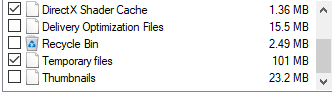
- ゲームのインストールエンジンを選択します。以下のオプションを有効にします。 「一時ファイル」 و 「DirectXシェーダーキャッシュ」、次にタップします OK.
![]()

一時ファイルを手動で削除します。
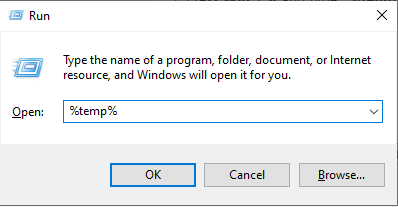
- クリック 勝利+ R、そしてタイプ "%Temp%"、そしてを押します Enter.
![]()
- すべてのコンテンツを選択して完全に削除します。
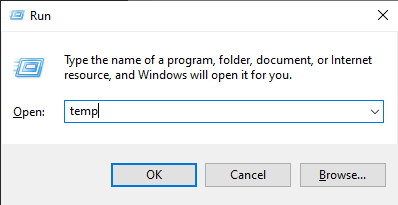
- このプロセスを繰り返す 勝利+ R そしてタイプ 「臨時雇用者」.
![]()
- このフォルダ内のすべての内容も削除します。
5. GPU の不安定性を防ぐために省電力モードを有効にします。
ノートパソコンや小型デスクトップでは、長時間プレイ中にサーマルスロットリングによってゲームがクラッシュすることがあります。省電力モードはシステムパフォーマンスをわずかに低下させることで、発熱を最小限に抑え、ボス戦や環境遷移といった負荷の高いシーンでの不安定さを防ぎます。
これはパフォーマンスの向上ではなく、過熱による故障を回避するための熱管理手順です。
- クリック 勝利+ S と検索 "コントロールパネル".
- 選択 ハードウェアとサウンド.
![]()
- タップする 電源オプション そして選択 「省電力設定を変更する」.
![]()
- 下 追加のプランを表示、 選ぶ パワーセーバー.
![]()




コメントは締め切りました。