


Rockstar Games Launcherでエラーコード6000.87が表示され、 「切断済み」ステータスになっている場合、ランチャーがRockstarのSocial Clubサービスに接続できないことを意味します。これは通常、ネットワーク要求がブロック、制限、または報告された場合に発生し、多くの場合、RockstarのサーバーでIPアドレスが一時的にブラックリストに登録されていることが原因です。
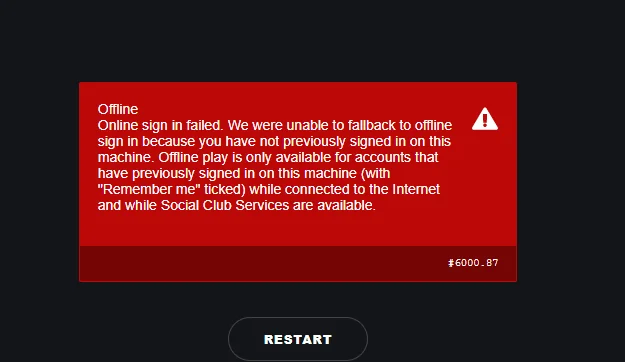
しかし、IP制限だけが原因ではありません。ネットワーク設定の誤り、DNS障害、 Rockstar側のサービス停止などによっても、このエラーが発生する可能性があります。これらの問題が発生すると、アカウントの認証ができず、オペレーターがオフライン状態のままになります。
このガイドでは、この特定のエラーを解決するための手順を段階的に説明します。
1. サーバーのステータスを確認する
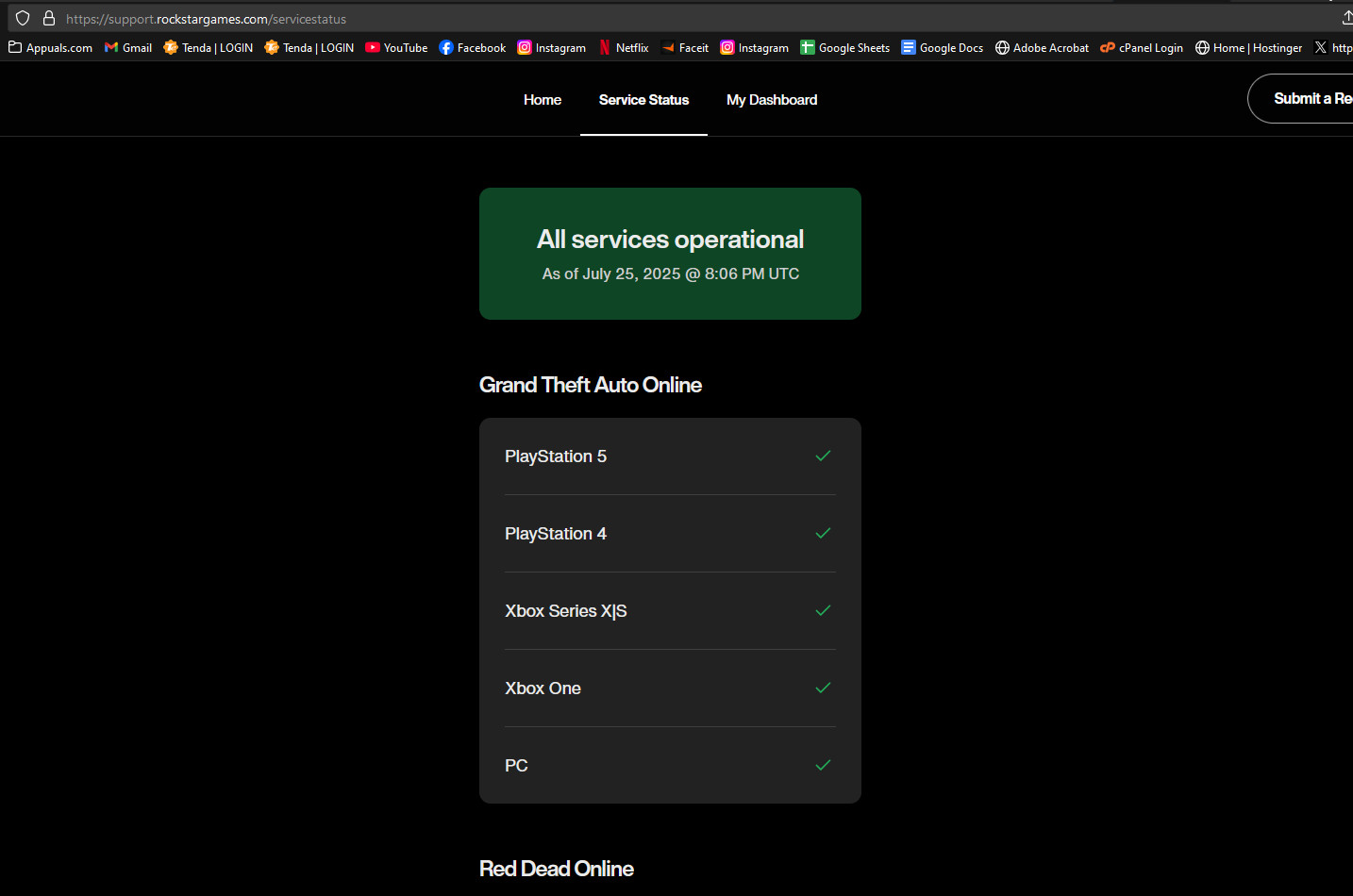
システムのトラブルシューティングを行う前に、問題がRockstar側に起因するものかどうかを確認してください。Rockstarのサーバーがメンテナンス中または完全にダウンしている場合、ユーザー側からの修復は成功しません。確認方法:
Rockstarの公式サーバー状況ページはこちらをご覧ください。
2.ルーターを再起動します
ルーターの電源を一度切って入れ直すだけでは不十分な場合があります。特に、IPアドレスがRockstarによって一時的にブロックされている場合はなおさらです。接続を適切に更新し、新しいIPアドレスを要求するには、以下の手順に従ってください。
- ルーターの電源を切る 電源ボタンを使用するか、背面から電源ケーブルを外します。
- 少なくとも1~2分待ってくださいこれにより、キャッシュされたネットワーク データがクリアされ、インターネット サービス プロバイダー (ISP) が古いセッションをドロップできるようになります。
- ルーターを再接続し、完全に起動させます (通常、2 ~ 5 分かかります)。
- 連絡が取れたら、 新しいIPアドレスを確認する Googleで「What’s my IP」と検索してください。IPアドレスが変更されている場合は、Rockstarがブロックしていない新しいアドレスが手に入ったことになります。
- Rockstar Games Launcher を実行し、エラーが解決されたかどうかを確認します。
ヒント:複数回再起動してもIPアドレスが変わらない場合は、インターネットサービスプロバイダ(ISP)に連絡し、現在のIPアドレスを別のIPアドレスに変更してもらうよう依頼してください。
3. タイムゾーンを設定する
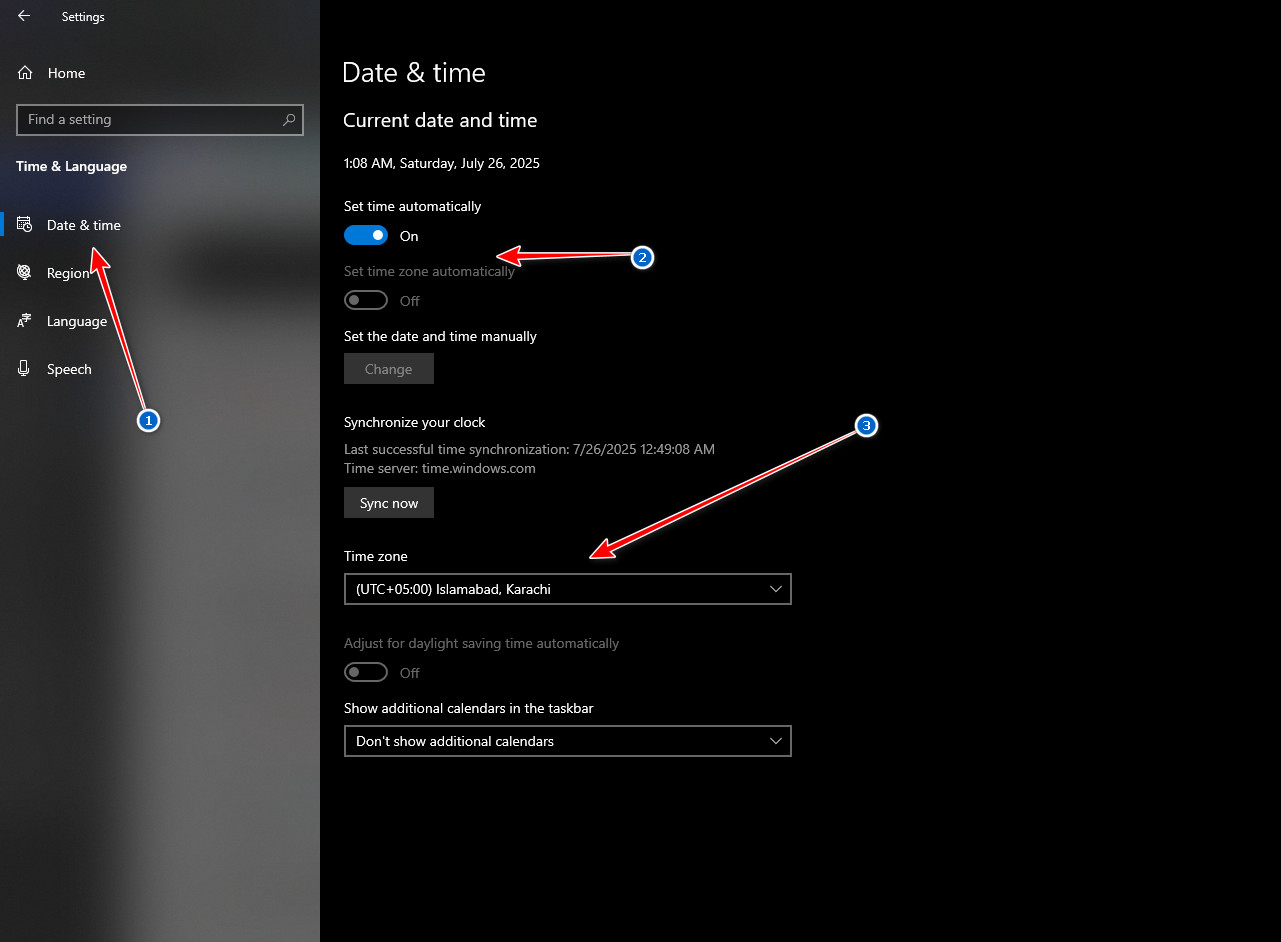
認証エラーは、お使いのコンピュータの時計がRockstarサーバーの時刻と一致していない場合によく発生します。タイムゾーンを同期することでこのエラーを修正できます。
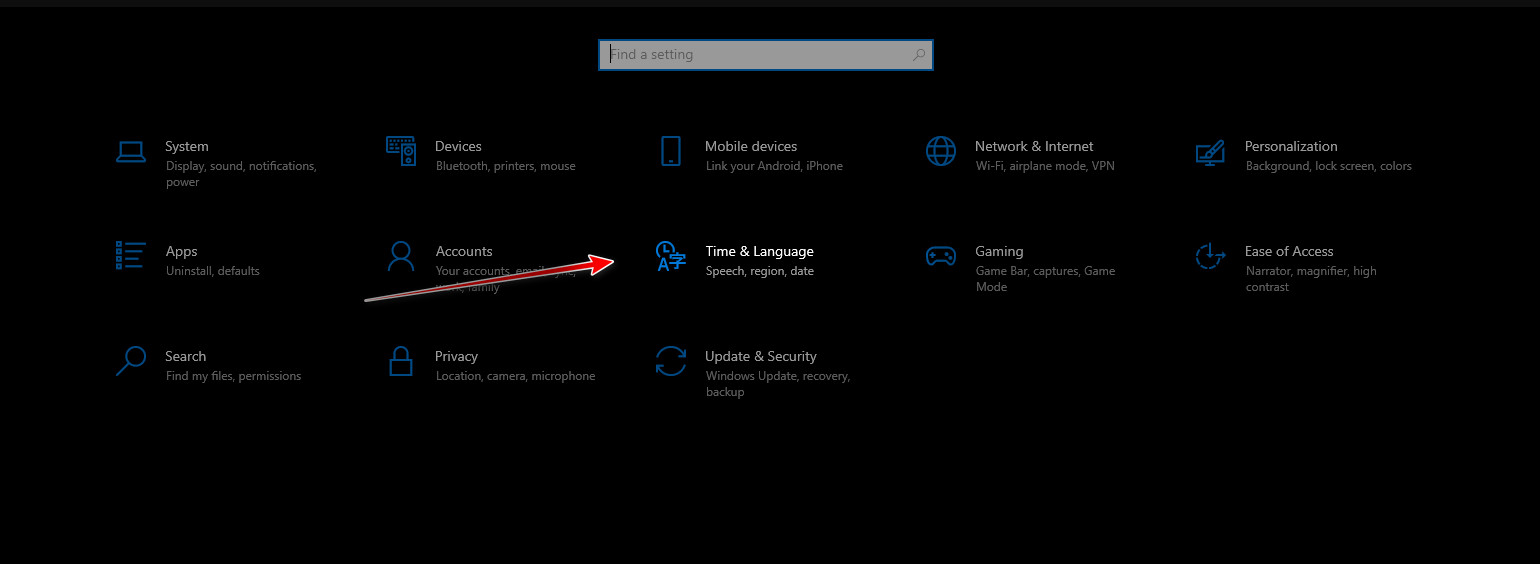
- クリック ウィンドウズ+ I ← へ移動 時間と言語.
![Windowsの時刻と言語の設定]()
- 見つける 日付と時刻.
- 消す 自動的に設定されたタイムゾーン ← 正しいタイムゾーンを手動で選択してください。
![タイムゾーンを手動で調整する]()
- コンピュータを再起動してもう一度起動してみてください。
4. モバイルホットスポットを使用する
インターネットサービスプロバイダが制限をかけている場合、モバイルホットスポットに切り替えることで、新しいIPアドレスと異なるネットワークパスを取得できます。
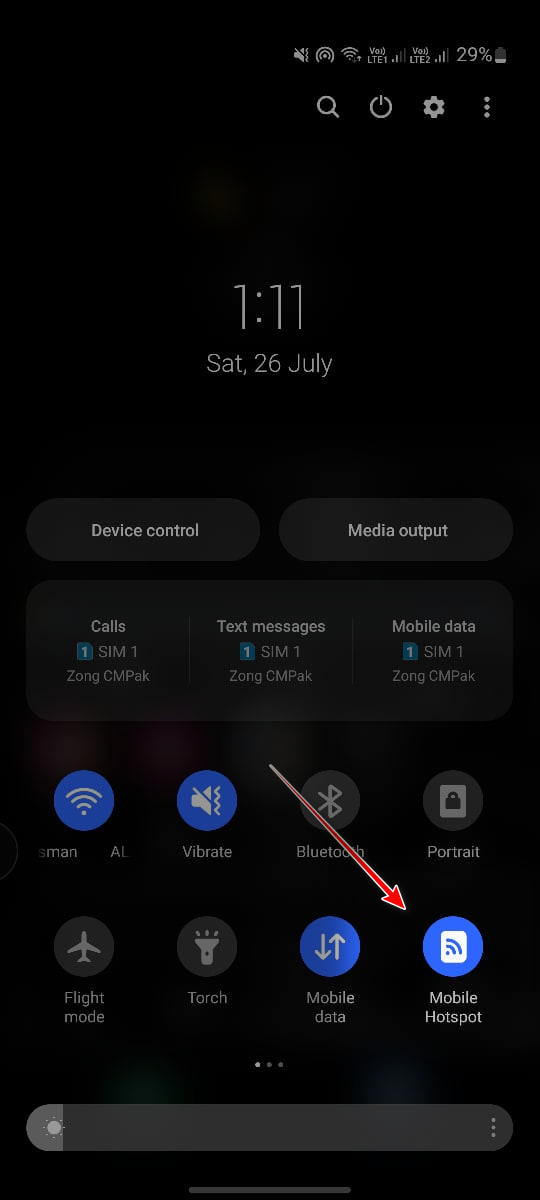
- 携帯電話で開く コントロールセンター ← 有効にする モバイルホットスポット.
![モバイルホットスポットを有効にする]()
- WiFi 経由でコンピューターをこのホットスポットに接続します。
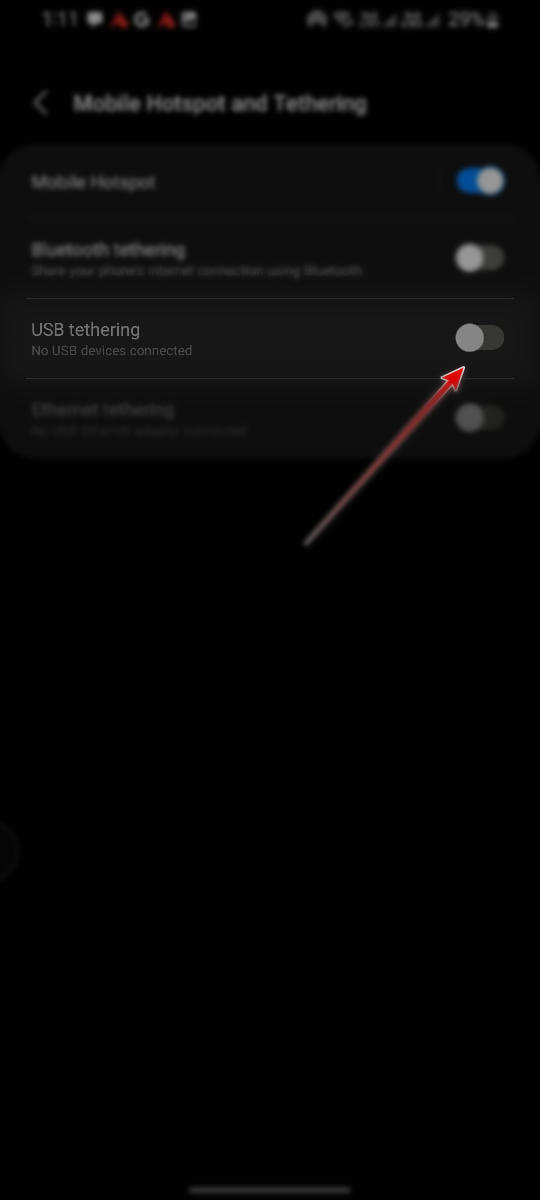
- WiFiがない場合はUSBケーブルで接続→有効にする USBテザリング في 設定 > 接続 > モバイルホットスポットとテザリング.
![USBテザリングを有効にする]()
5. VPN(WARPまたは代替手段)を使用する
インターネットサービスプロバイダや地域によってRockstarのサーバーがブロックされている場合、またはIPアドレスが引き続きブロックされている場合は、VPNを使用することで制限を完全に回避できます。
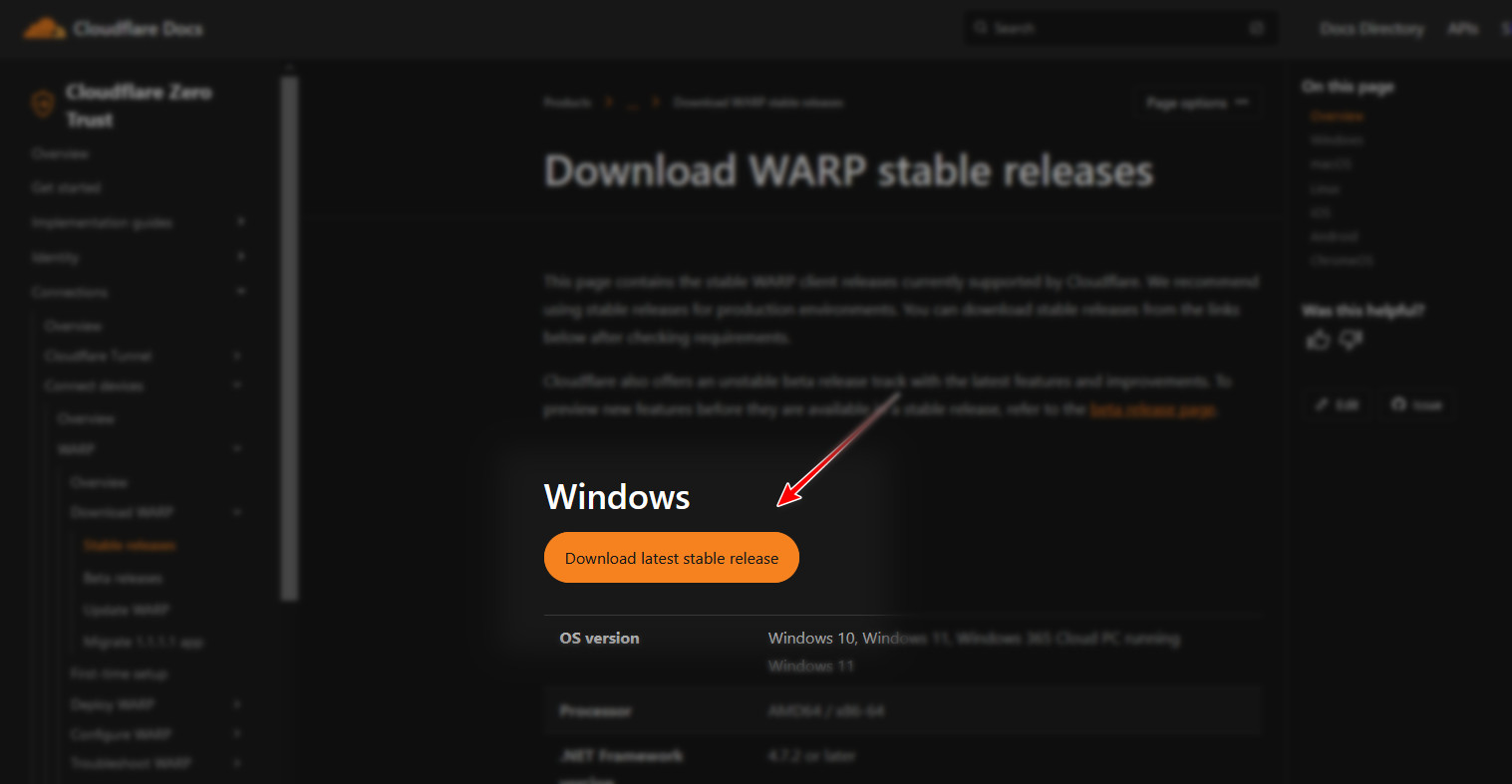
- انن<XNUMXxDXNUMX><XNUMXxDXNUMX><XNUMXxDXNUMX><XNUMXxXNUMX>لل<XNUMXxDXNUMX><XNUMXxDXNUMX><XNUMXxDXNUMX><XNUMXxAXNUMX> WARP公式ダウンロードページ.
- 正しいバージョンをダウンロードしてください あなたのシステムのために。
![]()
- インストーラーを実行 ← セットアップを完了 ← WARP クライアントを実行します。
- トグルボタンをクリックしてWARPを有効にします。 異なるIPアドレスとルーティングパス あなたのコンピュータに。
- Rockstar Games Launcherをもう一度実行してみてください。エラーが消えた場合、問題はIPアドレスまたはインターネットサービスプロバイダーに関連していたことが確実です。
- WARPで問題が解決しない場合は、次のような別のVPNをお試しください。 プロトンVPN أو ウインドスクライブ一部の地域では、特定の VPN ネットワークの方が適しています。

コメントは締め切りました。