


VALORANTで発生するVAN 84エラーは、クライアントがVanguard(VALORANTのアンチチートシステム)を介してRiotのサーバーへの安全な接続を確立できなかったことを示しています。このエラーが発生すると、インターネット接続が正常に見えても、ログインやマッチへの参加ができなくなります。
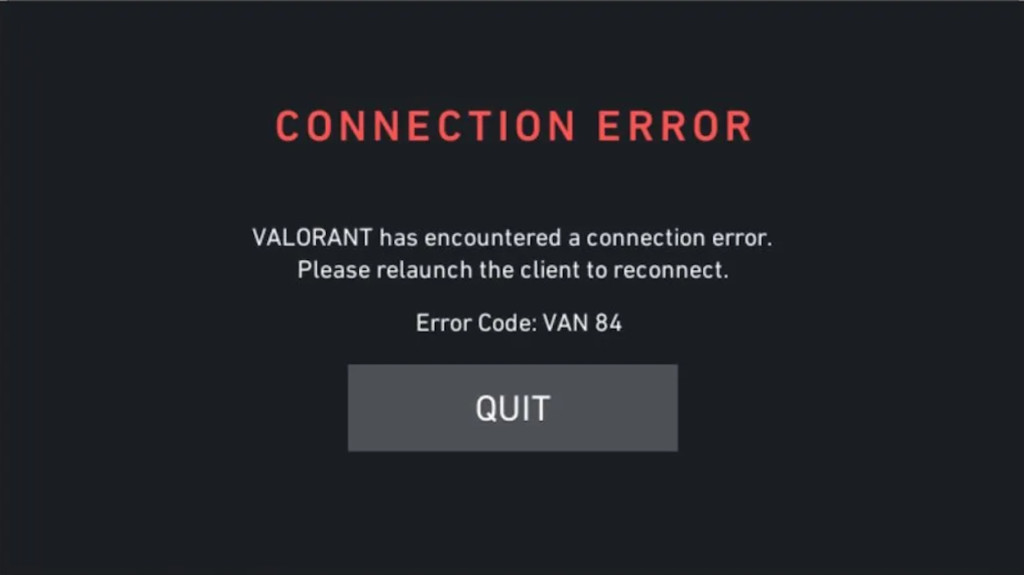
この問題は、VGC サービスまたはその他の Vanguard サービスの実行に失敗した場合、パケットがファイアウォールまたは VPN によってブロックされた場合、または Riot サーバーへのルーティングが *タイムアウト* した場合に発生します。
1. VALORANTサーバーのステータスを確認する
このコードは Riot プラットフォームへの接続の失敗を表しているため、ローカルでのトラブルシューティングを試みる前に、まずサーバーの状態を確認する必要があります。
Riot Gamesの公式サービス状況ページにアクセスし、お住まいの地域を選択して、サービス停止やメンテナンス状況をご確認ください。また、DownDetectorやVALORANTの公式Twitterアカウントでも問題を確認できます。
メンテナンスやダウンタイムが発生している場合、問題は一時的なものであり、Riot が接続を回復すると自動的に解決されます。
2. VGCサービスを開始する
VGCサービスはRiot Vanguardの重要な部分です。VALORANTがRiotのサーバーに安全に接続するための認証を行います。このサービスが無効化されているか、*手動*に設定されている場合、ゲームはセッションを認証できず、VAN 84エラーが発生します。
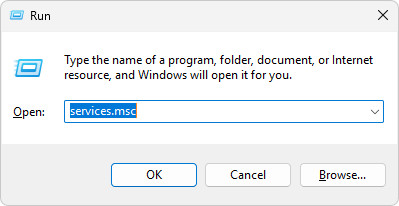
- 実行ダイアログボックスを開きます(Windowsの+ R)、 書く
services.mscEnter キーを押します。
![]()
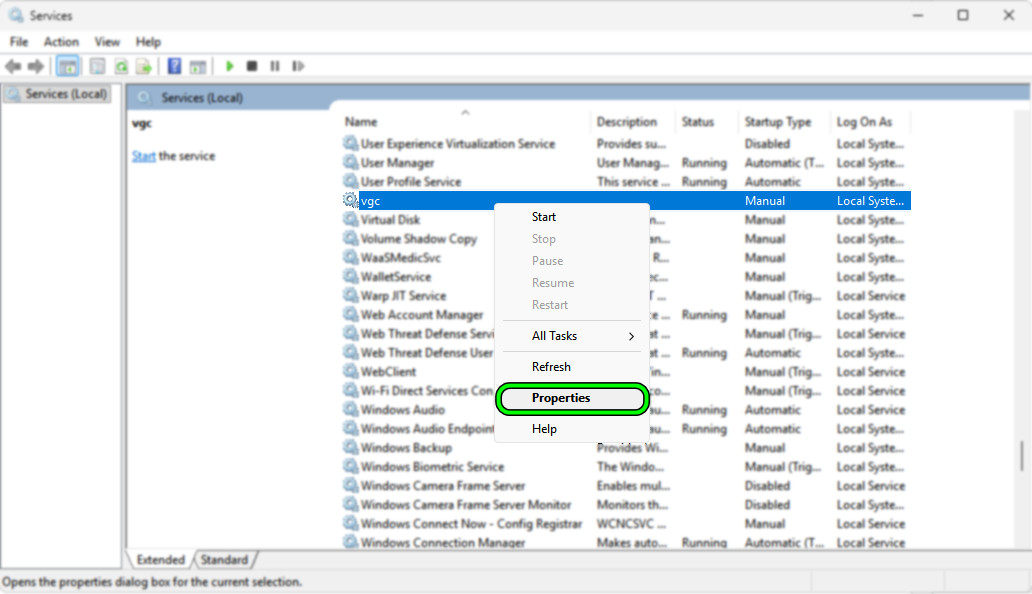
- リストで vgc を見つけて右クリックし、「プロパティ」を選択します。
![]()
- スタートアップの種類を自動に設定し、[適用] をクリックして、[開始] を押します。
![]()
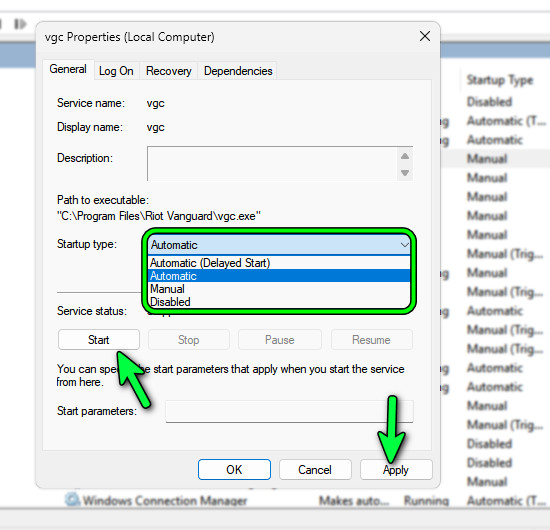
その後、コンピュータを再起動してVanguardをリセットし、VALORANTを再度実行してみてください。サービスが自動的に起動すれば、本人確認は正常に完了するはずです。
3. DNSをスキャンして変更する
VALORANTは、RiotのID認証サーバーへのアクセスにDNS解決の精度に依存しています。キャッシュされたDNSエントリが古くなったり破損したりしている場合、クライアントは無効なルートに接続し、VAN 84エラーが発生する可能性があります。
DNSスキャンを実行すると、古いレコードが削除され、Windowsは最新のエントリを取得するようになります。Google DNS(8.8.8.8/8.8.4.4)やCloudflare DNS(1.1.1.1/1.0.0.1)のような信頼性の高いリゾルバに切り替えることで、より高速で安定したルーティングが実現します。
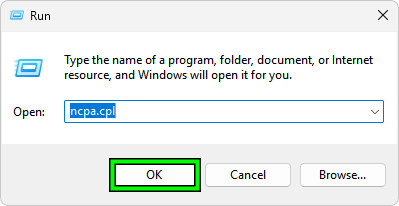
- クリック Win + R、 書きます
ncpa.cpl、を押します Enter.
![ncpa.cplと入力して実行ウィンドウを開きます]()
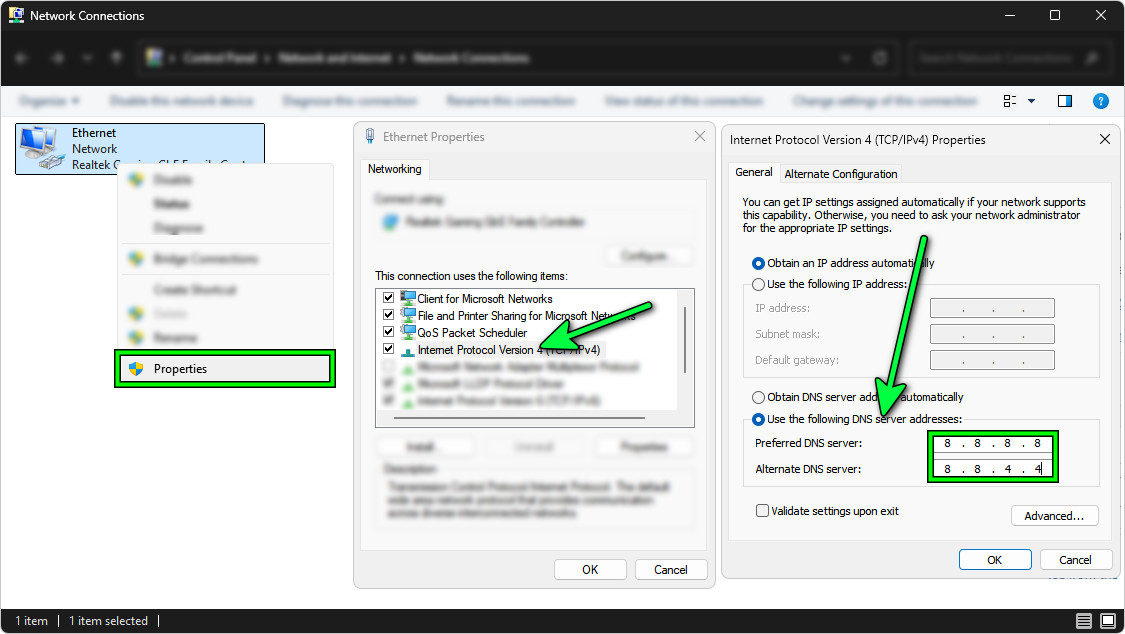
- アクティブなネットワーク(Wi-Fiまたはイーサネット)を右クリックし、 特徴.
- 選択 インターネット プロトコル バージョン 4 (TCP/IPv4) ← をクリック 特徴.
- 選択 次のDNSサーバーアドレスを使用します 次のように入力します:
お気に入り:8.8.8.8
別:8.8.4.4 - タップする OKすべてのウィンドウを閉じて再起動してください。
![ネットワークコントロールパネルからDNS設定を変更する]()
次に、ドメイン ネーム システム (DNS) キャッシュをクリアし、ルーターを再起動します。
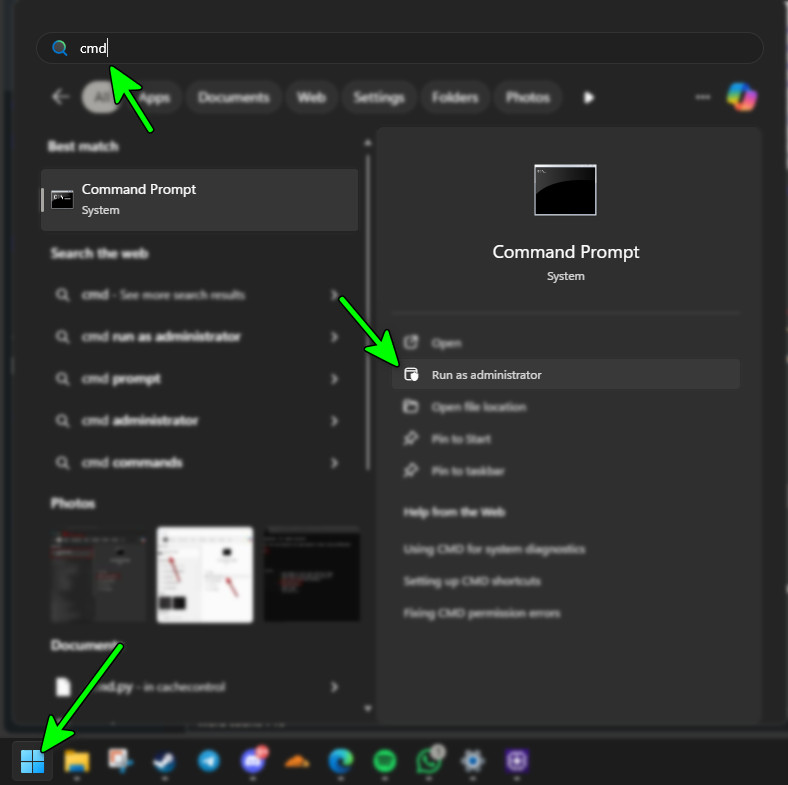
- 開いた コマンド・プロンプト 管理者として。
![管理者としてコマンドプロンプトを開く]()
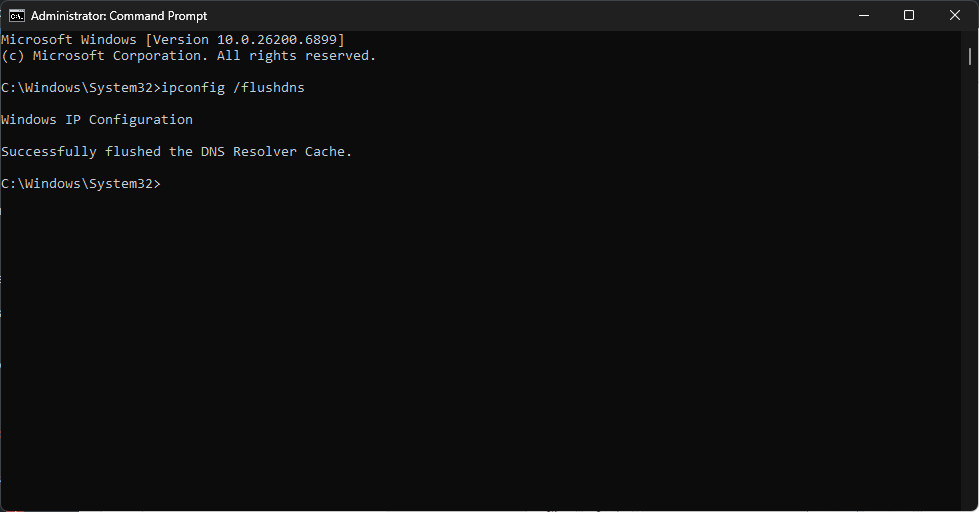
- コマンドを入力して押す Enter:
でipconfig / flushdnsと
![コマンドプロンプトを使用してDNSキャッシュをクリアする]()
- コンピュータとルーターを再起動します。
4. WindowsファイアウォールでVALORANTを許可する
WindowsファイアウォールがVALORANTまたはそのポートをブロックすると、ゲームはRiotのサーバーに接続できなくなり、エラーVAN 84が発生します。VALORANTとVanguardの両方を例外リストに追加することで、スムーズなデータ交換が保証されます。
- 検索バーに次のように入力します。 「アプリケーションがWindowsファイアウォールを通過できるようにする」 そしてそれを開きます。
![]()
- クリック 設定を変更する.
- 見つける 別のアプリを許可する ← レビュー.
![]()
- انن<XNUMXxDXNUMX><XNUMXxDXNUMX><XNUMXxDXNUMX><XNUMXxXNUMX>لل<XNUMXxDXNUMX><XNUMXxDXNUMX><XNUMXxDXNUMX><XNUMXxAXNUMX> C:Riot Games VALORANT ライブ、検索 VALORANT.exe、をクリックします 嫌う.
![]()
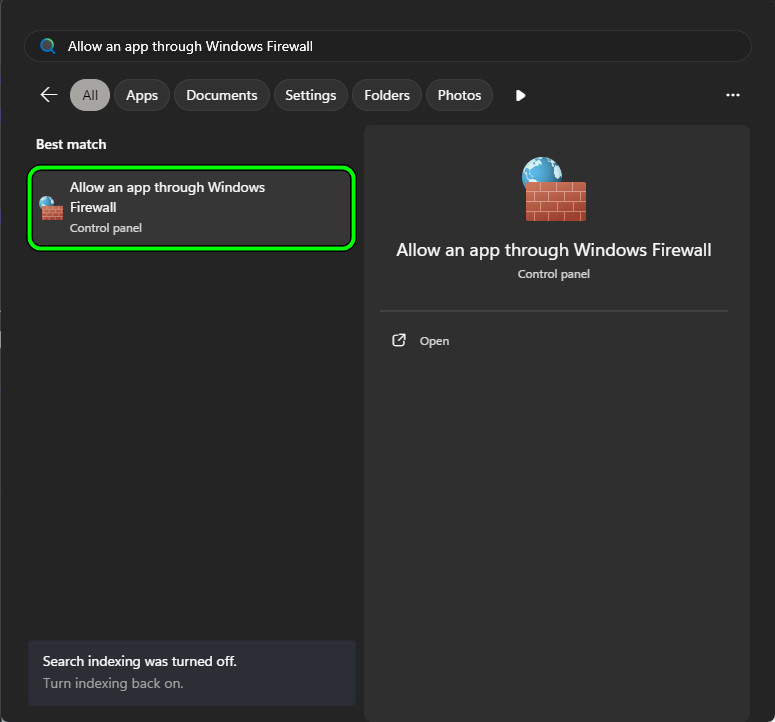
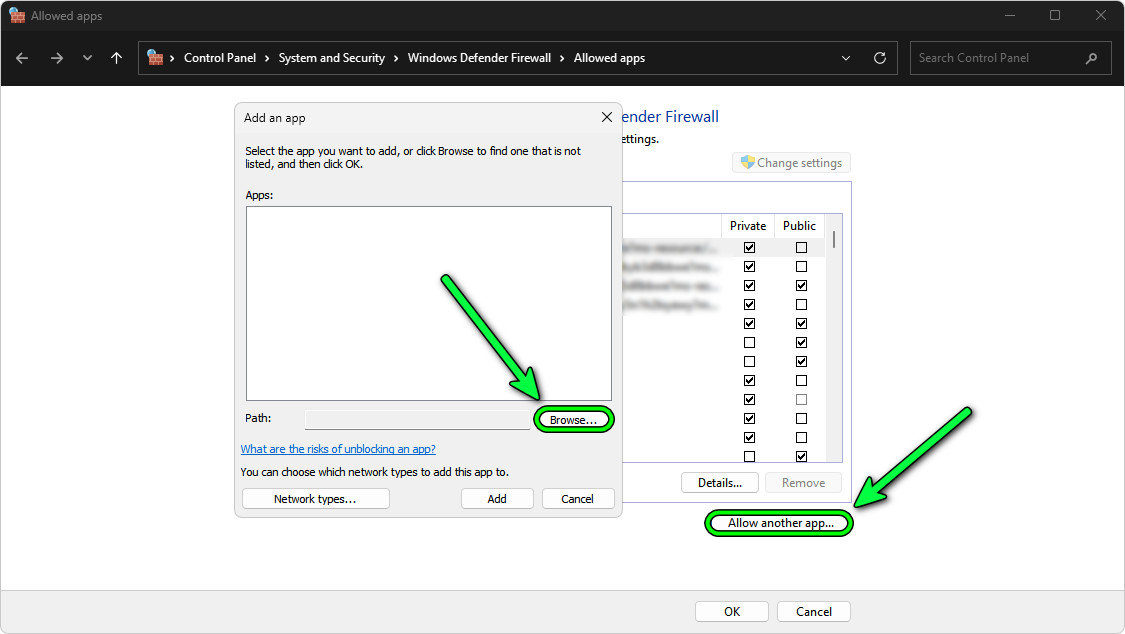
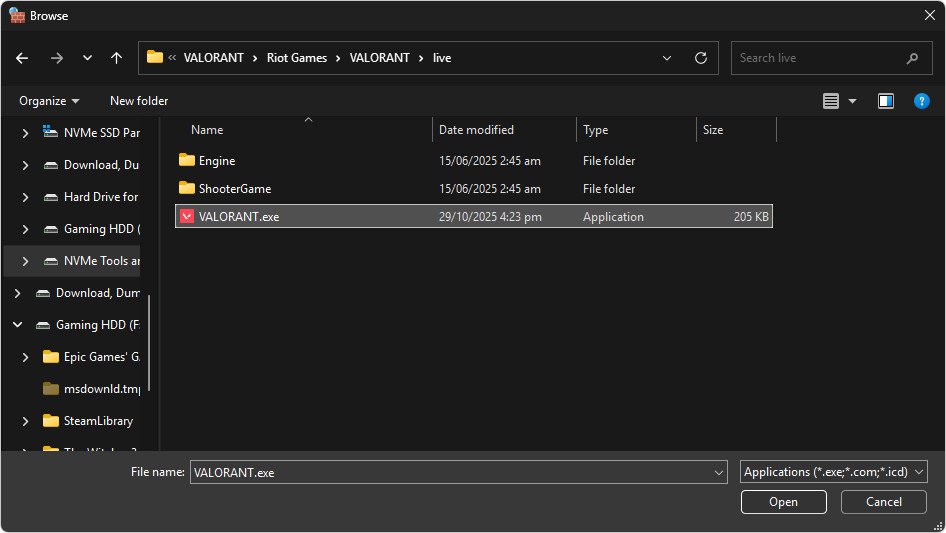
各項目について「非公開」と「公開」の両方のチェックボックスをオンにしてから、変更を保存してください。
Bitdefender、Avast、Comodoなどのサードパーティ製ファイアウォールまたはウイルス対策ソフトウェアを使用している場合は、一時的にネットワークフィルタリングを無効にしてください。その後、Riot Clientを再起動して再度テストしてください。
5. キラーコントロールを無効にする
Killer Control Centerや同様の拡張機能は、パケットの優先順位付けやブロックによってRiotネットワークのルーティングを妨害する可能性があります。VALORANTはVanguardおよびRiotサーバーとの常時接続に依存しているため、これらのフィルタによってVAN 84エラーが発生する可能性があります。
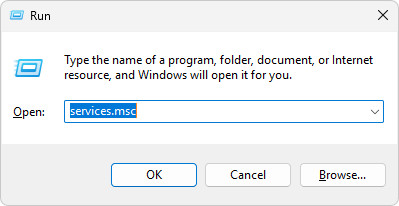
- 開いた ت<XNUMXxDXNUMX><XNUMXxBXNUMX><XNUMXxBXNUMX><XNUMXxDXNUMX><XNUMXxDXNUMX>ييل (Windowsの+ R)、 書く
services.msc、そしてを押します Enter.
![]()
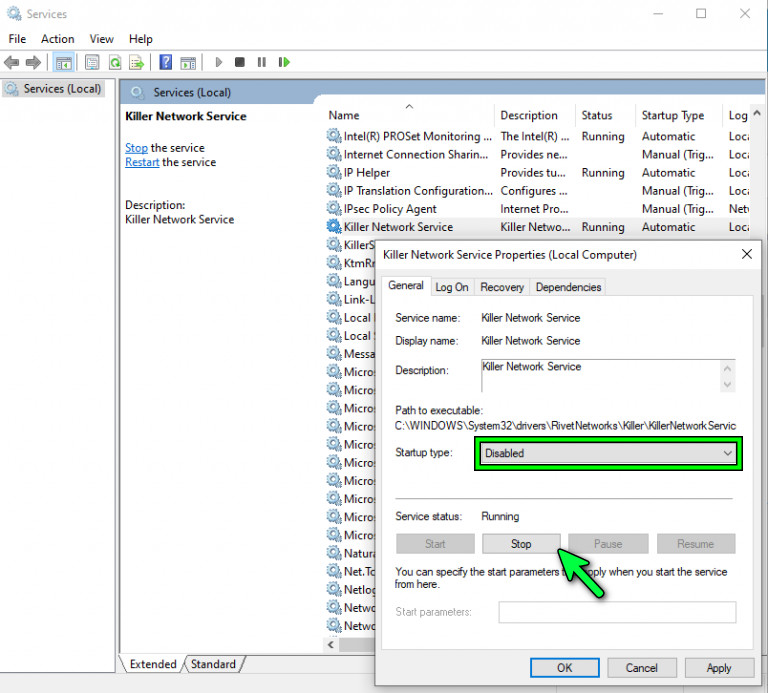
- ابحثعن キラー ネットワーク サービス右クリック→ 特徴.
- 目 スタートアップの種類 私に 壊れた をクリックします オフにする.
![]()
6.IPv6を無効にする
IPv6はRiotの指示と競合する可能性があり、特にISPやルーターが適切なデュアルスタックをサポートしていない場合にその可能性が高くなります。これにより、Vanguardの認証ハンドシェイクが無効になり、VAN 84が表示されることがあります。
IPv6を無効にすると、システムはより安定したIPv4プロトコルを使用するようになり、互換性が向上します。
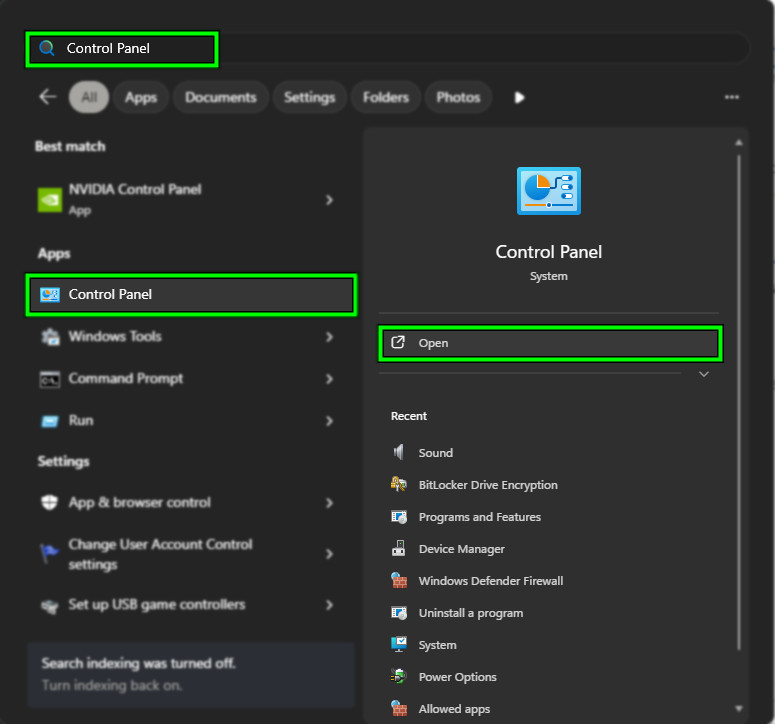
- 検索して開く 操作盤.
![]()
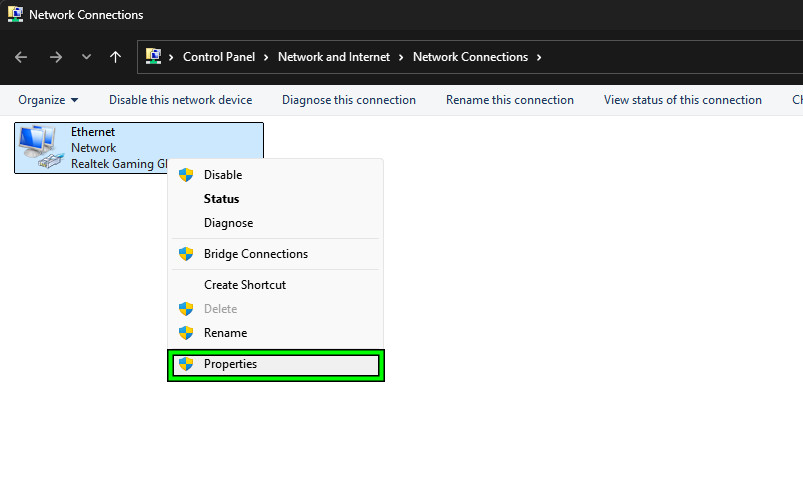
- انن<XNUMXxDXNUMX><XNUMXxDXNUMX><XNUMXxDXNUMX><XNUMXxXNUMX>لل<XNUMXxDXNUMX><XNUMXxDXNUMX><XNUMXxDXNUMX><XNUMXxAXNUMX> ネットワークとインターネット → ネットワークと共有センター → アダプター設定を変更するアクティブな接続を右クリック→ 特徴.
![]()
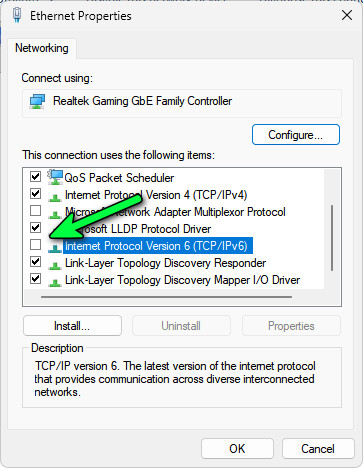
- チェックマークを外す インターネット プロトコル バージョン 6 (TCP/IPv6).
![]()
- コンピューターを再起動し、VALORANT を再起動します。
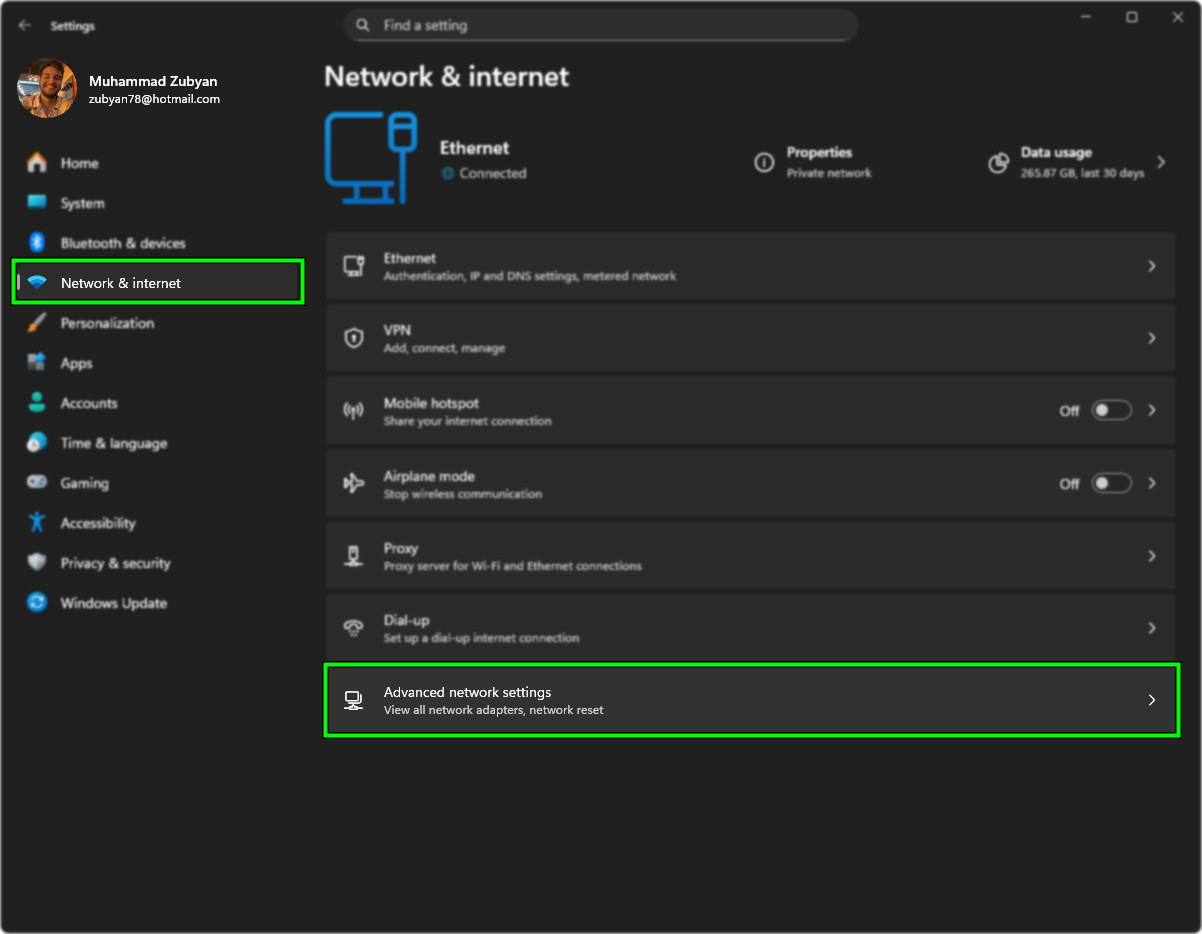
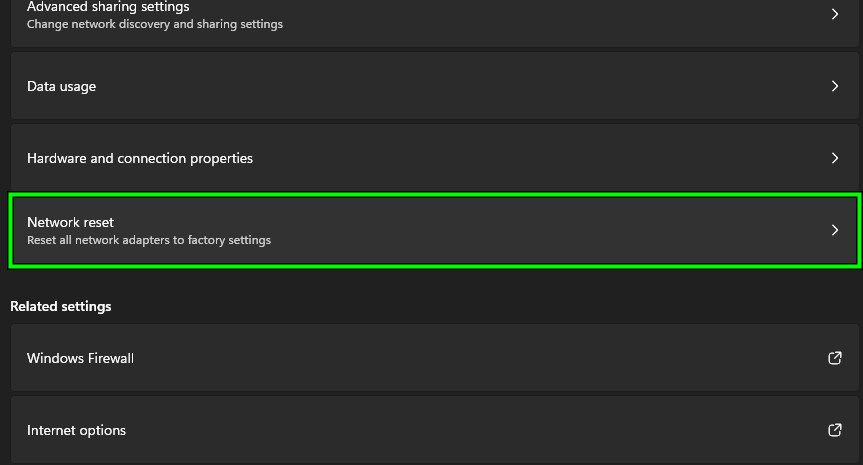
7. ネットワーク接続をリセットする
ネットワークスタックをリセットすると、WindowsのTCP/IP構成が再構築され、ルーティングデータが更新され、接続を妨げるキャッシュの問題が解消されます。
- انن<XNUMXxDXNUMX><XNUMXxDXNUMX><XNUMXxDXNUMX><XNUMXxXNUMX>لل<XNUMXxDXNUMX><XNUMXxDXNUMX><XNUMXxDXNUMX><XNUMXxAXNUMX> 設定 > ネットワークとインターネット ← 高度なネットワーク設定.
![]()
- クリック ネットワークリセット ← 今すぐリセット.
![]()
- プロンプトが表示されたらコンピューターを再起動します。
8. VALORANTを再インストールする
上記のいずれの方法でもVAN 84の問題が解決しない場合は、VALORANTを再インストールすることで、接続を妨げる破損したファイルやレジストリエントリがないことを確認できます。
両方をアンインストールする 勇敢な و 暴動の先駆者 の アプリケーションと機能その後、コンピュータを再起動し、最新のインストーラーをダウンロードしてください。 VALORANT公式サイト.
インストール後、再起動して 構成付きヴァンガード ゲームを起動する前に。

コメントは締め切りました。