


ダウンタイムの問題は、 DOOM: 暗黒時代特に、 NVIDIA グラフィックカードこれらの不具合は、ゲームのレンダリング エンジンに干渉する最近のドライバー更新によって引き起こされる互換性の問題に関連していることがよくあります。
ドライバーの競合に加え、その他の一般的な原因としては、バックグラウンドオーバーレイ(DiscordやGeForce Experienceなど)、デフォルトで専用グラフィックカードではなく統合GPUを使用するように設定されたゲーム、インストールの不完全さや散発的なアップデートによるゲームファイルの破損や欠落などが挙げられます。最適化されていないグラフィック設定や古いシステムソフトウェアも、不安定性の原因となる可能性があります。
このガイドでは、ゲームを安定させ、頻繁なクラッシュを防ぐための実証済みのソリューションについて概説します。
1. システム要件を確認し、Windows を更新します。
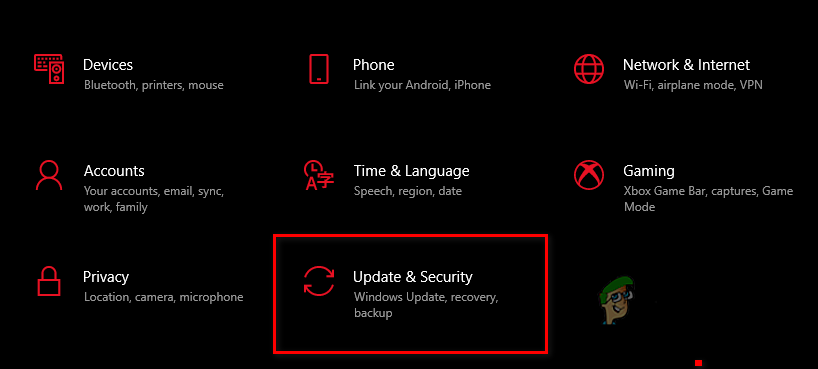
トラブルシューティングを行う前に、お使いのシステムがDOOM: The Dark Agesの公式最小システム要件を満たしていることを確認してください。また、Windowsが完全に最新の状態にアップデートされていることも確認してください。システムアップデートが不足していると、最新のゲームで不具合が発生する可能性があります。
- クリック ウィンドウズ+ I に行きます 更新とセキュリティ.
![]()
- クリック アップデートの確認 保留中の更新プログラムをインストールします。
- 再起動 更新プログラムをインストールした後のコンピューター。
2. GPU ドライバーをロールバックするか、クリーン インストールを実行します。
最新のNVIDIAドライバーアップデート後に問題が発生した場合は、以前のドライバーに戻すことで解決する可能性があります。問題が解決しない場合は、Display Driver Uninstaller(DDU)などのツールを使用してドライバーをクリーンインストールすることで、より深刻な競合が解消されることがあります。
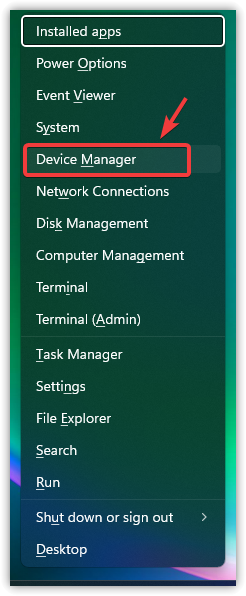
- 右クリック 開始アイコン そして選択 デバイスマネージャ.
![]()
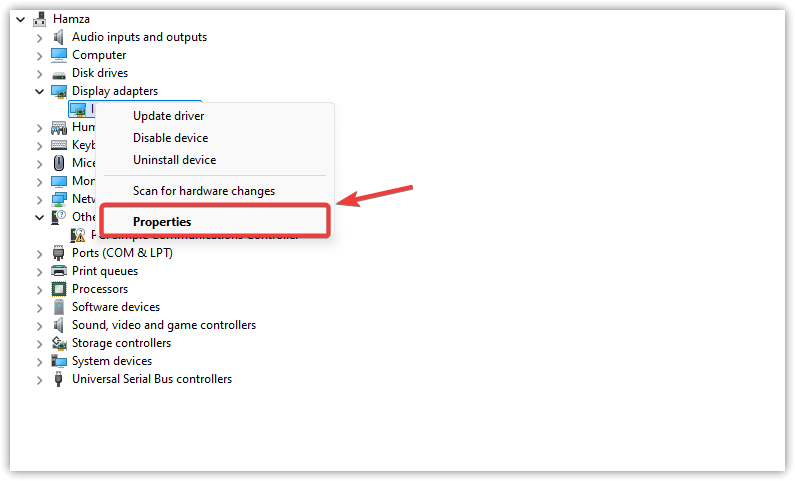
- デバイスマネージャーでセクションを展開します ディスプレイアダプター.
- グラフィックカードを右クリックして選択 プロパティ.
![]()
- タブに移動します ドライバ.
- クリック ドライバーの回復(ドライバーのロールバック) (利用可能な場合)。
![]()
- 再起動 コンピューターを入手してゲームをテストしてください。
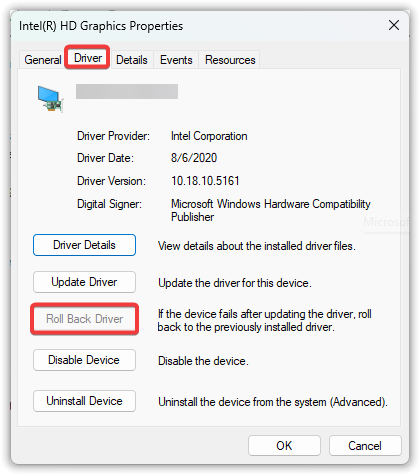
復元プロセスで問題が解決しない場合は、DDUを使用してクリーンインストールを実行し、最新の安定版ドライバーを再インストールしてください。
3. オーバーレイをオフにする
オーバーレイはゲームのレンダリングパイプラインに追加のコードを挿入するため、クラッシュ、カクツキ、フリーズを引き起こす可能性があります。Discord、Steam、GeForce Experience、MSI Afterburnerなどのオーバーレイを無効にすると、安定性が向上することがよくあります。
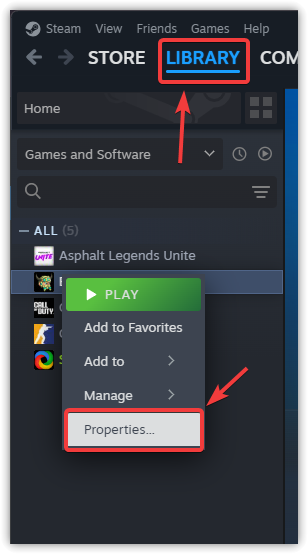
- Steamを開いて 図書館 あなた自身の。
- DOOM: The Dark Agesを右クリックして選択 特徴.
![]()
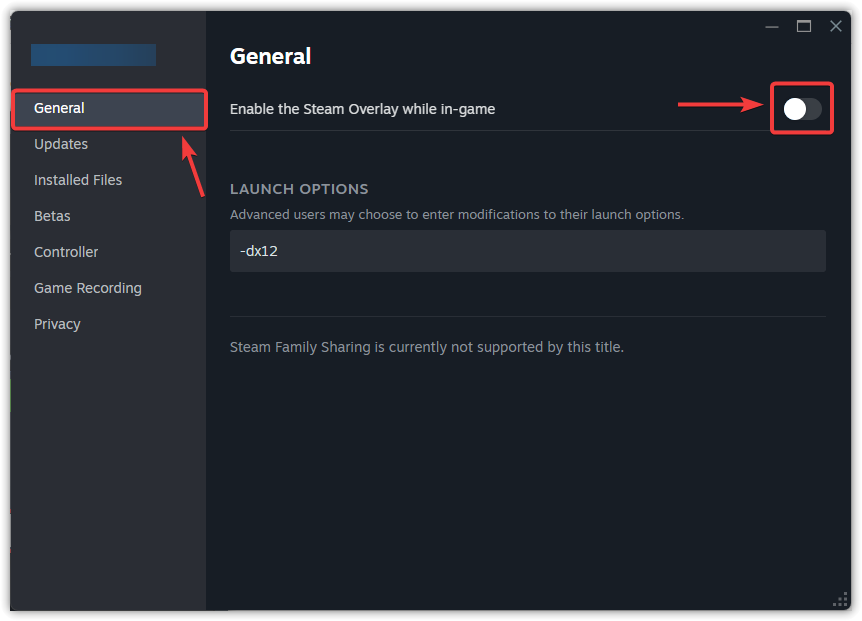
- タブ内 年、選択を解除します プレイ中にSteamオーバーレイを有効にする.
![]()
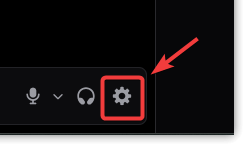
- Discordを開いてクリック 歯車アイコン.
![]()
- セクションに移動 ゲームオーバーレイ アクティビティ設定内。
- 消す ゲーム内オーバーレイを有効にする.
![]()
- GeForce Experienceを開き、歯車アイコン(設定) を右上に表示します。
![]()
- タブの下 年、 消す ゲーム内オーバーレイ.
![]()
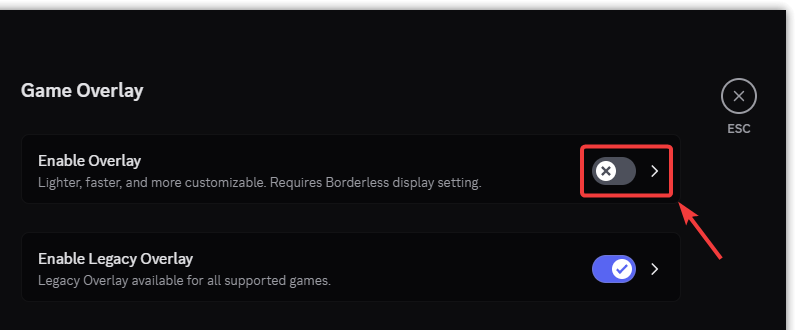
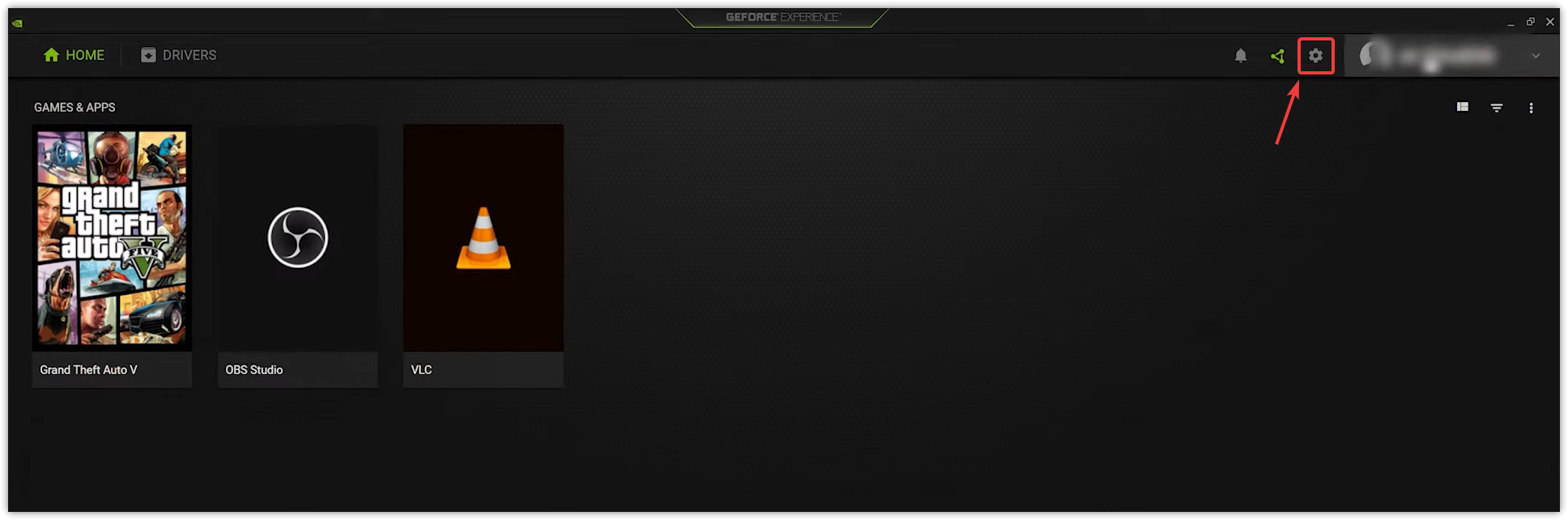
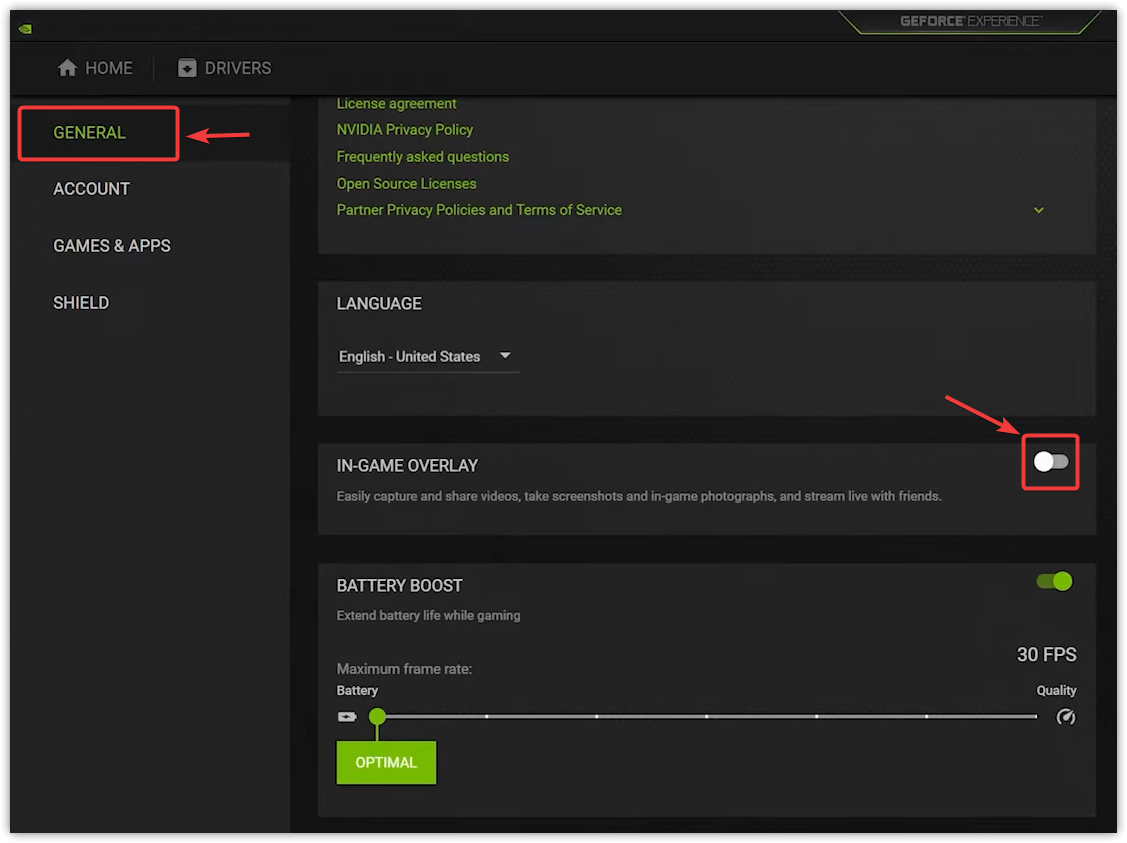
Steam、Discord、Xbox Game Bar、Plusなど、最も人気のあるツールでオーバーレイを無効にする方法の詳細については、こちらの詳細ガイド「Windowsでゲーム内オーバーレイを無効にする方法」をご覧ください。
4. 統合グラフィックカードを無効にする
システムに統合グラフィックと専用グラフィックの両方が搭載されている場合、Windowsはデフォルトで統合GPUを使用するため、クラッシュやパフォーマンスの低下につながる可能性があります。これを無効にすると、ゲームは専用GPUを使用するようになります。
- Windows + Xを押して選択します デバイスマネージャ (デバイス管理)。
![]()
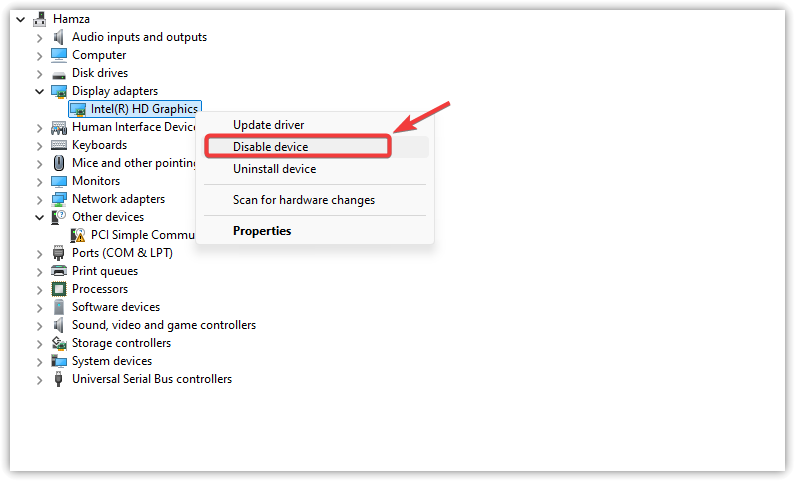
- セクションを展開 ディスプレイアダプタ (ディスプレイ アダプター)。
- 右クリック 統合グラフィックアダプター (統合グラフィック アダプター) (Intel HD Graphics など)。
- 選択 デバイスを無効にする (デバイスのシャットダウン)。
![]()
- 再起動 変更を適用するには、コンピューターを再起動します。
5. グラフィック設定の調整
グラフィック設定を過度に高くすると、グラフィック処理装置(GPU)に過負荷がかかり、クラッシュの原因となる可能性があります。影、反射、アンチエイリアシング、テクスチャ解像度などのオプションを下げると、安定性が向上する場合があります。
- DOOM: The Dark Agesをプレイして 設定 (設定)。
![]()
- 以下の例に示すように、低いグラフィック設定を適用します。
![]()
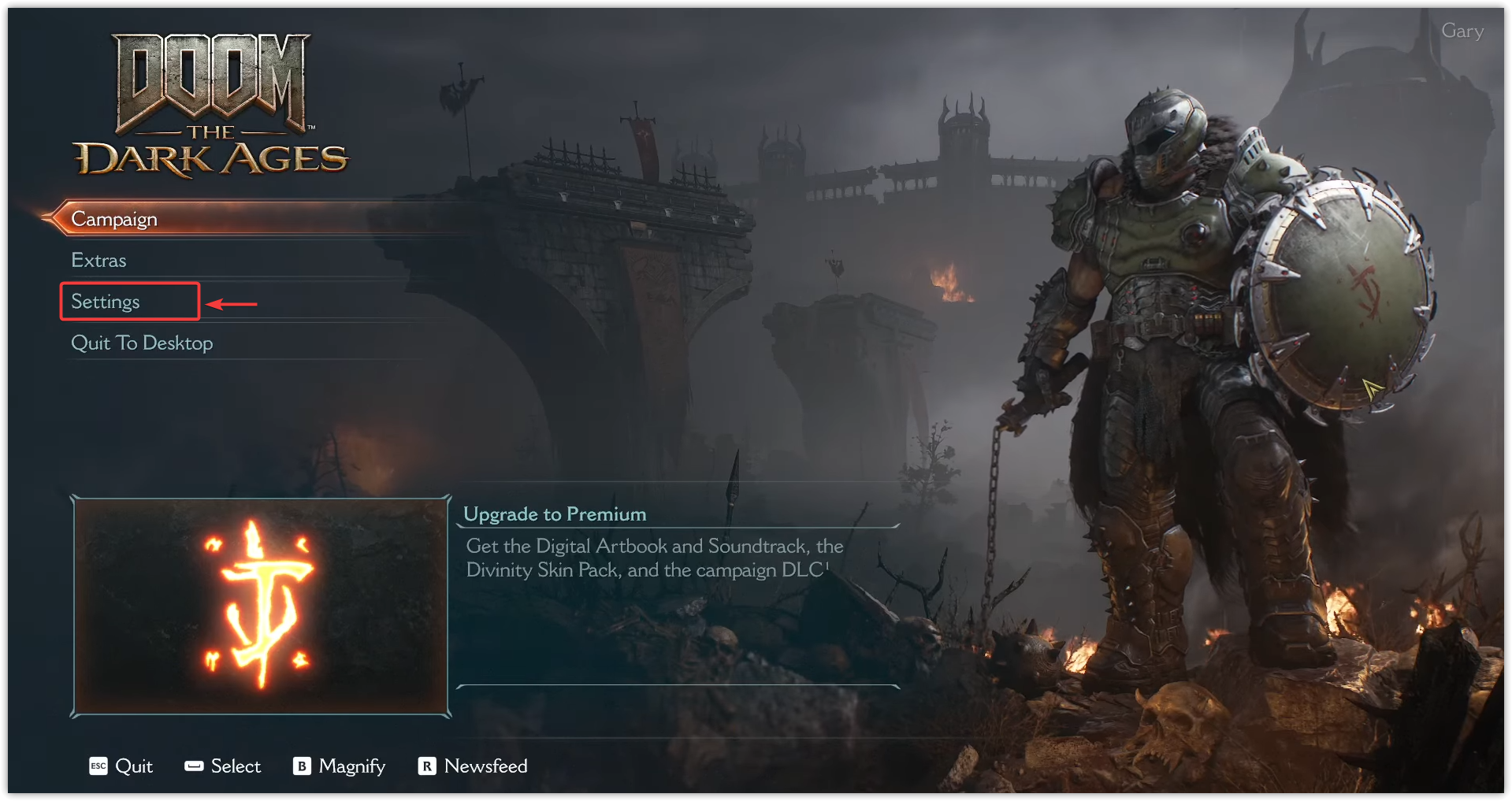
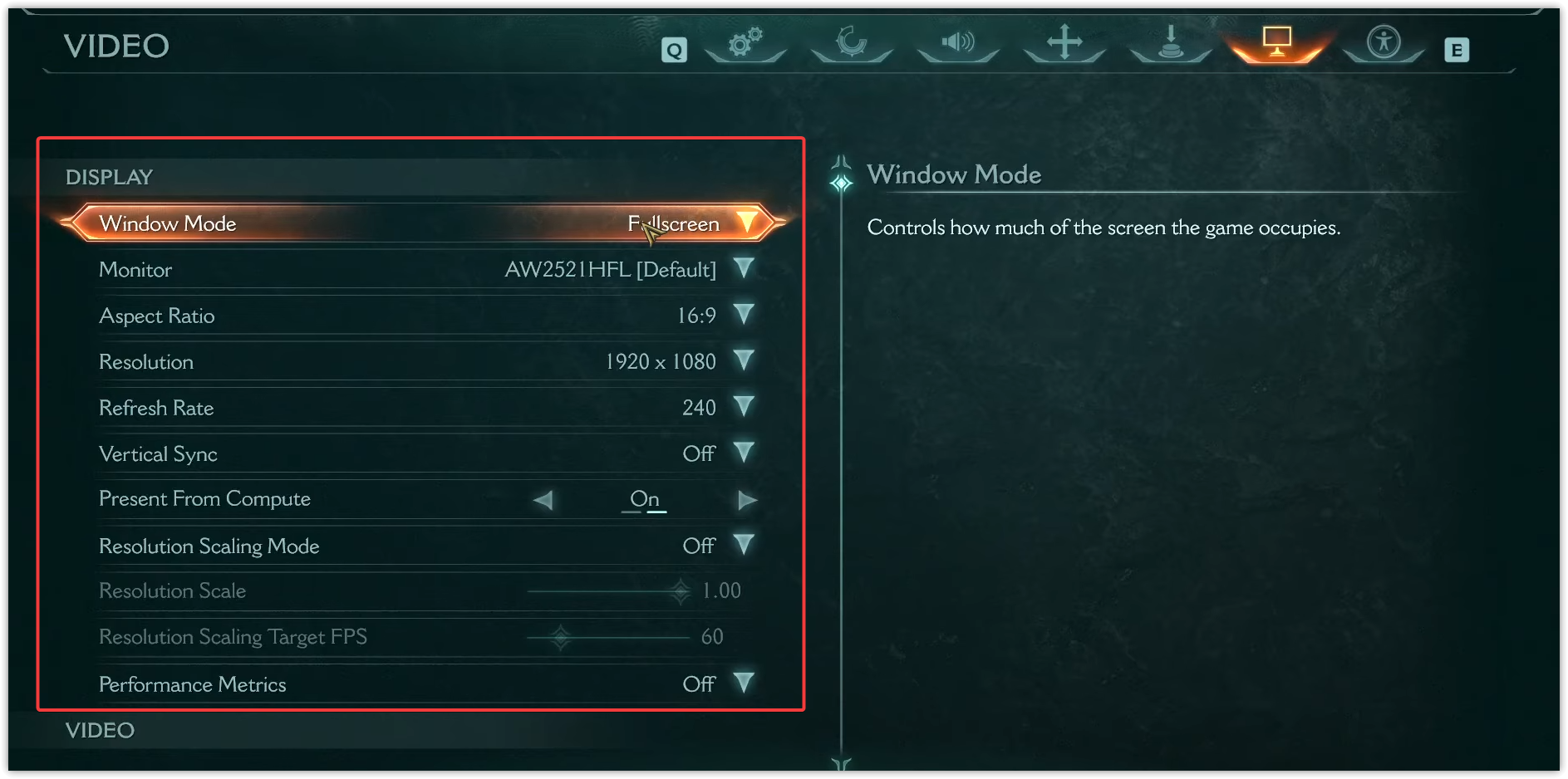
Nvidia ユーザーの場合は、Vulkan と DirectX (使用可能な場合) を切り替えて、どの API がより安定して動作するかを確認してください。
6. バックグラウンドプロセスを閉じる
ウイルス対策ソフトウェア、オーバークロックユーティリティ、スクリーンレコーダーなどのサードパーティ製アプリケーションは、ゲームの動作を妨げる可能性があります。DOOMを起動する前に不要なアプリケーションを終了して、システムリソースを解放し、クラッシュを防ぎましょう。
7. ゲームファイルを確認するか再インストールする
ゲームファイルの整合性チェックを行うと、不足または破損したファイルがSteamサーバーから取得した新しいコピーに置き換えられます。それでも問題が解決しない場合は、ゲームを再インストールすることでクリーンインストールが保証されます。
- Steamを開いて 図書館 あなた自身の。
- DOOM: The Dark Agesを右クリックして選択 特徴.
![]()
- タブ内 インストールされたファイル、 クリック ゲームファイルの整合性をチェックしています…
![]()
- プロセスが完了するまで待ちます。
- 再起動 コンピュータの電源を入れ、ゲームを再度実行します。
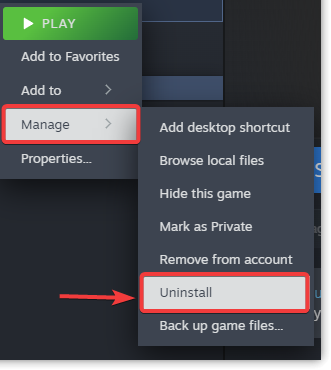
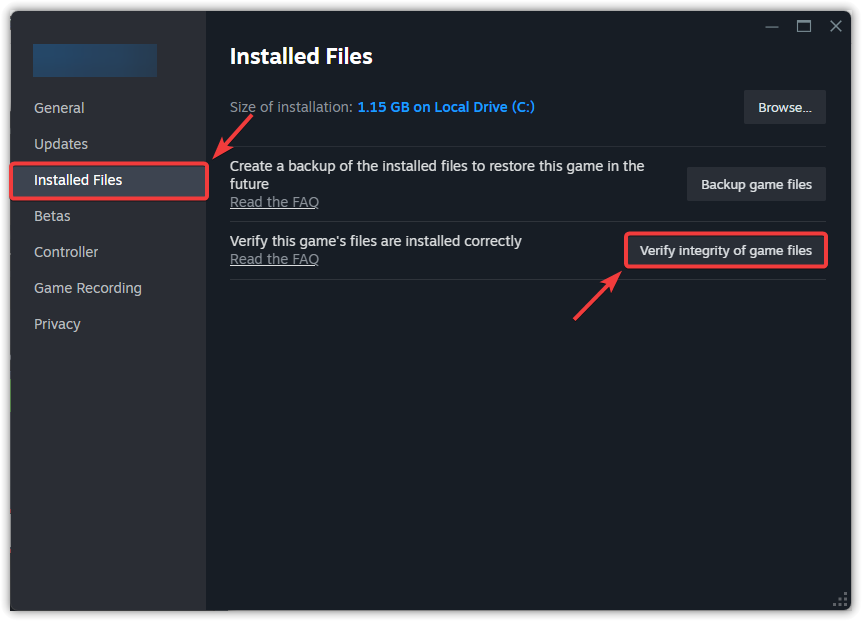
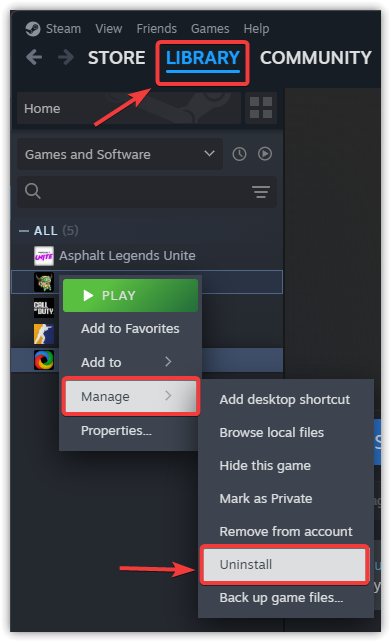
確認しても問題が解決しない場合は、ゲームを再インストールしてください。
- Steamを開いて 図書館 あなた自身の。
- DOOM: The Dark Agesを右クリックして選択 管理 > アンインストール.
![]()
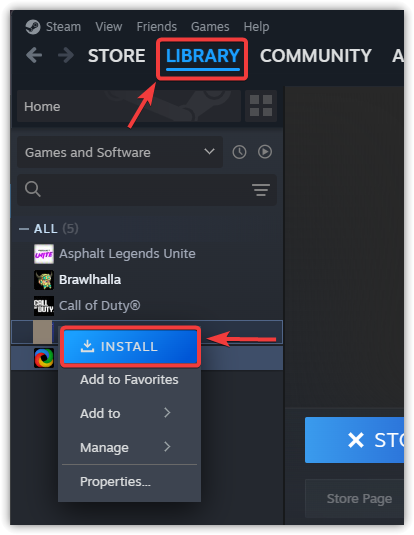
- アンインストール後、 再起動 あなたのコンピュータ。
- Steamを再度開き、 図書館 あなたのもの、クリック تثبيت.
![]()
- インストールが完了したら、 塗りつぶし ゲームをプレイして不具合が解決されたかどうかを確認します。
8. オプション: 高度なトラブルシューティングのためにログを確認する
クラッシュが頻繁に発生する場合は、クラッシュログを確認するか、Windowsイベントビューアを使用すると原因を特定しやすくなります。これはより高度な手順ですが、Bethesdaサポートに問題を報告する必要がある場合に、詳細な情報を得ることができます。

コメントは締め切りました。