


エラーが発生する EA アプリでエラーが発生し、インストールを完了できませんでした (エラー コード: INST-14-1601) EA Play のインストール中に、このエラーによりインストール プロセスが完了できません。これは通常、バックグラウンドで別のインストール プロセスが実行されていることが原因です。
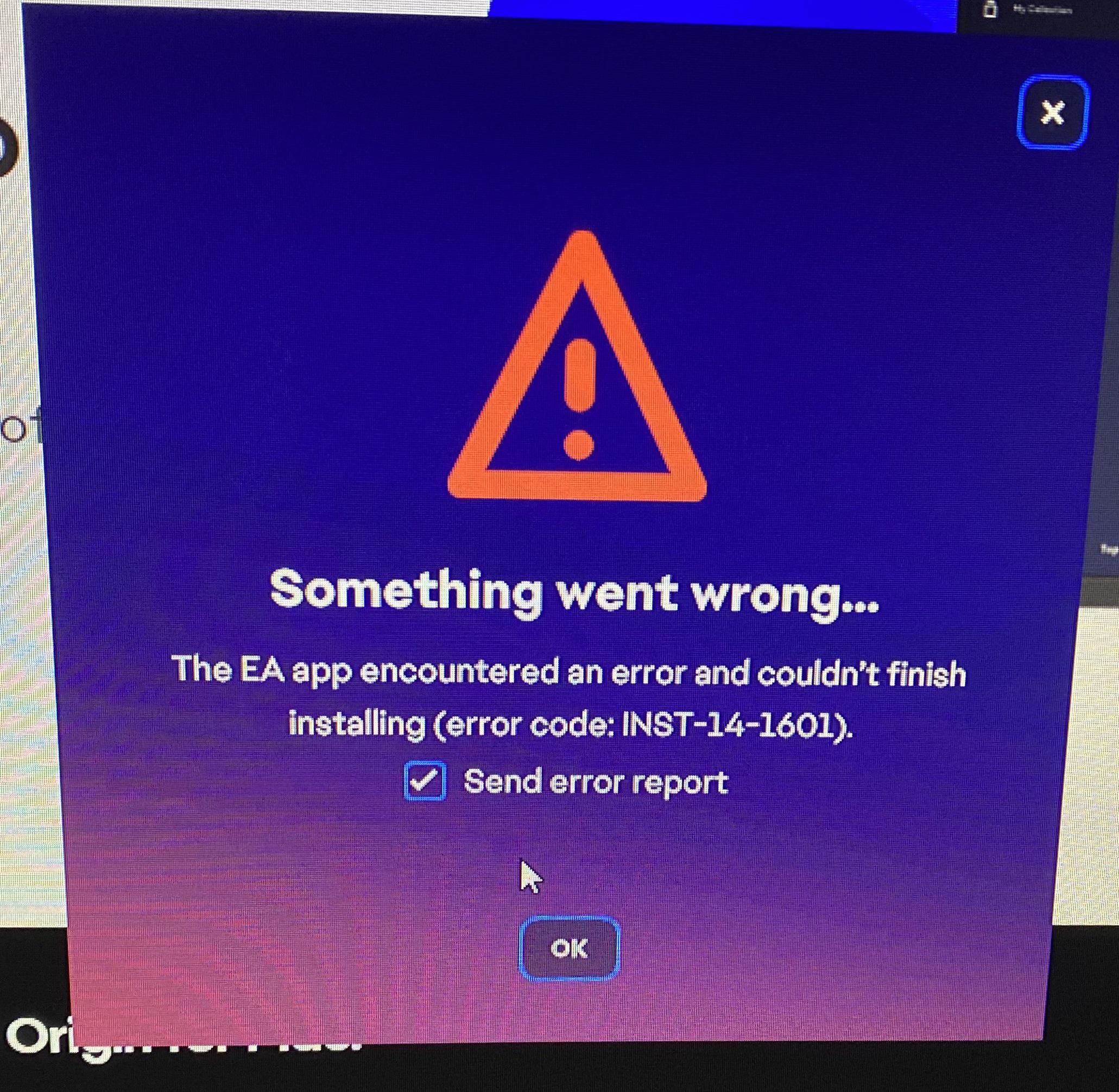
このエラーの最も一般的な原因は、Windows Updateやインストーラーの停止など、バックグラウンドで実行されている別のMSIインストールプロセスです。インストールパッケージの破損もこのエラーの原因となる場合があります。
この記事では、この問題を解決するために必要な手順について説明します。
1. タスクマネージャーからインストーラーを閉じます
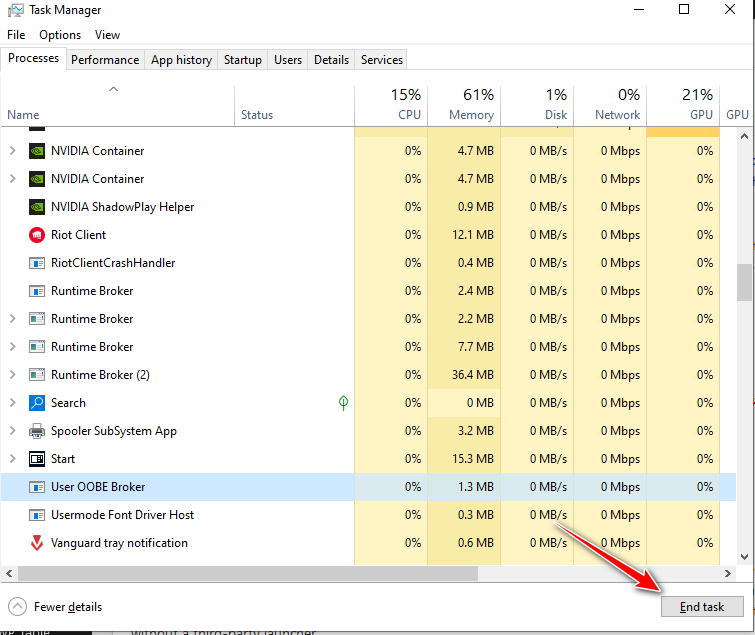
非表示のWindowsインストーラープロセスがEAアプリのセットアップの完了を妨げる可能性があります。タスクマネージャーからWindowsインストーラーまたはEAappinstaller.exeプロセスを終了すると、EAアプリのセットアップを妨げている保留中のインストールタスクが削除されます。
- クリック CTRL + SHIFT + ESC タスクマネージャーを開くには。
- インストーラーに関連するプロセス( Windowsインストーラ أو EAappinstaller.exeそしてそれを終わらせる。

2. ウェブサイトから直接ダウンロードする
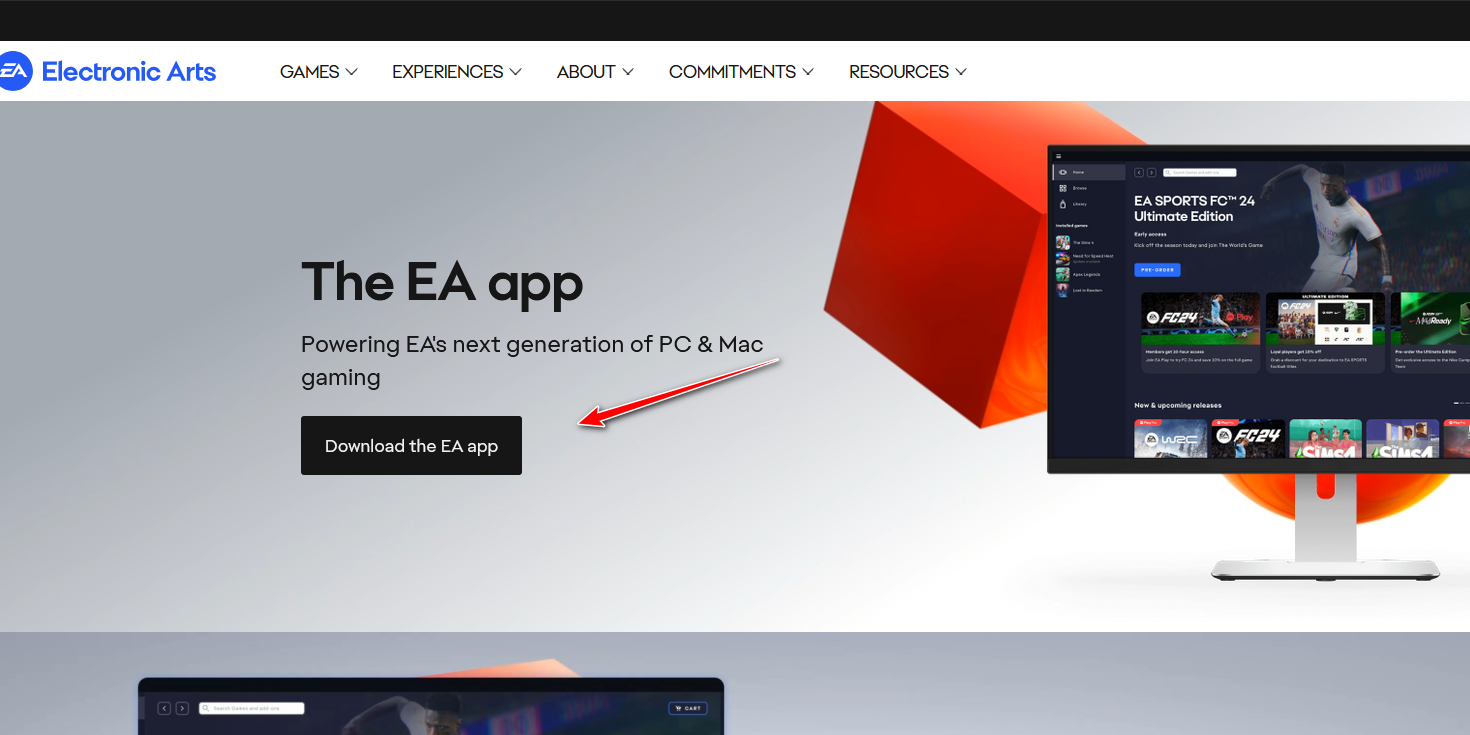
EA Playを必要とする別のプラットフォームでインストールを実行すると、競合が発生し、インストーラーが失敗したり、実行中の他のサービスに干渉したりする可能性があります。EAアプリをEA公式サイトから直接ダウンロードすることで、これらの競合を回避し、クリーンで独立したインストールプロセスを実現できます。
- انن<XNUMXxDXNUMX><XNUMXxDXNUMX><XNUMXxDXNUMX><XNUMXxXNUMX>لل<XNUMXxDXNUMX><XNUMXxDXNUMX><XNUMXxDXNUMX><XNUMXxAXNUMX> EA Playウェブサイト またはクリック ここで インストーラーを直接ダウンロードします。

- ダウンロードしたら、インストーラーを開いて画面の指示に従います。
3. .NET Framework を有効にする
EAアプリが正常に動作するために、特定のWindowsコンポーネントが必要です。.NET Frameworkが無効になっているか、インストールされていない場合、インストーラーが失敗する可能性があります。これらの機能を有効にすると、アプリケーションはバックグラウンドサービスを実行し、インターフェースを正しく表示できるようになります。
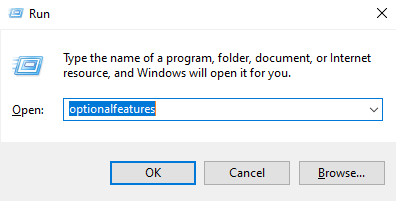
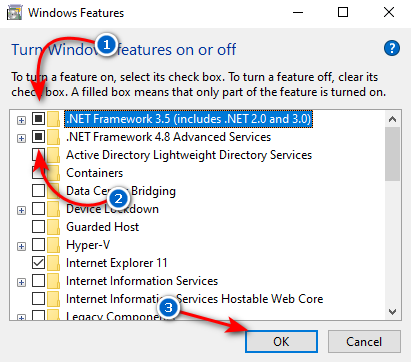
- クリック Windowsの+ R、 書きます "optionalfeatures次に、Enterキーを押します。

- 有効 "。NET Frameworkの3.5" そしてその "。NET Frameworkの4.8」をクリックし、 OK.

4. ランサムウェア対策を一時的に無効にする
ランサムウェア対策機能は、インストーラがドキュメント、プログラムファイル、デスクトップなどの保護されたフォルダにファイルを保存したりショートカットを作成したりするのを阻止します。EAアプリのインストーラがこれらの場所にファイルを作成しようとすると、対策機能がプロセスを中断し、インストールが失敗する可能性があります。この対策を一時的に無効にすることで、インストーラは必要なファイルとショートカットを問題なく作成できるようになります。
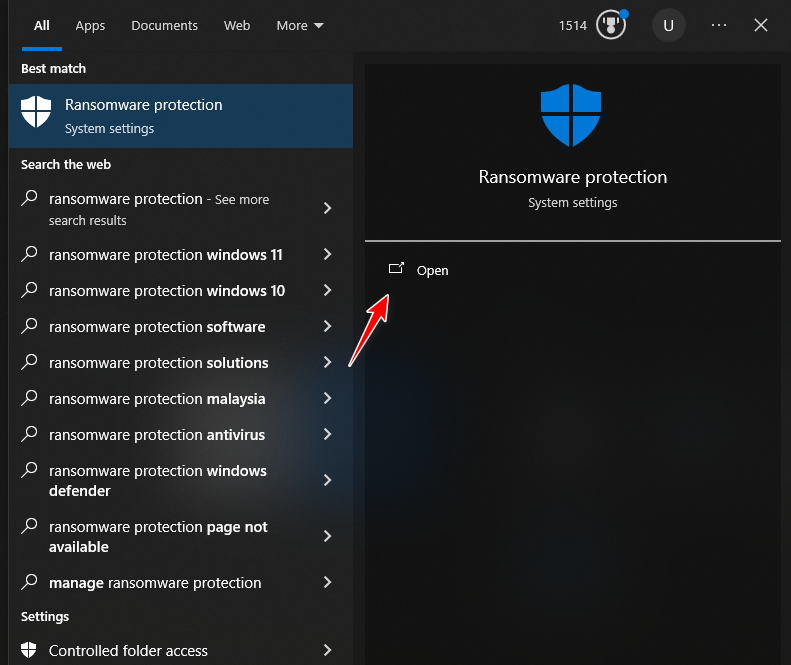
- 探す "ランソムウェア保護「Windows の検索バーで開きます。」

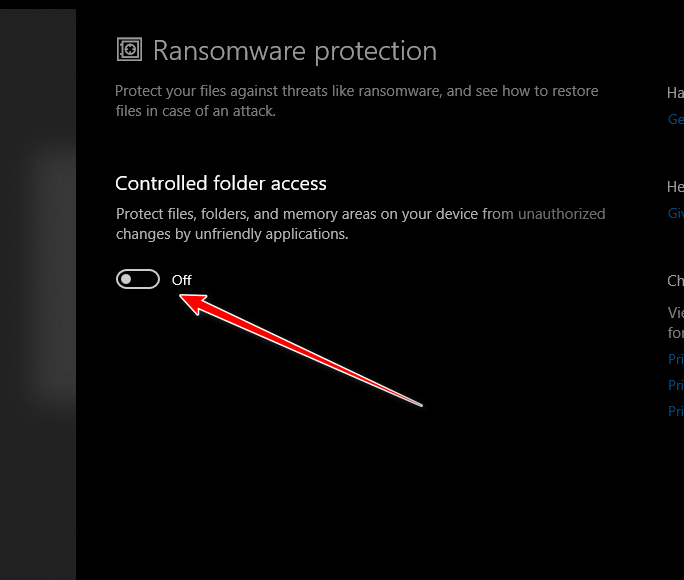
- 消す "制御されたフォルダーアクセス"。

- EA アプリをインストールしたら、このオプションを再度有効にすることができます。

コメントは締め切りました。