


EAアプリエラーが表示される 「バックグラウンドサービスがクラッシュしました。エラーコード: EC:104」 通常、次のような重要なバックグラウンドサービスが EABackgroundServices.exe أو EADesktop.exe أو EAGLS.exe あるいは、正しく機能しなくなる可能性があります。これらのバックグラウンドプロセスは、認証、セッション管理、ネットワーク通信などの重要なタスクを管理しています。これらのサービスのいずれかが動作を停止すると、EAアプリは起動できなくなり、EAサーバーへの接続を確立できなくなり、エラーEC:104が発生します。
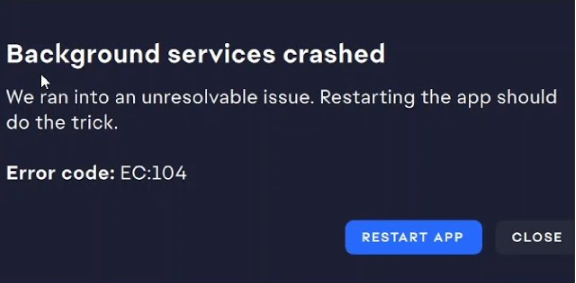
このエラーの最も一般的な原因としては、日付と時刻の設定の誤り、インストールファイルの破損または不完全性、重要なEAサービスをブロックするセキュリティソフトウェア、またはサポートされていない輻輳制御プロトコルを使用するネットワーク構成などが挙げられます。
これらの問題により、EA アプリと EA サーバー間の通信が中断され、バックグラウンド サービスが正しく機能できなくなり、EC:104 エラーが発生します。
この包括的なトラブルシューティング ガイドは、EC:104 エラーを解決し、EA アプリの通常の機能を復元するのに役立ちます。
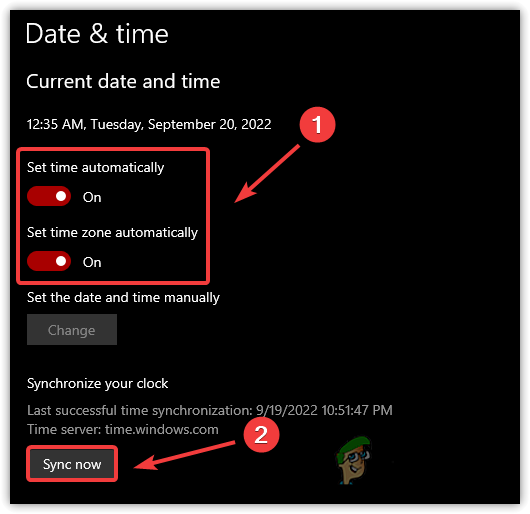
1. システムクロックの同期
EAアプリは、EAサーバーとの安全な通信、特に時間制約のあるセキュリティトークンを使用するログイン時に、デバイスの日付と時刻を使用するため、システムクロックの正確性を確保することが非常に重要です。クロックがわずかにでも同期されていない場合、これらのトークンが無効とみなされ、エラーEC:104が発生する可能性があります。
- クリック ウィンドウズ+ I 開く 設定.
- انن<XNUMXxDXNUMX><XNUMXxDXNUMX><XNUMXxDXNUMX><XNUMXxXNUMX>لل<XNUMXxDXNUMX><XNUMXxDXNUMX><XNUMXxDXNUMX><XNUMXxAXNUMX> 時間と言語 > 日付と時刻.
- 両方を有効にする 「時間を自動的に設定する」 و「タイムゾーンを自動設定」.
- 下にスクロールしてタップします 今すぐ同期.
![]()
- 同期が完了したら、EA アプリを再度開いて、エラーが解決されたかどうかを確認します。
2. インストーラーの修復機能を使用する
EAアプリのファイルが破損したり、古くなったり、インストールが中断されたりした場合は、アプリに内蔵されている修復機能を使用することで、すぐに機能を復元できます。このプロセスでは、不足しているファイルや破損したファイルをチェックし、最新のコンポーネントをダウンロードしてインストールを修復し、アプリがスムーズに動作するようにします。
- 最新のダウンロード EA アプリインストーラー お使いのコンピュータで。
![]()
- インストーラーを右クリックして選択 管理者として実行 修理に必要な権限があることを確認するため。
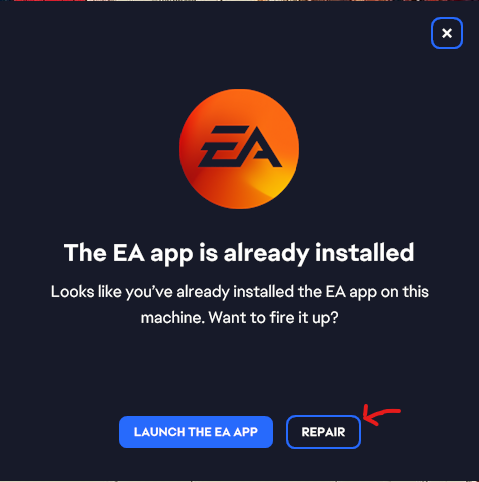
- クリック "修理" 修復プロセスを開始します。
![]()
- 修復が完了したら、コンピューターを再起動してください。これにより変更が適用され、バックグラウンドプロセスが更新されます。
- システムが再起動したら、EA アプリを起動して正常に動作していることを確認します。
3. ウイルス対策ソフトウェアのホワイトリストに EA アプリを追加します。
ESET、Windows Defender、Nortonなどのウイルス対策プログラムは、EAアプリのファイルを潜在的な脅威と誤認し、ネットワークリクエストや認証プロセスをブロックすることがあります。これにより、コンピュータが安全に見えても、EC:104エラーが発生する可能性があります。
EA アプリとそのコンポーネントをウイルス対策ソフトウェアやファイアウォール ソフトウェアのホワイトリストに追加することで、これらの重要なサービスがブロックされなくなり、EA アプリが EA サーバーに自由に接続できるようになります。
- クリック Windowsの+ S と検索 Windowsセキュリティ.
![]()
- タップする ファイアウォールとネットワーク保護.
- 見つける 「アプリケーションがファイアウォールを通過できるようにする」.
![]()
- 新しいウィンドウで、 「設定を変更」>「別のアプリを許可…」.
![]()
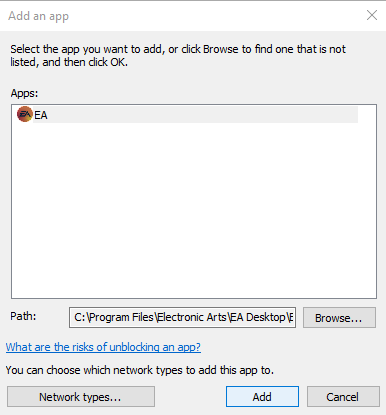
- タップする "レビュー"、に移動 「C:Program FilesElectronic ArtsEAデスクトップ」、を選択します EADesktop.exe.
![]()
- タップする "添加".
![]()
- 両方のボックスにチェックが入っていることを確認してください خاص و年、次にタップします OK 変更を保存します。
- コンピューターを再起動して EA アプリを再度開き、問題が解決したかどうかを確認します。
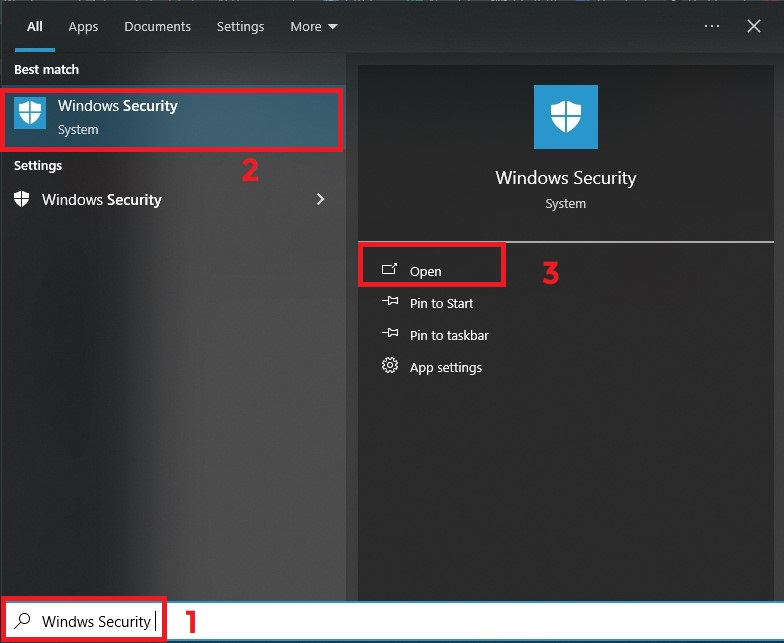
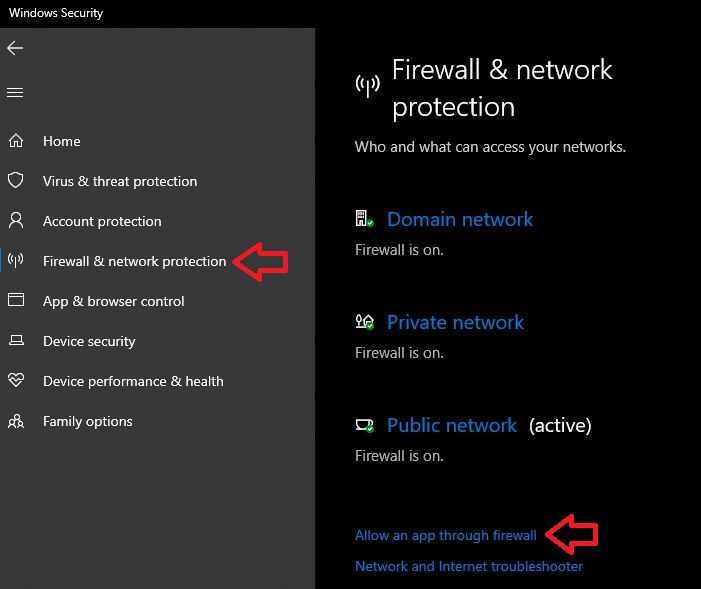
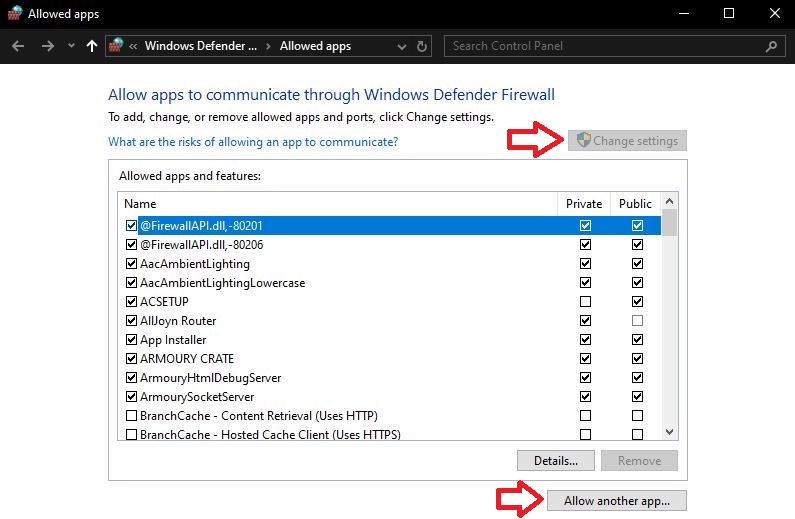
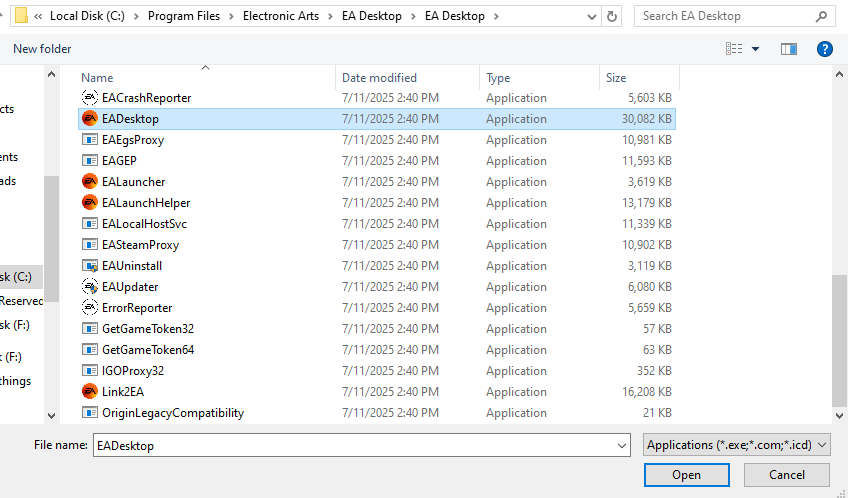
注:サードパーティ製のウイルス対策ソフトを使用している場合は、特定のアプリケーションをホワイトリストに追加したり、ブロックを解除したりする方法について、そのソフトのサポートドキュメントを参照してください。
4. 輻輳制御プロトコルの変更(コミュニティ提案の解決策)
一部のユーザーから、BBR2などの特定のネットワーク輻輳制御プロトコルがEAアプリの接続に問題を引き起こす可能性があることが報告されています。これはEAによって公式に確認された問題ではありませんが、Cubic(Windowsのデフォルト)やCompound TCPなどの標準プロトコルに切り替えることで、多くのユーザーにおいてEAサーバーへの安定した接続が回復することが確認されています。
Cubic や CICP などのサポートされているプロトコルに切り替えると、EA アプリとサーバー間の接続の信頼性が大幅に向上します。
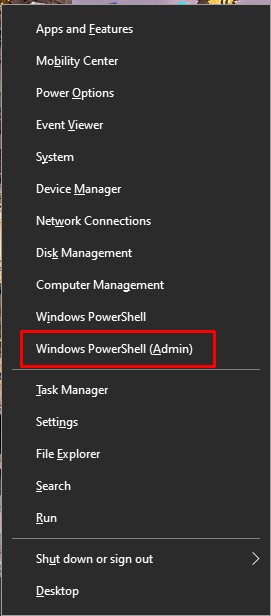
- クリック Windowsの+ X そして選択 Windows PowerShell(管理者).
![Windows PowerShellを管理者として実行する]()
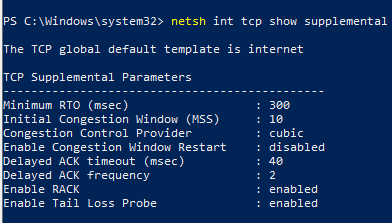
- タイプ
netsh int tcp 補足情報を表示
次にを押します Enter 現在の輻輳制御プロトコルを表示します。
![]()
- 輻輳制御プロバイダが bbr2以下のコマンドを入力して Enter:
netsh int tcp 補足輻輳プロバイダーを設定する=cubic
- 変更を適用するにはコンピューターを再起動し、EA アプリを再度開いてエラーが解決されたかどうかを確認します。

コメントは締め切りました。