


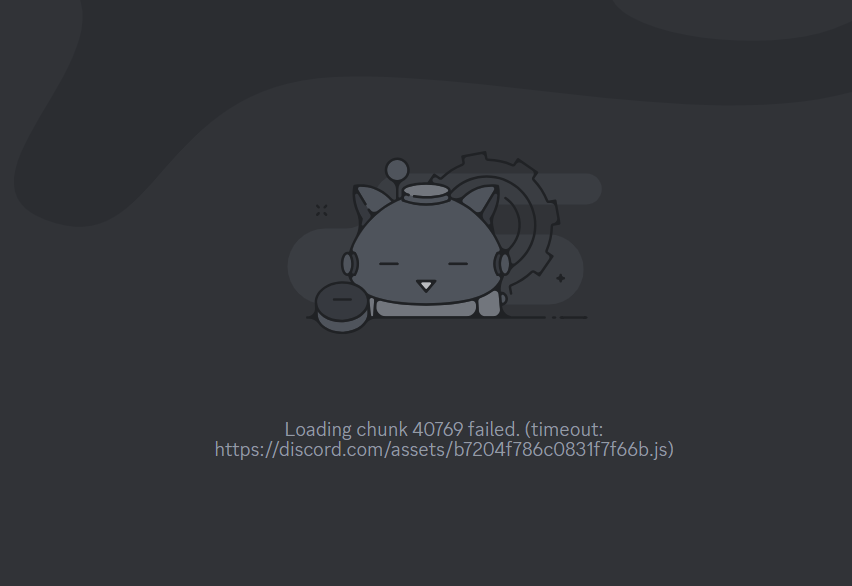
「チャンクの読み込みに失敗しました」は、クライアントが必要なリソースを読み込めない場合に発生する、Discordでよく発生するエラーです。この問題は、キャッシュファイルの破損、データの不完全性、またはアプリケーションアセットの欠落が原因であることが多いです。起動時または使用中に発生する可能性がありますが、幸いなことに、通常は以下の解決策で解決できます。
1.不和を更新する
Discordがリソースを正しく読み込めない場合、クライアントを更新することで、サーバーからデータを再度要求させることができます。この簡単な手順で一時的なエラーが解消され、多くの場合、アプリケーションは正常な動作に戻ります。
- Discord を開き、エラー メッセージが表示されるまで待ちます。部品の読み込みに失敗しました"
- クリック CTRL+R アプリケーションを更新します。
- Discord が正常にリロードされているかどうかを確認します。
2. Discordを閉じて再起動する
Discordが完全に終了せず、バックグラウンドプロセスがキャッシュされたメモリを使い続けてしまうことがあります。これにより、新しいセッションが最新のデータで開始できなくなります。すべてのアクティブなDiscordプロセスを閉じることで、次のセッションをクリーンな状態で開始できます。
- クリック CTRL + SHIFT + ESC タスクマネージャを開きます。
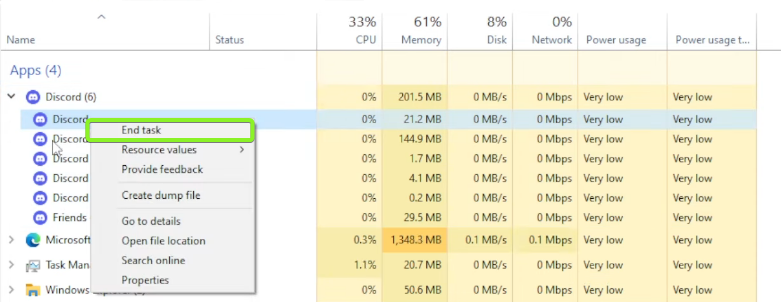
- セクション内 アプリケーションDiscordを右クリックし、Discordを選択します 仕事を終える.

- バックグラウンドでまだ実行されている他の Discord プロセスをすべて閉じます。
- Discord を再起動して、正常に開くかどうかを確認します。
3.一時ファイルを削除します
Windowsはアプリケーションの読み込み速度を向上させるために一時ファイルを保存しますが、これらのファイルが破損したり古くなったりすると、Discordは最新のリソースではなく無効なデータを読み込む可能性があります。これらのファイルを削除すると、システムはクリーンなデータを再構築するため、多くの場合、エラーが解消されます。
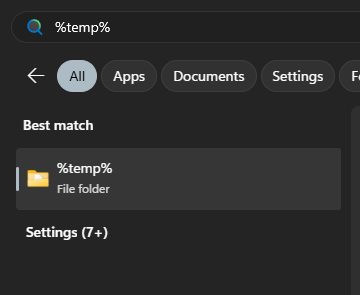
- Windowsの検索バーを開き、次のように入力します。 "%Temp%"、次にEnterキーを押します。

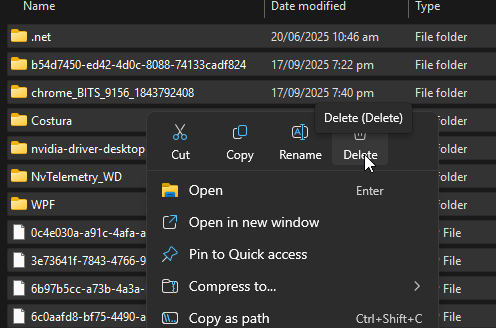
- 見つける すべてのファイル Temp フォルダ内を削除します。

- 削除中にバックグラウンドでアプリケーションが実行されていないことを確認してください。
- Discord を再起動して、エラーが修正されたかどうかを確認します。
4. Discordをクリーンインストールする
問題が解決しない場合は、Discordのインストールファイルが破損しているか、不完全な可能性があります。通常の再インストールでは不十分な場合があり、AppDataとLocalAppDataに残っているデータが破損したファイルを読み込み続けることがあります。クリーンインストールを実行すると、新しいコピーをインストールする前にすべての古いデータが削除されるため、クライアントが適切なリソースで実行されるようになります。
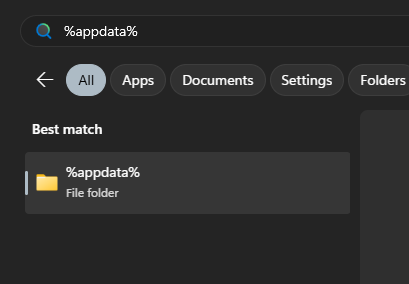
- タイプ %のAppData% Windows 検索バーで Enter キーを押します。

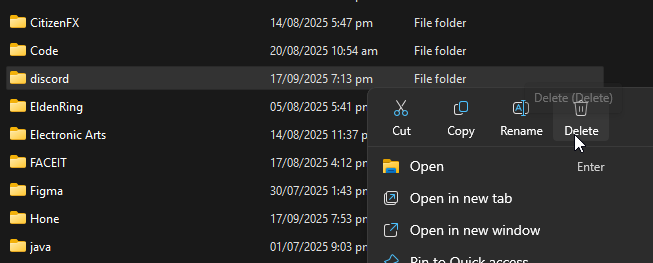
- フォルダを削除 Discord.
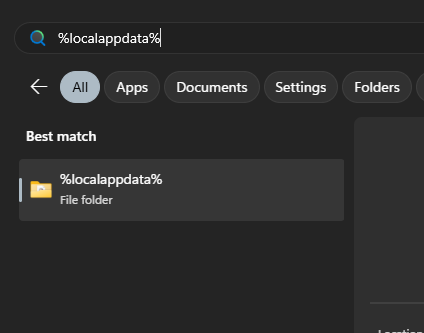
- タイプ %localappdata% 検索バーでEnterキーを押します。

- フォルダを削除 Discord これも。

- 最新バージョンをダウンロード Discord公式サイト.
- Discord をインストールしてログインし、エラーが解決されたかどうかを確認します。
これらの方法で解決しない場合は、エラーに関する詳細な情報を添えてDiscordサポートに連絡し、さらなるサポートを受けることをお勧めします。

コメントは締め切りました。