

Epic GamesのIS-IN-FC02-3エラーの修正
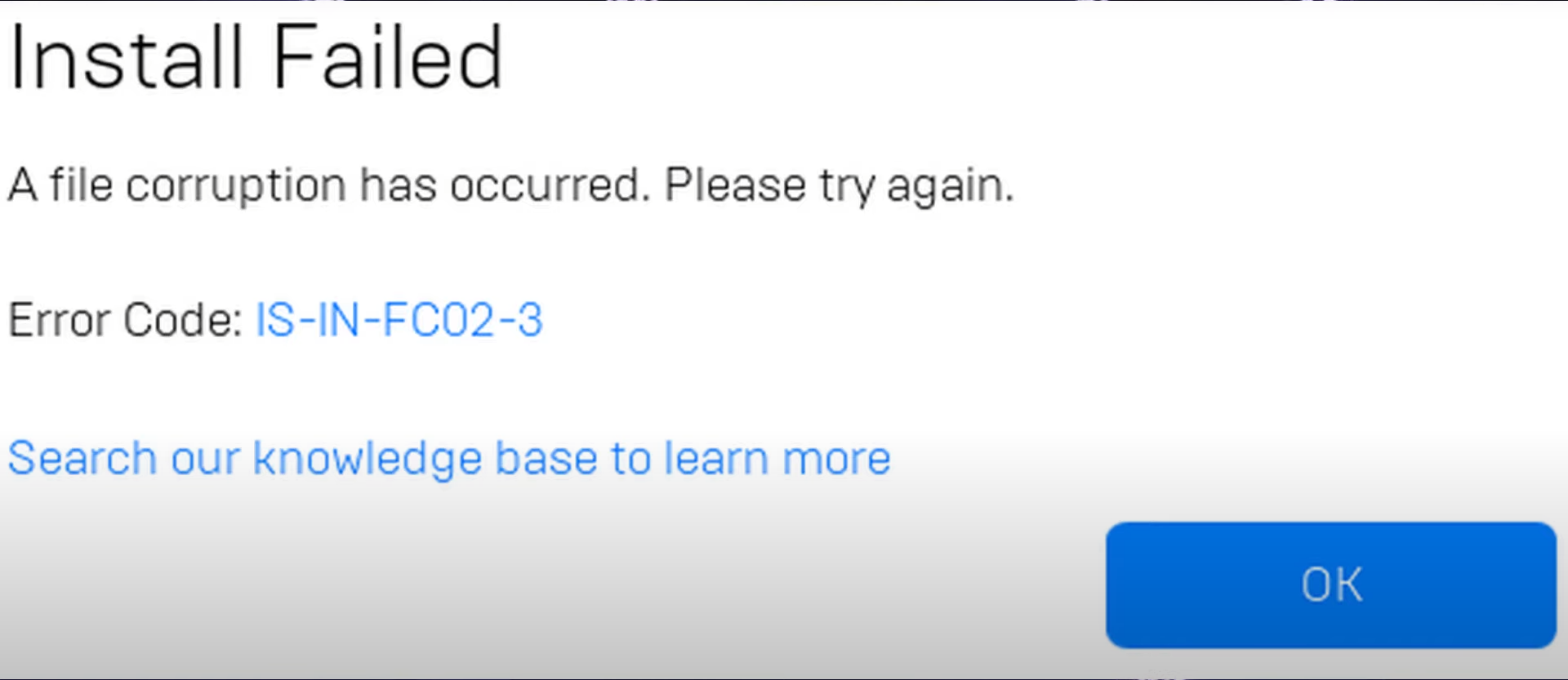
Epic Games Launcher を介してゲームをダウンロードまたはアップデートする際に、「ファイルが破損しています。もう一度お試しください。エラーコード: IS-IN-FC02-3」というエラーが表示されることがあります。このエラーは、ゲームファイルまたはランチャーのコンポーネントが破損または欠落している場合に発生し、ゲームのインストールまたはアップデートが正しく行われない原因となります。
 場合によっては、エラーは関連している可能性があります ストレージスペースが不足しているゲームをダウンロードする場合、プレイヤーは約 ゲームのサイズは2倍 すべてのファイルを解凍してインストールするには、ディスクの空き容量が必要です。ドライブに十分な空き容量がない場合、インストールは失敗し、このエラーが発生します。
理由が分かったところで、最も効果的な解決策について見ていきましょう。
始める前に: 簡単なチェック
- ディスクスペースの解放 もう一度お試しください。Epic はファイルを作成またはコンパイルできない場合に FC02 エラーを表示します。多くの場合、ストレージ容量不足が原因となります。 ゲームの空き容量の少なくとも 2 倍を目指します。
- ウイルス対策ソフトウェアを一時的に無効にする インストールフォルダをスキャンしている場合は、テスト後に保護を復元してください。 制御されたフォルダアクセス Microsoft Defender から、Epic とゲームの実行可能ファイルを許可します。
1. Epic Games Launcherを管理者として実行します
Epic Games Launcherを管理者権限で実行することで、システムへの完全なアクセス権限が確保されます。これにより、ファイルの読み書き、レジストリへのアクセス、ネットワークおよびファイアウォールを介した通信が正しく行えるようになります。これらの権限がないと、インストールが失敗する可能性があります。
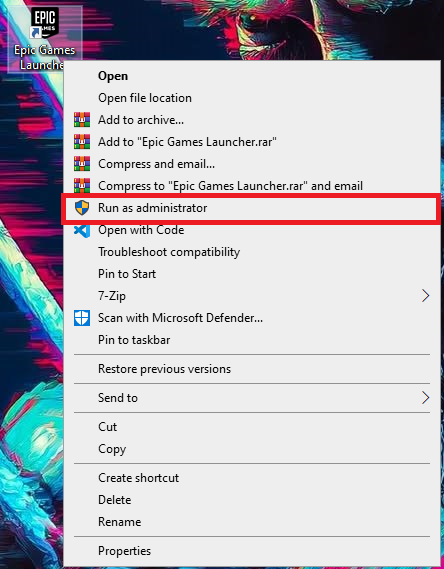
これを行うには、 Epic Games Launcher のショートカットを右クリックし、「管理者として実行」を選択します。この設定を永続的にするには、「プロパティ」>「互換性」に移動し、「このプログラムを管理者として実行する」を選択します。
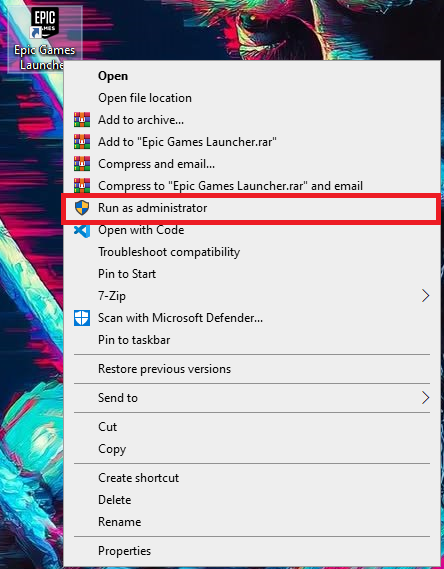
完了したら、Epic Games Launcher を再起動し、ゲームを再度インストールまたはアップデートしてください。
2. Webcacheフォルダを削除する
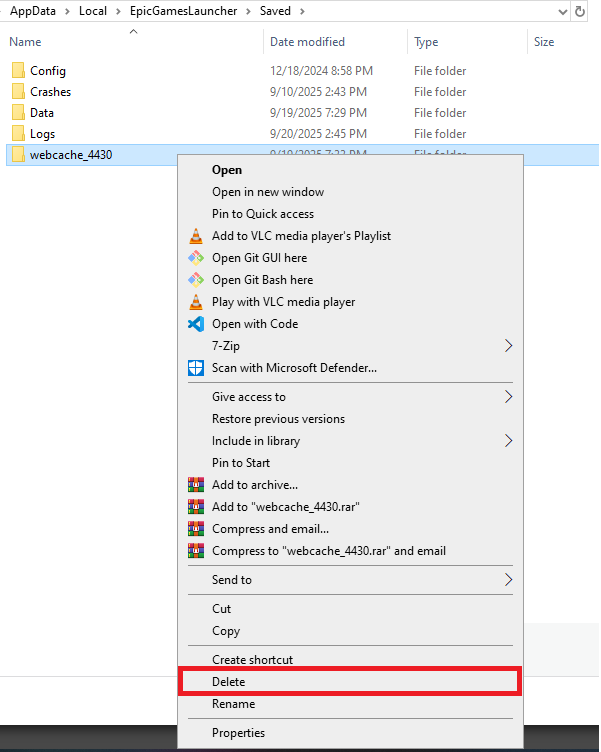
キャッシュフォルダの破損も、このエラーの一般的な原因の一つです。webcache_4430フォルダには、ランチャーの一時データが保存されます。このデータが破損すると、ランチャーがゲームの更新やインストールを実行できなくなる可能性があります。
このフォルダを削除すると、オペレーターは新しいキャッシュを再構築する必要があり、通常はこれで問題が解決します。
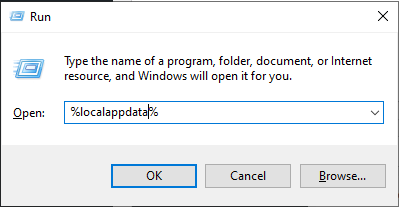
- クリック 勝利+ R、次に入力します %localappdata%、そしてを押します Enter.

- انن<XNUMXxDXNUMX><XNUMXxDXNUMX><XNUMXxDXNUMX><XNUMXxXNUMX>لل<XNUMXxDXNUMX><XNUMXxDXNUMX><XNUMXxDXNUMX><XNUMXxAXNUMX> EpicGamesLauncher > 保存済み フォルダの名前を変更または削除する ウェブキャッシュ_4430.

- Epic Games Launcher を再起動してゲームを再度インストールし、問題が解決したかどうかを確認してください。
3. Epic Games Launcher とゲームを別のドライブに再インストールします。
ランチャーまたはゲームがインストールされているドライブが破損している、不安定である、またはディスクエラーが発生している場合、インストールが失敗する可能性があります。Epic Games Launcherとゲームを別のドライブに再インストールすることで、新しいファイルを含むクリーンな環境が作成され、データ破損の可能性が大幅に低減されます。
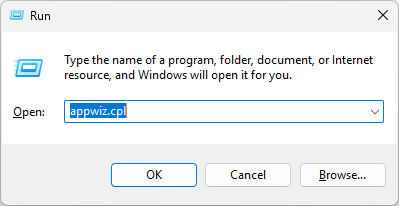
- クリック 勝利+ R そしてタイプ appwiz.cplと.

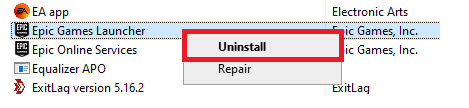
- ابحثعن エピックゲームランチャー をクリックします アンインストール.

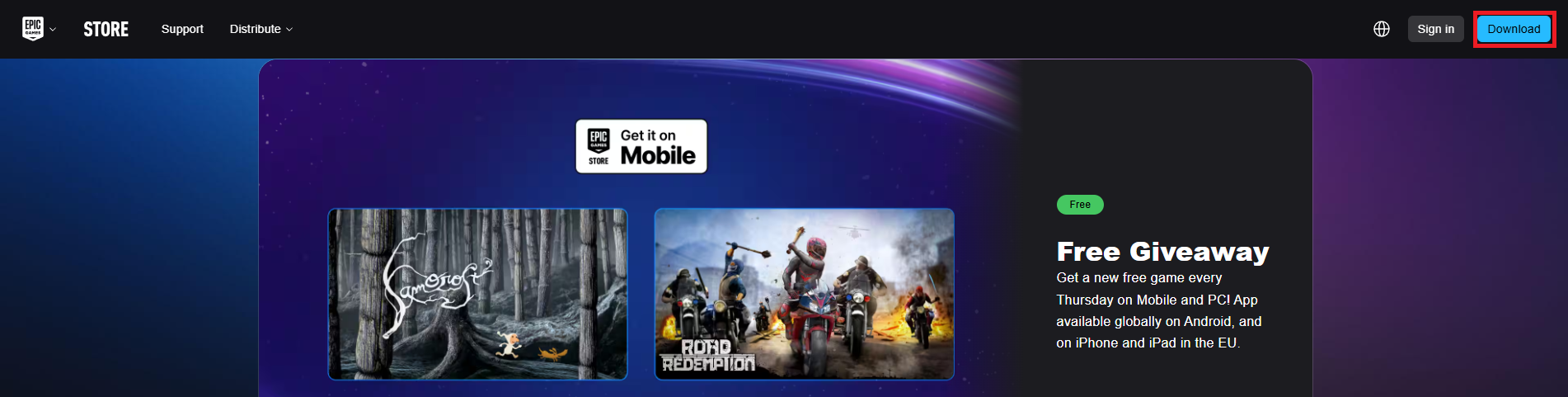
- Epic Gamesの公式ダウンロードページへアクセス Epic Gamesのダウンロードページ.

- インストール プレーヤーは別のドライブにあります。
- アカウントにログインしてゲームを再度ダウンロードし、エラーが解決されたかどうかを確認してください。
コメントは締め切りました。