


走りながら ジオメトリダッシュ WindowsのSteamでは、ゲームは一時的に ランニング 数秒後にシャットダウンし、電源ボタンに戻ります。場合によっては、次のようなエラーコードが表示されることがあります。 0xc00000fd (スタックオーバーフロー) أو 0xc0000005 (アクセス違反)これらのエラーは、多くの場合、libcocos2d.dll ファイルが破損しているか互換性がないか、保存データが破損しているか、ランタイム ライブラリが不足していることを示します。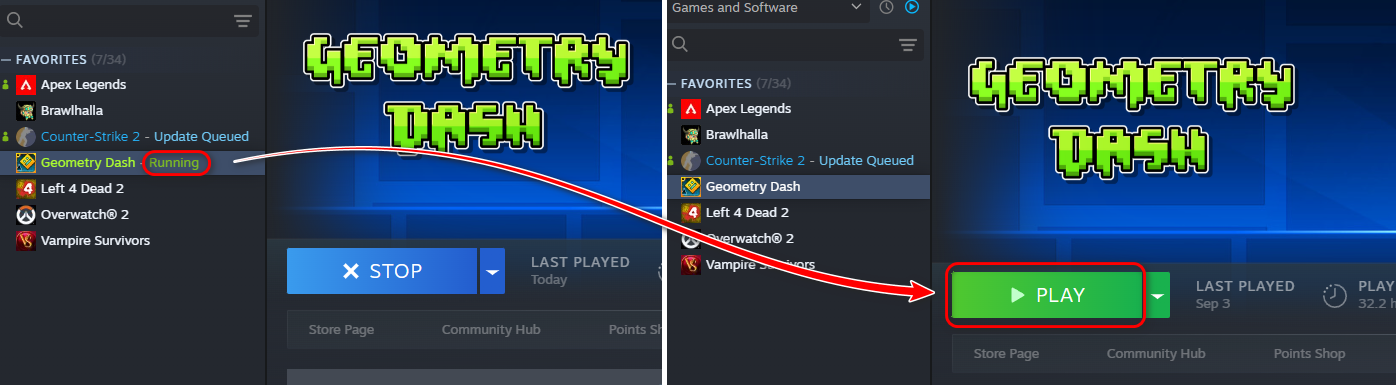 その他の原因としては、古い Visual C++ 再頒布可能パッケージ、ドライバーの競合、最新バージョンでは動作しなくなった変更ファイルが残っていることなどが挙げられます。
根本的な原因が何であれ、通常は、最も単純なものから始めて最も高度なものへと進む一連の構造化された修正を実行することで問題を解決できます。
1. 変更を削除し、ゲーム ファイルの整合性を確認します。
Geometry Dash が起動しない最も一般的な原因の一つは、古いMODや互換性のないMODです。MODを含むすべてのファイルをスキャンし、Steamによる再検証を行うことで、クリーンで競合のないバージョンを確実に入手できます。
- ファイルエクスプローラーを開き、次の場所に移動します。
C:SteamLibrarysteamappscommonジオメトリダッシュ
- 消去 すべてのファイルとフォルダ このガイド内では。
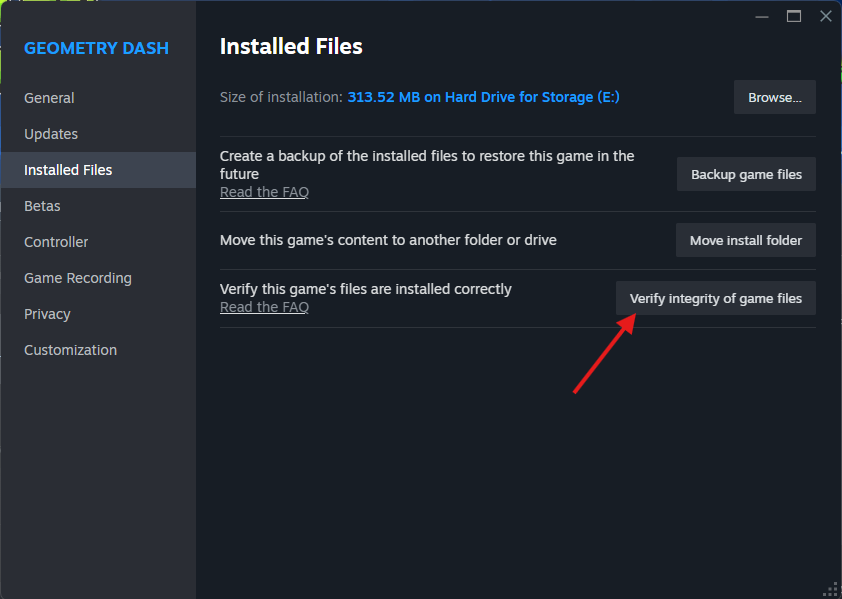
- Steam を開き、Geometry Dash を右クリックして、「プロパティ」を選択します。
- インストールされたファイルに移動し、「ゲーム ファイルの整合性をチェック」をクリックします。
- Steam は自動的に不足しているファイルをスキャンして回復します。
![SteamがGeometry Dashの整合性をチェック]()
2. 破損した保存ファイルを削除する(まずバックアップを作成してください)
セーブファイルが破損していると、Geometry Dashが起動しなくなることがあります。これらのファイルは_AppData_フォルダに保存されています。後で進行状況を復元したい場合に備えて、削除する前にバックアップを取っておくことを強くお勧めします。
- Windows + R キーを押して、次のように入力します。
%localappdata%
- Geometry Dash フォルダを開きます。
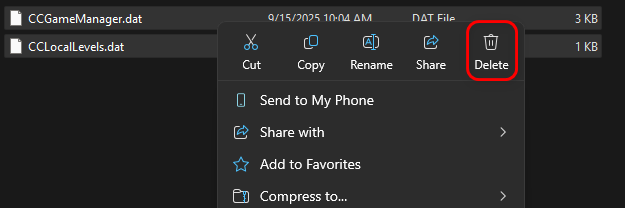
- ファイル _CCGameManager.dat_ と _CCLocalLevels.dat_ を安全なバックアップの場所にコピーします。
- フォルダーから元のファイルを削除します。
- ゲームを再起動すると、新しいクリーンなファイルが自動的に作成されます。
3.互換モードを無効にします
Windowsの互換性設定により、最近のゲームでDLLファイルの不一致や権限エラーが発生する可能性があります。Geometry DashがネイティブWindows環境で動作していることを確認してください。
- インストールフォルダに移動します。
C:SteamLibrarysteamappscommonジオメトリダッシュ
- 右クリック ジオメトリダッシュ.exe → 特徴.
- タブに移動します توافق.
- 選択を解除する このプログラムを互換モードで実行する.
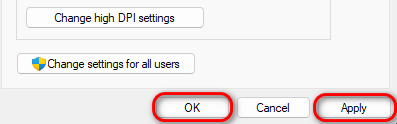
- タップする تطبيق → OKその後、ゲームを再起動します。
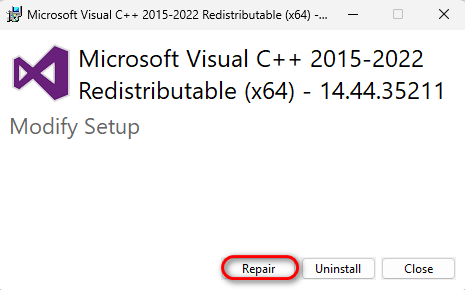
4. Visual C++再頒布可能パッケージを再インストールする
Geometry Dashをプレイするには、 Microsoft Visual C++ 再頒布可能パッケージに含まれるMSVCP140.dllおよびVCRUNTIME140.dllファイルが必要です。これらのファイルが欠落しているか破損している場合、ゲームは起動しません。
- انن<XNUMXxDXNUMX><XNUMXxDXNUMX><XNUMXxDXNUMX><XNUMXxXNUMX>لل<XNUMXxDXNUMX><XNUMXxDXNUMX><XNUMXxDXNUMX><XNUMXxAXNUMX> 公式 Microsoft Visual C++ 再頒布可能ページ.
- 両方のバージョンをダウンロード x86 و x64.
- スタビライザーを起動して選択 修理.
- PC を再起動して、ゲームを再度実行してみてください。
5. 停止したSteamプロセスを閉じる
時々、Steamのバックグラウンドプロセスが停止し、ゲームが起動できなくなることがあります。その場合、プロセスを再起動すると、Steamが適切に再読み込みされます。
- クリック Ctrlキー + シフト + Escキー 開く Task Manager.
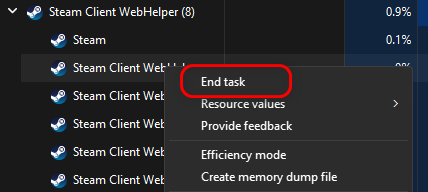
- Steam関連のすべてのタスク( steamwebhelper.exe).
- それぞれを右クリックして選択 仕事を終える.
- Steam を再起動して、Geometry Dash を再度実行します。
![Steamのバックグラウンドタスクを終了する]()
7. クリーン再インストールを実行します。
上記の方法がどれも効果がない場合は、破損した残骸を完全に除去するために、クリーンインストールを実行してください。
- Steam から Geometry Dash をアンインストールします。
- PCを再起動してください。
- SteamからGeometry Dashを再インストールします。

コメントは締め切りました。