

Free Fireで「バージョンの取得に失敗しました」というエラーを修正する方法
Garena Free Fireで「バージョン復元失敗」エラーが発生するのは、ゲームクライアントがローカルバージョンをサーバー上の最新バージョンと同期できない場合です。
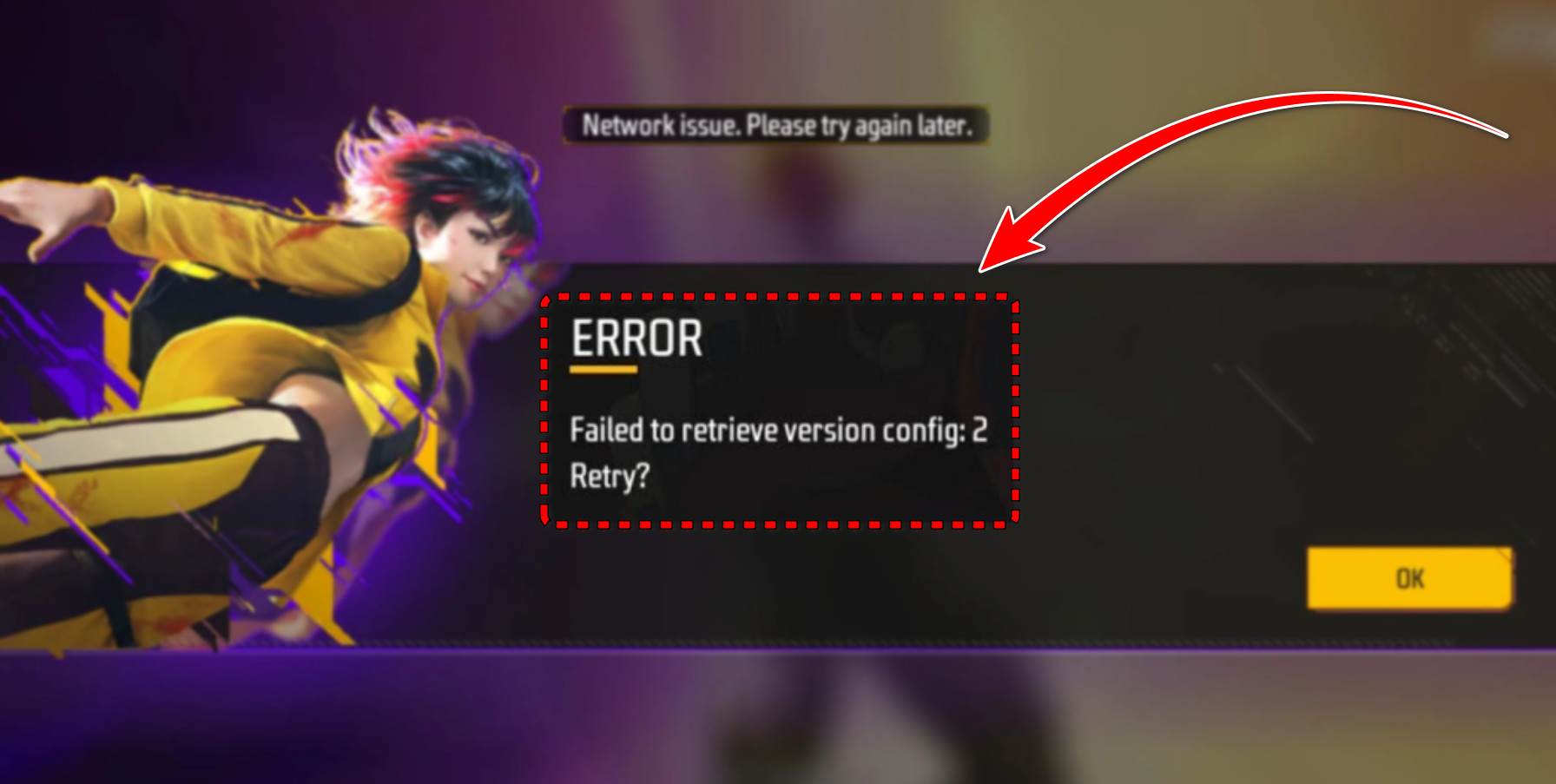
これは通常、次の 3 つの主な理由のいずれかにより発生します。
- バージョンの不一致: インストールされているアプリケーションが古くなっているか、サーバーのバージョンと一致していません。
- ネットワークの問題: 接続が不安定またはブロックされている場合、ゲームはリリース ファイルをダウンロードできません。
- 破損したデータ: キャッシュまたはゲーム ファイルが破損すると、データ更新プロセスが中断されます。
簡単に言うと、クライアントがサーバーに対してバージョン番号の検証に失敗するため、ログイン画面に進むことができません。
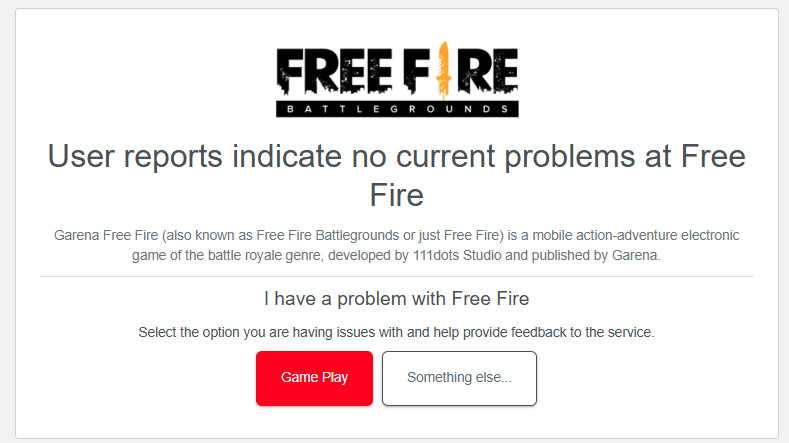
修正を適用する前に、問題がGarena側の問題ではないことを確認してください。サーバーがメンテナンス中または障害発生中の場合、ローカルでの修正は効果がありません。Garenaサーバーのステータスは、こちらで確認できます:[ Downdetectorリンク]。
1. ネットワークを再起動するか切り替えてください
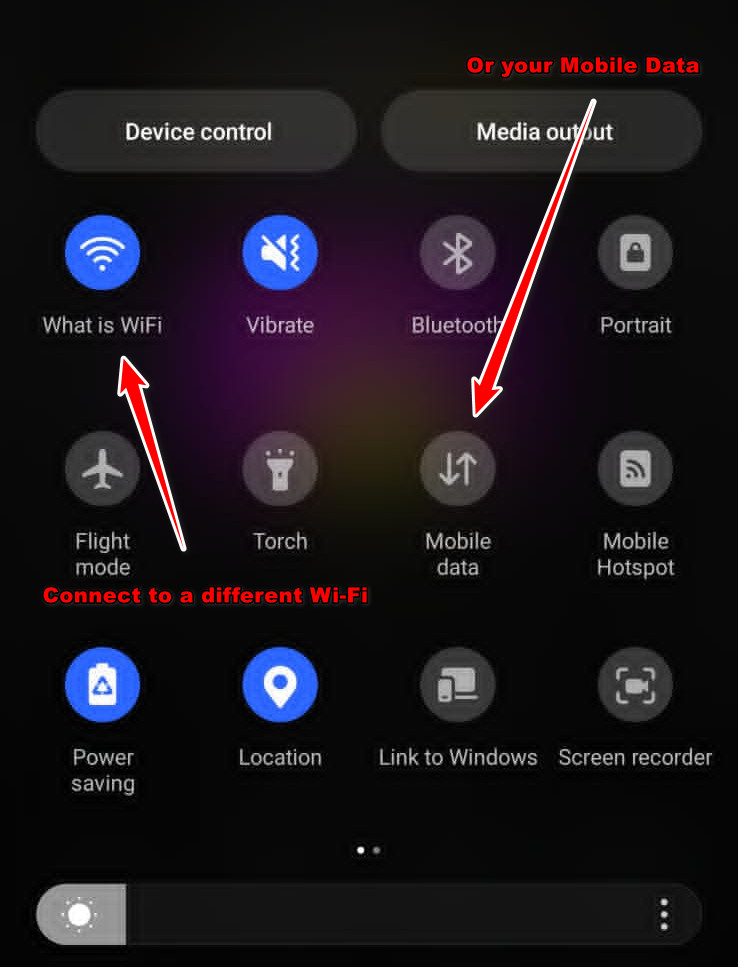
ネットワークの不安定さは、このエラーの一般的な原因です。ネットワークを再起動または切り替えることで、接続が回復し、一時的なルーティングの問題が解決する場合があります。
- Wi-Fiルーターをしばらくオフにしてください 30~40秒その後再起動してください。
- 問題が解決しない場合は、 モバイルデータ または別の Wi-Fi ネットワーク。
2. キャッシュデータを消去し、アプリケーションを強制停止します
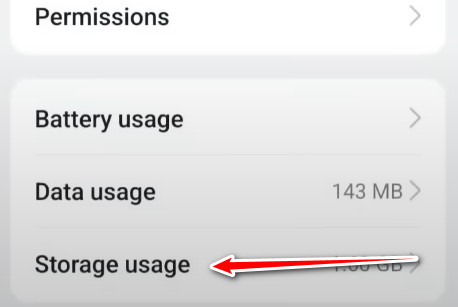
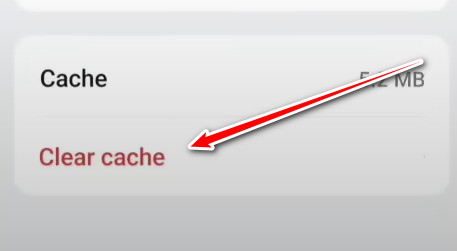
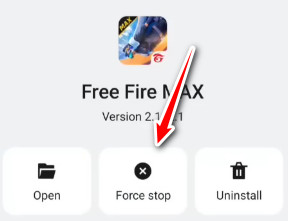
Free Fireは一時ファイルを保存しますが、これらのファイルは古くなったり破損したりする可能性があります。キャッシュをクリアすると、ゲームはサーバーから新しいデータをダウンロードします。さらに、アプリケーションを強制終了するとすべてのプロセスがリセットされ、Garenaのサーバーとの接続が改善されます。
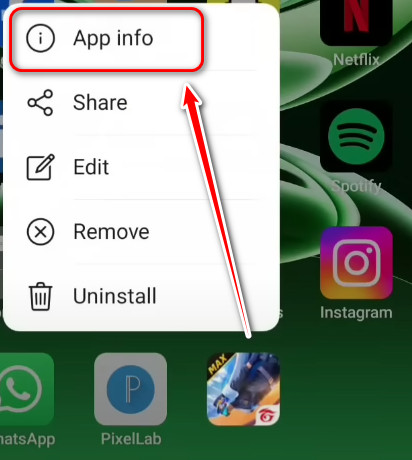
- アプリのアイコンを長押し フリー・ファイア.
- 選択 アプリケーション情報.

- انن<XNUMXxDXNUMX><XNUMXxDXNUMX><XNUMXxDXNUMX><XNUMXxXNUMX>لل<XNUMXxDXNUMX><XNUMXxDXNUMX><XNUMXxDXNUMX><XNUMXxAXNUMX> ストレージの使用.

- クリック キャッシュの消去.

- 戻って選択してください 強制的に止める.

- ゲームを再度開き、エラーが解決されたかどうかを確認します。
3. ゲームを再インストールする
他のすべての解決策が失敗した場合、クリーンインストールを行うことで、破損したファイルが完全に削除され、最新のサーバーデータに置き換えられることが保証されます。
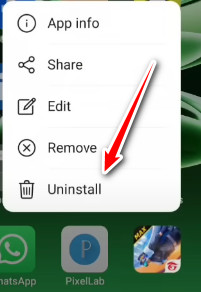
- 。アイコンを長押しします フリー・ファイア.
- 選択 アンインストール そしてそれを確認します。

- 残っているファイルを消去するには、デバイスを再起動してください。
- ゲームを再インストールする 公式アプリストア.
4. Garenaサポートにお問い合わせください (問題が解決しない場合)
上記の手順をすべて実行しても問題が解決しない場合は、バックエンドまたはアカウントレベルの問題である可能性があります。この場合、Garenaサポートチームのみが対応可能です。
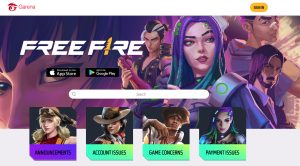
Garenaのサポートボタンにアクセスし、問題の詳細を記載したサポートチケットを送信してください。
コメントは締め切りました。