


Ubisoft Connectでクラウドセーブの同期に失敗すると、 「クラウドセーブの同期に失敗しました」というエラーメッセージが表示されることがあります。これは通常、プラットフォームがローカルストレージとUbisoftサーバー間でセーブデータを適切にアップロードまたはダウンロードできないため、ゲームの進行状況が失われる原因となります。これは、Ubisoft Connectのクラウドセーブに関する問題のトラブルシューティングを行う際にユーザーが直面する一般的な問題です。
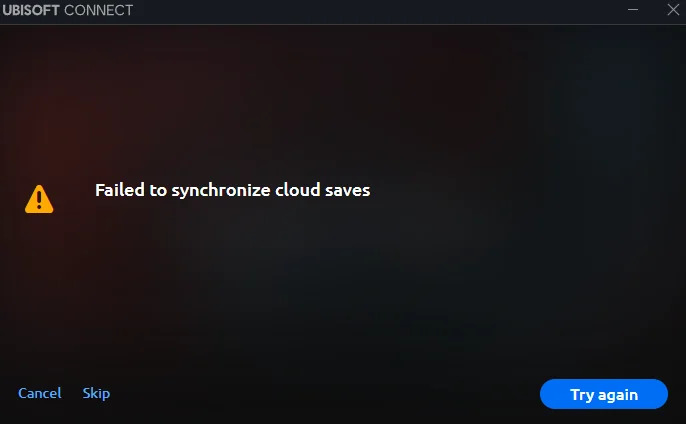
最も一般的な原因は、インターネット接続の不安定さです。特に、Ubisoftサーバーへの接続と競合したり、DNSルーティングを変更したりするVPNを使用している場合に発生しやすくなります。その他の要因としては、ファイアウォールの制限、クライアントが解析できない破損したローカルセーブファイル、Ubisoftサーバー側の一時的な問題などが挙げられます。Ubisoftのサービスが停止しているかどうかは、公式のステータスページまたはフォーラムで確認できます。
場合によっては、Ubisoft Connect がゲームの移行、再インストール、またはカスタムディレクトリの変更後にセーブファイルのパスを正しく管理できず、データの同期がずれることがあります。また、クラウドとローカルのセーブデータの競合が発生した場合、クライアントがユーザーに警告を発しない可能性があり、データが誤って上書きされる危険性があります。
以下に挙げる修正方法は、アクセス権限エラー(セーブディレクトリへの書き込み権限がないなど)、ファイアウォールによるブロック、およびアンチウイルスソフトの干渉やフォルダへのアクセス制限といったオペレーティングシステム(OS)の問題に対処するものです。これらの解決策は、Ubisoftクラウド同期の問題を解決する際に特に役立ちます。
修正を適用する前に、同期や自動書き込みの競合が発生した場合にデータが完全に失われるのを防ぐため、ローカルのセーブファイルを手動でバックアップすることを強くお勧めします。
これを行うには、次の場所に移動します
C:Program Files (x86)UbisoftUbisoft Game Launchersavegames[YourUserID] أو
C:Users[YourName]Saved GamesUbisoft Game Launcher
ゲームに対応するフォルダーをコピーし、デスクトップや外付けドライブなどの安全な場所に貼り付けます。
1. オフライン/オンラインモードを切り替える
このソリューションは、新しいログイン状態を強制することで、Ubisoft Connectがクラウドサーバーへの接続を再確立できるようにします。これにより、クライアントとUbisoftサーバー間の接続不良によって発生する一時的な同期の問題が解決されることがよくあります。
⚠️ 注意:この方法では設定ファイルを変更します。エラーを防ぐため、変更を加える前に必ずファイルのバックアップを作成してください。
- 私のキーを押してください Windowsの+ R キーボードを押して「実行」ダイアログボックスを開きます。
- 次のように入力して「OK」をクリックします。
%のAppData%
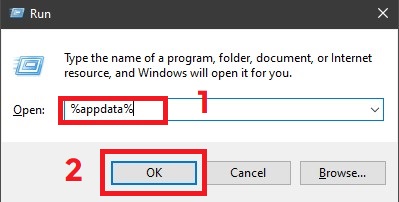
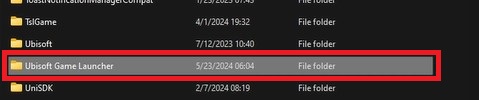
- 開いたフォルダ Ubisoftゲームランチャー.

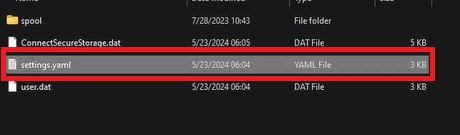
- ファイルを右クリック 「設定.yaml」 メモ帳を使用して開きます。

- という行を見つけてください オフライン: false に変更します オフライン: trueファイルを保存します。

- オプションですが推奨: 続行する前に、ファイルのバックアップ コピーを作成します (右クリック > コピー > 同じフォルダーに貼り付けます)。
- 「settings.yaml」をもう一度右クリックして開きます 特性、ボックスにチェックを入れます 読み取り専用の[適用]をクリックします。

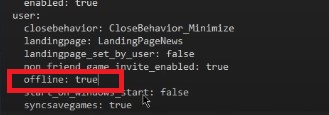
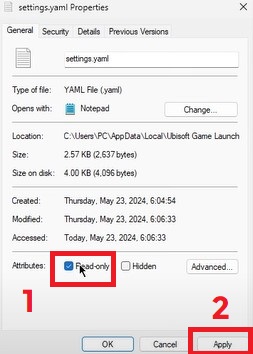
Ubisoft Connectを起動してください。オフラインモードで起動するはずです。その後、クライアント設定からオフラインモードを無効にして、クラウドサーバーとのクリーンな接続を再確立できます。これにより同期メカニズムが強制的にリセットされ、永続的な同期エラーの修正に役立つ場合があります。
2. Ubisoft Connectを常に管理者として実行するように設定する
Ubisoft Connectを管理者権限で実行することで、セーブファイルが保存されているシステムフォルダを変更するために必要な権限がアプリケーションに確実に付与されます。特にユーザーアカウントが制限されている場合や、ウイルス対策ソフトやUACの設定が強力なシステムでは、クライアントがセーブファイルディレクトリへの書き込み権限を持たない場合に、多くの同期問題が発生します。
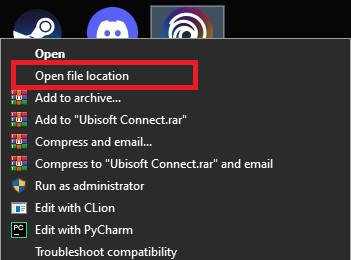
- ショートカットを右クリック ユービーアイソフトコネクト 選択します ファイルの場所を開く.

- ショートカットが表示されますので、もう一度右クリックして ファイルの場所を開く インストール ガイドにアクセスします。
- さて、フォルダに移動してください Ubisoft ゲームランチャー まだ参加していない場合は、
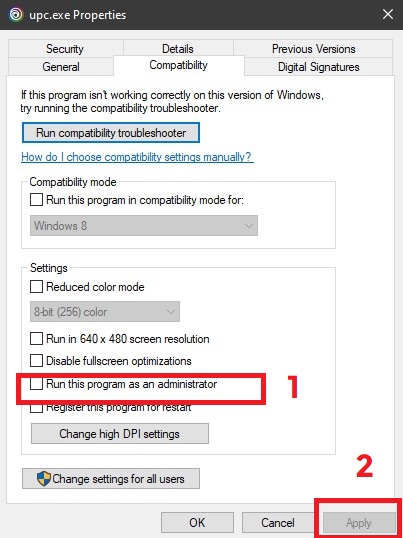
- 下にスクロールして見つけます 「upc.exe」右クリックして選択 特徴.

- タブに移動 توافق ボックスにチェックを入れてください 「このプログラムを管理者として実行します。」

- タップする تطبيق、その後 OK.
- 同じ手順を繰り返します 「UPlayWebCore.exe」 同じ巻に。

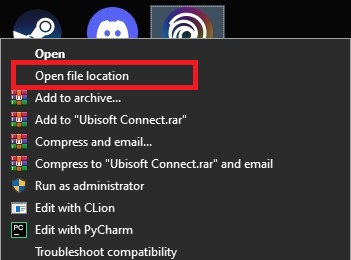
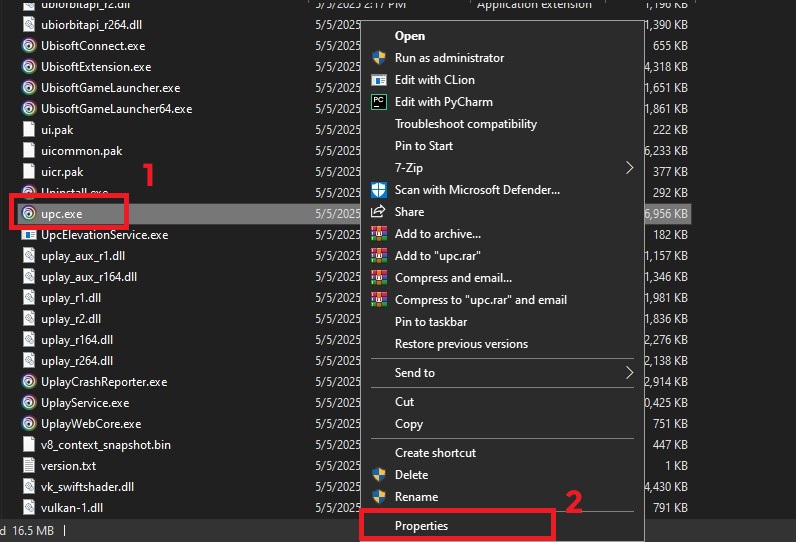
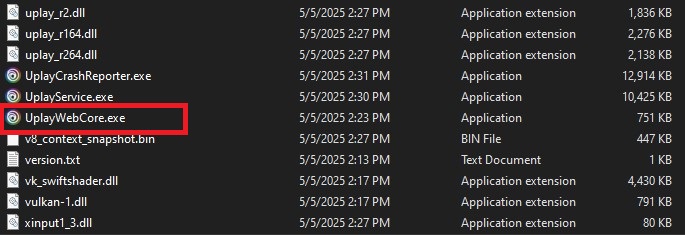
UPlayWebCore.exeコンポーネントは、Ubisoft Connect内でのWebベースのやり取り(認証や同期サービスなど)を処理する役割を担っています。管理者権限を付与することで、バックグラウンドでの同期タスク中に発生する権限エラーを未然に防ぐことができます。
3. ストレージフォルダを手動でクリーンアップする
セーブフォルダの名前を変更すると、Ubisoft Connectがクラウド上のクリーンなコピーを取得し、破損している可能性のあるローカルファイルを回避します。この方法により、クラウドの整合性を回復しつつ、最新のゲームプレイデータを保持できますが、有効なクラウドコピーが存在する場合に限ります。
⚠️警告:クラウドセーブが古い、または存在しない場合、この処理によってデータが永久に失われる可能性があります。誤ってデータが上書きされるのを防ぐため、必ず最初にセーブフォルダのバックアップを作成してください。
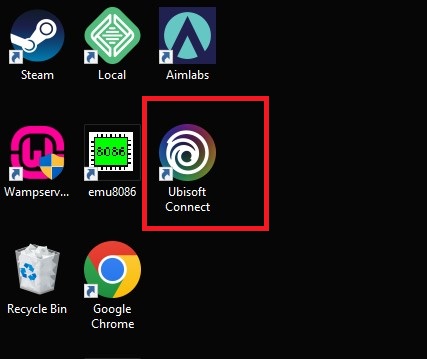
- ショートカットを右クリックします ユービーアイソフトコネクト そして選択 ファイルの場所を開く.
- 次のパスに移動します。
UbisoftUbisoft Game Launchersavegames
- フォルダの中
savegamesUbisoftユーザーフォルダを見つけます。通常は数字の識別子(8565e4...同じコンピューターで異なる Ubisoft アカウントを使用している場合は、複数のフォルダーが存在する可能性があります。
助言: どのフォルダがゲームに属しているかを識別するには:- 並べ替え 日付を変更 最近使用したフォルダーを見つけます。
- 各フォルダを開いて、次のようなゲーム特有の拡張子を持つファイルを確認します。
.saveأو.sav.
- ゲームの保存フォルダの名前を変更する (例えば、
1771追加することで_old(例えば、1771_oldこれにより、起動時に Ubisoft Connect が読み込まれなくなります。 - オンにする ユービーアイソフトコネクト有効なクラウド保存がある場合、オペレーターは同じ元の ID を持つ新しく作成されたフォルダーにそれを再ダウンロードします。
- ゲームをダウンロードしたら、終了してフォルダーに戻ります。
savegames2つの巻を比較するoldوNEW.
高度: 必要に応じて、フォルダーからファイルを選択してコピーできます。_old新しいフォルダに保存してください。ただし、進行状況が破損しないという確信がある場合に限ります。一部のゲームでは、ロード時にセーブバージョンを確認する場合があります。
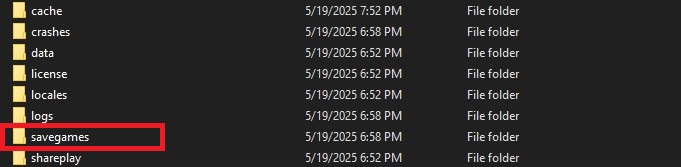
注:この方法はUbisoft Connectバージョン139.0.0(2025年5月)に適用されます。今後のバージョンでフォルダ構造や同期動作が変更された場合は、Ubisoftサポートで最新の手順をご確認ください。
4. ゲームファイルを確認する
ファイル検証プロセスでは、ローカルのゲームインストールをUbisoft公式サーバーと照合し、破損または変更されたファイルを置き換えます。クラウド同期は独立して機能しますが、このファイル検証によりゲームが正常に動作することを確認し、インストールの不具合によるセーブデータの読み込みエラーを防止します。
⚠️注意:ファイル検証プロセスにより、MODやカスタム設定が削除される場合があります。必要に応じて、以前に変更したファイルをバックアップしてください。
- デスクトップからUbisoft Connectクライアントを開きます。

- タブをクリックします 図書館.
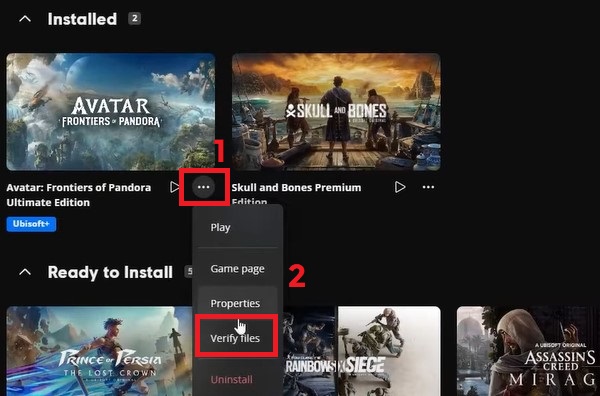
- クリック (...) ゲームの場合は、 ファイル検証.

- 破損したファイルが見つかった場合、Ubisoft Connectは自動的に再ダウンロードを行います。完了したら、ゲームを再起動してクラウド同期をテストしてください。
5. クラウド同期をリセットする
この方法では、Ubisoftのクラウド同期システムを一時的に無効化し、破損している可能性のあるローカルセーブファイルを削除して、新しいクリーンなセーブファイルを作成します。Ubisoft Connectでは、ローカルセーブファイルとクラウドセーブファイルのどちらかを選択するよう求められ、クラウドセーブファイルを新しいバージョンで安全に上書きできます。
⚠️重要:最後のステップでクラウドセーブを選択した場合、ローカルの進行状況は上書きされます。削除する前に必ずセーブフォルダをバックアップし、慎重に進めてください。
- 右クリック ユービーアイソフトコネクト そして選択 管理者として実行.
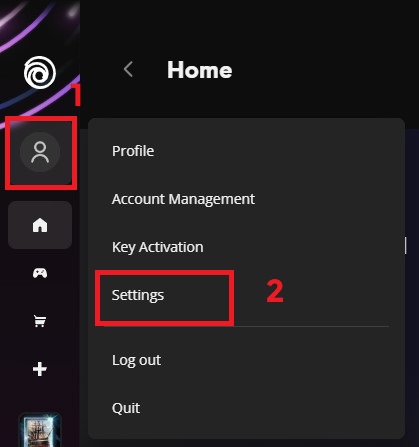
- タップする あなたのプロフィールアイコン、次に移動します 設定 → 一般.

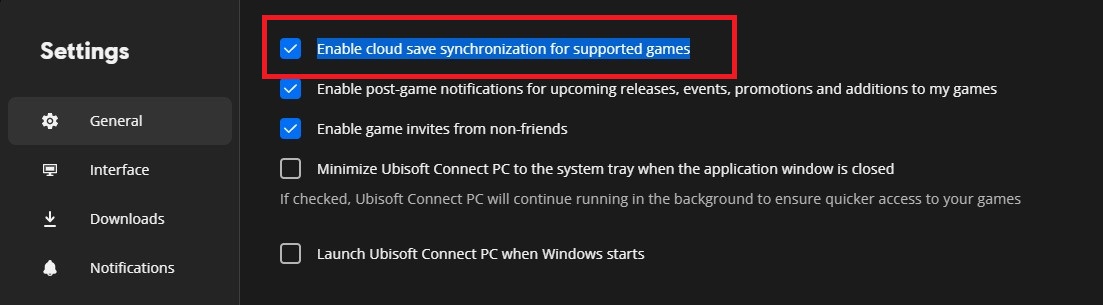
- オプションの選択を解除します: 「対応ゲームのクラウドセーブ同期を有効にする」.

- Ubisoft Connectを閉じます。ショートカットをもう一度右クリックして ファイルの場所を開く.
- 次のパスに進みます。
UbisoftUbisoft Game Launchersavegames - ゲームフォルダを見つけます。これらのフォルダは通常デジタル形式です(例:
1771(ゲーム「アサシン クリード ヴァルハラ」用)。
助言: 各フォルダーを開き、既知のファイル名を確認して正しいフォルダーを識別します。 - バックアップ: ゲームの保存フォルダを安全な場所(デスクトップまたはドキュメント)にコピーします。
- バックアップが完了したら、 消去 オリジナルのゲーム保存フォルダは
savegames. - ゲームを起動します。新しいセッションを開始し、5~10分プレイします。 手動で保存 あなたの進歩。
- ゲームを終了し、Ubisoft Connectを再度開き、 設定 → 一般クラウド保存の同期を再度有効にします。
- Ubisoft Connect では、クラウド保存とローカル保存のどちらかを選択するように求められます。 新しいローカル保存を選択 クラウドデータを書き込み、同期を復元します。
上記の方法で問題が解決しない場合は、Ubisoftサポートに直接お問い合わせいただくのが最善策です。サポート担当者は、お客様側では解決できないアカウントやサーバー関連の問題を確認してくれます。

コメントは締め切りました。