

「Epic Games Launcherを準備しています」というエラーを修正する方法
Epic Games Launcherを起動しようとすると、「Epic Games Launcherを準備しています」というエラーメッセージが表示されます。このメッセージは、ランチャーがマニフェストファイルと設定ファイルを初期化して読み込もうとしているものの、データが破損しているか古いため、正しく解析または読み込むことができないことを示しています。
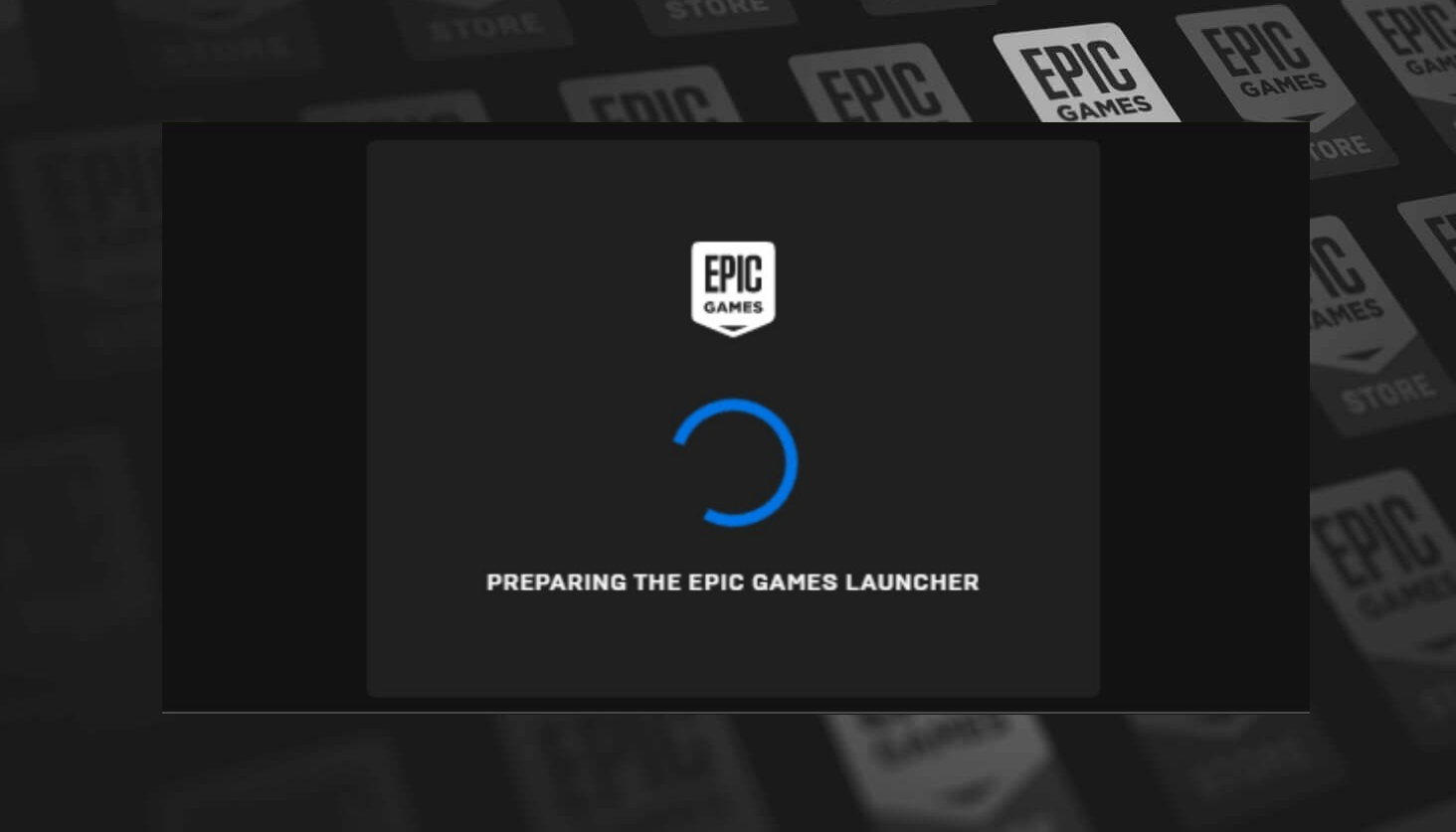
これは通常、manifestsフォルダ内の.itemファイルのInstallSizeの値が0に設定されている場合に発生します。さらに、以前のインストールで残ったファイルや、ウイルス対策ソフトウェアの干渉もこの問題の原因となる可能性があります。
原因が明らかになったところで、多くのユーザーに効果があった実績のある解決策をいくつかご紹介します。各手順を注意深く実行して問題を解決してください。
1. 値を変更する インストールサイズ マニフェストファイル内
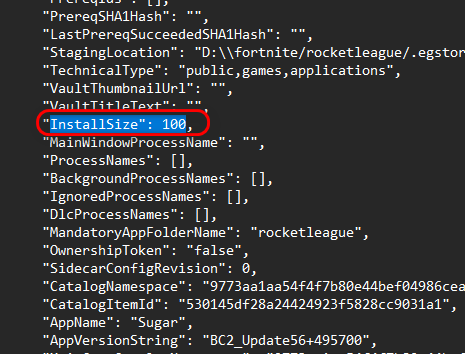
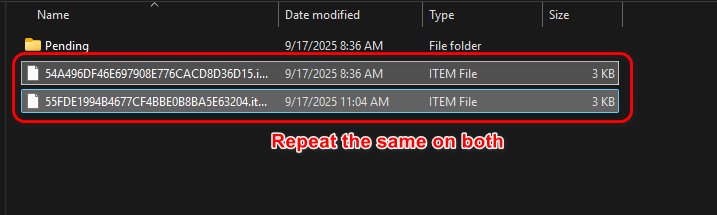
manifestsフォルダ内の各マニフェストファイルには、ゲームのインストールサイズをランチャーに伝えるInstallSize値が含まれています。この値が0に設定されている場合、またはファイルが破損している場合は、Epic Games Launcherは起動に失敗します。InstallSize値を100または有効な0以外の数値に変更することで、これらのファイルを修正し、誤ったデータを修正してランチャーを正しく動作させることができます。
- 選ぶ Epic Games Launcherをフル活用 タスク管理.
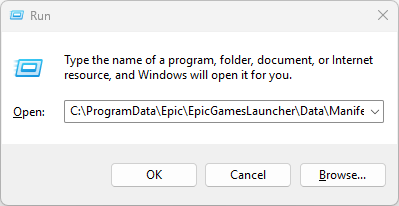
- 。キーを押します Win + R 入力(置換) C: (Epic Games がインストールされているディスク上):
C:ProgramDataEpicEpicGamesLauncherDataManifests

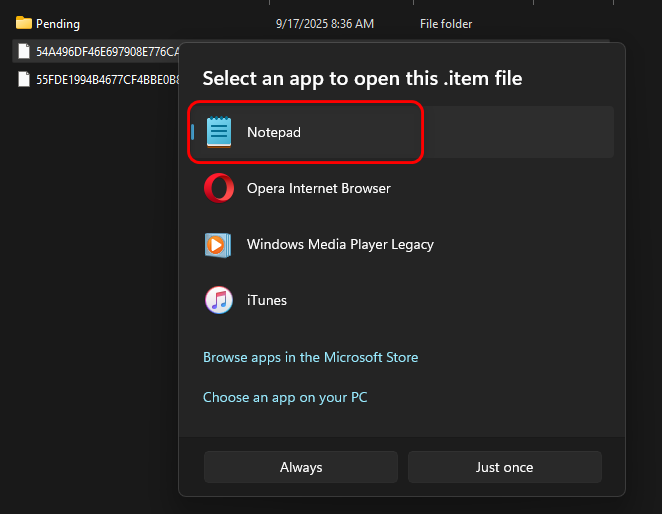
- ファイルを右クリック 。アイテム で開きます メモ帳.

- ファイル内を検索 インストールサイズ.
- 値を次のように変更します 100.

- ファイルを保存して閉じる メモ帳.
- すべてのマニフェスト ファイルに対してこのプロセスを繰り返します。マニフェストファイルこの巻に載っている他のもの。

- 完了したら再起動してください エピックゲームランチャー 正常に開くかどうかを確認します。
2. フォルダを削除する マニフェスト Epic Gamesランチャー
すべてのゲームランチャーは、ファイルサイズ、場所、バージョンなどのデータを保存するためにマニフェストフォルダを使用します。これらのファイルのいずれかが破損したり、無効なデータが含まれている場合、ランチャーは正しく読み取ることができず、起動エラーが発生します。マニフェストフォルダ全体を削除すると、Epic Games Launcherは次回の起動時に新しい正確なデータでフォルダを再作成します。
- 選ぶ エピックゲームランチャー フル活用 Task Manager.
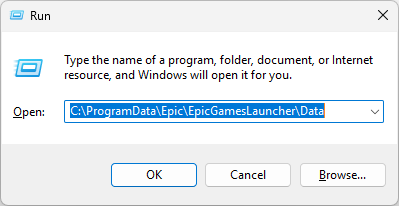
- クリック Win + R 入力(置換) C: インストールされたディスクで Epic Games 屋根裏):
C:ProgramDataEpicEpicGamesLauncherData
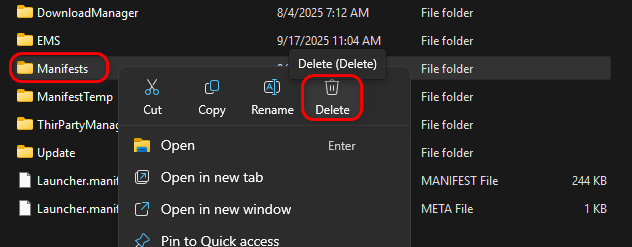
- という名前のフォルダを検索します マニフェストそれを右クリックして選択 削除.

- 再開する エピックゲームランチャー 正しく起動するかどうかを確認します。
3. Epic Games を完全にアンインストールして再インストールします。
時間の経過とともに、キャッシュされたデータや設定ファイルが破損したり古くなったりして、ランチャーが正しく機能しなくなることがあります。完全なアンインストールと再インストールを実行すると、破損したファイルがすべて削除され、ランチャーは新しいクリーンなファイル、依存関係、レジストリエントリを再作成します。
-
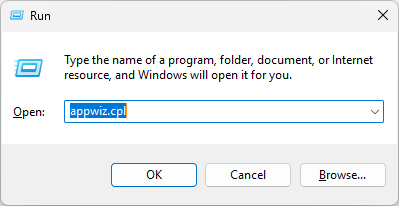
- アンインストール エピックゲームランチャー を押すことによって Win + R そしてこう書いています:
appwiz.cplと
- アンインストール エピックゲームランチャー を押すことによって Win + R そしてこう書いています:
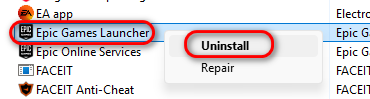
- ابحثعن エピックゲームランチャー リスト内で右クリックして選択 アンインストール.

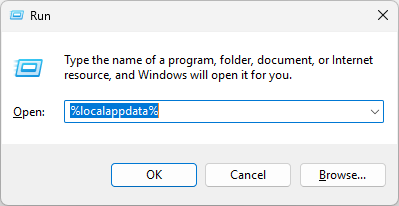
- アンインストール後、[ボタン/ボタン]を押して残っているファイルを削除します。 Win + R そしてこう書いています:
%localappdata%
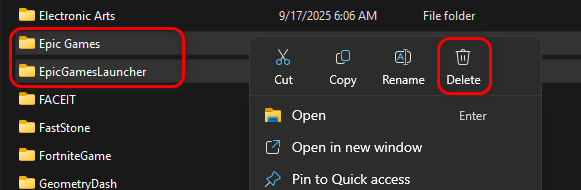
- 2つの巻を見つける Epic Games و EpicGamesランチャー 削除してください。

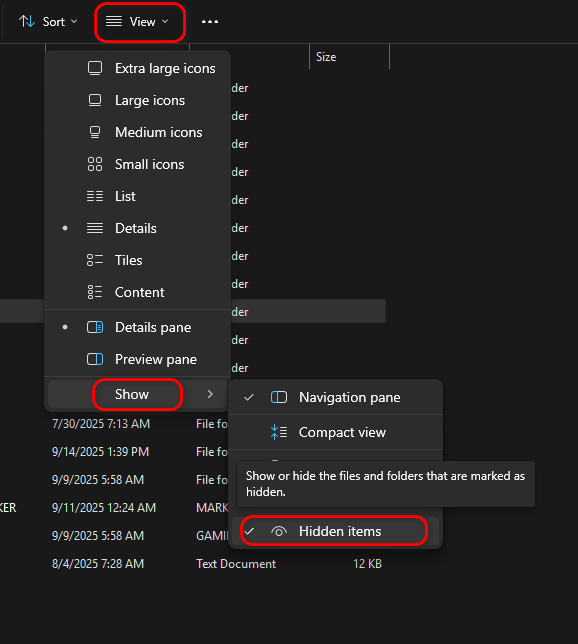
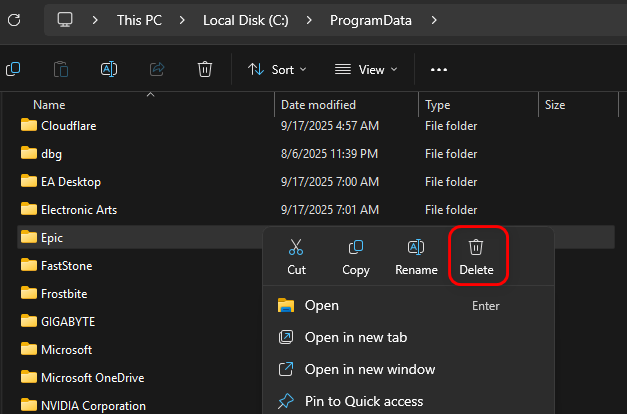
- ドライブに行く C:、次に有効にする 隠しアイテム ディスプレイ設定でフォルダを開きます ProgramData.

- フォルダを検索する エピック 完全に削除してください。

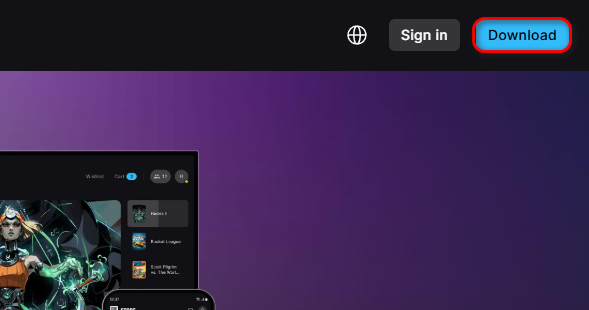
- 残りのファイルをすべて削除したら、ダウンロードします أحدثإصدار オペレーターから Epic Games公式サイト 再インストールしてください。

コメントは締め切りました。