


それは間違いだ 「UE-Sandfallゲームがクラッシュし、終了します」 ゲームの中で Clair Obscur: Expedition 33 Unreal Engine のクラッシュは、読み込み中、探索中、またはシネマティックシーン中にゲームプレイを中断させることがよくあります。これは、メモリ割り当ての失敗、互換性のない GPU ドライバー、パフォーマンス負荷の高いシーンでの不安定さなど、Sandfall エンジンのレンダリングパスの問題が原因であることが多いです。
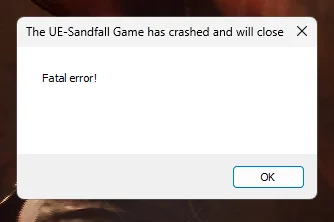
このクラッシュは、ゲームの起動時、高精細な環境へのアクセス時、または前景での戦闘などの負荷の高いシーケンスの読み込み時に頻繁に報告されています。考えられる原因としては、Expedition 33ファイルの破損、古いまたはサポートされていないGPUドライバー、およびミドルレンジハードウェアでの不安定なオーバークロックなどが挙げられます。
修正作業を進める前に、お使いのPCがExpedition 33の公式システム要件を満たしていることを確認してください。それでは、このタイトル向けに特別に設計された、実績のある解決策を見ていきましょう。
1. 管理者権限で操作する
ゲームの実行ファイルを管理者権限で実行することで、『Clair Obscur: Expedition 33』の起動に関する問題を解決できます。管理者権限がないと、エンジンが安定した実行に必要なシステムレベルのリソースにアクセスできない場合があります。
- 次の場所に移動します: 「クレア・オブスカー – 探検隊33コンテンツサンドフォールバイナリWinGDK」 または、独自のカスタム インストール パス。
- 見つける 「SandFall-WinGDK-Shipping.exe」.
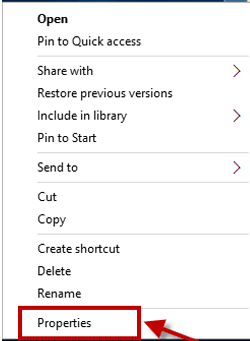
- ファイルを右クリックして選択 特徴.

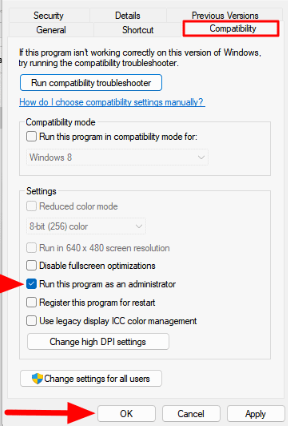
- タブに移動します توافق.
- チェックボックスをオンにします 「このプログラムを管理者として実行する」 をクリックします OK.

- ゲームを再起動してクラッシュがまだ発生するかどうかを確認します。
2. 安定性を向上させるためにDirectX 11モードを強制する
ゲームはデフォルトでDirectX 12で動作します。ただし、旧型またはミッドレンジのGPUを搭載したシステムでは、DX12との互換性に問題が生じる可能性があります。DirectX 11への切り替えにより、多くのユーザーで発生していたクラッシュの問題、特に戦闘シーンやシネマティックシーンでのクラッシュ問題が解決しました。
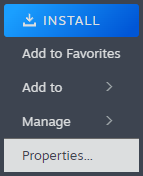
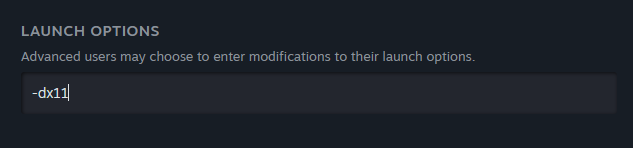
- Steamライブラリを開くClair Obscur: Expedition 33を右クリックし、 特徴.

- タブ内 年フィールドを検索 再生オプション.
- 入力 -dx11ウィンドウを閉じてゲームを開始します。

3. 過負荷を防ぐためにフレーム レート (FPS) を 60 に設定します。
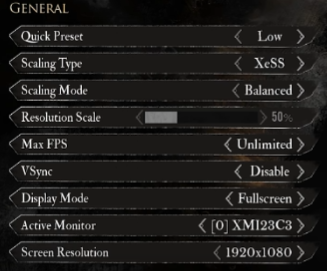
リフレッシュレートが高い、またはフレームレートが制限されていないシステムでは、グラフィックス処理装置(GPU)または中央処理装置(CPU)の過負荷によりクラッシュが発生する可能性があります。フレームレート(FPS)を60に設定すると、激しい戦闘やオープンワールドのレンダリング中のエンジンの動作が安定し、過熱やスタッターに関連するクラッシュを軽減できます。
- ゲームを実行して開く 設定.
- セクションに移動 グラフィックス.
- ابحثعن 最大フレームレート(最大FPS) 60 に設定します。

- クリック F 変更を保存して適用します。
4. インストールドライブのストレージスペースを解放する
ゲームはテクスチャとアセットをリアルタイムでストリーミングします。ゲームがインストールされているドライブの空き容量が不足している場合、Windowsは十分な仮想メモリを割り当てられなかったり、シェーダーキャッシュをスムーズに処理できなかったりする可能性があります。特にカットシーンや広いエリア間の遷移時にクラッシュが発生する可能性があります。
Expedition 33は、ゲームプレイ中にランタイムログとシェーダーデータも書き込みます。15 ~20GB以上の空き容量を確保することで、よりスムーズな動作とクラッシュの減少が期待できます。
ディスクを消去して不要なファイルをクリーンアップします。
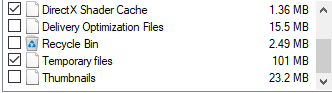
- クリック 勝利+ S、そしてタイプ ディスククリーンアップユーティリティを開きます。

- ゲームのインストールエンジンを選択します。以下のオプションを有効にします。 「一時ファイル」 وDirectXシェーダーキャッシュ、次にタップします OK.


一時ファイルを手動で削除します。
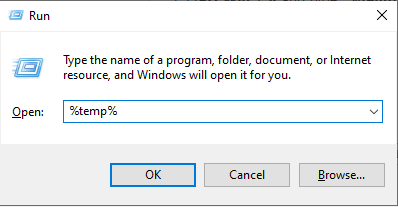
- クリック 勝利+ R、そしてタイプ "%Temp%"、そしてを押します Enter.

- すべてのコンテンツを選択して完全に削除します。
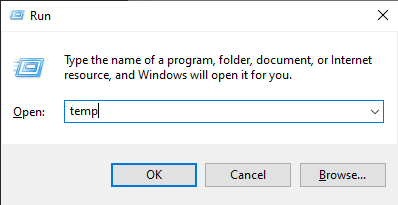
- このプロセスを繰り返す 勝利+ R そしてタイプ 「臨時雇用者」.

- このフォルダ内のすべてのコンテンツも削除します。
5. GPU の不安定性を防ぐために省電力モードを有効にします。
ノートパソコンや小型デスクトップパソコンでは、長時間のゲームプレイ中にサーマルスロットリングによってゲームがクラッシュすることがあります。省電力モードはシステムパフォーマンスをわずかに低下させることで過熱を最小限に抑え、ボス戦や環境遷移といった負荷の高いシーンでの不安定さを防ぎます。
これはパフォーマンスを向上させるものではなく、過熱による故障を回避するための熱管理手順です。
- クリック 勝利+ S と検索 "操作盤".
- 見つける ハードウェアとサウンド.

- クリック 電源オプション 次に、 「省電力設定を変更する」.

- 以内に 追加の計画を表示する、 選ぶ 省エネ.





コメントは締め切りました。