

Rockstar Games Launcher エラー 6000.87 の修正
Rockstar Games Launcherでエラーコード6000.87が表示され、 「オフライン」状態になっている場合は、ランチャーがRockstarのSocial Clubサービスに接続できていないことを示しています。これは通常、ネットワーク要求がブロック、制限、またはフラグ付けされた場合に発生し、多くの場合、RockstarのサーバーでIPアドレスが一時的にブラックリストに登録されていることが原因です。
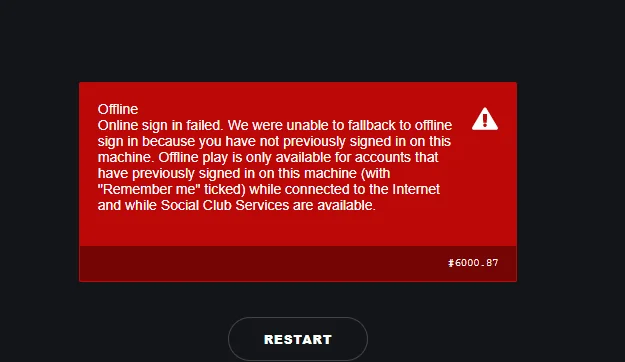
しかし、IP制限だけが原因ではありません。ネットワーク設定の誤り、DNS障害、 Rockstar側の一時的な障害なども、このエラーの原因となる可能性があります。これらの問題が発生すると、アカウントの認証ができず、オペレーターがオフライン状態のままになります。
このガイドでは、この特定のエラーを解決するための手順を段階的に説明します。
1. サーバーのステータスを確認する
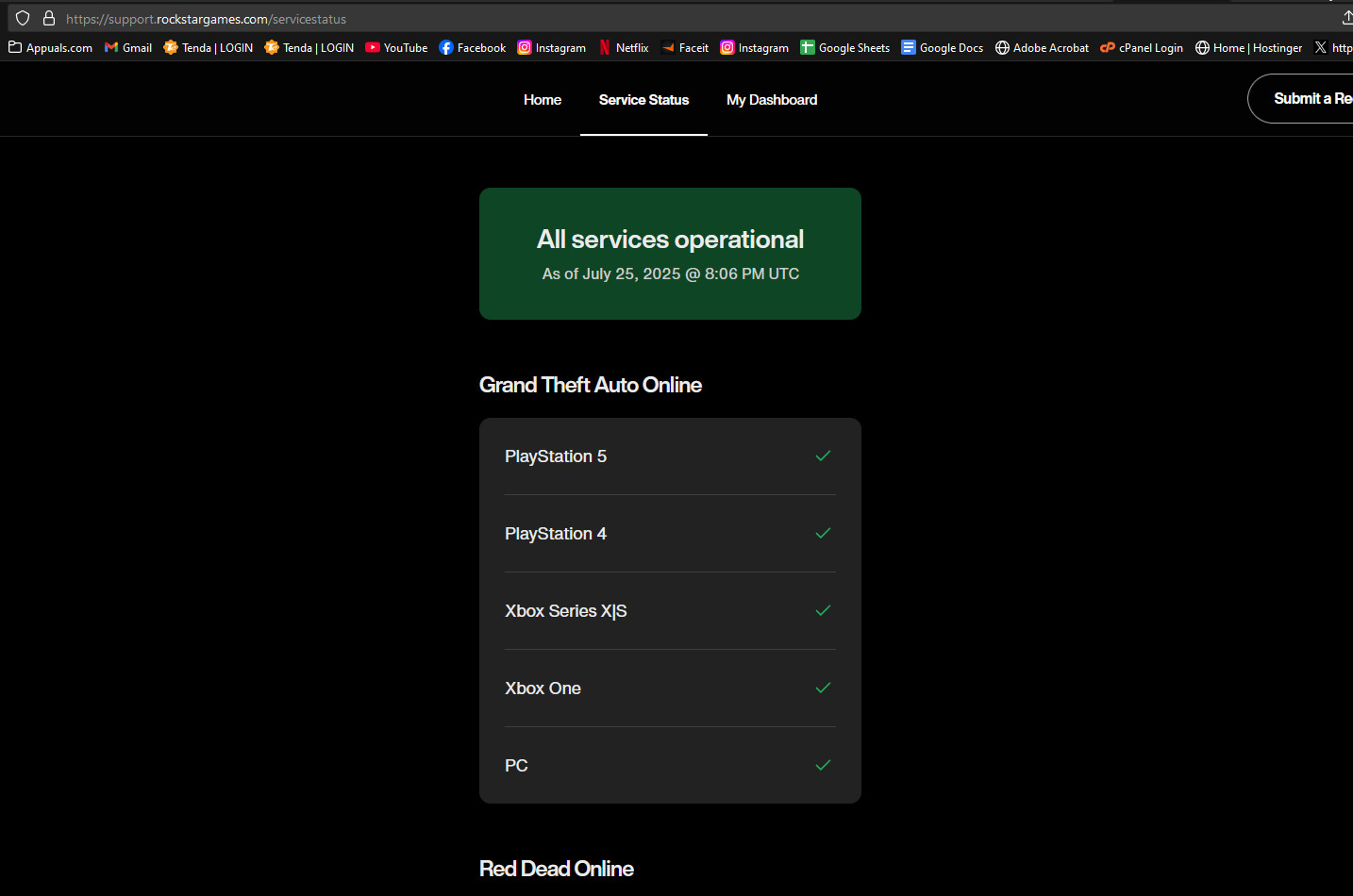
ご自身のシステムでトラブルシューティングを行う前に、問題がRockstar側にあるかどうかを確認してください。サーバーがメンテナンス中または完全にダウンしている場合、ご自身で修復を試みても成功しません。確認方法:
Rockstarの公式サーバー状況ページはこちらをご覧ください。
2.ルーターを再起動します
ルーターの電源を一度切って入れ直すだけでは不十分な場合があります。特に、IPアドレスがRockstarによって一時的にブロックされている場合はなおさらです。接続を適切に更新し、新しいIPアドレスを要求するには、以下の手順に従ってください。
- ルーターの電源を切る 電源ボタンを使用するか、背面から電源ケーブルを外します。
- 少なくとも1~2分待ちますこれにより、キャッシュされたネットワーク データがクリアされ、インターネット サービス プロバイダー (ISP) が古いセッションを終了できるようになります。
- ルーターを再接続し、完全に稼働させます (通常 2 ~ 5 分かかります)。
- 連絡が取れたら、 新しいIPアドレスを確認する Googleで「What’s my IP」を検索してください。IPアドレスが変更されている場合は、Rockstarがブロックしていない新しいアドレスを取得していることになります。
- Rockstar Games Launcher を実行し、エラーが解決されたかどうかを確認します。
ヒント:何度か再起動してもIPアドレスが変わらない場合は、インターネットサービスプロバイダ(ISP)に連絡して、現在のIPアドレスを別のIPアドレスに変更してもらうよう依頼してください。
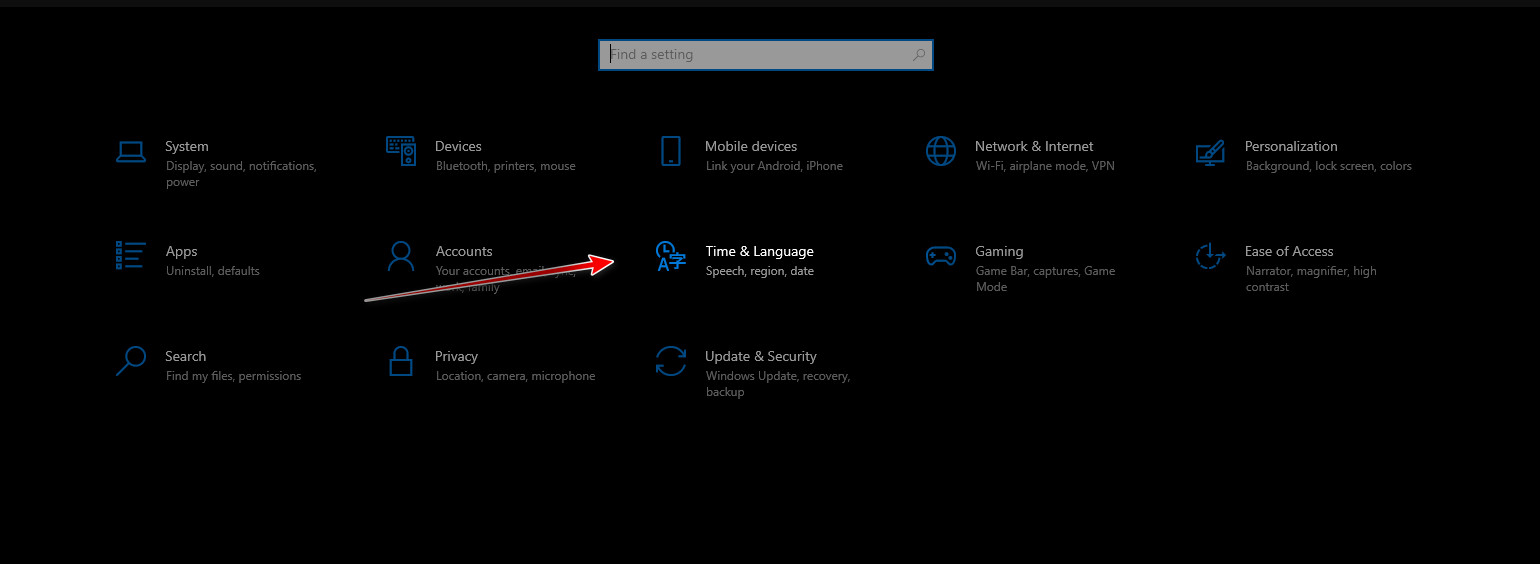
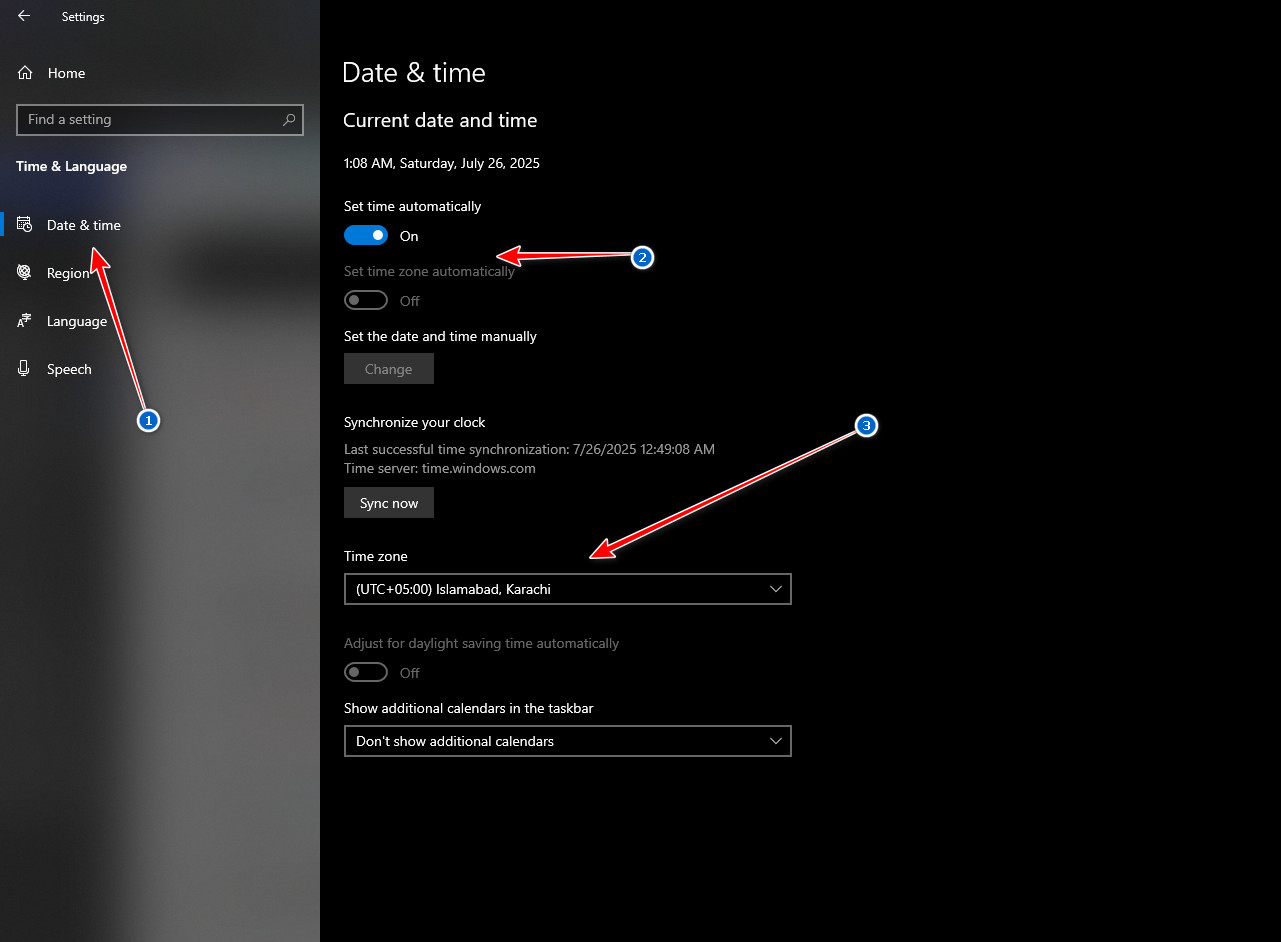
認証エラーは、お使いのコンピュータのタイムゾーンがRockstarのサーバーのタイムゾーンと一致していない場合によく発生します。タイムゾーンを同期することでこのエラーを修正できます。
- クリック ウィンドウズ+ I → 次に進む 時間と言語.

- 選択 日時.
- 消す タイムゾーンを自動的に設定 → 次に、正しいタイムゾーンを手動で選択します。

- コンピュータを再起動して、ゲームをもう一度実行してみてください。
4. モバイルホットスポットの使用
インターネットサービスプロバイダ(ISP)がこの制限の原因となっている場合、モバイルホットスポットに切り替えることで、新しいIPアドレスと異なるネットワークパスを取得できます。
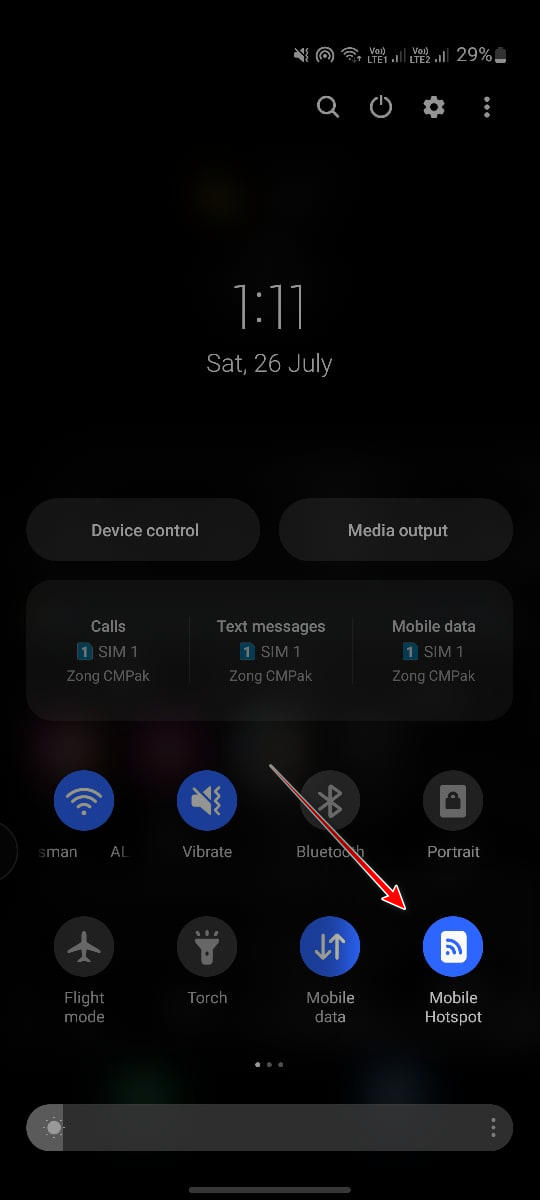
- 携帯電話で開く コントロールセンター → 次に有効にする ポータブルホットスポット.

- Wi-Fi 経由でコンピューターをこのホットスポットに接続します。
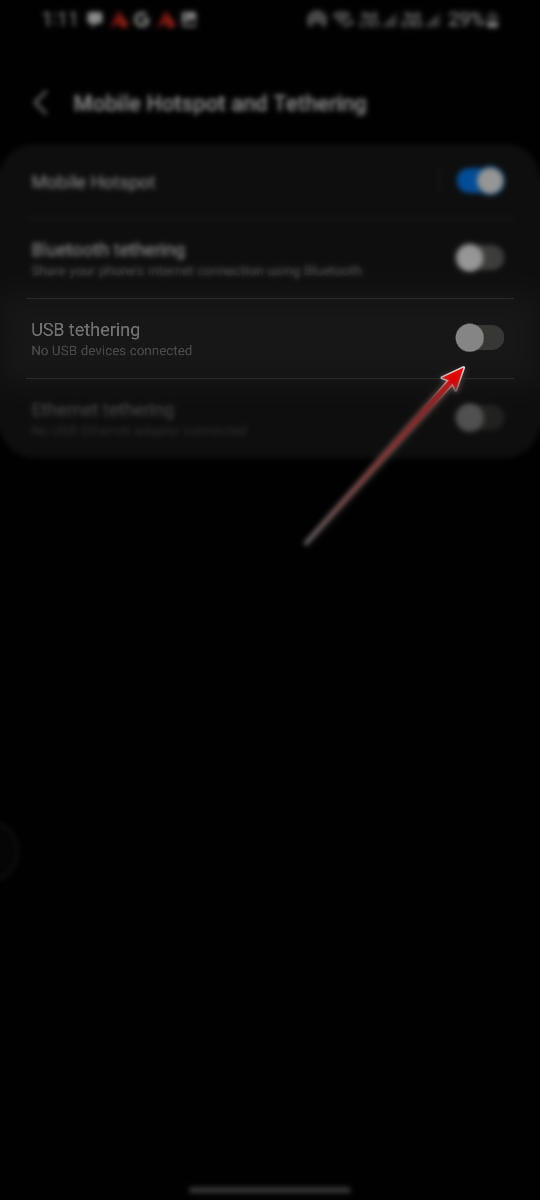
- Wi-Fiが利用できない場合は、USBケーブルで接続し、有効にします USBテザリング في 設定 > 接続 > モバイルホットスポットとテザリング.
5. 仮想プライベートネットワーク(VPN)(WARPまたは代替手段)を使用する
インターネットサービスプロバイダ(ISP)や地域によってRockstarのサーバーへのアクセスがブロックされている場合、またはIPアドレスが常に監視対象となっている場合は、VPNを使用することでこの制限を完全に回避できます。
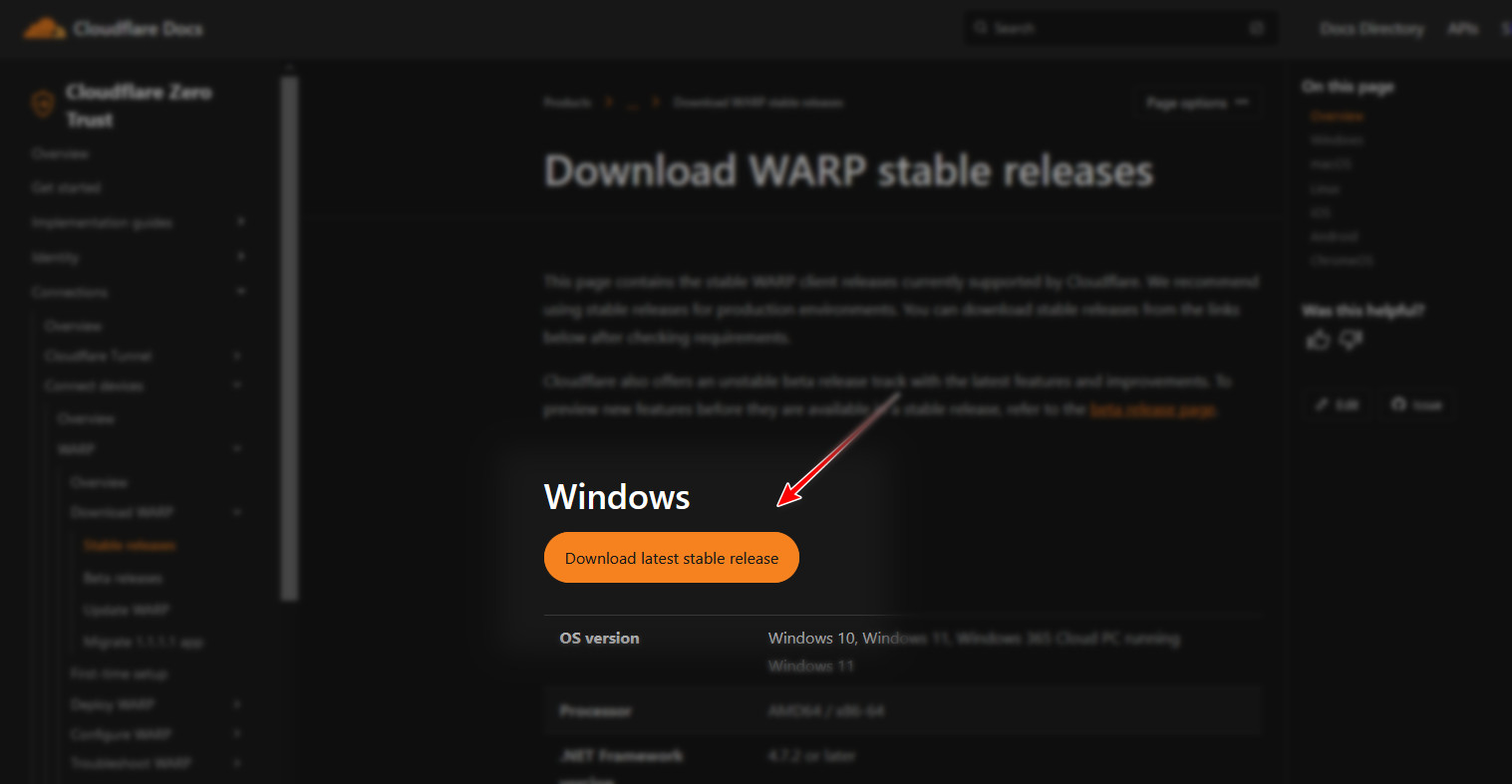
- انن<XNUMXxDXNUMX><XNUMXxDXNUMX><XNUMXxDXNUMX><XNUMXxXNUMX>لل<XNUMXxDXNUMX><XNUMXxDXNUMX><XNUMXxDXNUMX><XNUMXxAXNUMX> WARP公式ダウンロードページ.
- 正しいバージョンをダウンロードしてください あなたのシステムのために。

- インストーラーを実行 ← セットアップを完了 ← WARP クライアントを実行します。
- スイッチをクリックしてWARPを有効にします。 異なるIPアドレスとルーティングパス あなたのコンピュータに。
- Rockstar Games Launcherをもう一度実行してみてください。エラーが消えた場合、問題はIPアドレスまたはインターネットサービスプロバイダー(ISP)に関連していたことが確実です。
- WARPで問題が解決しない場合は、次のような別のVPNをお試しください。 プロトンVPN أو ウインドスクライブ一部の地域では、特定の VPN ネットワークの方が適している場合があります。
コメントは締め切りました。