


ショー Steam エラーコード 50 通常、これはログインまたは購入の確認を試みたときに発生し、顧客がセッションを認証できない、またはSteamのバックエンドサーバーにアクセスできないことを意味します。この問題は、設定キャッシュ、特にファイルの破損が原因であることが多いです。 ログインユーザー.vdf (保存されたログインデータ)またはフォルダ ウェブキャッシュ (Web ベースのクライアント コンポーネントのユーザー)。
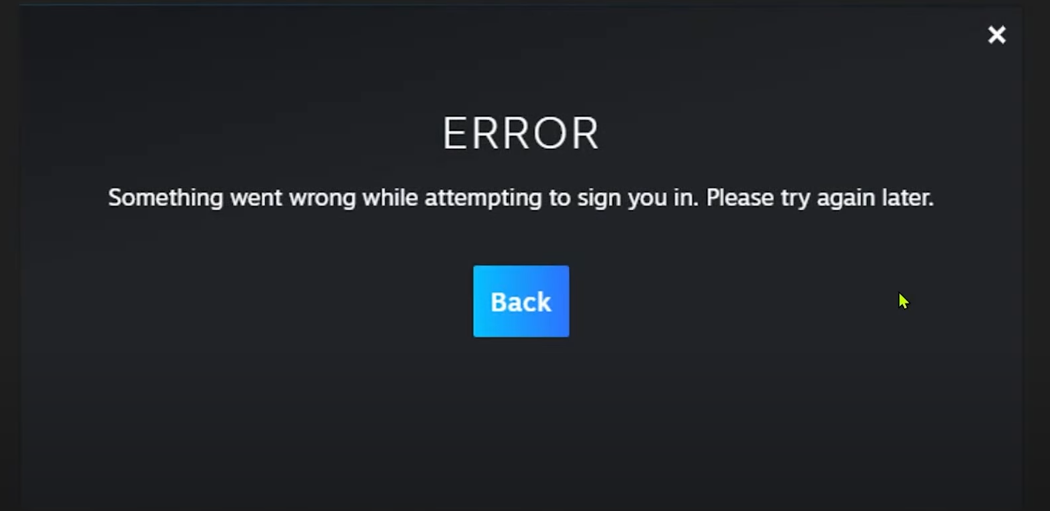
場合によっては、DNS設定の誤りやReactベースのログインインターフェース(Steamの最新のWebベースのログイン画面)のエラーにより、特にデバイスの切り替え後やIPアドレスの変更後に、コードの不一致が発生することがあります。Webコンテンツをブロックするエラー105や118とは異なり、エラーコード50はセッションの継続性を断つことで、ログインと購入完了のプロセスを停止します。
高度な修正を試す前に、まず各デバイスからログアウトして、アクティブなセッションの競合を解消してください。Steam > 設定 > セキュリティ > デバイス管理を開き、「他のすべてのデバイスからログアウト」をクリックします。
Steam Guardが有効になっていること、および復旧用メールアドレスまたはモバイル認証アプリにアクセスできることを確認してください。各デバイスで再度ログインする際に必要になります。
また、Steamのサービス状況(Steamstat.usやDowndetectorなどのサイト)を確認して、問題がメンテナンスや広範囲にわたる障害によるものではないことを確認してください。
1.一時ファイルをクリアします
一時ファイルは、多くのアプリケーションでキャッシュされたデータを保存します。時間の経過とともに、このデータは破損し、エラーの原因となることがあります。キャッシュは通常のタスクの速度を向上させますが、破損したエントリは認証を妨げる可能性があります。多くの場合、これらのファイルを最初に削除することで問題が解決します。
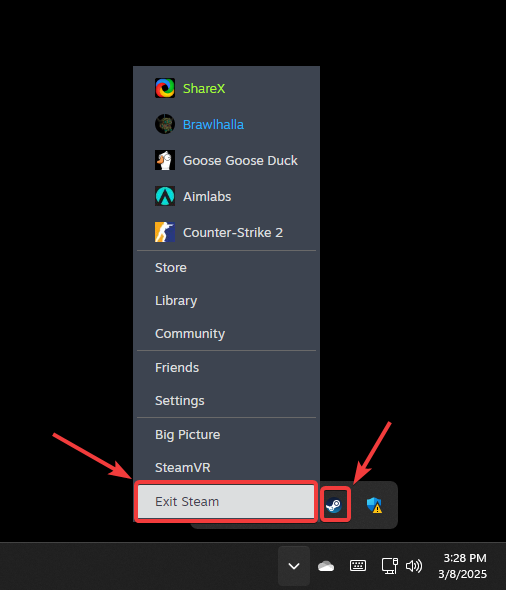
- システムトレイのSteamアイコンを右クリックして、Steamを完全に閉じるには、 Steamを終了.
![]()
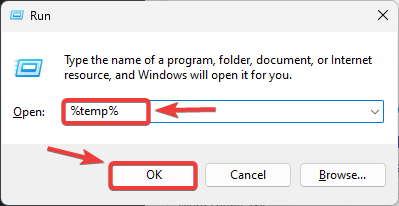
- クリック 勝利+ R ダイアログボックスを開くには ラン.
- タイプ の%temp% をクリックします OK.
![]()
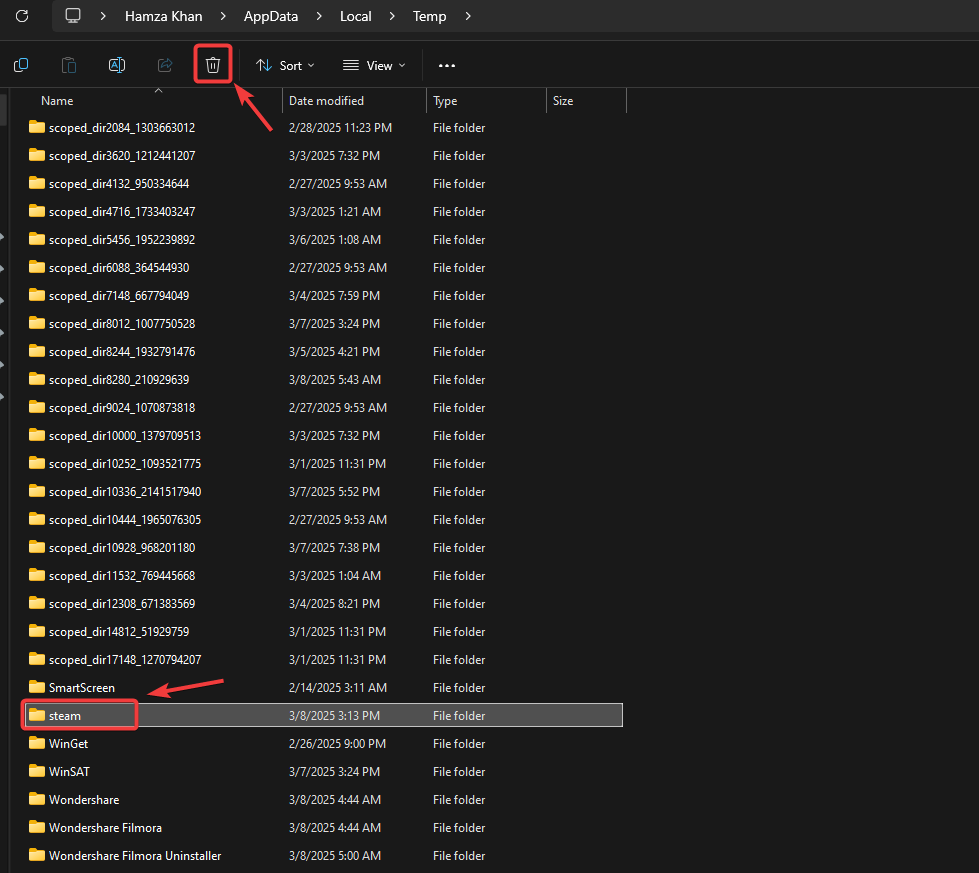
- Steamに関連するフォルダを検索し、消して.
![]()
- Steam を再度開き、エラーが再発するかどうかを確認します。
2. Steamアプリをリセットする
Steamアプリケーションをリセットするとは、Steam.exe、userdata、およびSteamapps以外のすべてのファイルとフォルダを削除することを意味します。これにより、破損したアイテムが削除され、クライアントはSteamサーバーからクリーンなコピーをダウンロードするように強制されるため、正常な動作を妨げる破損が解消されます。
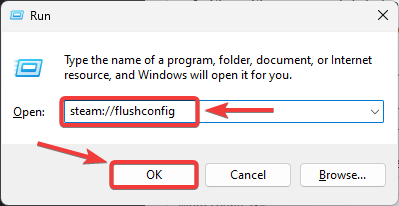
- クリック 勝利+ R ダイアログボックスを開くには ラン.
- 次のように入力してを押します Enter.
steam:// flushconfig
![]()
- コンピュータを再起動して Steam を起動し、エラーが消えたかどうかを確認します。
3.DNSキャッシュをクリアする
ローカルDNSレコードが古かったり破損していたりすると、クライアントが正しいサーバーにアクセスできなくなる可能性があります。DNSキャッシュをクリアすると、WindowsはSteamに正しいアドレスを示す新しいレコードを取得するようになります。以下の手順に従ってください。
- 続行する前に Steam を完全に閉じてください。
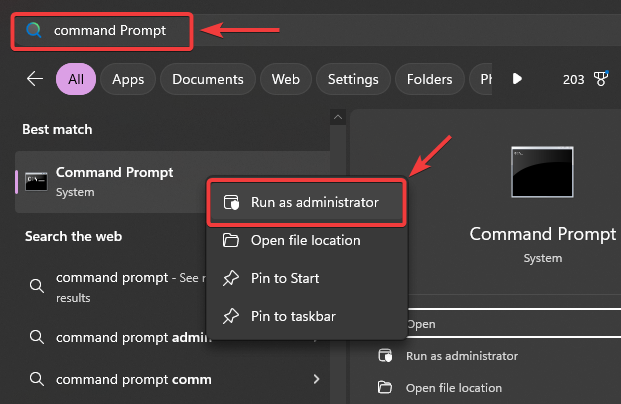
- スタートアイコンをクリックして、次のように入力します。 コマンドプロンプト.
- 右クリックして選択 管理者として実行..
![]()
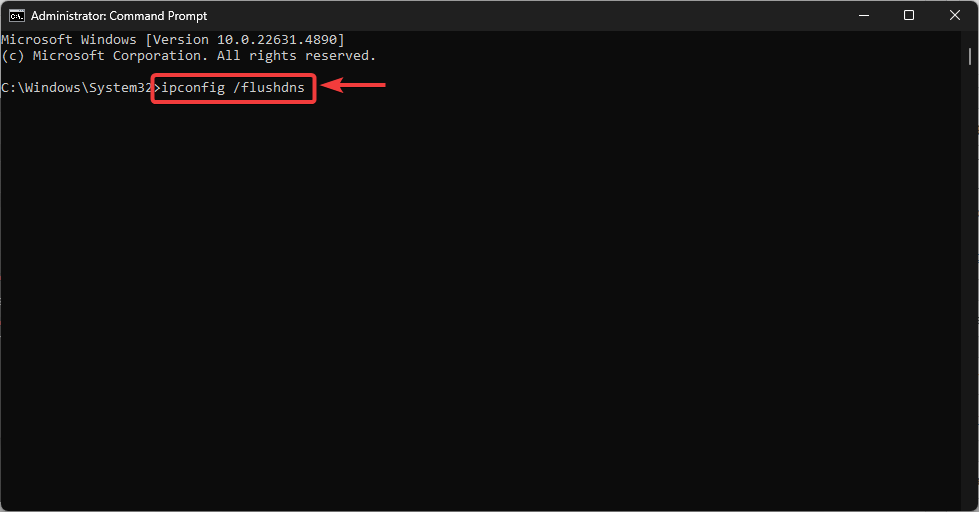
- 次のコマンドを入力して、を押します Enter:
でipconfig / flushdnsと
- コンピュータを再起動し、Steam を開いて再度ログインし、問題が解決するかどうかを確認してください。
4.ネットワーク設定をリセットします
このエラーはネットワーク設定の問題や競合が原因であることが多いため、以前の修正がうまくいかなかった場合は、Windowsのネットワーク設定をリセットすることをお勧めします。リセットプロセスでは、IPアドレスが更新され、DNS値がデフォルトに戻され、その他のネットワークパラメータがクリアされるため、Steamはクリーンな接続を確立できます。手順は以下のとおりです。
- 「スタート」アイコンをクリックして、 コマンドプロンプト.
- それを右クリックして選択します 管理者として実行.
![]()
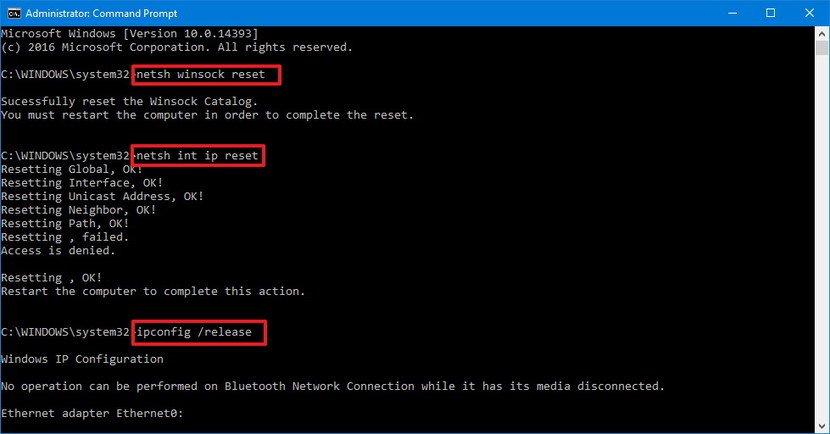
- コマンドプロンプトウィンドウで、次のコマンドを順番に入力し、 Enter 各注文後:
netsh winsock リセット netsh int ip リセット ipconfig /release ipconfig /renew ipconfig /flushdns
![]()
- その後、PCを再起動して問題が解決したかどうかを確認します。
最後の手段は、Steamを再インストールすることです。クリーンインストールを行うと、ログインを妨げている可能性のある破損したファイルや誤った設定がすべて削除されます。

コメントは締め切りました。