


エラーメッセージが表示される「ゲームの起動に失敗しました。弊社側でエラーが発生したため、起動に失敗しました。「EA アプリがゲーム ファイルを実行しようとしたとき、ゲームが初期化される前の実行フェーズで失敗しました。」
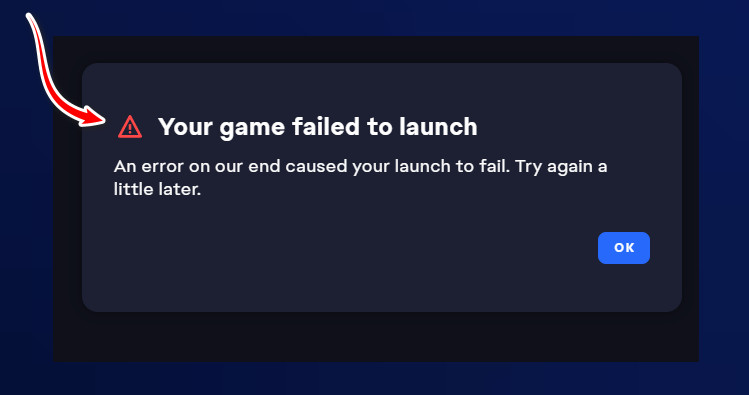
最も一般的な理由 このエラーは、オペレーターが管理者権限を持っていないために発生するもので、権限の問題が発生する可能性があります。その他の原因としては、インストールパスの破損、オーバーレイとの競合、バックグラウンドサービスからの干渉などが考えられます。
問題の本当の原因がわかったので、解決してみましょう。
1. EAアプリを管理者として実行する
Windowsは、システムフォルダへの書き込み、保護されたファイルへのアクセス、アンチチートサービスの実行など、ゲームが正常に動作するために必要な操作を制限する場合があります。EAアプリに管理者権限を付与することで、保護されたディレクトリへのアクセス、アンチチートサービスの適切な起動、そして必要なバックグラウンドサービスの制限なしの実行が可能になります。
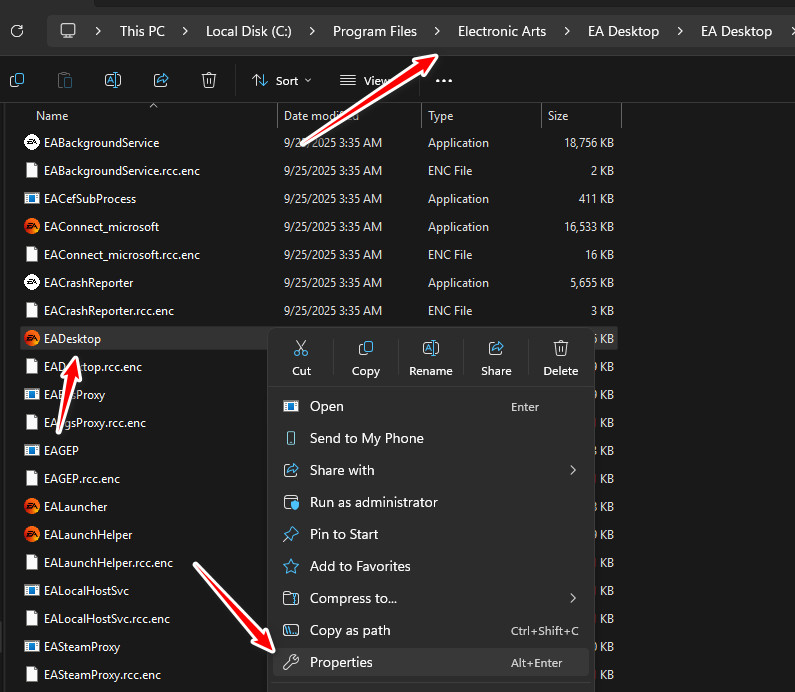
- 開いた ファイルエクスプローラ そして、次の場所に移動します。
C:Program FilesElectronic ArtsEA DesktopEA Desktop
- 見つける EAデスクトップそれを右クリックして、 特徴.

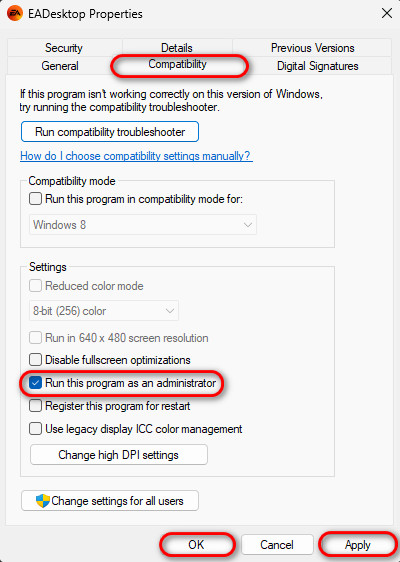
- タブに移動します توافق.
- の横にあるチェックボックスをオンにします このプログラムを管理者として実行する.
- タップする تطبيق その後、 OK.

- ゲームをもう一度実行してみてください。
2. EA アプリとバックグラウンド サービスを再起動します。
このエラーは、バックグラウンドプロセスがアクティブなままで新しいセッションをブロックしている場合、または一時的な状態が破損してライセンスチェックやアンチチート設定に支障をきたしている場合にも発生する可能性があります。EAアプリと関連するバックグラウンドサービスを再起動すると、これらのプロセスが削除され、プレイヤーは新たなスタートを切ることができます。
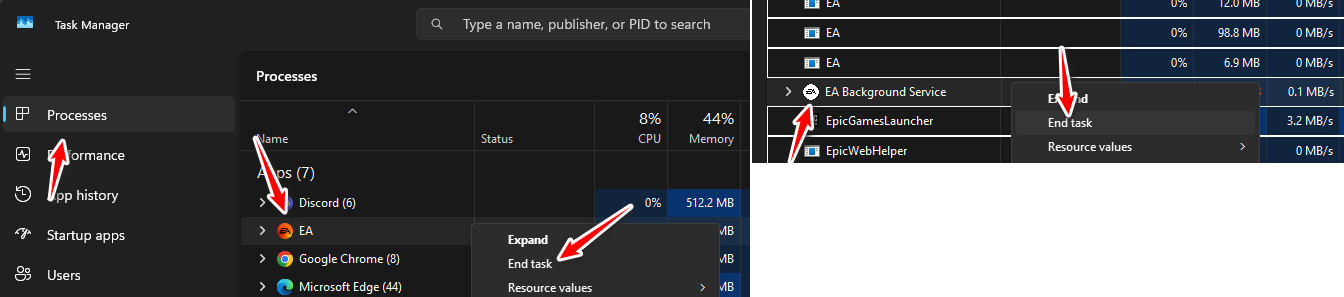
- クリックしてタスクマネージャーを開きます Ctrlキー + シフト + Escキー.
- 「プロセス」タブ内で、次の項目を探します。
EA (EADesktop.exe) EA バックグラウンド サービス
- それぞれを右クリックして、「タスクの終了」を選択します。

- タスクを完了したら、EA アプリを再起動してゲームを再度実行してみてください。
3. EAアプリのゲーム内オーバーレイを無効にする
ゲーム内のEAアプリオーバーレイは時々競合することがあります 他のオーバーレイと 例えば、SteamやDiscordなどです。また、動作中にDirectXやGPUドライバーに干渉し、ゲームの初期化に失敗することもあります。オーバーレイを無効にすると、これらの競合が解消され、多くの場合、再生に関する問題が解決します。
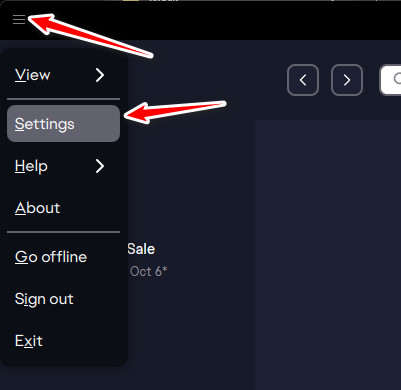
- EA アプリを開き、左上隅にある 3 本の線のメニュー アイコン (☰) をクリックします。
- [設定]を選択します。

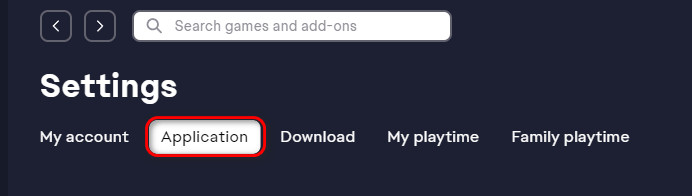
- 「アプリケーション」タブに移動して下にスクロールします。

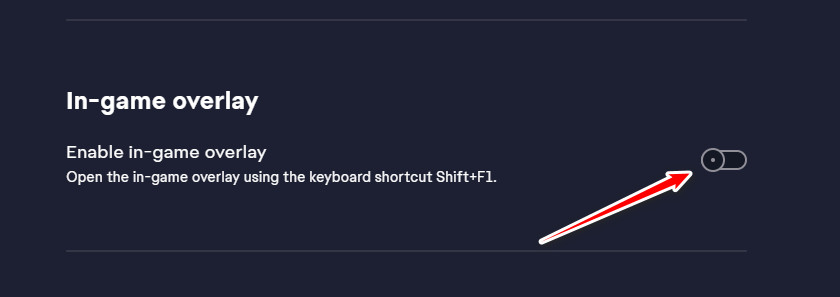
- ゲーム内オーバーレイセクションを見つけて、オフの位置に切り替えます。

- EA アプリを再起動して、もう一度ゲームをプレイしてみてください。

コメントは締め切りました。