


Windows 10またはWindows 11でGame PassまたはMicrosoft Storeからゲームをインストールまたは起動しようとすると、 Xboxアプリが突然終了し、次のメッセージが表示される場合があります。
「予期しないエラーが発生しました – コード: 0x87e00196」
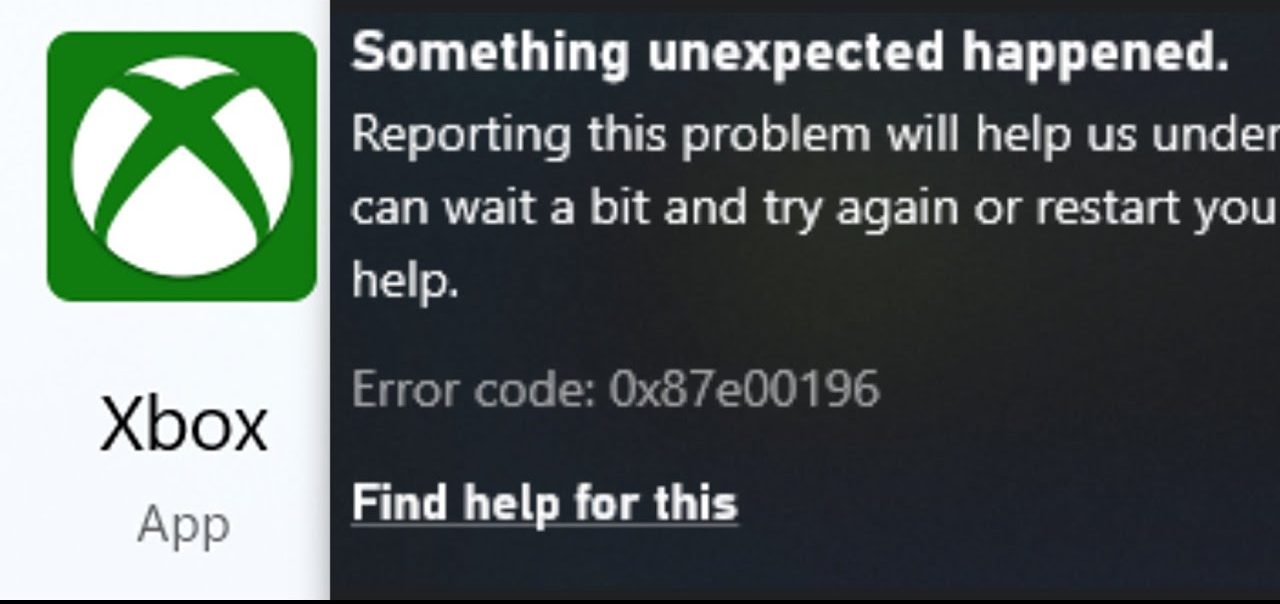
このエラーは、ゲームのダウンロード、ライセンスチェック、実行などを処理するバックグラウンドタスクが、ゲームサービスまたはMicrosoft Storeインストールサービスによって開始されていないことを意味します。
ほとんどの場合、このサービスは、Windows のメジャーアップデートによってファイルが移動または破損したり、Microsoft Store インストールサービスが停止したり、 GamingServicesを記録するレジストリキーが破損したりすると、すぐに失敗します。
よくある原因としては、サインイン情報の不一致が挙げられます。XboxアプリとMicrosoft Storeからサインアウトし、同じMicrosoftアカウントで再度サインインしてください。インストールを再度試みる前に、アカウントに有効なGame Passサブスクリプションが表示されていることを確認してください。まれに、 Xboxネットワークの障害によってライセンスチェックが完了しない場合もあります。
解決策に進む前に、設定 > ゲーム > Xboxネットワークを開き、[確認] をもう一度タップして、一時的なXboxサービスの停止ではないことを確認してください。ステータスが [接続済み] 以外の場合は、サービスが復旧するまで待ってから、次の手順に進んでください。
1. PowerShell 経由でゲーム サービスを再インストールする
ゲーミングサービスは、 XboxアプリとGame Passアプリがインストール、アップデート、起動を処理できるようにするバックエンドレイヤーです。ゲーミングサービスが破損すると、 Windowsとの接続が切断され、Game Passゲームのインストールや起動ができなくなります。再インストールすると、破損したファイルが削除され、 Microsoft Storeから新しいコピーが提供されます。
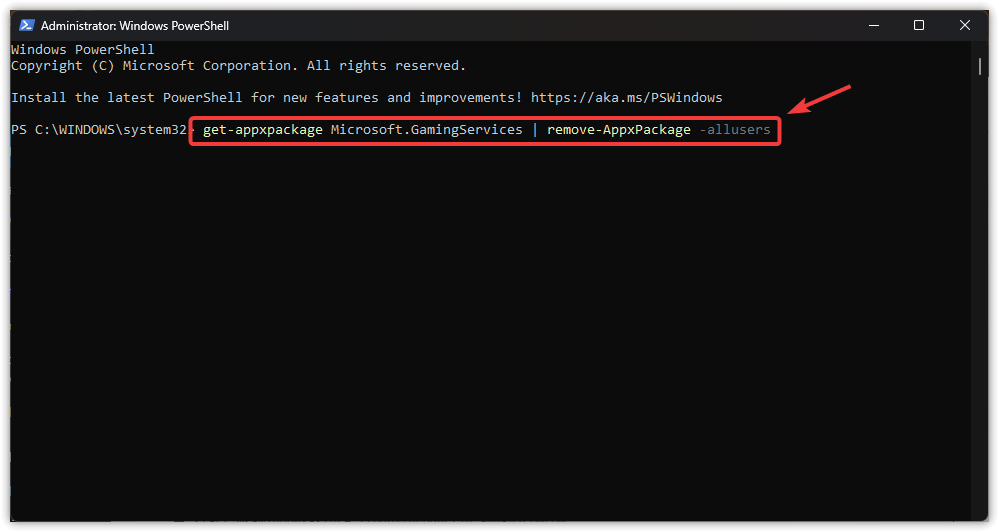
- 以下のコマンドをコピーしてウィンドウに貼り付けます PowerShellの、そしてを押します Enter 現在のインストールを削除します。
get-appxpackage Microsoft.GamingServices | 削除-AppxPackage -allusers
![]()
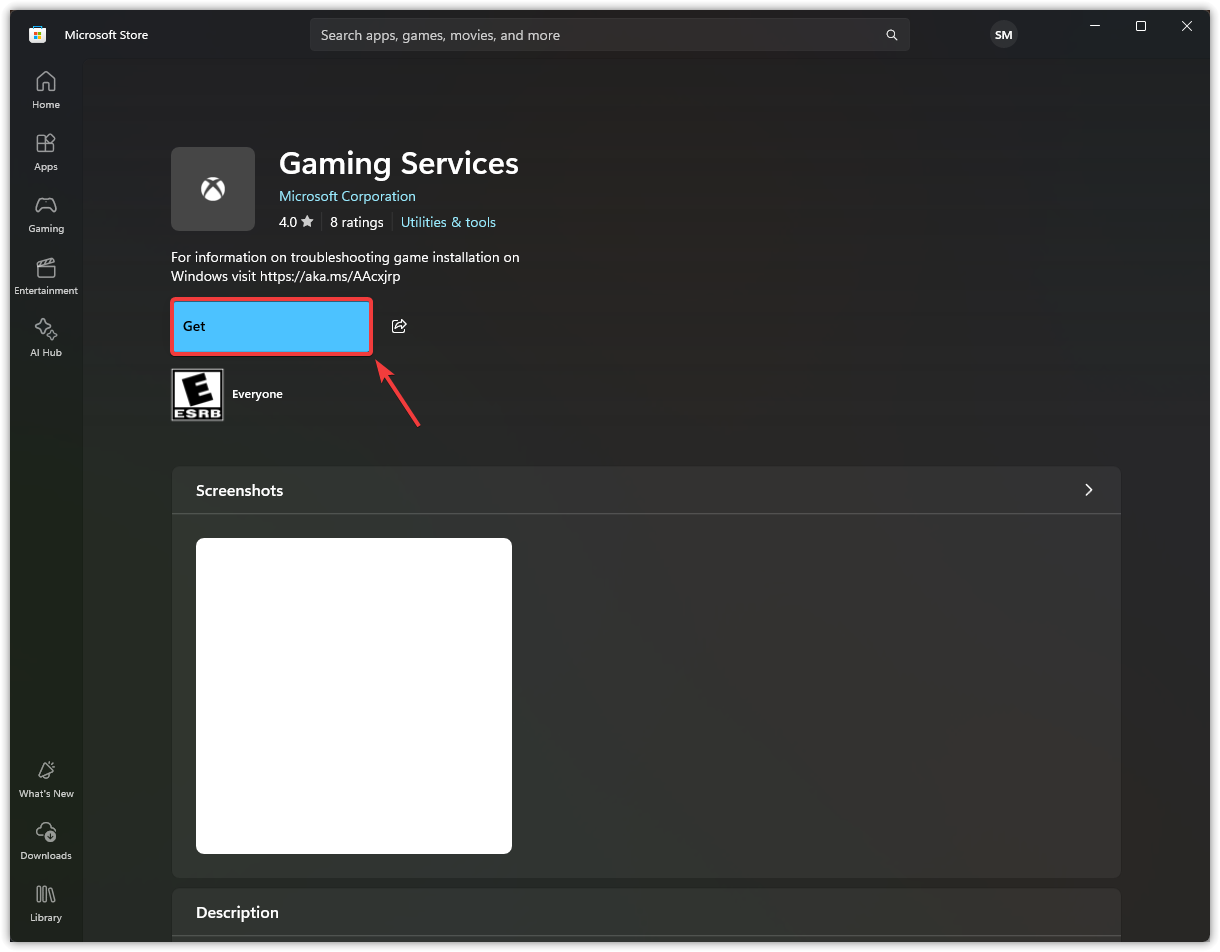
- 削除が完了したら、このコマンドを実行してページを開きます。 <XNUMXxDXNUMX>للل<XNUMXxXNUMX> ゲームサービス.
ms-windows-store:// pdp /?productid = 9MWPM2CQNLHNを開始します
- ストアページが表示されたら、 それを得る ゲームサービスを再インストールします。
![]()
2. Microsoft Store のキャッシュをリセットし、アプリを再登録します。
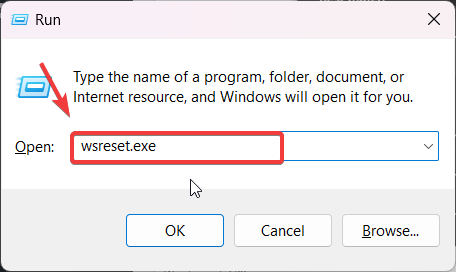
Microsoft Storeはアプリのダウンロード速度を上げるために一時ファイルを保存しますが、これらのファイルが古くなったり破損したりすると、Game Passのダウンロードが妨げられることがあります。wsreset.exeを実行するとキャッシュがクリアされ、ストアが再起動されます。
また、Microsoft Store アプリや Xbox アプリは、登録データが破損している場合、動作を停止することがあります。PowerShell を使用して組み込みアプリを再登録すると、エントリが更新され、正常に動作するようになります。
- クリック 勝利+ R、そしてタイプ wsreset.exe、をタップします OKコマンド プロンプト ウィンドウは数秒間空のままになりますが、キャッシュがクリアされた後、ストアが再び開きます。
![]()
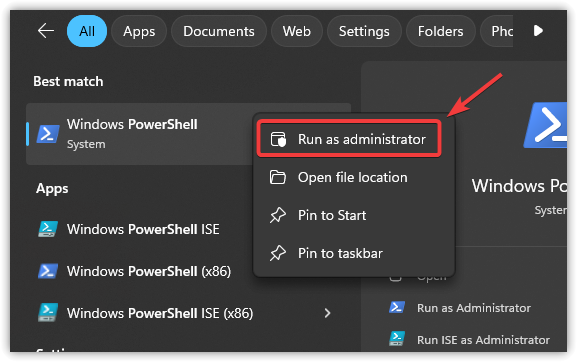
- クリック 勝利+ S、そしてタイプ PowerShellのを右クリックして選択します。 管理者として実行.
![]()
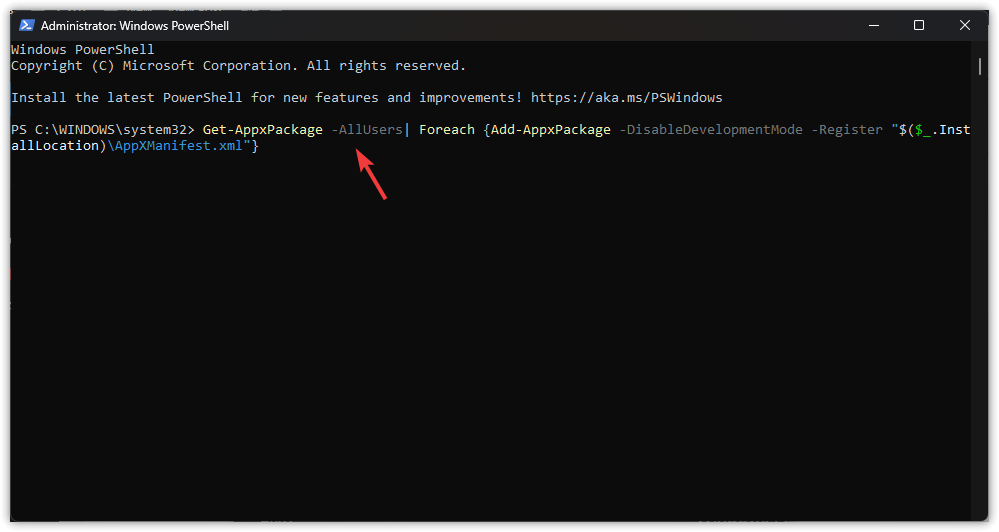
- 以下のコマンドをコピーして PowerShell に貼り付け、Enter キーを押します。 Enter すべてのストア アプリを再登録するには:
Get-AppxPackage -AllUsers | Foreach {Add-AppxPackage -DisableDevelopmentMode -Register "$($_.InstallLocation)AppXManifest.xml"}![]()
- スクリプトが終了すると、 再起動 あなたのコンピュータ。
3. デフォルトのインストールエンジンを変更する
デフォルトのインストールドライブを変更すると、Windowsが新しいアプリケーションを保存する場所を素早く更新できます。これにより、現在のドライブの不良セクタ、アクセス許可の制限、または壊れたフォルダーパスなどによって発生する問題を回避できます。元のドライブにXboxアプリのインストールを妨げる隠れたエラーがある場合は、別のドライブを選択するとインストーラーがクリーンな状態になり、多くの場合問題が解決します。
- クリック 勝利+私 開く 設定.
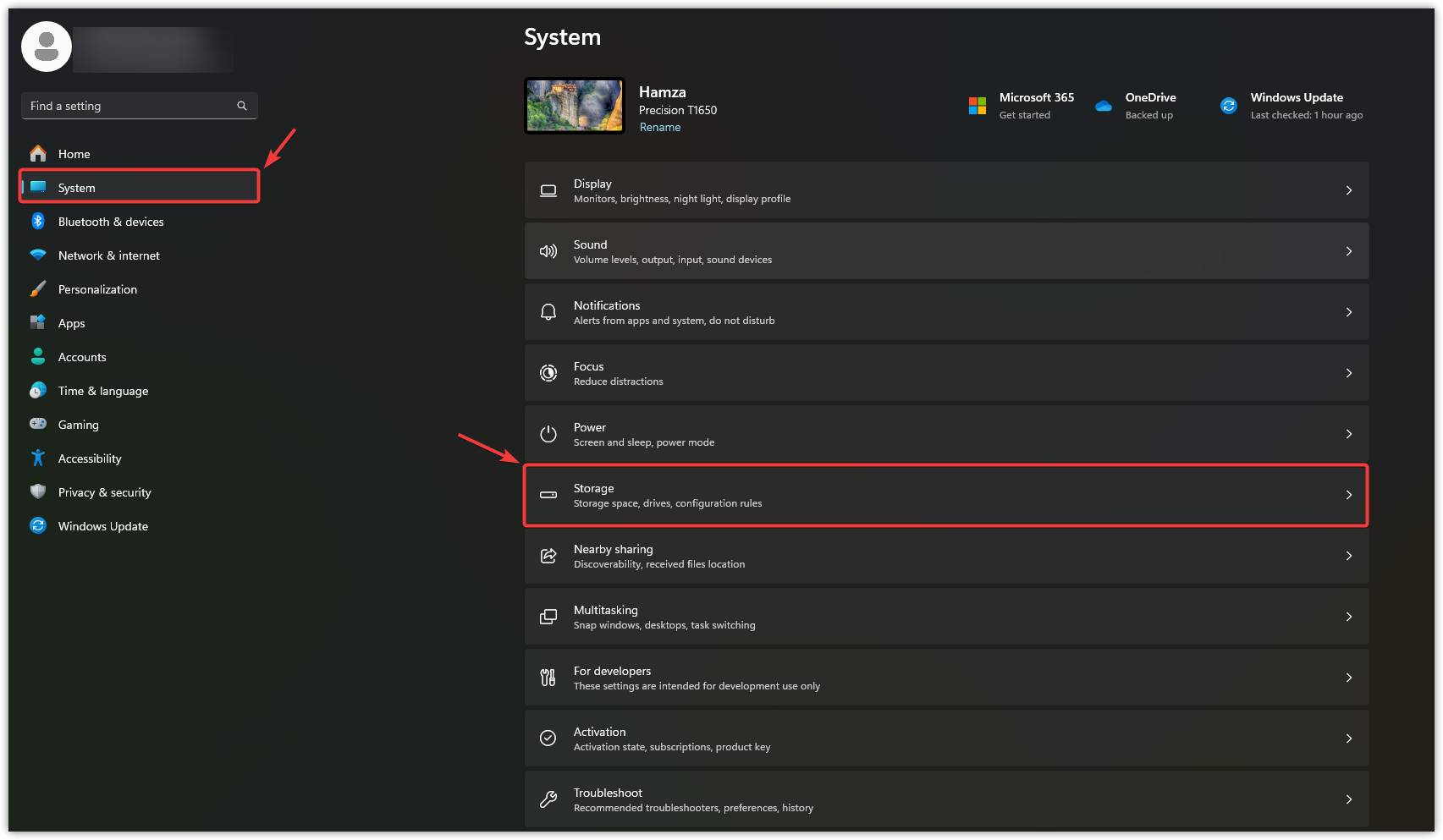
- 見つける システム、次にタップします Storage.
![]()
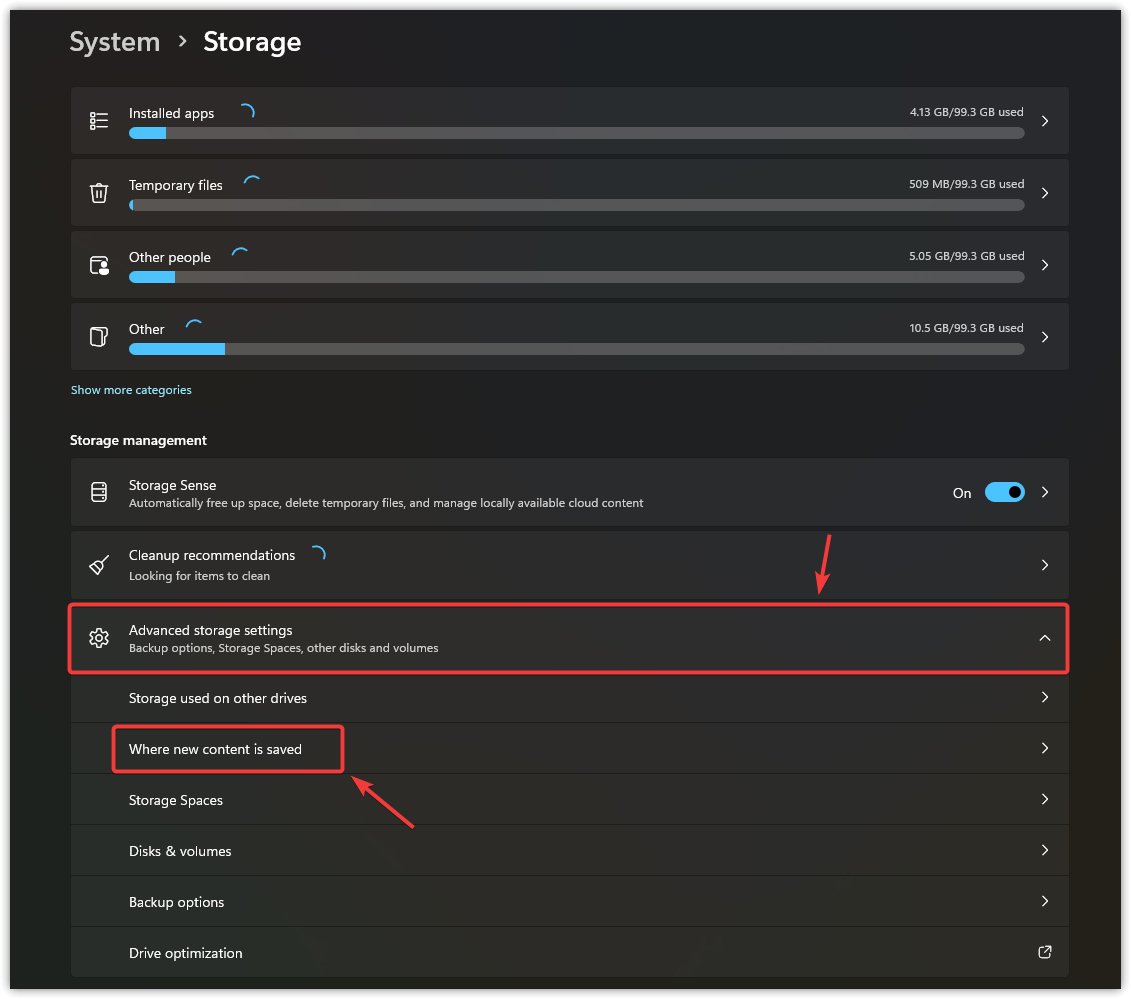
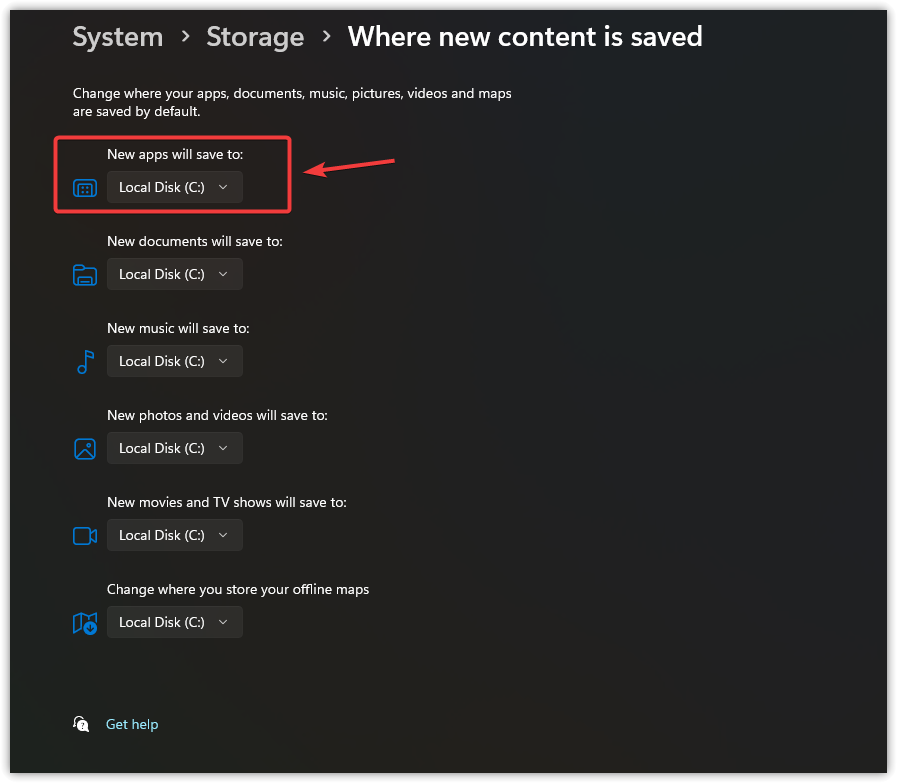
- 選択 高度なストレージ設定 をクリックします 新しいコンテンツが保存される場所.
![]()
- 以内に 新しいアプリは次の場所に保存されます: リストから別のドライブを選択してください。
![]()
- クリック Apply 新しい場所を確認します。
4. ゲームサービスとXboxアプリをリセットする
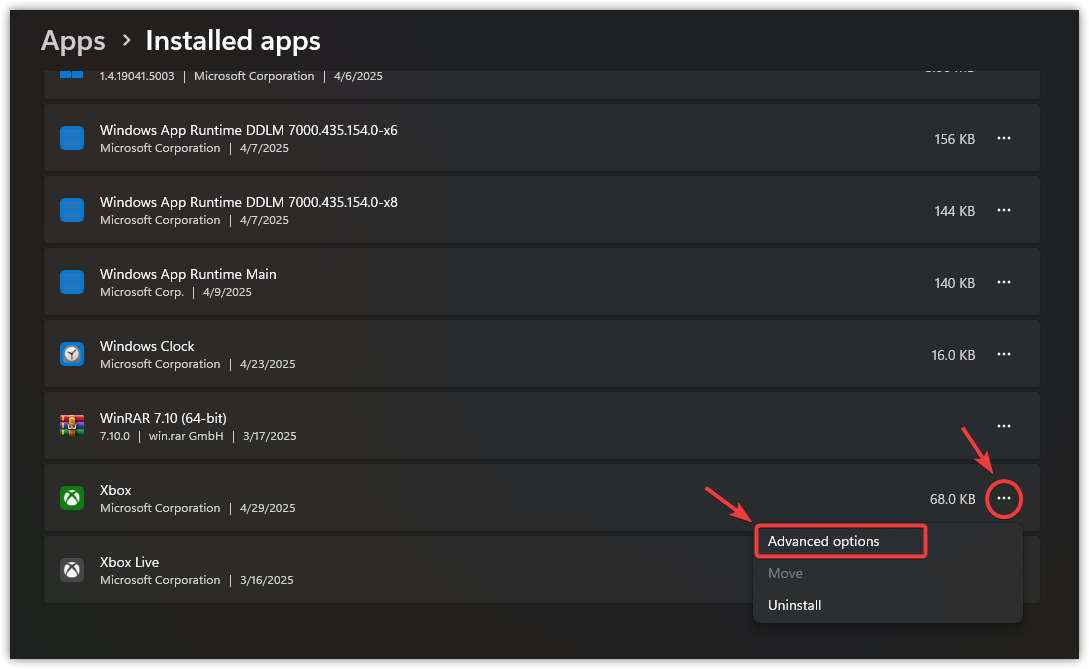
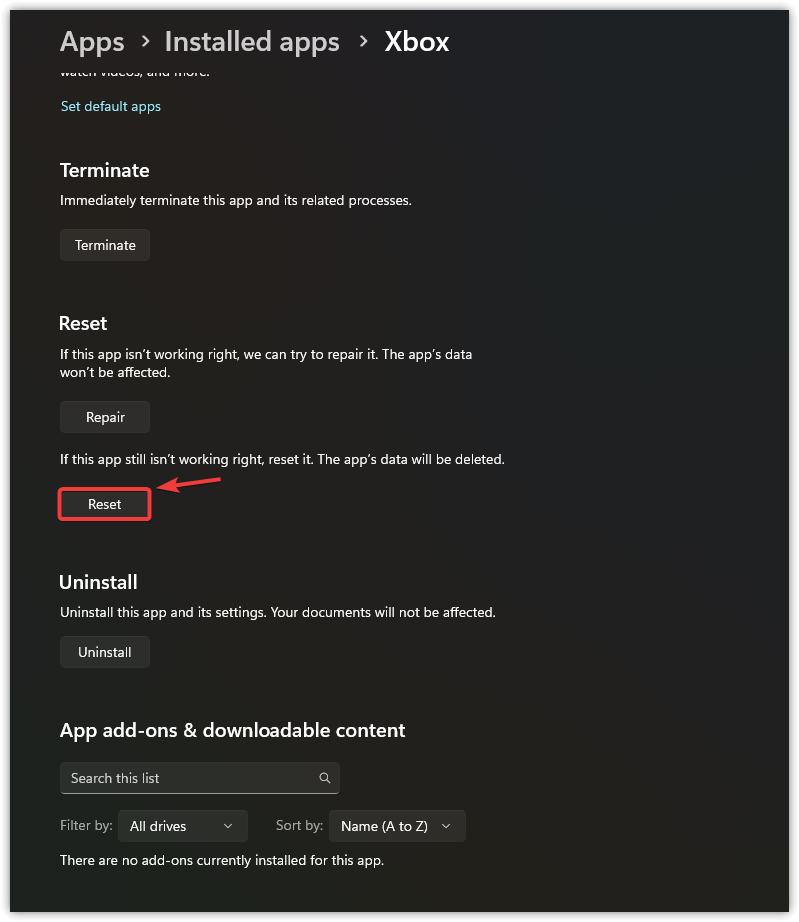
Xbox およびゲームサービスアプリをリセットすると、Game Pass のインストールを妨げている可能性のある、破損した設定、一時ファイル、および停止したバックグラウンドタスクが削除されます。まずは修復を試してください。エラーが解消されない場合は、リセットを選択してください。リセットではキャッシュデータが消去されますが、ゲームと進行状況は保持されます。
- クリック 勝利+私 開く 設定.
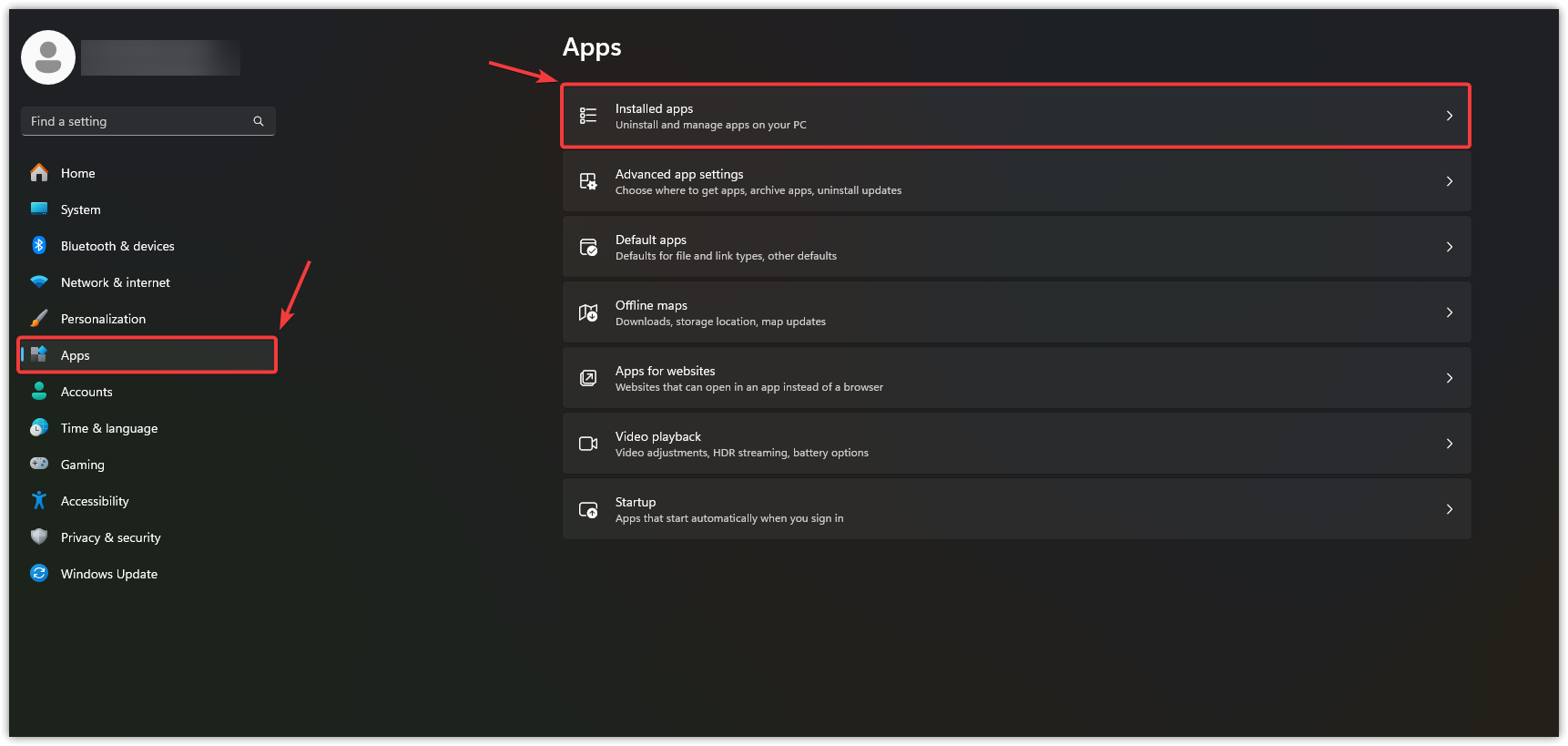
- 選択 アプリ 左側のペインで、 インストールされているアプリ.
![]()
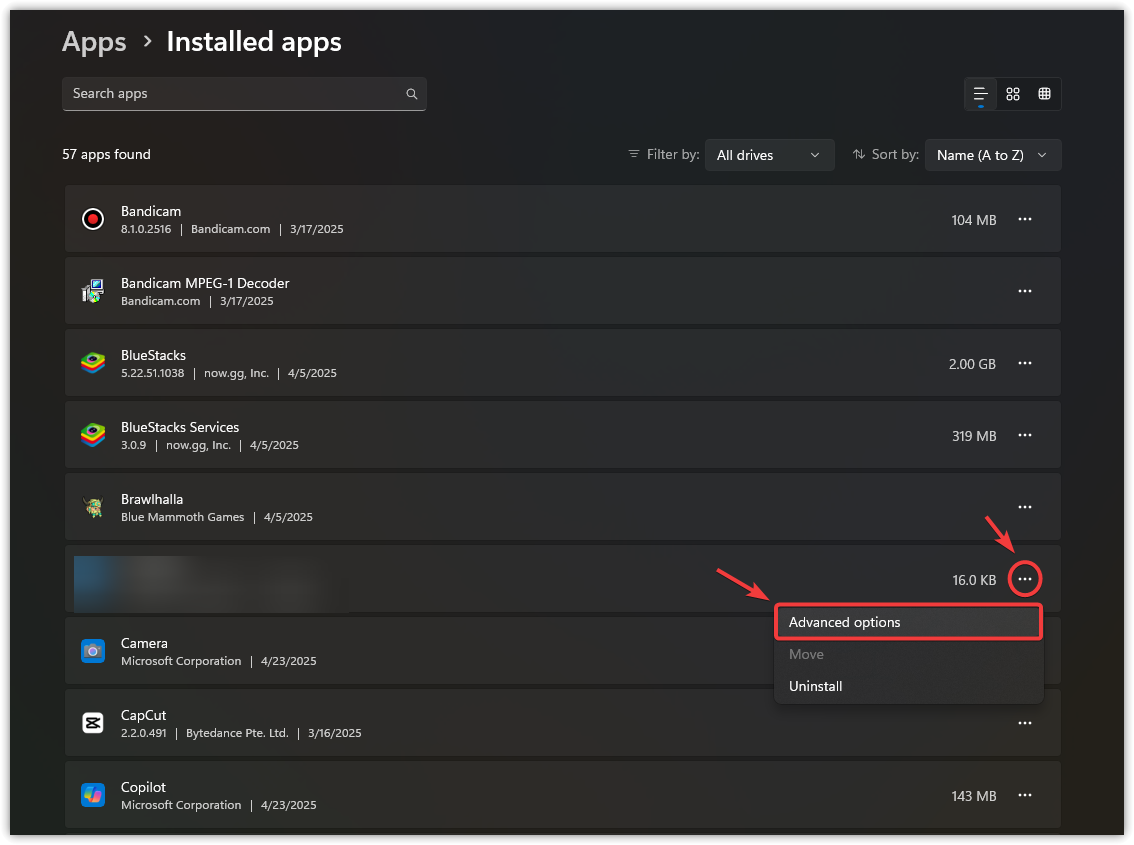
- انن<XNUMXxDXNUMX><XNUMXxDXNUMX><XNUMXxDXNUMX><XNUMXxXNUMX>لل<XNUMXxDXNUMX><XNUMXxDXNUMX><XNUMXxDXNUMX><XNUMXxAXNUMX> ゲームサービス、 タップする XNUMXつのポイント、を選択します 詳細オプション.
![]()
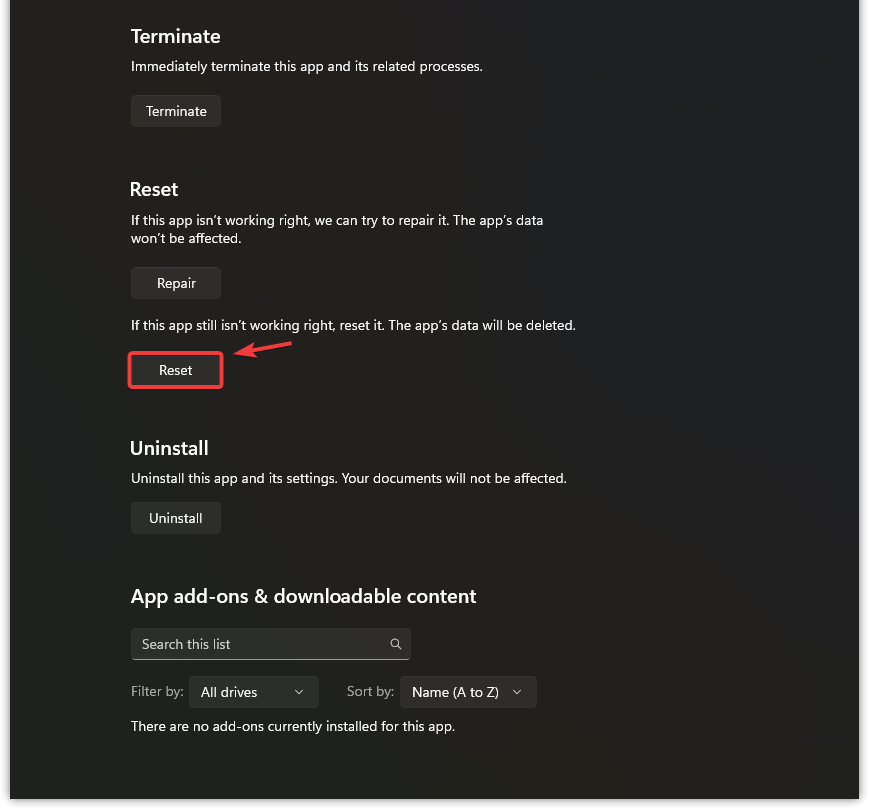
- 下にスクロールして選択 リセット.
![]()
- リストに戻ってアプリを探す 携帯、 タップする XNUMXつのポイント、を選択します 詳細オプション.
![]()
- 下にスクロールしてタップします リセット もう一度。
![]()
- 両方のアプリケーションをリセットした後、 再起動 デバイス PC 自分でインストールしてテストしてください。
エラーが解決しない場合は、Xbox アプリを完全に再インストールしてください。クリーン インストールによって、頑固な問題が解決できる場合があります。

コメントは締め切りました。