


技術の進歩により 仮想現実メガネ 寓話 メタクエストプレイヤーはより楽しいゲーム体験を楽しむことができます。 バーチャルリアリティ و 複合現実 楽に、快適に。可用性 メタクエスト 比類のない没入感を提供するオリジナルゲームの膨大なライブラリですが、 Steam VRゲームを探索 グラフィックスとパフォーマンスの点で最も進歩しており、コンピューターに追加の処理能力が必要です。
それでも メタクエスト これはコンピュータを必要とせずに単独で使用できる独立したデバイスですが、多くのユーザーは Steam VRゲーム統合 豊富なライブラリを活用するため。あなたが楽しみにしているプレイヤーの一人なら VRヘッドセットでSteamゲームをプレイするこれを実現するには、いくつかの効果的な方法があります。
この記事では、 أدوات 体験を楽しむために従わなければならない基本的な手順 Steamゲーム こんにちは メタクエスト。どのように利益を得るかをご紹介します コンピューターパワー ゲームに高いグラフィック仕様が必要な場合でも、Meta Quest ヘッドセットとペアリングすれば、最高のゲーム体験が得られます。
Meta Quest で Steam ゲームをプレイするために必要なもの
Quest で Steam ゲームをネイティブにプレイする方法はないので、これらの方法ではホスト コンピューターからゲームをストリーミングするだけです。コンピューターに Steam がまだインストールされておらず、ゲームがインストールされプレイ可能な状態になっていない場合は、まず Steam をインストールしてください。
ここで説明する 3 つの方法にはワイヤレス ストリーミングが含まれます。つまり、エクスペリエンスの品質は Wi-Fi ネットワーク (インターネットではなく、内部ネットワークのみ) の速度によって異なります。最良の結果を得るには、次のことを確認する必要があります。
- ギガビット イーサネット ケーブル以上を介してゲーミング PC をルーターに接続します。
- Quest を使用してプレイする場合、実際には Wi-Fi ルーターまたはアクセス ポイントと同じ部屋にいることになります。理想的には、Wi-Fi 6e または Wi-Fi 7 をサポートする必要があります。
- ゲーミング PC と VR ヘッドセットは同じローカル エリア ネットワーク (LAN) 上にあり、相互に「認識」できる必要があります。場合によっては、Wi-Fi ネットワークが有線デバイスから分離されることがあります。その場合は、ルーターの設定を詳しく調べて問題を解決する必要があります。これは、大きな家があり、複数のルーターを使用することを選択した場合にも当てはまります。
メタクエストでの Steam リンクの使用
Steam リンクはこれまでも Steam ゲームを PC やその他のモバイル デバイスにストリーミングする最も簡単な方法でしたが、Meta Quest 用の公式 Steam リンク アプリが登場しました。これはフラットスクリーンやVRゲームをワイヤレスでストリーミングする最も簡単な方法です クエストグラス.
始めるには、ダウンロードしてください メタスチームリンクアプリケーション 役人。内蔵のメタ ストアを使用して、VR ヘッドセットで簡単に見つけることもできます。ゲームデスクトップとペアリングする必要があるため、アプリを開いてタップし、Steam を備えたローカルデバイスの検索を開始します。
コンピュータが同じネットワークに接続されていない(またはまったく電源が入っていない)場合は、「コンピュータが見つかりません」というエラー メッセージが表示されます。
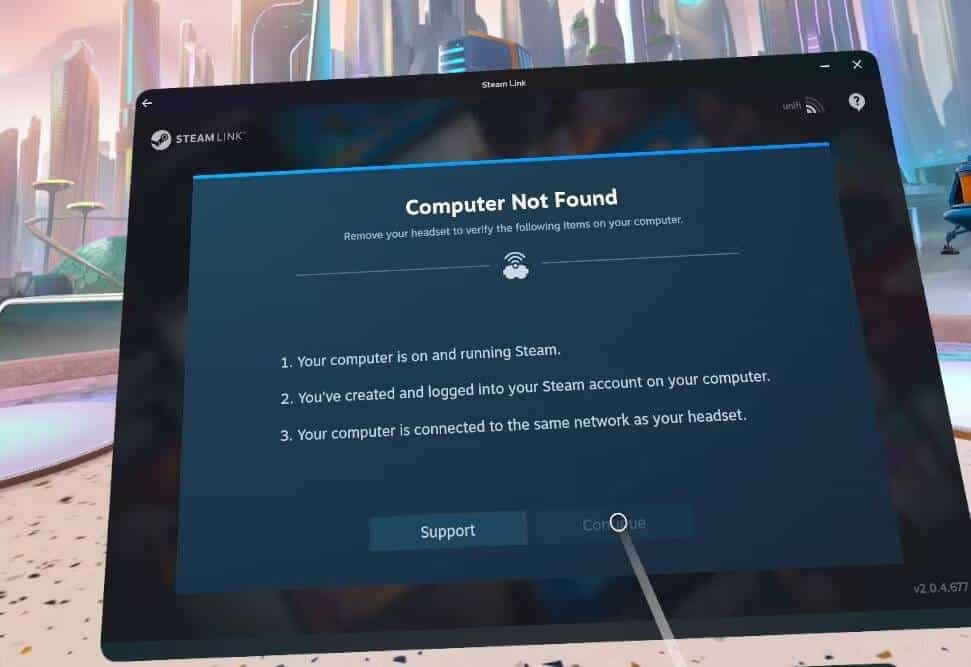
アプリがコンピュータを正常に見つけたら、[接続] をクリックすると、Steam 側に入力する 4 桁のコードが表示されます。これを行う必要があるのは 1 回だけです。
通常の Steam の「大画面」メニューが表示され、デスクトップにいるかのように Steam VR を使い続けることができます。 Quest の完全サポートで VR ゲームをすぐに楽しめます。
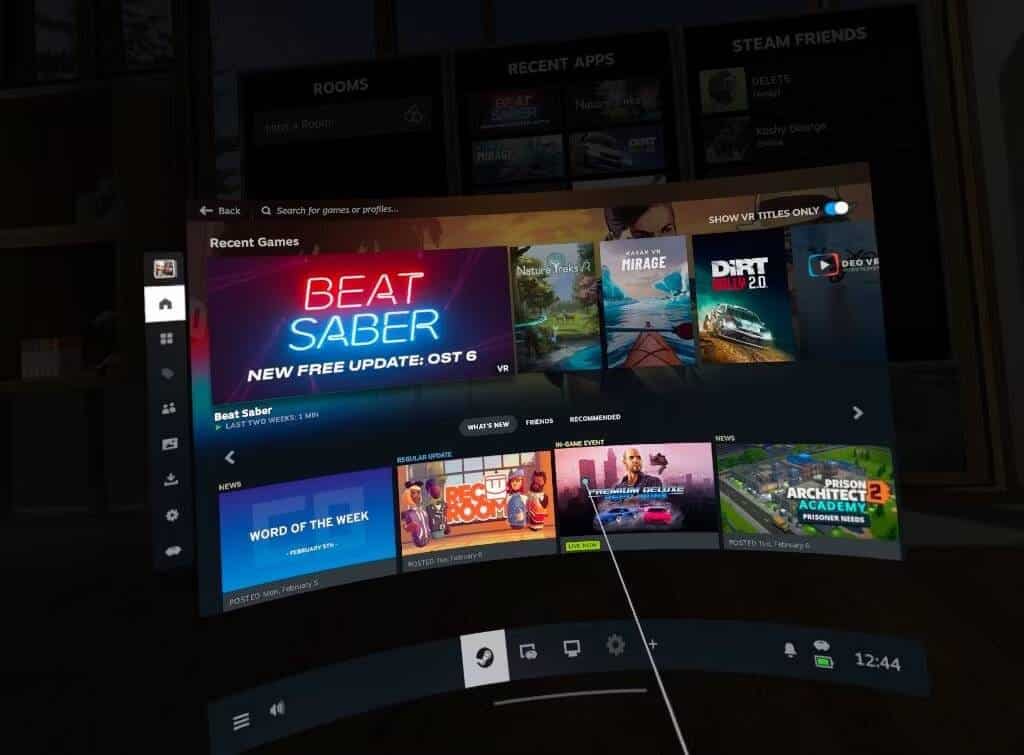
Steam Link を使用して非 VR フラットスクリーン ゲームをプレイすることも可能ですが、Meta Quest のコントローラーはゲームパッドとしてエミュレートしておらず、Steam Link は Bluetooth 経由で Quest に接続されたゲームパッドを通過しないことがわかりました。 。
また、Quest のコントローラーを使用してマウスのようにポイント アンド クリックするのは簡単ではありません (たとえば、Steam ボタンを押したままランチャーをクリックする必要があります)。
代わりに、コンピュータに直接接続されたマウスとキーボード (またはゲームパッド) を使用する必要があります。とにかく、コンピュータと同じ部屋にいるのであれば、これは大したことではありません。しかしこれは、たとえばベッドからカジュアルなゲームを楽しむことができないことを意味します。
Steam リンクの長所:
- これは、Meta Quest を使用して Steam VR ゲームに参加する最も簡単な方法です。こちらも無料で公式です。
- ゲーミング PC に Oculus や Meta 関連のアプリケーションをインストールする必要はありません。
Steam リンクの短所:
- この方法は、コントローラーのサポート、Bluetooth パススルー、または簡単なマウス エミュレーションがないため、非 VR ゲームでは不便になる可能性があります。
- 多くのユーザーがパフォーマンスの問題を報告しました。
仮想デスクトップを使用して Meta Quest で Steam ゲームを実行する
準備 仮想デスクトップ 私の好みのコミュニケーション方法ですが、有料アプリです。 15 ドルと決して高価ではありませんし、デスクトップからワイヤレスでストリーミングするための最も機能豊富で信頼性の高い方法を提供します。
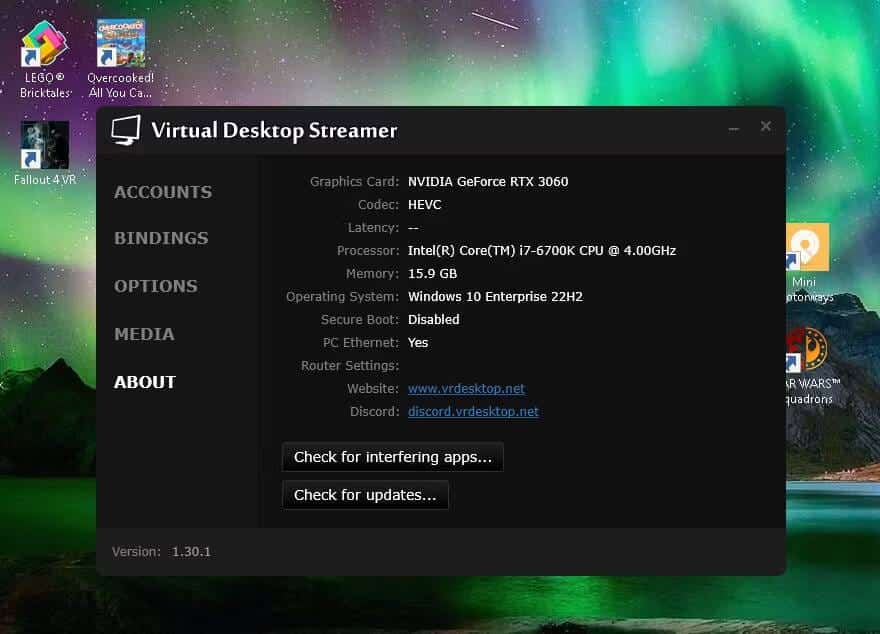
まず、ストリーミング アプリをコンピュータにダウンロードします。 仮想デスクトップ Web サイト。実行中であることを確認してください (通常はタスクバーに静かに配置されています)。
デフォルトのオプションは、接続を自動的に最適化し、所有している Quest コントローラーでゲームパッドをシミュレートするため、ほとんどの人にとっては問題ありません。アプリを購入する必要もあります 仮想デスクトップ メタ ストアから、または VR ヘッドセット内から。
VR ヘッドセットで仮想デスクトップ アプリを起動し、コンピューターに移動して、Oculus ユーザー名が表示されるダイアログ ボックスの [許可] ボタンをクリックします。そこからは自動的に接続されます。
Meta Quest コントローラーを使用してデスクトップを操作し、マウスを使用する場合と同様に SteamVR またはその他のアプリケーションを開くことができるようになりました。または、コントローラーの左ボタンを押して、「ゲーム」タブを選択します。 Steam VR (および Oculus) ゲームがリストされるので、直接プレイできます。
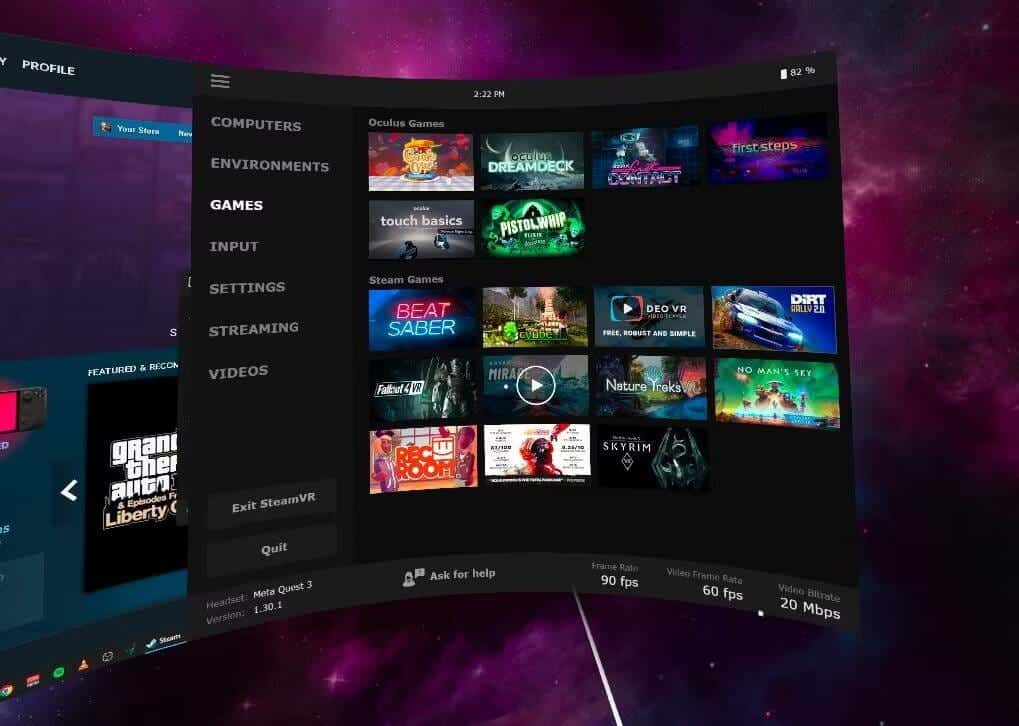
慣れるまでに時間がかかるかもしれませんが、Meta Quest コントローラーを使用して標準のゲームパッドをエミュレートすることもできます。仮想デスクトップは物理的な Bluetooth ゲームパッドも通過するため、同じ部屋にいない場合でも、 ゲームパッドを接続する Questを使用してプレイします。
仮想デスクトップの長所:
- この方法を使用すると、Steam やその他のアプリケーションをストリーミングできます。 Mac からストリーミングすることもできます。
- デスクトップから VR180 ビデオや通常の XNUMXD SBS ビデオをストリーミングすることもできます。
- 仮想デスクトップは、Bluetooth ゲームパッド、マウス、キーボードをサポートします。
- この方法では、最高のストリーミング品質が得られます。
仮想デスクトップの短所:
- 費用は 15 ドルです。
- この方法では、サーバー アプリケーションがコンピュータにインストールされている必要があります。
Meta Quest での AirLink の使用
AirLinkはMetaの公式ワイヤレスストリーミングソリューションで、Meta/Oculusゲームライブラリと SteamVR.
主な条件は、インストールする必要があることです。 オキュラスアプリ パソコンのデスクトップ用。 VR ヘッドセットに追加のアプリは必要ありません。クイック設定メニューを開いてオプションをタップするだけです クエストリンク 右側にあります。
ワイヤレス接続の場合は、オプションをクリックします AirLink を有効にする。お使いのコンピュータが以下にリストされているはずです。クリックしてペアリングします。初めての場合は、PC 側でペアリング要求を確認する必要があります (VR ヘッドセットを確認するための記号が表示されますが、メモしたり入力したりする必要はありません)。
また、これを行った後、VR ヘッドセットに戻り、そこで再度確認する必要があります。
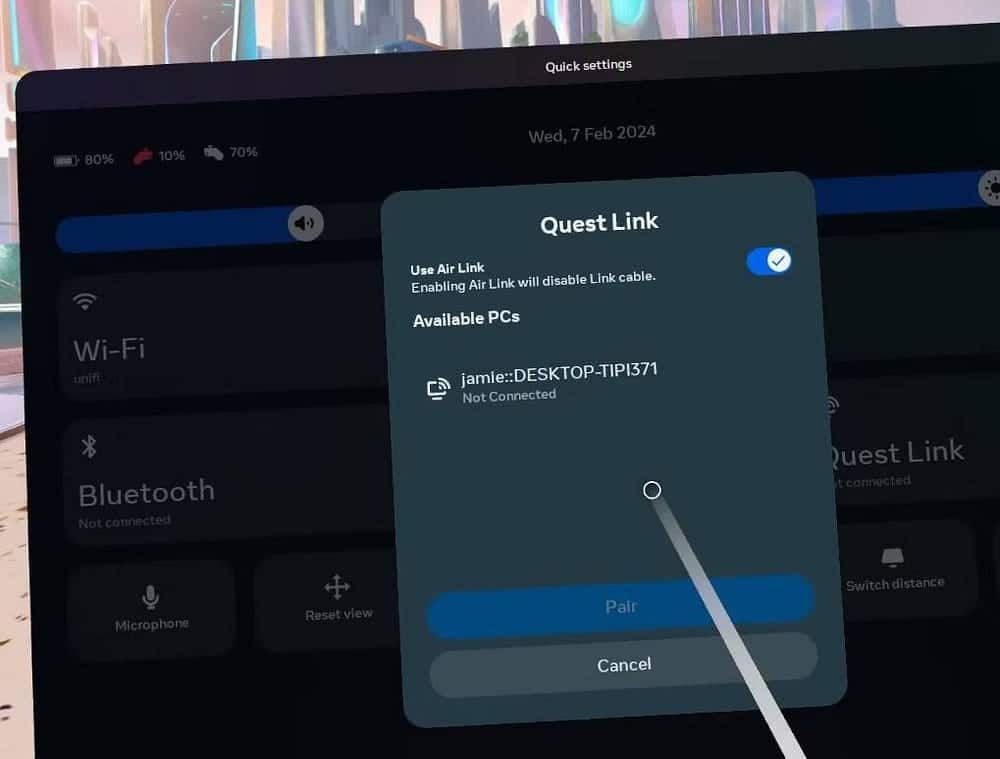
すべてがうまくいけば、Oculus デスクトップ インターフェイスに移動します。そこでは、ライブラリにアクセスするためのコントローラーのボタンに関する一連のヒントが表示されます。ここには、SteamVR や Oculus ゲームへのリンクがあります。 。
SteamVR アプリを開いたら、すぐにバックアップできるようにライブラリにも追加する必要があります。
組み込みのソリューションが最適だと思うかもしれませんが、残念なことに、メタ デスクトップのエクスペリエンスは過去数年間改善されずに放置されています。
Meta は Quest のようなモバイル VR ヘッドセットにのみ焦点を当て、デスクトップ専用の Rift を忘れており、それがソフトウェアに表れています。ほとんど動作しますが、インターフェースが古くなっており、頻繁にクラッシュする傾向があります。
AirLink の長所:
- それはメタクエストに組み込まれています。
AirLinkの短所:
- これは最も信頼性の低い方法です。
- これには Oculus デスクトップ アプリ (Meta Quest Link アプリとも呼ばれる) が必要ですが、これによりオーバーヘッドが増加し、パフォーマンスが低下する可能性があります。
- 時代遅れのユーザー インターフェイスとイライラするエクスペリエンスがあります。
メタリンクケーブル(有線)を使用する場合
最後に、最高の品質を得るには、利便性は劣りますが、高速 USB ポート (USB-C または A 3.1/3.2) と適切なケーブルがあれば、Meta Quest をゲーム PC に直接接続するだけです。
メタ ケーブルリンク 「公式には」5メートルの光ファイバーで作られているが、あまり必要ではない。高い転送速度 (XNUMX メートル以下) 向けに設計された高品質のケーブルであれば機能します。
USB ケーブル経由でゲームをプレイする手順は、AirLink オプションを有効にする必要がないことを除いて、上記の AirLink セクションと同じです。ケーブルを使用していると想定されるので、「接続」をクリックするだけです。
メタリンクケーブルの長所:
- Wi-Fi の状態がどれほど悪いかは関係ありません。
メタリンクケーブルの短所:
- この方法には、AirLink と同じくらいバグがあり、クラッシュします。
- あなたはコンピュータがどこにあるかに縛られています。
Meta Quest で Steam ゲームをプレイするにはどの方法を使用する必要がありますか?
Meta Quest にゲームをストリーミングすることを真剣に考えている場合は、Virtual Desktop アプリを購入することをお勧めします。これは最も信頼性の高いオプションであり、Steam ゲームを超えた最も包括的な機能セットを提供します。ダウンロードした3D映画も視聴できるようになります。
しかし、そのアイデアに確信が持てず、単に Steam の VR ゲームを楽しみたいだけであれば、公式の Steam Link アプリはシンプルで無料なので、まずは試してみる価値があります。

コメントは締め切りました。