


知っておくべき最も重要なこと
- まず、Steamにログインしているアカウント名を確認し、ログアウトしてから再度ログインしてライブラリを更新してください。ライセンスに関する問題の多くは、アカウントまたはライブラリの表示エラーが原因であるためです。
- Steamファミリー経由で借りたゲームについては、アカウントがファミリーに属していること、およびゲームの所有者が共有設定を変更したり、ファミリーライブラリからゲームを削除したりしていないことを確認してください。
- アカウントの詳細ページで購入履歴とライセンスを確認し、有効なゲーム所有権があることを確認してください。その際、キャンセルされたギフト、小売版キー、地域制限、期限切れのサブスクリプションなどに注意してください。
Steamでインストール済みのゲームを起動しようとして「プレイ」ボタンをクリックしたのに、Steamがフリーズして「ライセンスがありません」というメッセージが表示される場合、ログインしているSteamアカウントにそのゲームの有効なライセンスがないことを示しています。ゲームファイルはコンピューター上に存在しているかもしれませんが、アカウント、ファミリーアクセス、購入履歴、キー、地域、またはサブスクリプション履歴によってアクセス権が付与されるまで、 Steamはゲームを起動しません。
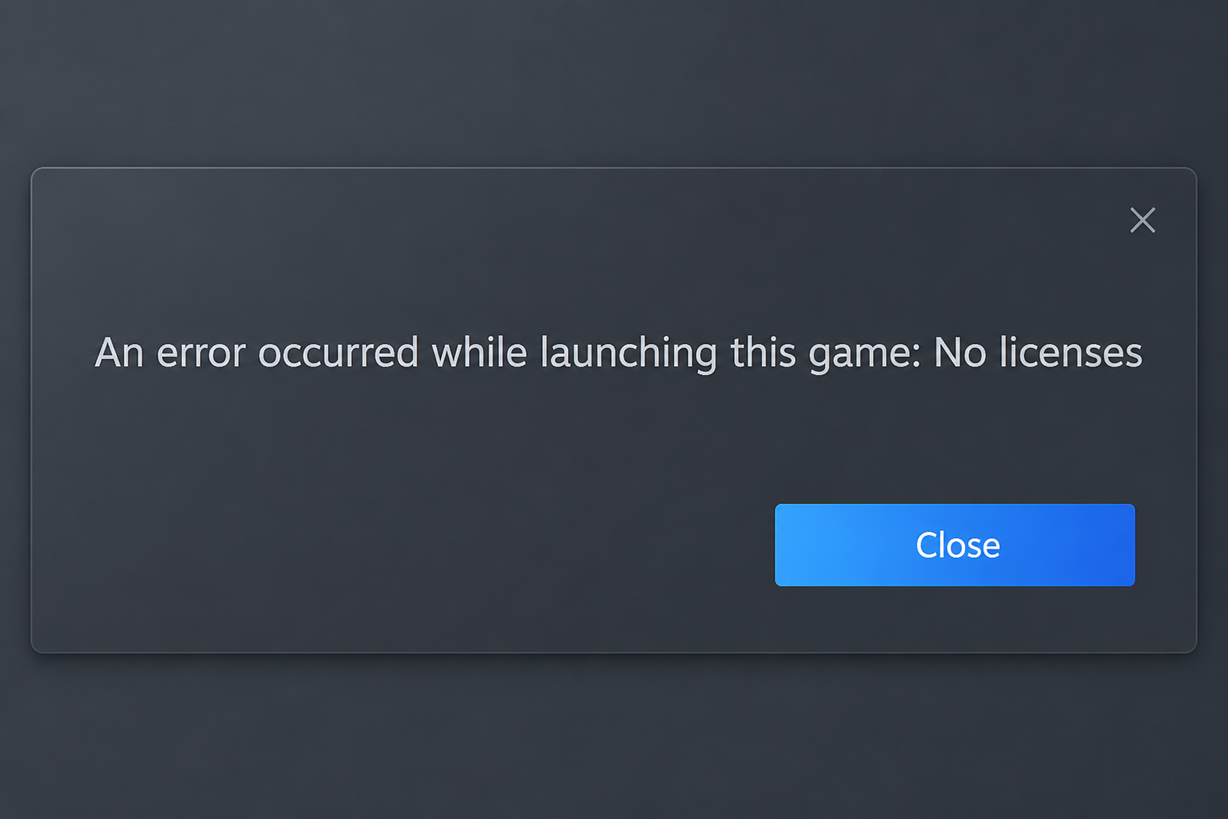
再インストールは、ほとんどの場合、適切な最初の対処法ではありません。インストールフォルダは所有権の証明にはならず、ファイル検証では、キャンセルされた購入、共有されなくなった借りたゲーム、または別のSteamアカウントに存在するライセンスを復元することはできません。
| Steamが表示するもの | まず最初に確認すべきこと |
|---|---|
| ゲームはインストールされていますが、 Steam 購入をお願いします あるいは彼は「ライセンスなし | ログインしているアカウント、ライブラリフィルター、クリーンログイン Steam. |
| そのゲームが機能したのは、誰かがそれを共有してくれたからに他ならない。 | メンバーシップ スチームファミリー試合出場資格、およびオーナーが共有する試合リスト。 |
| ゲームはギフト、キー、または以前の購入品から入手したものです | 購入記録(購入履歴ライセンス認証とプロダクトキーライセンスとプロダクトキーのアクティベーション). |
| 鍵やギフトが別の地域から送られてきたか、ゲームがサブスクリプションプランを利用している。 | 店舗の国(ストア国)、地域制限、および購読状況。 |
| Steam ライセンスは再び認識されたが、ゲームは依然として動作しない。 | ローカルファイルを確認してから、サポートにお問い合わせください。 Steamサポート ライセンスが引き続き無効になる場合は、証拠を提出してください。 |
1. ログインしているアカウントを確認し、ライブラリを表示します。
Steamが購入したはずのゲームに対して「ライセンスがありません」というメッセージを表示する場合、画面右上に表示されるアカウント情報が、単にゲームファイルがディスクに保存されていることよりも重要になります。
Steamのライブラリが表示されない問題に関するガイドラインでは、ユーザーが複数のアカウントを持っている場合が多いと説明されています。また、購入が完了したはずの商品が正しく表示されない場合は、一度ログアウトしてから再度ログインすることを推奨しています。
この手順は、より単純な状況、つまりゲームは既に所有しているものの、ライブラリビューがフィルタリングされているか、完全に更新されていない場合にも役立ちます。
- Steamを開き、クライアントでアカウント名を確認してください。ゲームを購入、引き換え、または受け取ったアカウントであることを確認してください。
- ライブラリの検索ボックスとフィルターをすべてクリアしてから、ライブラリの通常表示を再度確認してください。

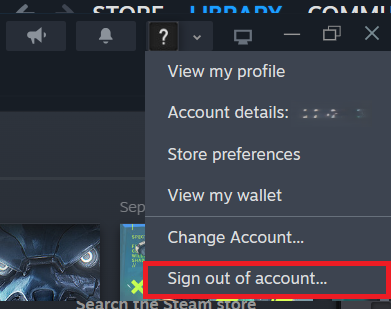
Steamのライブラリ消失に関するガイドラインは、依然としてアカウント認証とフィルターから始まります。なぜなら、所有権に関する問題の多くは、実際には視覚的な誤りによるものだからです。 - Steamからログアウトし、再度ログインして、ライブラリが更新されるまで待ってからゲームを再度起動してください。
- お使いのコンピューターが複数のSteamアカウントで使用されている場合は、他のアカウントについても同様の認証手順を繰り返してください。Steamでは、現在無料で入手できる新しいロールプレイングゲームが多数あります。

Steamは、購入が完了したにもかかわらずライブラリに正しく表示されない場合、一度ログアウトしてから再度ログインすることを特に推奨しています。
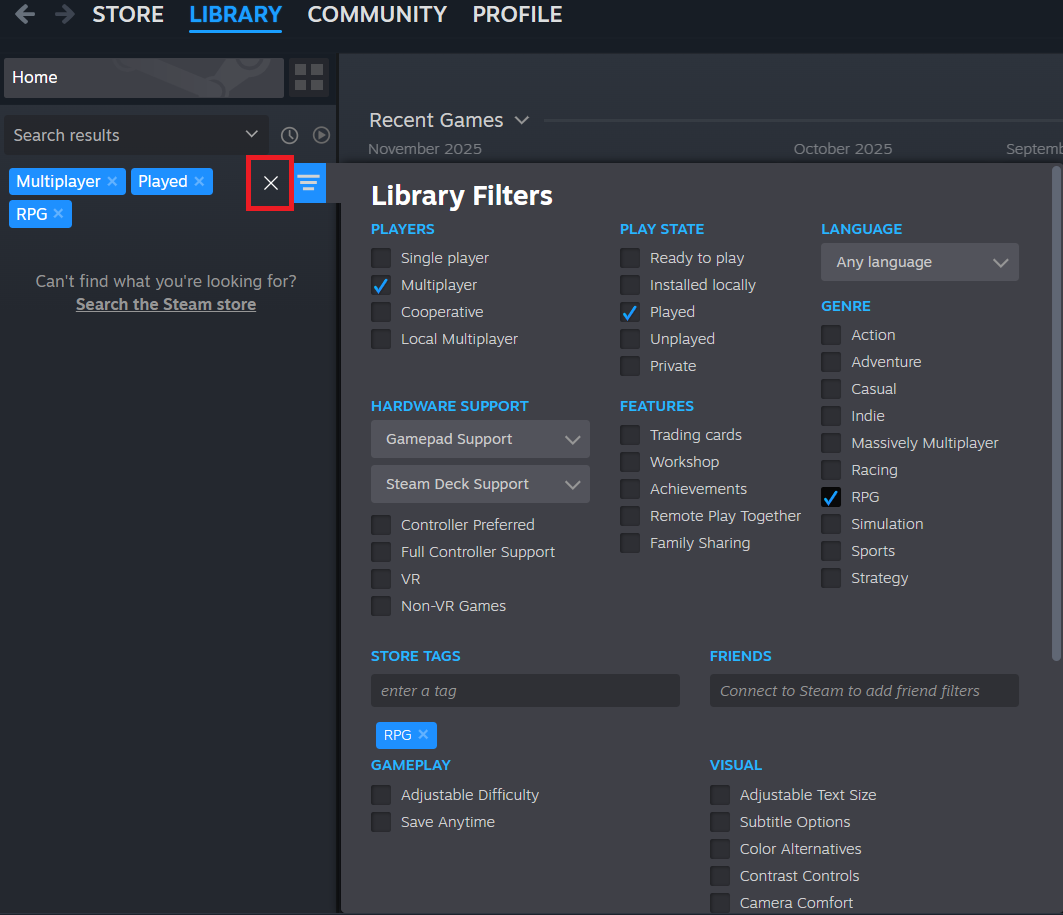
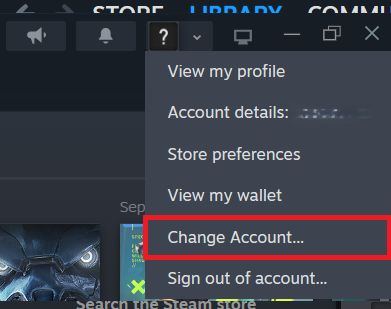
再度ログインした後にゲームが起動する場合は、Steamが誤った、または古いアカウント情報を読み取っていたことを意味します。ゲームがこのアカウントで購入されたものではなく、他のユーザーのライブラリから入手したものであれば、Steamファミリー機能を確認してください。また、Steamで人気を集めている無料ゲームが見つかるかもしれません。
2. 借りたSteamファミリーゲームへのアクセスを確認する
借りたゲームは、アカウントが共有ライセンスへのアクセス権を失った後でも、デバイスにインストールされたままになる場合があります。
SteamファミリーのFAQセクションでは、共有ゲームはファミリーライブラリから取得されるが、ライセンスの実際の所有者は購入者であると説明されている。
そのため、ファミリー設定、ゲームの利用資格、または所有者の共有ゲームリストが変更されると、ファミリーゲームはローカルにインストールされているように見えても、起動に失敗する場合があります。
- 開いた Steam > 設定 > ファミリー このアカウントが、想定されるSteamファミリーに属していることを確認してください。
- ゲームの所有者に、そのタイトルがファミリーライブラリにまだ登録されていて、共有ゲームリストから削除されていないことを確認してもらってください。

たとえファイルがローカルにインストールされていても、ファミリー設定が変更されると、借りたゲームが利用できなくなる場合があります。 - ゲームに別途サブスクリプション、サードパーティのアカウント、またはパブリッシャーによる制限が必要な場合、保護者によるアクセスが操作のすべてを網羅しているとは限りません。
- 所有者がファミリー共有設定またはゲームの利用可否設定を変更した後は、一度ログアウトしてから、借りたアカウントでSteamに再度ログインしてから再テストしてください。
ファミリーアクセスは依然として所有権に依存する機能であるため、共有ゲームリストが変更された後は、顧客は多くの場合、クリーンなアップデートを必要とします。
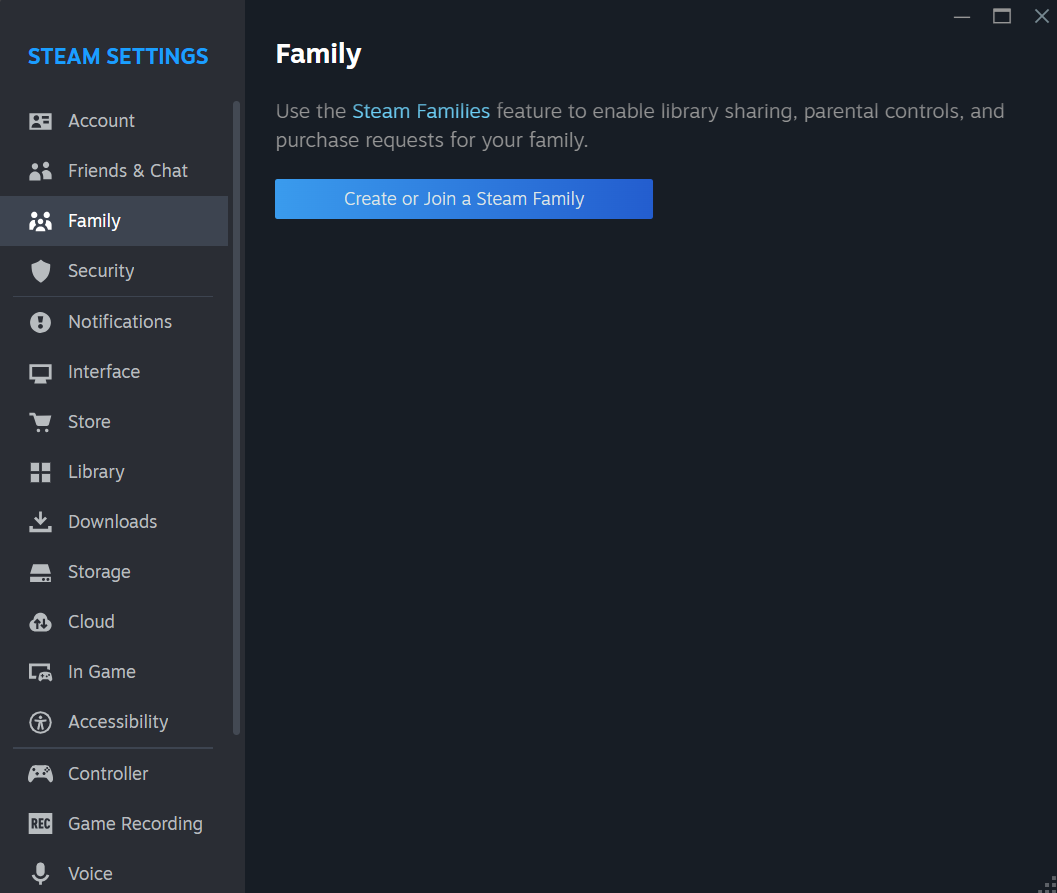
共有タイトルが他にも見つからない場合や、ファミリーライブラリ自体が不安定な場合は、Steamファミリー共有のトラブルシューティングガイドを参照するのが最善策です。
3. 購入履歴とライセンス記録を確認する。
Steamが既に購入済みのゲームの購入を求めてきた場合、その購入はプレイしようとしているアカウントでは有効ではない可能性があります。
Steamの有料ゲーム所有権に関する記事では、購入を拒否した場合、ゲームがライブラリから削除される可能性があると説明されています。また、Steamのギフトとキーのページでは、ギフトやハッシュキーを後から取り消す方法についても説明されています。
この確認は、ゲームがギフトとして届いた場合、サードパーティのキーから入手した場合、払い戻しを受けた場合、またはストアで誤ったバージョンとして表示された場合などに特に重要です。
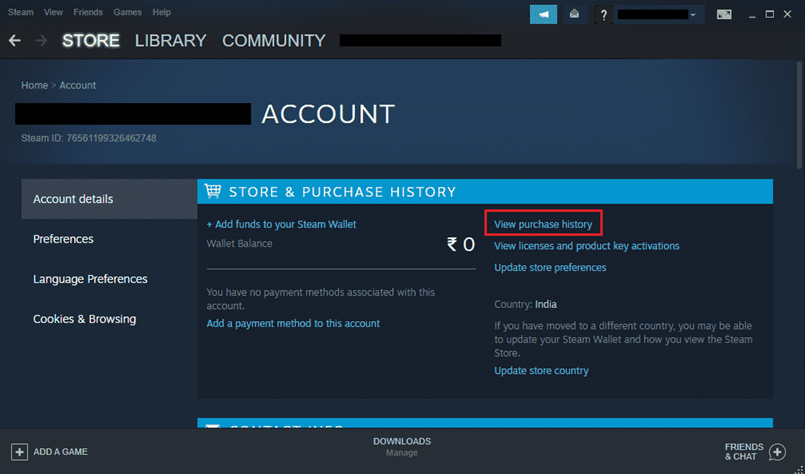
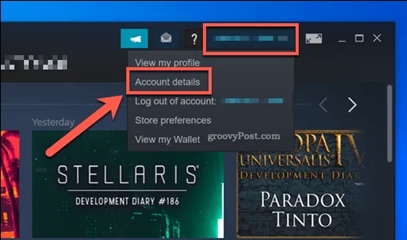
- 開いた 口座情報 Steamで選択して 購入履歴を見る.
- 購入リストにゲームが完了済み、返金済み、拒否済み、または表示されていないか確認してください。

Steamの購入ページと所有権ページでは、購入履歴を確認することで、権利がまだ有効かどうかを最も明確に確認できます。 - 開いた ライセンスとプロダクトキーのアクティベーションを確認する そこでゲーム本体またはパッケージを探してください。
- ゲームがギフトの場合は、チェックしてください Steamがキャンセルされたギフトについて説明不正行為や支払いに関する紛争により返金されたギフトは、Steamから削除できます。
- ゲームがキーから入手された場合は、 Steamキーガイドライン CD販売店にて、このアカウントでキーが有効化されていることを確認してください。
- もしそうなら ストアページには、 デラックス版や特別版をお探しの場合は、既にお持ちのバンドル版と比較してみてください。基本ゲームのライセンスには、必ずしも特別版の内容が含まれているとは限りません。
4. ストアの国、地域制限、およびサブスクリプション状況を確認してください。
Steamゲームへのアクセスは、ゲームがどこでアクティベートされたか、またはプランがまだ有効かどうかによって異なります。
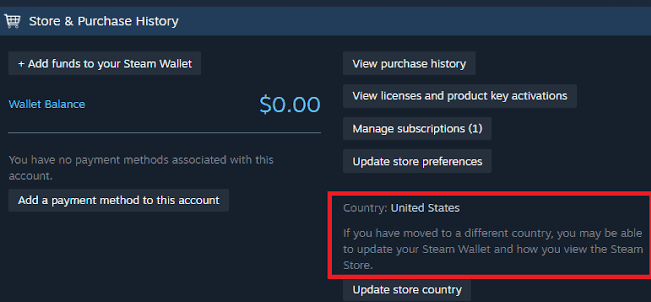
Steamの地域制限ページには、一部のギフトは特定の地域でのみ引き換え可能であることが説明されています。
ストアの国ページでは、アカウントの国を確認する方法が説明されています。SteamのFAQの定期購読に関するセクションでは、定期購読プランの管理方法や更新方法が説明されています。
これは、輸入されたキー、他地域からのギフト、そして一度限りの永久ライセンスではなく、定期的なサブスクリプションプランに依存するゲームにとって重要です。
- ゲームが小売版のキーまたはギフトから入手された場合は、 口座情報 とチェックアウト ストア国 あなたの現在。
- ライセンスキーが地域制限されており、お住まいの地域でアクティベートまたは使用できない場合は、同じキーを再度使用しようとするのではなく、販売者に連絡して返金または交換を依頼してください。

Steamリージョンガイドによると、これはゲームファイルの問題ではなく、アクティベートされたコピーが異なるリージョンに属している場合の権利の問題であると説明されています。 - アドレスが定期購読を使用している場合は、 口座情報 購読が有効かどうか確認してください。
- 購読期間が終了している場合は、こちらから更新してください。 口座情報 またはから スチームストア 再起動する前に。

Steamの現在のサブスクリプションに関するサポート情報によると、期限切れのプランはアクセス上の問題であり、プレイを再開するには更新する必要があるとのことです。
5. Steamをアップデートしてから、ファイルを確認するか、テクニカルサポートに問い合わせてください。
アカウント、家族構成、購入履歴、地域に関するすべての確認が完了したら、Steamセッションを一度更新してください。この手順により、ローカルファイルの修復に進む前に、お客様は現在のライセンスステータスを再度確認する必要があります。
ファイル検証は、所有権が既に確立されている場合にのみ有効です。Steamに「ライセンスがありません」と表示される場合は、Steamサポートに購入証明またはアクティベーション証明を提出する必要があります。再インストールは不要です。
- Steamからログアウトし、再度ログインして、ゲームが次のような正常な状態を表示していることを確認してください。 インストールを開始する (インストール)または プレイ (雇用)。
- ライセンスが表示されているのにゲームが起動しない場合は、ゲームを右クリックして プロパティ > インストールされたファイルそれから電源を入れてください。 ゲームファイルの整合性を確認する.
- Steamのファイル検証ガイドでは、この修復手順についてより詳しく説明しています。
- Steamがまだ表示している場合 ライセンスなし次に、ゲームまたは購入に関するSteamサポートを開き、このアカウントに関連付けられている所有者の詳細を入力します。ページには、 所有権の証明 Steamの支払い情報と小売製品コードは、所有権の証明となります。

所有権の確認後もSteamがライセンスを拒否し続ける場合は、再インストールを試みることなく、Steamのテクニカルサポートに明確な購入履歴またはアクティベーション履歴を提出する必要があります。
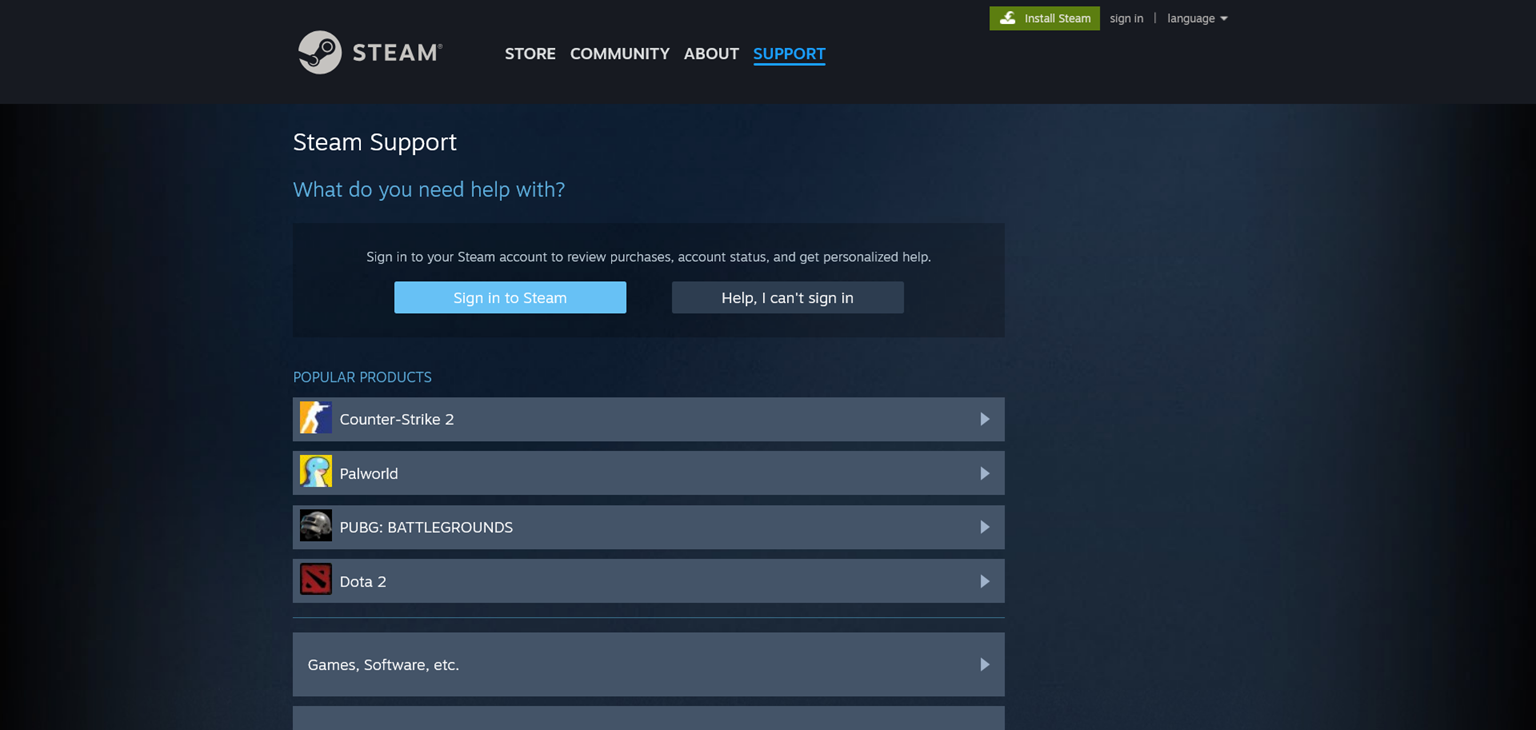
技術サポートが同じアカウントの有効なライセンスを見つけられない場合は、ゲームを何度も再インストールするのではなく、Steamに問い合わせてください。

コメントは締め切りました。