


知っておくべき最も重要なこと
- 一時的な接続の問題やバージョンの互換性の問題を解決するには、まずゲームとデバイスを再起動し、両方のプレイヤーのBedrock版をアップデートしてください。
- MinecraftでMicrosoftアカウントからログアウトしてから再度ログインすると、期限切れまたは無効になっているアカウントセッションが更新されます。
- 特に子供のアカウントやゲーム機については、マルチプレイヤーの権限、有効なインターネット接続、ネットワークプレイの設定が有効になっていることを確認してください。
Minecraft : Bedrock Edition は、ワールドが開く前にフリーズし、エラーコード「Creeper」が表示されます。Mojang の現在のバグヘルプでは、Creeper エラーはBedrock接続エラーとして説明されています。
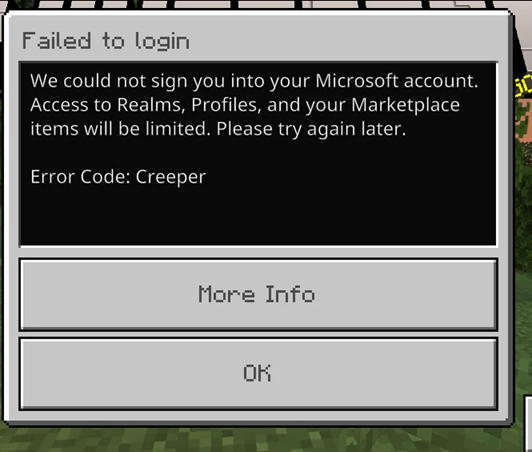
同じメッセージは、Microsoft プロファイルの読み込み中、フレンドのワールドへの参加中、またはレルムの起動中に表示されることがあります。エラーが発生するタイミングが重要です。Bedrock がアカウントへのサインイン、マルチプレイヤー権限の確認、ローカルネットワークへの接続、またはワールド自体への接続に失敗している可能性があります。
| Creeperエラーはいつ発生しますか? | まず最初に何をチェックしますか? |
|---|---|
| Bedrockを開いた直後、またはログインした直後 | ゲームを再起動し、Bedrockをアップデートしてから、Microsoftアカウントのセッションを更新してください。 |
| 友人やサーバーに参加する場合のみ | Bedrock版を選択し、マルチプレイヤーの権限とコンソールのサブスクリプション状況を確認してください。 |
| 子供を犠牲にして | 保護者アカウントから、Xboxのプライバシー設定、クロスプレイ、ファミリーセーフティ機能を確認してください。 |
| 1つのホームネットワーク、Xbox、またはWindows PCのみで使用可能 | 接続状態、DNS、NAT、またはTeredoをクリーンアップしてください。 |
| レルムワンのみ、または エクストラワールド | アドオンを無効にするか、レルムの所有者にレルムを閉じて再度開いてもらうよう依頼してください。 |
1. アカウント設定を変更する前に、Bedrockを再起動してアップデートしてください。
アカウントとワールドが正常に機能していても、短時間の接続障害によってBedrock版でCreeperエラーが発生することがあります。MojangのCreeperエラーのトラブルシューティングガイドは、まず再起動から始まります。
バージョンの違いは、特に一方のプレイヤーがアップデート済みでホストがアップデートしていない場合、接続の初期段階で接続失敗の原因となる可能性があります。
- 選ぶ لعبة Minecraftの 現在の世界だけでなく、全世界のことだ。
- デバイス(コントローラー、スマートフォン、タブレット、PCなど)を再起動してください。
- Minecraftを起動して、同じワールドまたはレルムに一度だけ入ってみてください。

Mojangは、Creeperエラーはアカウントの永続的な問題ではなく、一時的な接続失敗が原因である可能性もあるため、再起動を最初の確認手順として推奨しています。 - 任意のインストール ゲームのアップデート待ち Minecraftの プラットフォームのストアから。
- 他のプレイヤーのサーバーに参加する場合は、ホストまたはレルムの所有者にBedrock版のアップデートを依頼してください。
- アップデート後にMinecraftを再起動し、同じ招待、ワールド、またはレルムをテストしてください。

ホストと参加するプレイヤーが同じ最新バージョンを使用していない場合、Bedrockはワールドへの接続が完了する前に失敗する可能性があります。
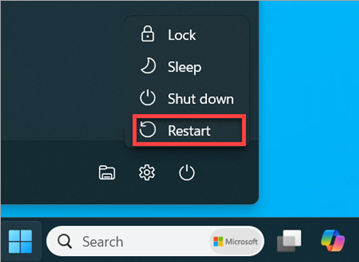
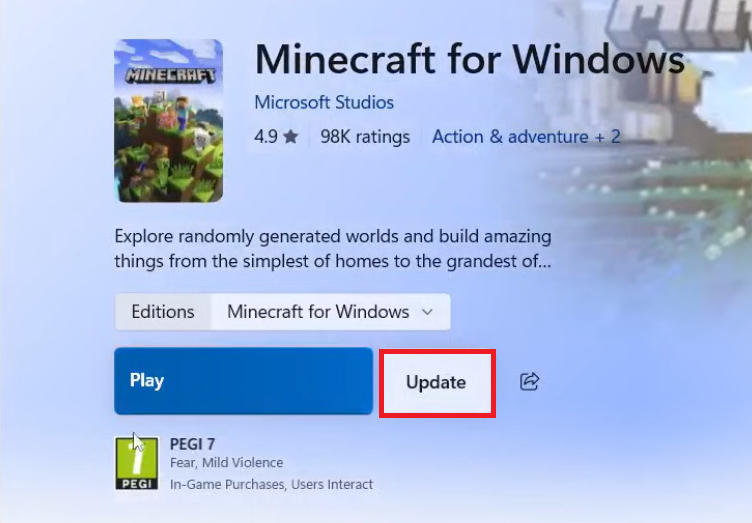
この時点でCreeperエラーが消えた場合は、接続障害が一時的なものかバージョンに関連するものであったことを意味します。ただし、アップデート後もプロファイル、レルム、またはマーケットプレイスに制限が表示される場合は、アカウントセッションに再度ログインする必要があります。
2. MinecraftでMicrosoftアカウントのログイン情報を更新して、「クリーパー」の問題を修正します。
Bedrock版のマルチプレイヤー機能は、コンソールやモバイル端末であっても、Microsoftアカウントのセッションに依存しています。この保存されたセッションの有効期限が切れたり、不具合が発生したりすると、Minecraftは起動するものの、レルムやプロファイルを受け付けなかったり、クロスプラットフォームプレイを有効にできなかったりする場合があります。
ログアウトすると、ローカルワールドに影響を与えたり、ゲームを再インストールしたりすることなく、Bedrockに新しいアカウントコードを要求させることができます。
- 開いた Minecraftの アカウントまたはプロフィールエリアに移動してください。 ゲイマータグ あなたの。
- 選択 ログアウト.
- Minecraftを完全に終了してから、再度起動してください。
- 再度ログインしてください マイクロソフトアカウント 彼自身。
- 同じグループ劇をもう一度やってみてください。

Mojangのログインリセットプロセスは、ゲームの完全なインストールを損なうことなく、期限切れまたは混在したアカウントセッションを削除する最もクリーンな方法の1つです。
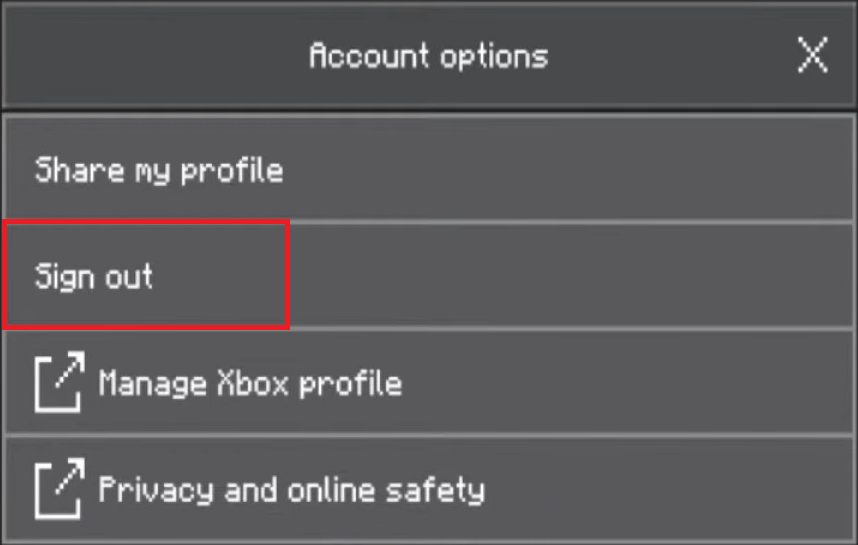
新しいログイン後にCreeperエラーが表示されなくなった場合は、保存されていたMicrosoftセッションに問題があったと考えられます。
画面が「溺死」またはその他のログインアイコンに変わった場合は、アカウント認証の問題として対処してください。Appualsには、Minecraftの「溺死」問題、特にその画面に関する問題を解決するための別のガイドが用意されています。
同じアカウントで正常にログインできたにもかかわらずマルチプレイが失敗する場合は、権限とサブスクリプションの状態が残りのアカウントチェック項目となります。
3. マルチプレイヤーの権限、サブスクリプション、および子供向け設定を確認します。
Bedrock版はインターネットに接続できるかもしれませんが、アカウントがオンラインプレイを許可されていない場合、ワールドのロックを解除することはできません。
Mojangのマルチプレイヤー機能を利用するには、マルチプレイヤーへのアクセスに加え、コンソール版の場合は有効なインターネット接続が必要です。
有効なサブスクリプションが既に存在する大人用アカウントの場合、子供用アカウントの設定を変更しても時間の無駄です。子供用アカウントでは、ゲーム設定自体と同様に、保護者設定も重要です。
- アカウントがマルチプレイヤーゲームへの参加を許可されていることを確認してください。
- 本体で、オンラインプレイに必要なサブスクリプションが有効になっていることを確認してください。
- 友人、サーバー、またはレルムが別のプラットフォームを使用している場合でも、ネットワークを跨いだプレイを許可する。
- 権限の変更を保存してから、Minecraftを閉じて再度開いてください。

Bedrock版でのマルチプレイは、アカウントの権限に依存しており、一部のコンソールでは、有効なオンラインサブスクリプションに加えて、インターネット接続も必要となります。 - これが子供のアカウントの場合は、保護者の方にMicrosoftファミリー設定とXboxプライバシーを開いてもらうよう依頼してください。
- 許可する マルチプレイ、وクロスネットワークプレイまた、お使いのシステムに必要な接続設定もすべて行ってください。
- メインアカウントで変更が保存されたら、一度ログアウトしてからMinecraftに再度ログインしてください。

Mojangは、子供のアカウントにおけるマルチプレイの不具合の多くは、ゲームクライアント自体ではなく、プライバシー設定やファミリー設定に起因するものだと指摘している。
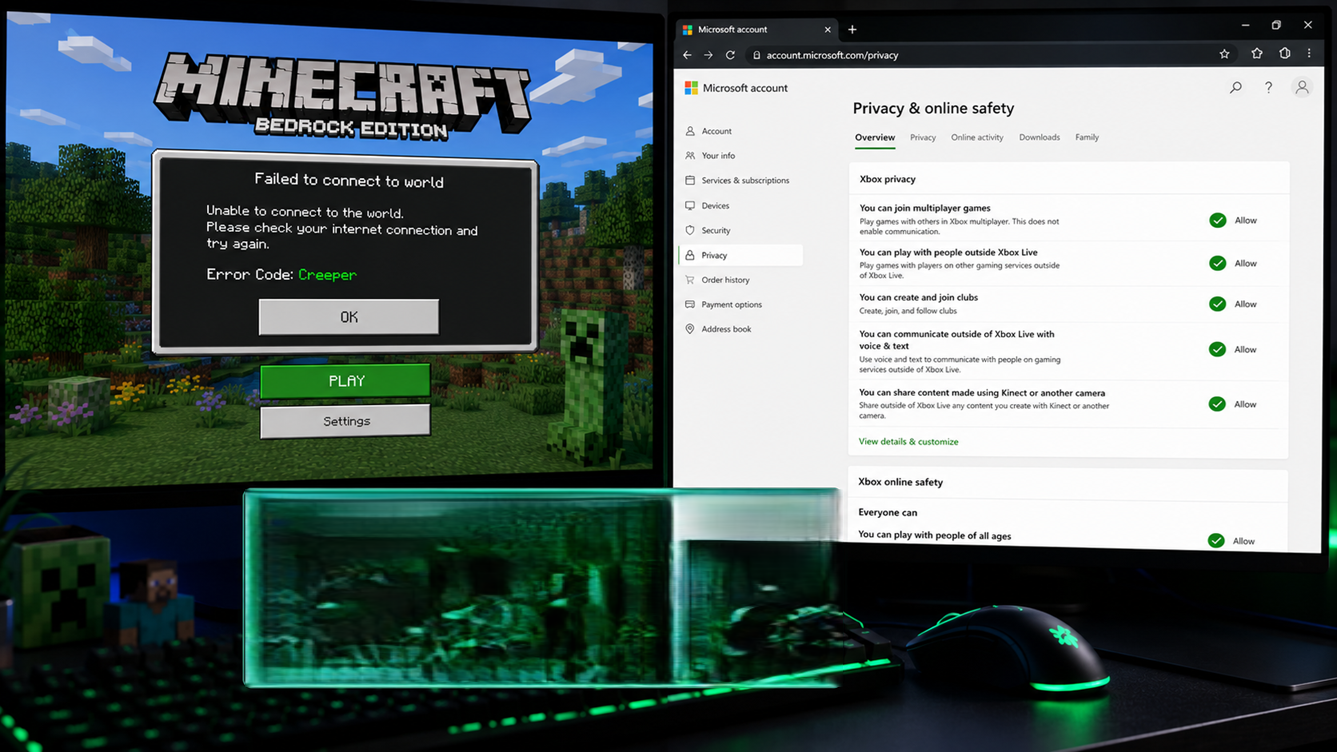
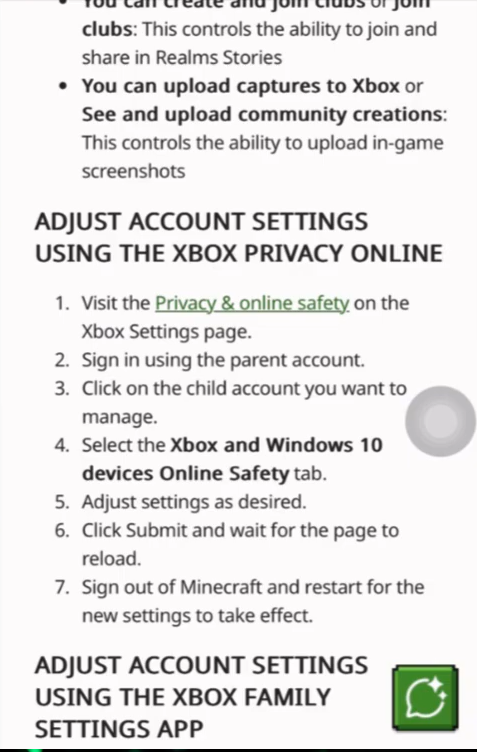
権限変更が成功すると、ルーターやDNS設定を変更することなくCreeperは表示されなくなります。同じアカウントでインターネット接続が許可されているにもかかわらず、特定のインターネット接続でエラーが発生する場合は、ローカルネットワークが原因である可能性が最も高いです。
4. Minecraftの「クリーパー」エラーを修正する方法:接続を修正し、コンピューターのDNSをクリアする
Mojangが推奨するネットワーク接続問題のトラブルシューティング方法は、接続強度、トラフィックの混雑状況、DNS設定、およびコンピュータのDNSキャッシュの更新に重点を置いています。
これらのチェックは、Bedrock版が一方のネットワークでは動作するが他方のネットワークでは失敗するCreeperエラーのケース、または大容量のダウンロード中やWi-Fi接続が不安定なときにエラーが発生するケースに適しています。
- 同じ接続上で、大容量のダウンロード、ゲームのアップデート、クラウドバックアップ、またはライブストリーミングを一時停止します。
- Wi-Fiをご利用の場合は、ルーターに近づくか、お使いの機器が対応している場合はイーサネットケーブルで接続してみてください。
- ルーターとモデムを再起動し、しばらく待ちます。 20秒それから再起動してください。
- 以前にDNS設定を手動で変更したことがある場合は、このテストでは自動モードに戻してください。
- あったら VPN単一のテストを実行するには、プロキシまたはアクティブなネットワークフィルタを無効にしてください。
- 学校、ホテル、オフィス、または共有ネットワークを使用している場合は、ルーターの設定を変更する前に、モバイルホットスポットのパフォーマンスと比較してください。
- こんにちは Windows、 開ける コマンドプロンプト 管理者として、コマンドを実行します。
ipconfig /flushdns. - 開いた Minecraftの 同じマルチプレイヤーの手順を繰り返してみてください。

Mojangのネットワークチェックリストは、より複雑なトラブルシューティング手順に進む前に、接続の安定性、トラフィックの削減、DNSの更新に重点を置いている。
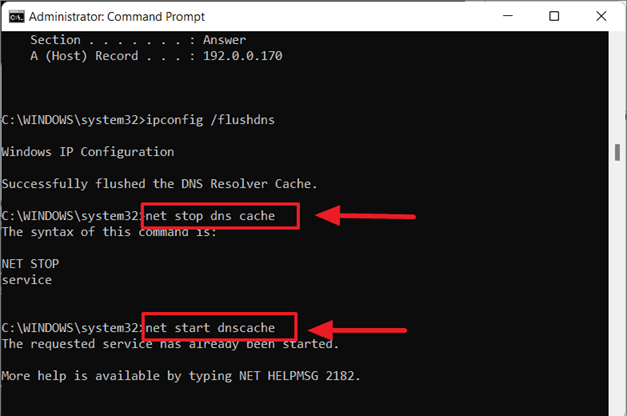
簡単な比較が役立ちます。同じデバイスがモバイルホットスポットでは動作するのに、自宅のWi-Fiネットワークでは動作しない場合は、Bedrockを再インストールするのではなく、ルーター、DNS、またはISP接続に注目してください。
5. XboxのNATまたはTeredoの警告をクリアする
Xbox本体およびWindows PC版のBedrock版では、マルチプレイヤー機能もXboxネットワーク接続に依存しています。
Xboxのサポートによると、NATタイプが「利用不可」の場合、通常のブラウジングは正常に機能していても、マルチプレイヤープレイができなくなる可能性があるとのことです。
Windowsでは、Teredo接続の問題が、Xboxと同様のネットワーク障害を引き起こす可能性があります。
このセクションは、XboxまたはWindowsでNAT、Teredo、またはサーバー接続に関する警告が既に発生している場合に重要になります。NATが既に有効になっており、他のXboxマルチプレイヤーゲームが正常に動作している場合は、ルーターの設定をむやみに変更しないでください。
- Xboxでは、 設定 > 一般 > ネットワーク設定.
- オンにする NATタイプのテスト.
- NATが利用できない場合は、ルーターとコンソールの両方を一度再起動してください。
- ルーターのソフトウェアをアップデートし、ルーターにUPnPまたはTeredo接続オプションがある場合は、それらが許可されていることを確認してください。
- Windowsをご利用の場合は、XboxアプリまたはWindowsネットワークゲームページ(利用可能な場合)をご確認ください。問題を報告する場合は、Xboxサポートのガイドラインに従ってください。 テレドは予選を通過できない または、サーバーへの接続がブロックされています。
- NATまたはTeredoの警告が消えたら、もう一度Minecraftを起動してみてください。

Xboxのサポートでは、NATまたはTeredo接続が利用できない場合、Xboxネットワークに依存するゲームでマルチプレイヤーが動作しなくなることが直接の原因であると依然として指摘しています。
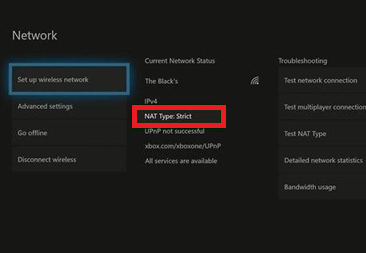
NAT警告が消え、Bedrockが引き続き1つのターゲットのみを拒否する場合は、そのワールドまたはレルムを残りの容疑者として扱います。
6. 1つのレルムのみが失敗した場合は、アドオンを無効にするか、レルムを再度開いてください。
特定のワールドで発生するクリーパーエラーは、アカウント全体の障害やネットワーク障害とは異なるテストが必要です。他のワールドが正常に開いている場合は、アカウントとルーターの設定を現状のままにしておいてください。
MojangのBedrock版に関するガイドラインでは、アドオンがゲームに問題を引き起こす場合は、Bedrock版のアドオンを無効にするようプレイヤーに指示している。
Realm Helpは、接続エラーが続く場合、所有者に対しRealmを閉じて再度開くように指示します。
- まず、別のワールド、サーバー、または友人のワールドでテストしてみてください。それらが問題なく動作する場合は、アカウント設定を再度変更しないようにしてください。
- アクセス権がある場合は、影響を受けているワールドまたはレルムの設定を開いてください。
- 無効にする アドオン 最近追加されたもの、リソースパック、ビヘイビアパック、ワールドエクストラなど。
- 世界は、それらのプラグインがオフになった後に、このような事態を経験した。
- エラーが解消された場合は、競合している要素が明確になるまで、アドオンを1つずつ有効化してください。
他の場所でマルチプレイヤーが正常に動作するのであれば、アドオンは、ワールド固有のクリーパーのバグに対するMojangの最も明確な説明の一つと言えるだろう。 - 影響を受ける対象がレルムの場合は、 レルムの所有者 Realmの設定から閉じて、少し待ってから再度開いてください。
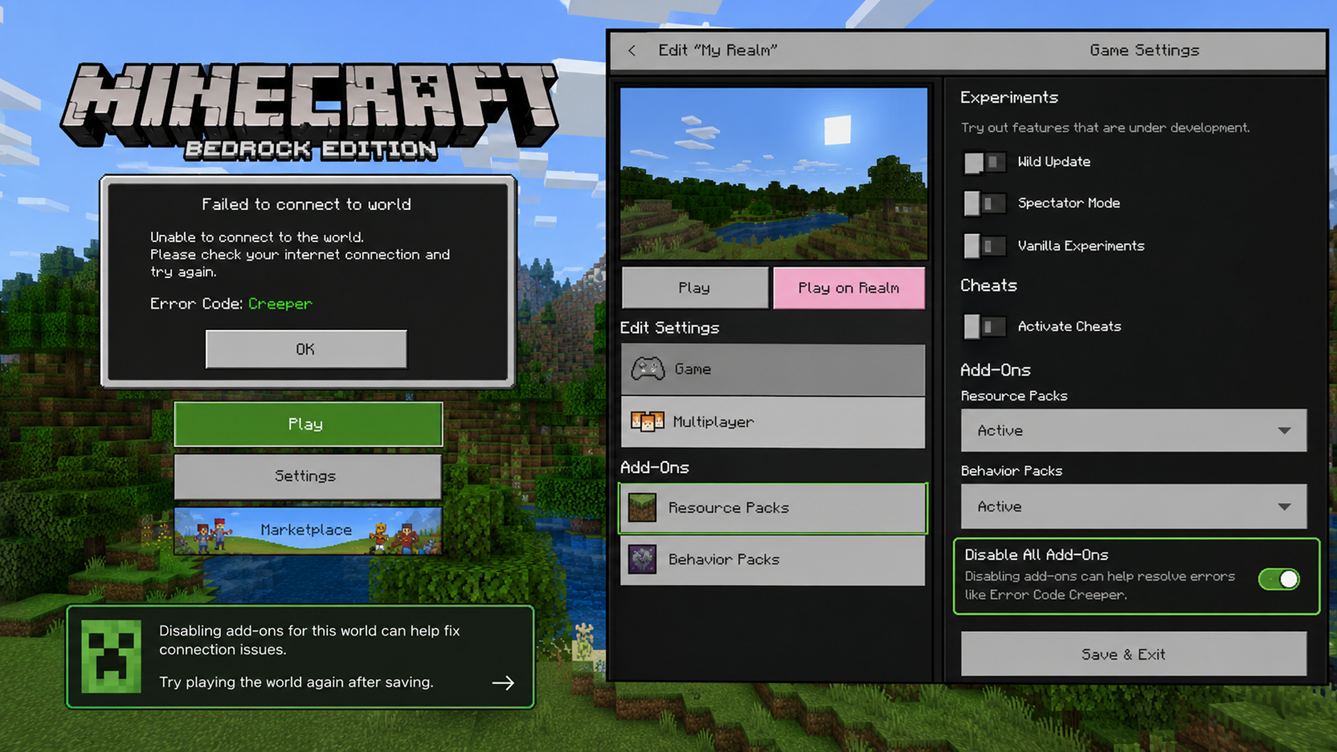
Mojangのレルムリセット手順では、所有者側での詳細な制御について説明しています。
クリーパーが消えても、ベッドロックが世界との繋がりについてのより広いメッセージを伝え続けるのであれば、世界と繋がれないという問題に対するアプルスの解決策は、最良のフォローアップと言えるだろう。
クリーパーエラーがすべてのネットワーク、すべてのワールド、および同じ更新済みアカウントで引き続き発生する場合は、プラットフォーム、Minecraftのバージョン、Microsoftアカウントの種類、ネットワークの種類、およびエラーコードが表示される場所を明記して、Minecraftサポートにお問い合わせください。

コメントは締め切りました。