


「 EA Javelin Anticheatでエラーが発生しました」というエラーは、通常、アンチチートサービスの設定に失敗した場合、またはファイルが破損した場合に発生します。Javelin AnticheatはFIFA(FC)、BattlefieldなどのEAゲームやその他のマルチプレイヤータイトルで必須となっているため、このエラーが発生するとゲームが完全に起動しなくなります。
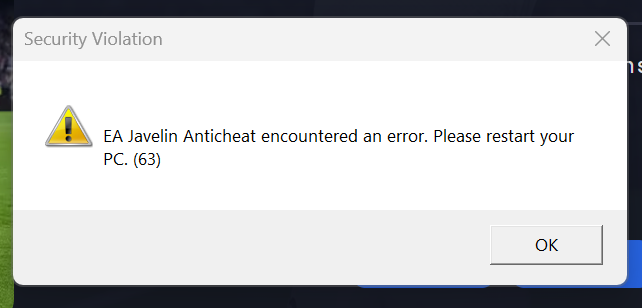
ほとんどの場合、問題は次のいずれかの理由で発生します。
- 破損または不完全なアンチチート ファイルでは、ゲーム環境の検証に失敗します。
- EA のバックグラウンド プロセスが正しく構成されていないか、停止状態で実行されています。
- ゲーム ファイルが破損または欠落していると、ゲーム クライアントとアンチチート サービス間の接続が切断されます。
- EA Anticheat に関連するインストール マニュアルまたはレジストリ エントリ内の深刻な損傷。
修復を進める前に、システムを素早く再起動してみてください。これにより、EAサービスが更新され、一時的なバックグラウンドの競合が解消されます。エラーが解決しない場合は、以下の方法を順番にお試しください。
1. EA プロセスを終了し、EA アプリを再起動します。
Javelin Anticheat サービスはメモリ内でスタックし、破損した状態で実行される可能性があります。EA プロセスを手動で終了すると、正しい権限で再設定できるようになります。
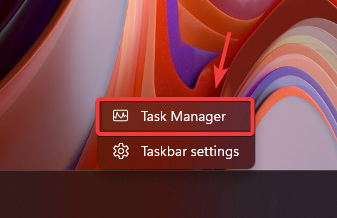
- タスクバーを右クリックし、「タスク マネージャー」を選択します。
![]()
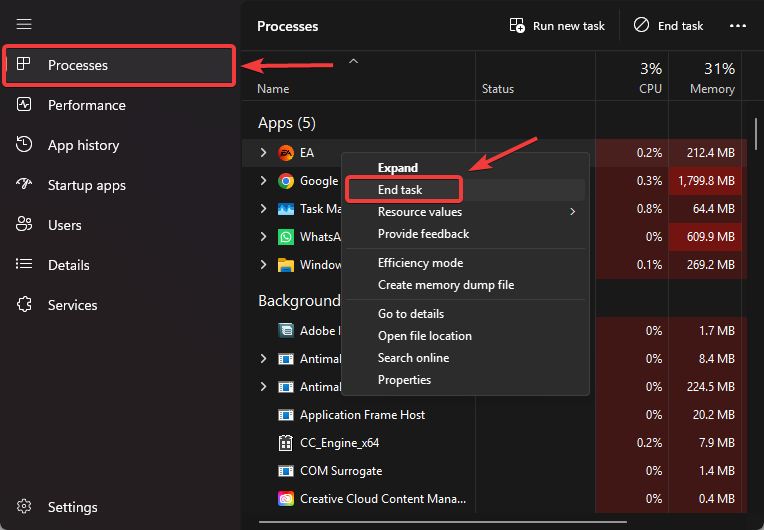
- [プロセス] タブで、EA に関連するすべてのタスク (EA アプリ、EA バックグラウンド サービス、または Anticheat プロセス) を見つけます。
- 各プロセスを右クリックし、「タスクの終了」を選択します。
![]()
- タスク マネージャーを閉じて、EA アプリを再起動し、ゲームを再度実行してみてください。
2. Javelin(EAアンチチート)を再インストールする
アンチチートソフトウェアのインストール自体が破損している場合、サービスはゲーム環境を検証できません。アンチチートソフトウェアを再インストールすると、破損したコンポーネントが削除され、依存関係がリセットされ、失われたログエントリが復元されます。
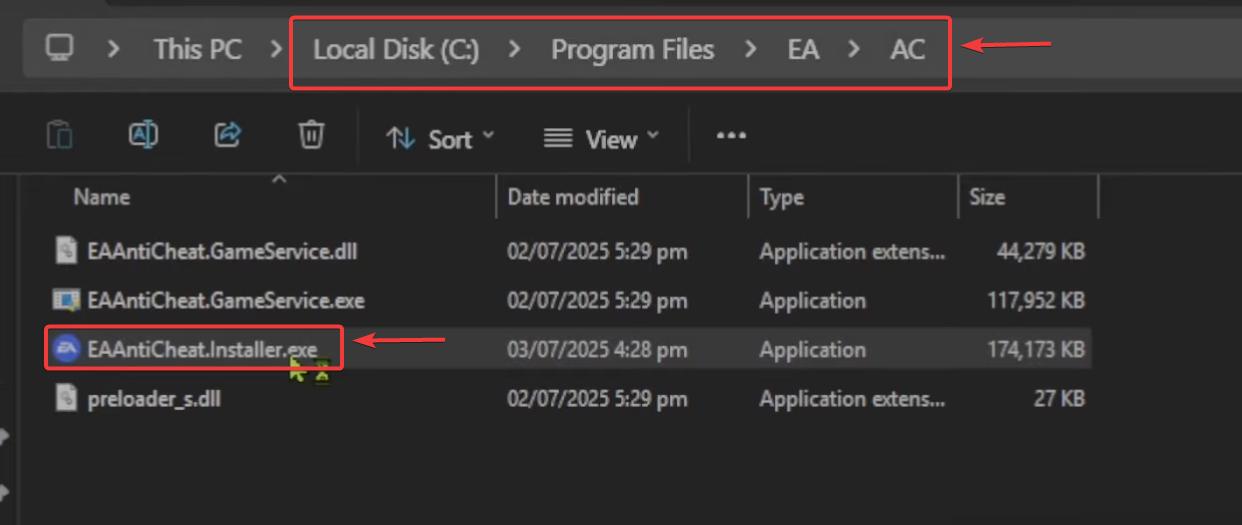
- Win + E を押してファイルエクスプローラーを開きます。
- 次の場所に移動します:
C:\Program Files\EAAC
- EAAntiCheat.Installer.exe をダブルクリックします。
![]()
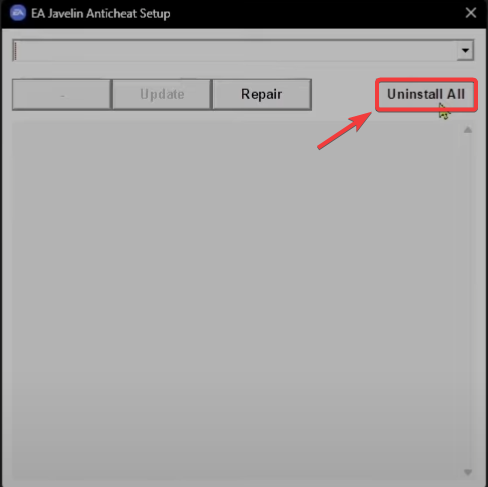
- 「すべてアンインストール」を選択して、ゲームから Javelin Anticheat を削除します。
![]()
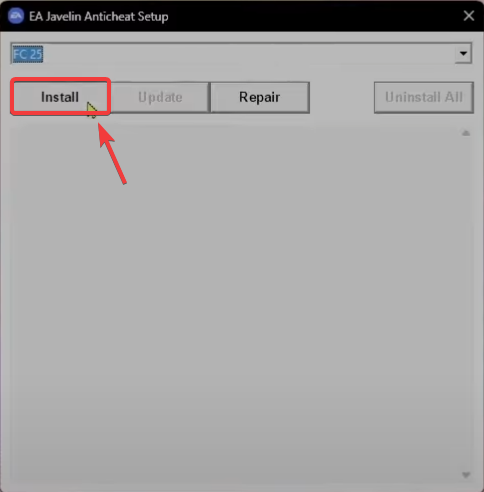
- 削除したら、「インストール」をクリックして、新しいアンチチート ファイルを再インストールします。
![]()
- インストールが完了したら、EA アプリを再起動して問題が解決されたかどうかを確認します。
3. EAデスクトップ/Originでゲームファイルを修復する
不正対策システムが誤作動を起こす原因は、システム自体の欠陥ではなく、システムが依存するゲームファイルが欠落または破損している場合に発生することがあります。修正プログラムを実行すると、インストールされているすべてのファイルがEAのサーバーと照合され、破損したファイルが置き換えられます。
- 開いた EA App.
- انن<XNUMXxDXNUMX><XNUMXxDXNUMX><XNUMXxDXNUMX><XNUMXxXNUMX>لل<XNUMXxDXNUMX><XNUMXxDXNUMX><XNUMXxDXNUMX><XNUMXxAXNUMX> 図書館 あなた自身の、影響を受けるゲームを見つけてください。
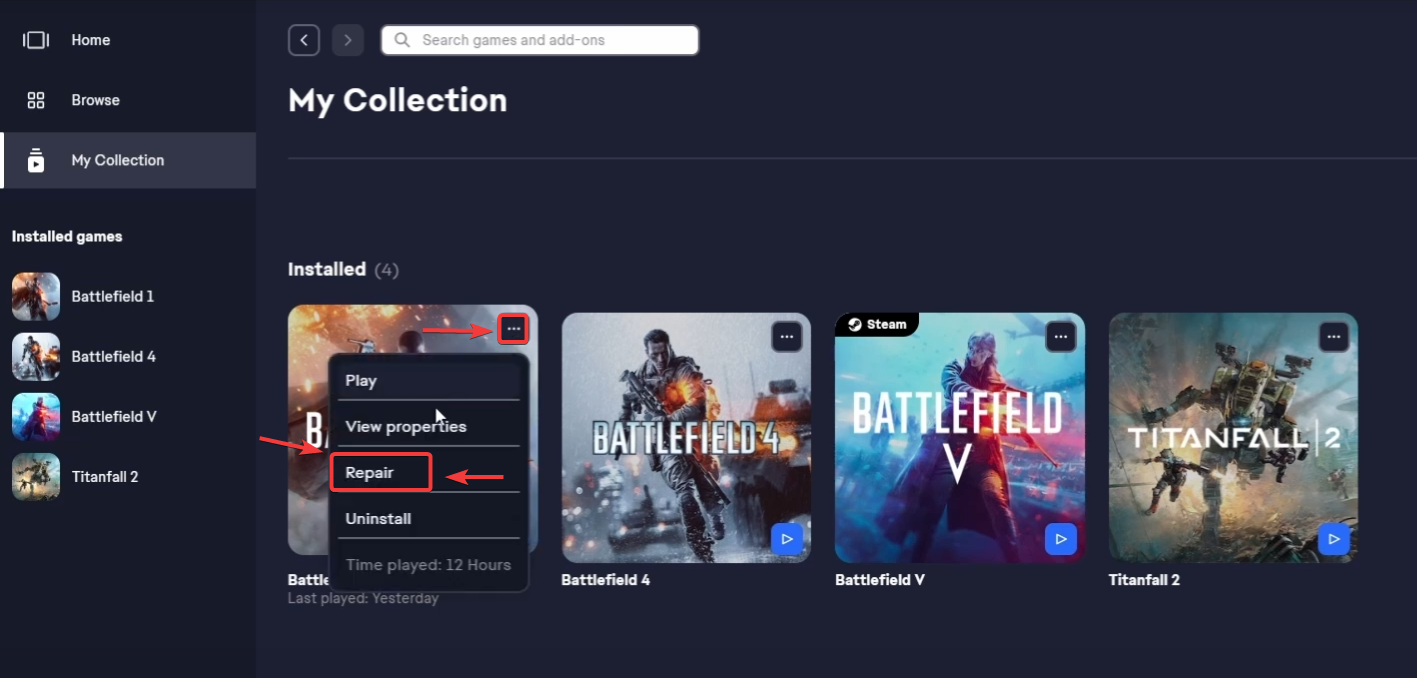
- タップする XNUMXつのポイント ゲームの横にあるをクリックして選択します 修理.
![]()
- 検証と修復のプロセスが完了するまで待ってから、ゲームを再起動してください。
4. ゲームを再インストールする(最後の手段)
修復が失敗した場合、インストールフォルダ内に深刻な破損が発生している可能性があります。この場合、唯一の解決策はクリーンインストールを実行することです。これにより、アンチチートモジュールを含むすべての構造がリセットされます。
- 開いた EA App に行きます 図書館.
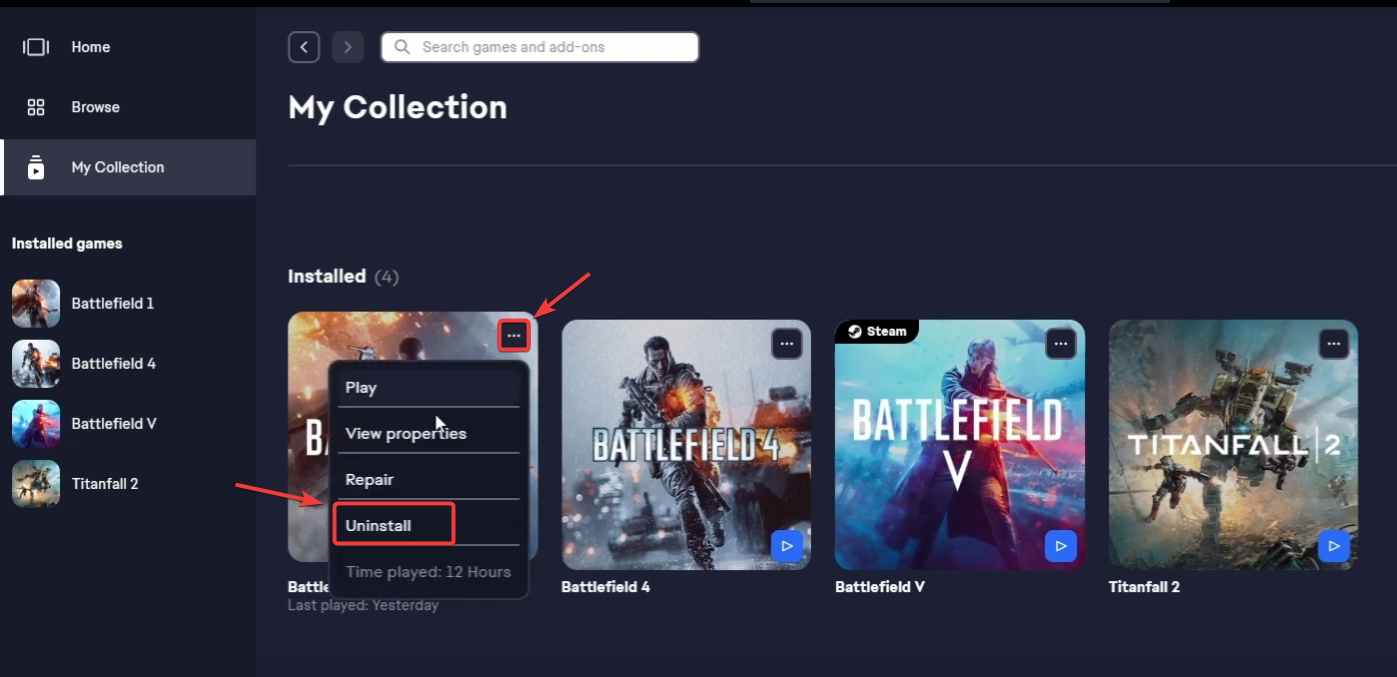
- タップする XNUMXつのポイント 問題のあるゲームの横にある アンインストール.
![]()
- 削除したら、ライブラリに戻ってクリックします。 تثبيت 再度ダウンロードします。
- 画面の指示に従い、インストールが完了したら再起動してください。

コメントは締め切りました。