

PEAK 問題の解決: 読み込み画面で停止したり、開かなくなったりする
PEAKが読み込み画面でフリーズしたり、正しく動作しない場合は、初期化プロセスに問題があることを示しています。これは通常、次のような場合に発生します。
- ゲームはユーザーに正確な作業を要求するか、 サポートされていない更新レート.
- グラフィックス アプリケーション プログラミング インターフェース (GAPI)グラフィックAPI選択した (DirectX/Vulkan) は、グラフィックス プロセッシング ユニット (GPU) またはインストールされているドライバーと互換性がありません。
- 防ぐ ゲームファイルが破損または欠落している Unity エンジンは正常に起動しています。
- 原因 古いGPUドライバー オファーのコールバックが失敗した場合。
本質的には、ゲームは安定したレンダリングパスを構築できず、プレイヤーは無限ループに陥ってしまいます。最も効果的な解決策については、以下で詳しく説明します。
1. レジストリ内の Screenmanager キーをリセットします。
Unityエンジンは、ディスプレイ設定(解像度、フルスクリーン/ウィンドウモード、リフレッシュレート)をレジストリのScreenmanagerキーに保存します。これらの値が現在のモニターと一致しない場合、または破損した場合、PEAKはゲームウィンドウを表示できなくなります。
これらのキーをリセットすると、Unityは実際のデバイスに基づいてディスプレイ設定を最初から再構築します。
- PEAKが完全に閉じていることを確認してください。
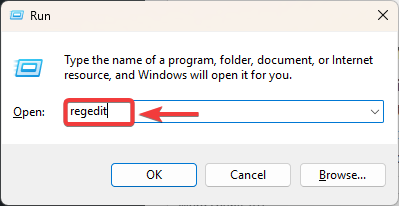
- クリック Windowsの+ R、次に入力します regeditを、そしてを押します Enter.

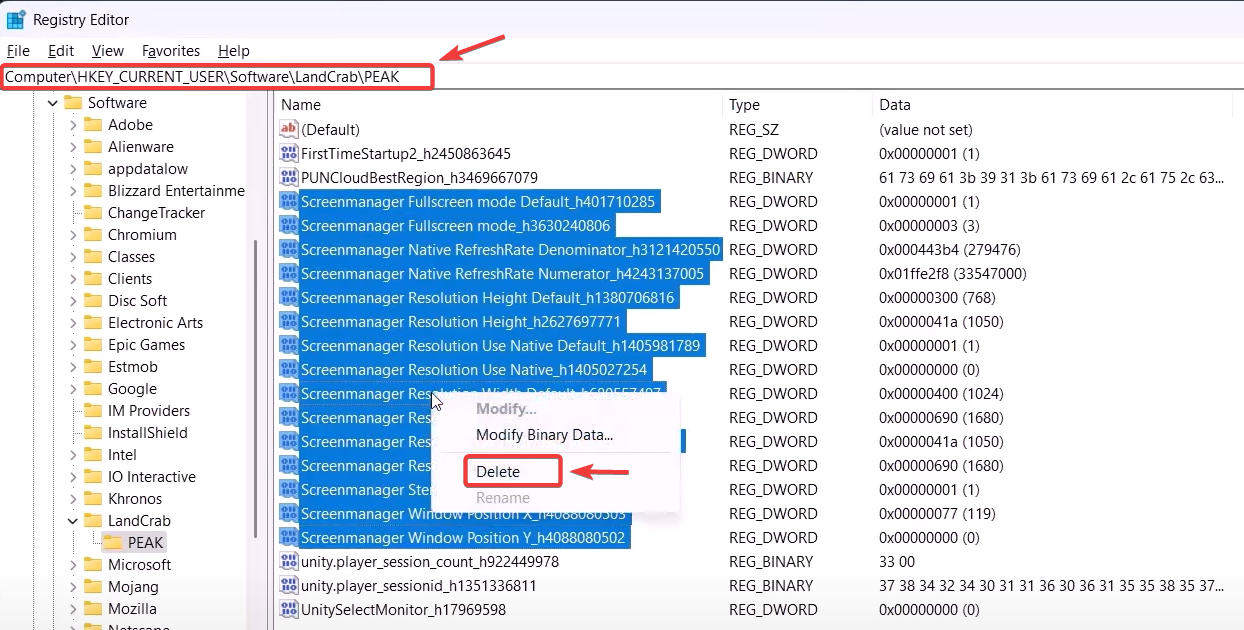
- 次の場所に移動します:
HKEY_CURRENT_USERソフトウェアデフォルトカンパニーPEAK
- で始まる各エントリを見つけます スクリーンマネージャー右クリックして選択 削除 (消去)。

- コンピュータを再起動し、PEAK を再起動すると、新しい設定が自動的に再構築されます。
2. 操作オプションをウィンドウモードに設定する
選択した解像度またはリフレッシュレートがサポートされていない場合、フルスクリーンモードが正常に動作しないことがあります。ウィンドウモードを強制的に使用することで、ゲームをデスクトップ環境で実行し、これらの問題を回避できます。
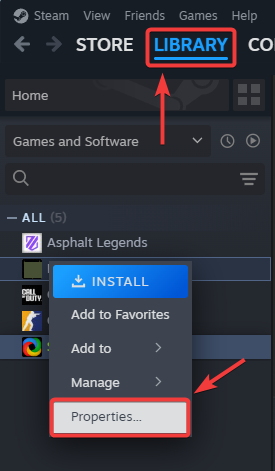
- 開いた Steam ← 図書館。

- PEAKを右クリック← プロパティ.
- タブの下 年、 探す 再生オプション.
- 書く:
-窓付き -noborder

- プロパティを閉じて、PEAK を再起動します。
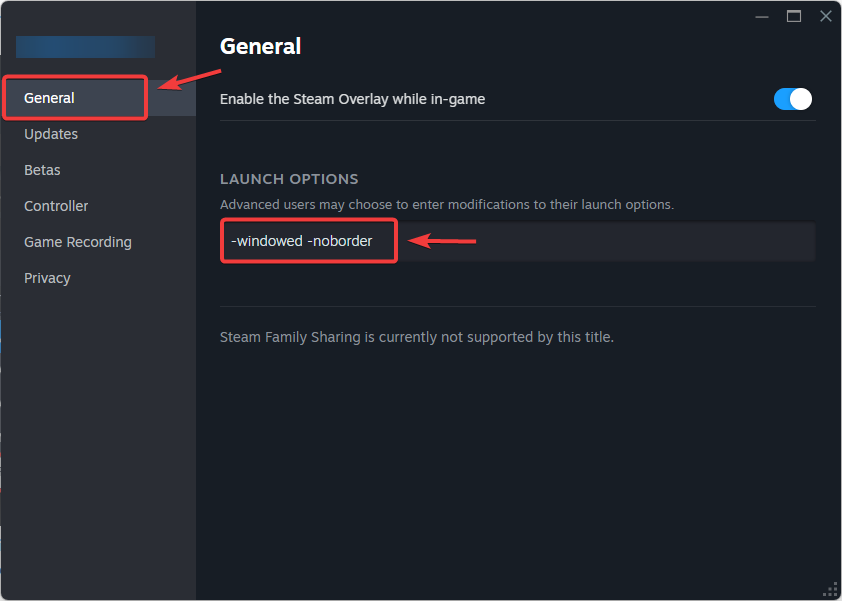
ゲームがロードされるようになった場合、問題はサポートされていないフルスクリーン モード構成に関連しています。
3. VulkanグラフィックAPIに切り替える
デフォルトでは、PEAKはDirectXを使用して実行される場合があります。ただし、DirectXはシステムDLLファイルとWindowsコンポーネントに依存しており、これらが古いか不足している場合は、動作しません。
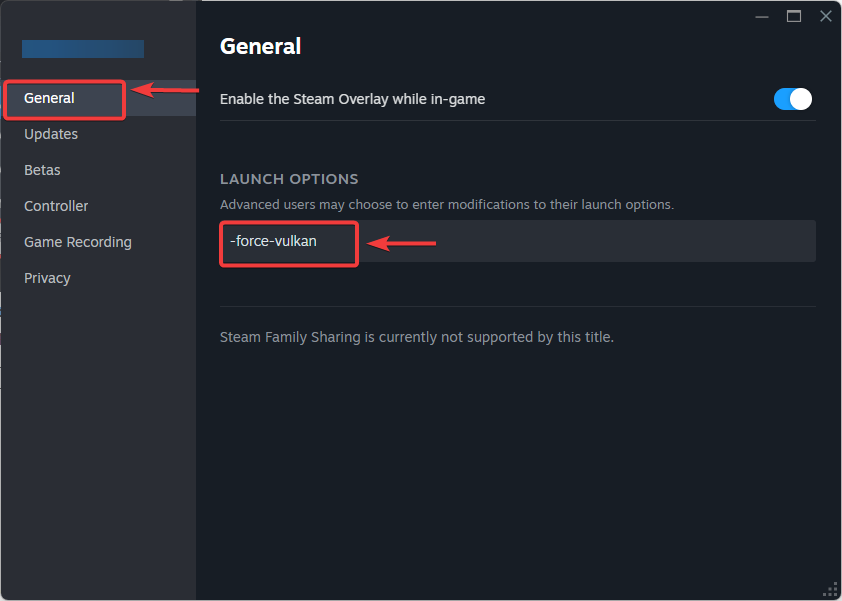
対照的に、Vulkanはグラフィックス・プロセッシング・ユニット(GPU)とより直接的に通信するため、オペレーティングシステムレベルの依存関係を回避できます。Vulkanに切り替えると、多くの場合、構成エラーが解決されます。
- 開いた Steam ← 図書館。
- PEAKを右クリック← プロパティ.
- 以内に 再生オプション、 入力:
-力バルカン
- PEAK を閉じて再起動します。
4. グラフィック プロセッシング ユニット (GPU) ドライバーを更新します。
グラフィック処理ユニット(GPU)ドライバーが古い場合、最新のレンダリング機能(VulkanやDirectX 12など)に対応していない可能性があります。このような互換性の問題により、Unityゲームが起動時にフリーズすることがよくあります。ドライバーを更新することで、最新のバグ修正と互換性アップデートが適用されます。
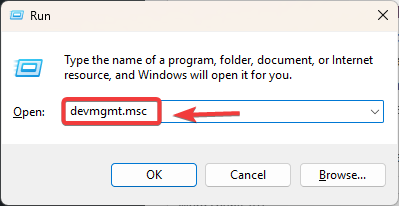
- クリック Windowsの+ R、次に入力します devmgmt.msc、Enterキーを押します。
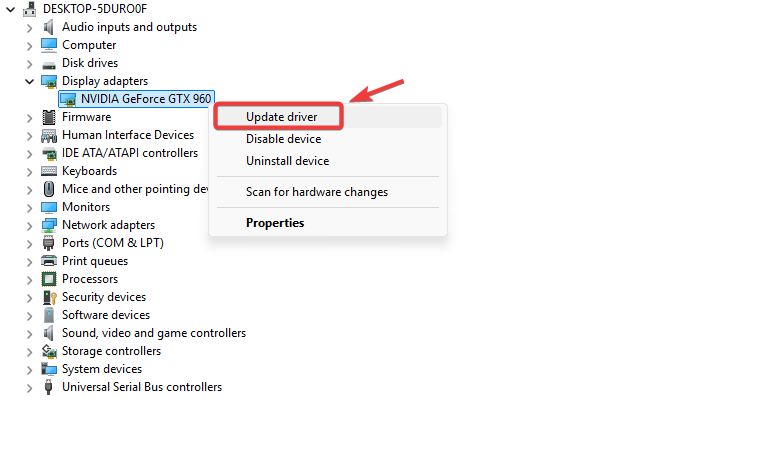
- 拡大 ディスプレイアダプター.
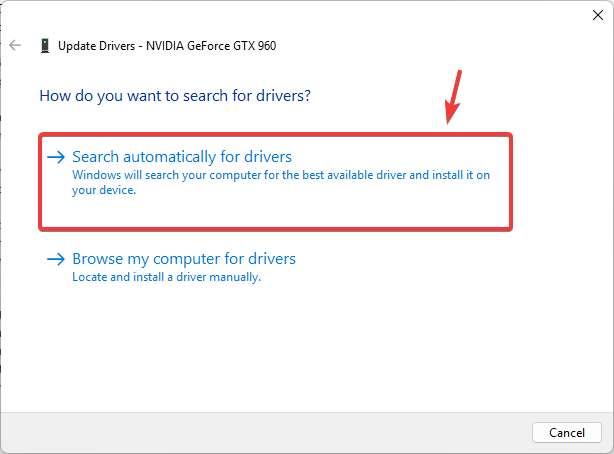
- 右クリック GPU あなたの← ドライバーの更新.

- 選択 ドライバーを自動的に検索.

- 更新プログラムをインストールして、コンピューターを再起動します。
5. ゲームファイルを確認する
PEAKのインストールフォルダ内のファイルが破損していたり、欠落していたりすると、ダウンロードがループしてしまうことがあります。Steamの検証ツールは、ローカルファイルと公式サーバー上のファイルを比較し、破損したファイルを再ダウンロードします。
- 開いた Steam ← 図書館。
- PEAKを右クリック← 特徴.
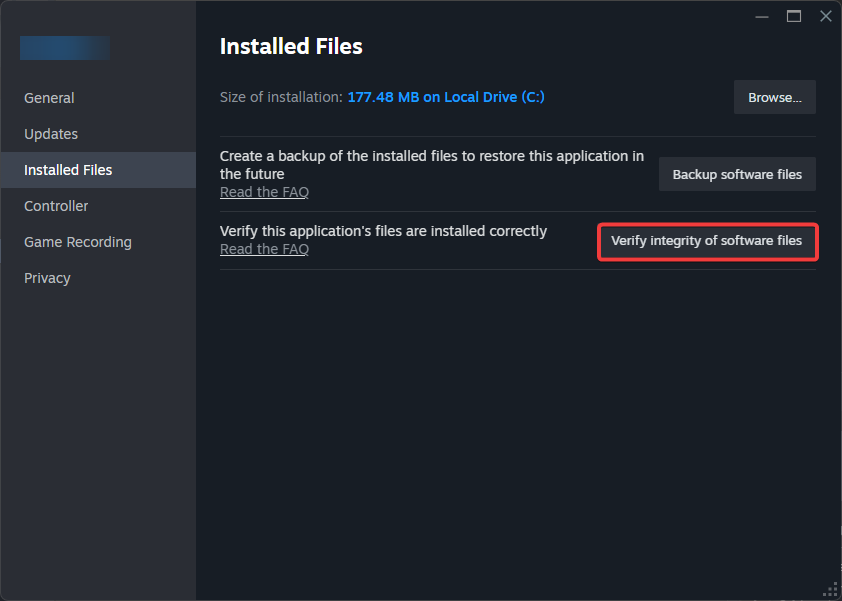
- انن<XNUMXxDXNUMX><XNUMXxDXNUMX><XNUMXxDXNUMX><XNUMXxXNUMX>لل<XNUMXxDXNUMX><XNUMXxDXNUMX><XNUMXxDXNUMX><XNUMXxAXNUMX> インストールされたファイル.
- タップする ゲームファイルの整合性を確認する.
- Steam がスキャンと修復を完了するまで待ちます。
- PEAKを再起動します。
最後に、問題が解決しない場合は、最後の手段としてゲームを再インストールしてみてください。ゲームを再インストールすると、問題の原因となっている可能性のある破損したファイルや損傷したファイルが削除されます。
コメントは締め切りました。