

TES IV: Oblivion Remastered の「ビデオメモリ不足」問題を解決する方法
「ビデオメモリ不足」エラーは、グラフィック処理ユニット(GPU)の専用ビデオメモリ(VRAM)が不足していることを示しており、ゲームがクラッシュする原因となります。多くの場合、メインメニューに到達する前にクラッシュします。これは通常、ゲームエンジンがVRAMを効率的に割り当てられなかった場合に発生し、特にGPUメモリが限られているシステムで顕著です。
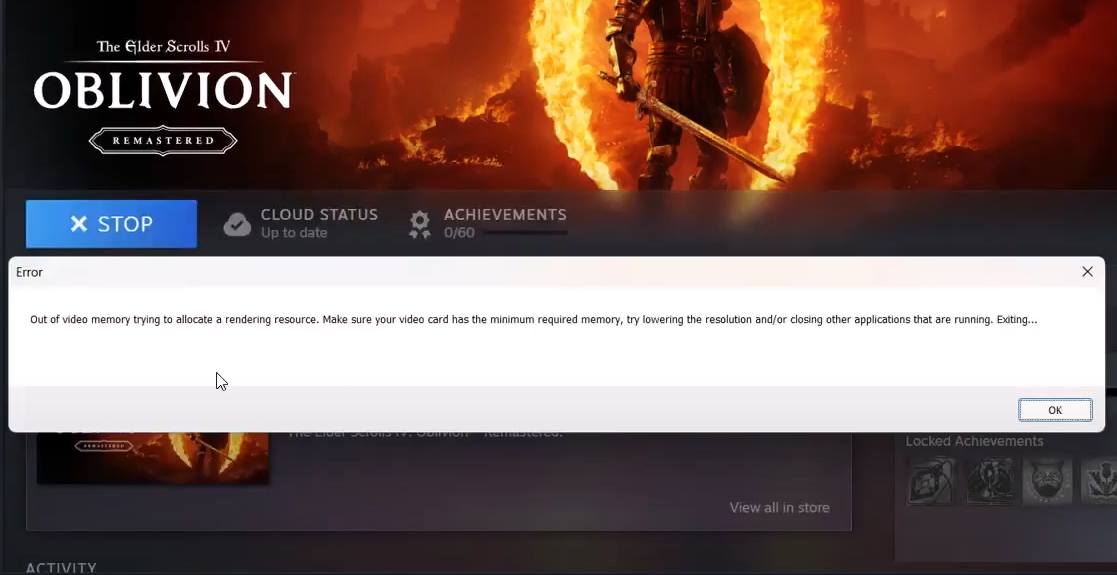
VRAMの制限に加え、この問題は、ディスプレイ設定の誤り、キャッシュデータの破損、またはグラフィック定義と競合する構成ファイルの破損によっても発生する可能性があります。インストールディレクトリ内のゲームファイルが欠落または破損している場合も、同様のクラッシュを引き起こす可能性があります。
一般的な原因を確認したので、最も効果的な解決策に移りましょう。
1. シャドウキャッシュファイルを削除する
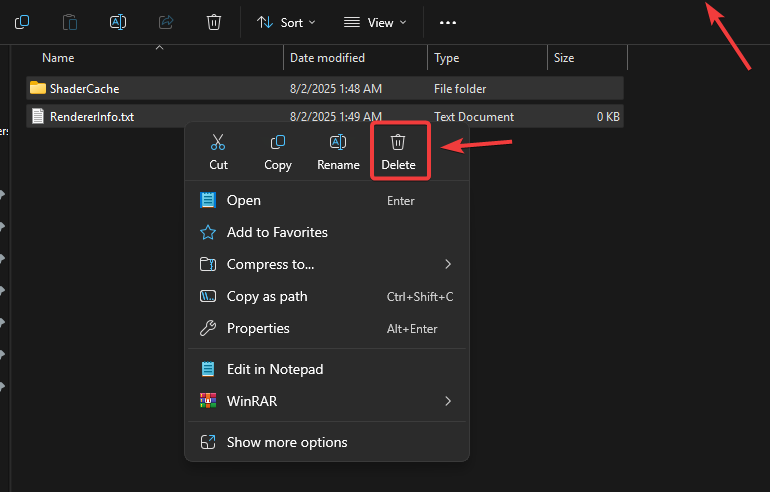
シェーダーキャッシュは、特にアップデートや変更のインストール後に、定義バージョンやレンダリングパスと互換性がなくなることがあります。エンジンが破損した、または古いシェーダーオブジェクトを読み込もうとすると、無効なメモリ参照や過剰なVRAM割り当てが発生し、最終的に「ビデオメモリ不足」エラーにつながる可能性があります。キャッシュをクリアすることで、Oblivionは現在の定義状態に一致する新しいシェーダーセットを再作成し、安定したメモリ使用量と一貫したレンダリングを実現します。
- The Elder Scrolls IV: Oblivion および関連する変更管理ツールがインストールされていることを確認します。 完全に閉じた.
- 開いた ファイルエクスプローラー 次に、次の場所に進みます。
C:\Users\[ユーザー名]\AppData\Local\Oblivion
- Oblivionフォルダ内で、次のファイルとフォルダを探して消して:
RendererInfo.txt ShaderCacheフォルダ(存在する場合)

- オンにする Oblivion Remastered。ゲームは新しいシェーダーキャッシュファイルを再作成します。
2.設定を調整します オブリビオン.ini
ファイルコントロール オブリビオン.ini これは、VRAMの割り当てやシェーダーの実装など、ゲームエンジンとグラフィック処理装置(GPU)の相互作用に直接影響します。屈折や水面シェーダーといった高負荷なエフェクトを無効にすることでリアルタイムメモリの消費量を削減し、VRAMを手動で割り当てることでリソースの過剰消費を防ぎます。 iVideoMemorySizeMB エンジンは VRAM 割り当ての上書きを回避するため、エラーが発生する可能性が低くなります。 「ビデオメモリ不足」.
- ゲームおよび MOD 管理ソフトウェア (Wrye Bash や Mod Organizer など) が実行されていないことを確認してください。
- 次のガイドに進みます。
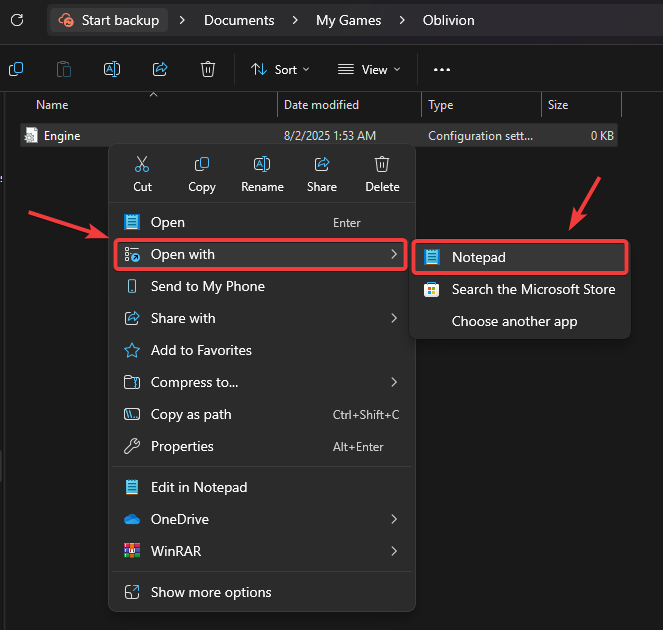
C:Users[あなたのユーザー名]DocumentsMy GamesOblivion
- Oblivion.ini ファイルを右クリックし、[開く] > [メモ帳] (またはその他のテキスト エディター) を選択します。

- Ctrl + F を押すか、「VideoMemory」と入力するか、「ディスプレイ」セクションに移動します。
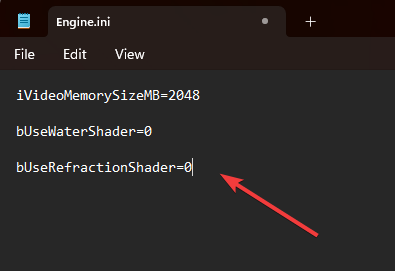
- [表示] セクションで、次の行を変更または追加します。
iビデオメモリサイズMB=2048 bウォーターシェーダー=0 b屈折シェーダー=0
- iVideoMemorySizeMB: この値を実際の GPU メモリの半分に設定します (たとえば、4GB カードの場合は 2048)。

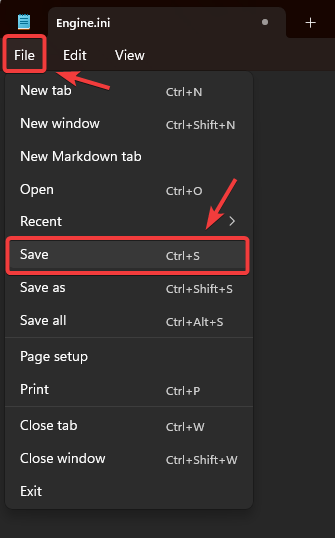
- 変更を加えたら、[ファイル] > [保存] をクリックし、テキスト エディターを閉じます。

- ゲームを実行し、ビデオ メモリ エラーがまだ表示されるかどうかを確認します。
3. DirectX 11に切り替える
『 The Elder Scrolls IV Oblivion Remastered 』が通常使用するDirectX 12とは異なり、DirectX 11(DXVK変換レイヤーを介して)は、成熟した広くサポートされているドライバパッケージを使用しているため、VRAM要件が低く、より安定したメモリ割り当てモデルを提供します。DX11に切り替えることで、ゲームはVRAMへの過度な依存を回避し、特にGPUメモリが限られているデバイスにおいて、ゲームプレイ中の安定性を向上させます。
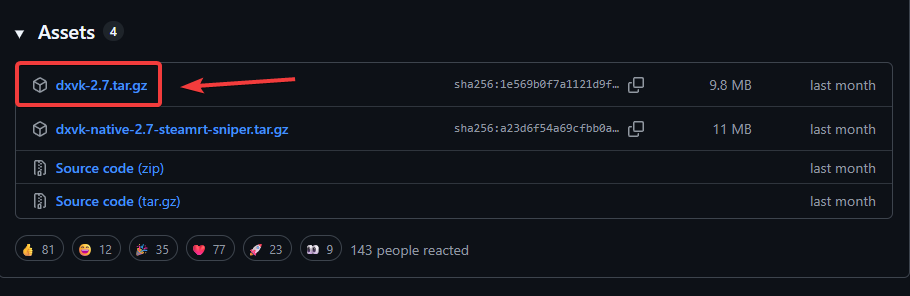
- GitHubのDXVK公式ページにアクセスし、ホステル 最新バージョン dxvk-[バージョン].tar.gz。

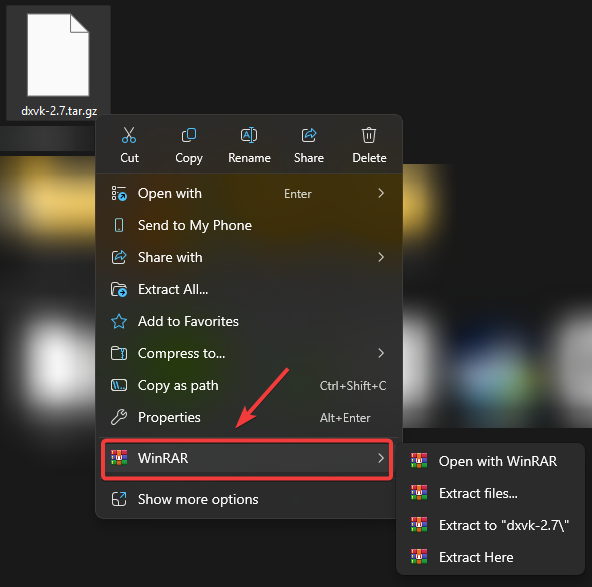
- エキス 7-Zip または WinRAR を使用してダウンロードしたフォルダー。

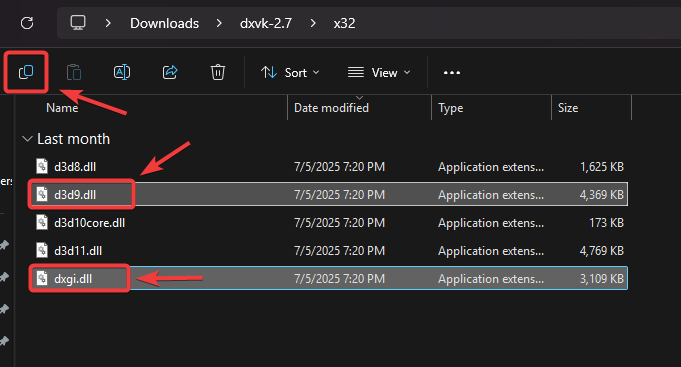
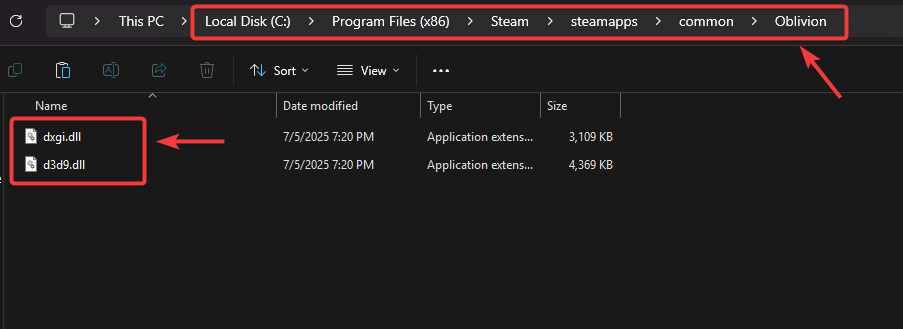
- x32 フォルダーから次のファイルをコピーします。
d3d9.dll dxgi.dll

- 貼り付けます Oblivionのインストールディレクトリ(ファイルが保存されている場所) Oblivion.exe通常は次のようになります。
C:Program Files (x86)SteamsteamappscommonOblivion

- ああ しばらくゲームをプレイして、ビデオメモリ(VRAM)の使用状況を監視します。エラーが検出されなくなったら、 「ビデオメモリ不足」 どうやら手術は成功したようだ。
4. NVIDIA DLSSプラグインファイルを削除する
テクノロジー 深層学習スーパーサンプリング(DLSS) Tensorコアは最新のNVIDIA RTX GPUでのみ利用可能です。これらのプラグインライブラリ(nvngx_dlss.dll، dlss.dllゲームのドキュメントなどが存在する場合、エンジンはDLSSをサポートしていないデバイスでもDLSSの設定を試みることがあります。これにより、API呼び出しの失敗やVRAMの異常な割り当てが発生し、エラーが発生する可能性があります。 「ビデオメモリ不足」これらのファイルを削除すると、エンジンは DLSS 構成を強制的に上書きし、グラフィック エンジンがすべてのグラフィック プロセッシング ユニット (GPU) と互換性のある標準のビットマップ パスを使用するようになります。
- Oblivion とすべての Mod マネージャーを閉じます。
- انن<XNUMXxDXNUMX><XNUMXxDXNUMX><XNUMXxDXNUMX><XNUMXxXNUMX>لل<XNUMXxDXNUMX><XNUMXxDXNUMX><XNUMXxDXNUMX><XNUMXxAXNUMX> インストールガイド 主要:
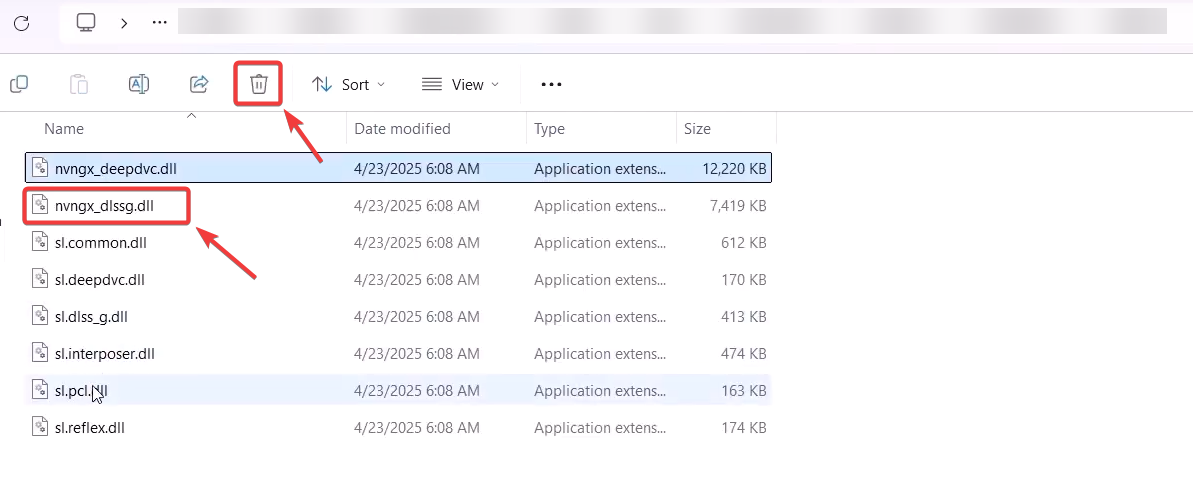
C:Program Files (x86)SteamsteamappscommonOblivion
- 以下のファイルを見つけて削除します。
nvngx_dlss.dll nvngx_dlssg.dll dxil.dll dlss.dll
- ゲームを再起動して、VRAM エラーがまだ存在するかどうかを確認します。
- Oblivion および関連する変更管理プログラム (Mod Organizer、Wrye Bash など) が完全に閉じていることを確認します。
- ファイル エクスプローラーを開き、ゲーム Oblivion のメイン インストール ディレクトリに移動します。
C:Program Files (x86)SteamsteamappscommonOblivion
- 次のいずれかのファイルを見つけて削除します。
nvngx_dlss.dll nvngx_dlssg.dll dxil.dll dlss.dll

- Oblivion を再度実行し、問題がまだ存在するかどうかを確認します。
5. ゲームファイルを確認する
上記の方法をすべて試しても問題が解決しない場合は、コアファイルの欠落または破損が原因である可能性があります。Steamのゲームファイルの整合性検証機能を使用すると、クライアントは各ファイルを公式マニフェストと照合して再検査するようになります。破損したバイナリファイル、壊れたシェーダー、または欠落したファイルは自動的に新しいコピーに置き換えられ、エンジンが競合なくメモリを管理する能力が回復します。
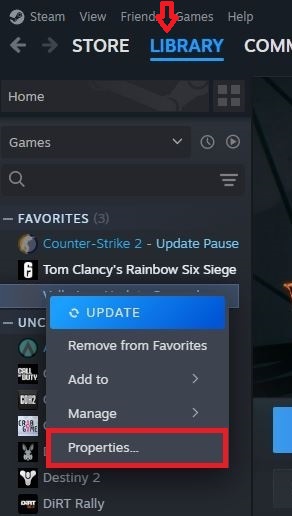
- Steam を起動し、ライブラリに移動します。
- The Elder Scrolls IV: Oblivion を右クリックし、「プロパティ」を選択します。

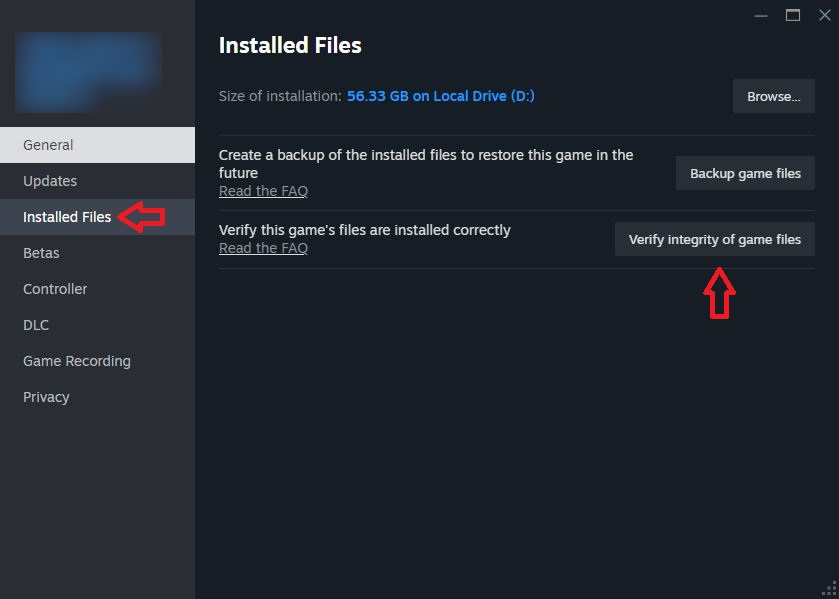
- 左側の「インストールされたファイル」タブに移動し、「ゲーム ファイルの整合性を確認」をクリックします。

- 完了したら、Oblivion Remastered を実行し、エラーがまだ表示されるかどうかを確認します。
コメントは締め切りました。