


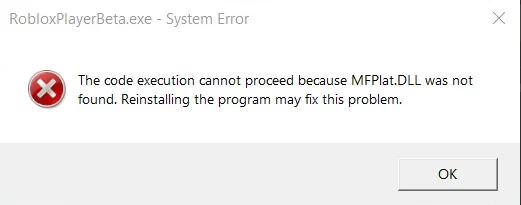
Robloxの起動エラー「MFPlat.DLLが見つからなかったため、コードの実行を続行できませんでした。」または「ライブラリの読み込みに失敗しました: MFPlat.DLL」は、ゲームがMFPlat.DLLファイルを見つけられない、または読み込めない場合に発生します。
MFPlat.DLL(Microsoft Media Foundation Platform Dynamic Link Library)は、Windowsがメディア再生、オーディオ/ビデオストリーミング、エンコードを処理できるようにするMicrosoft Media Foundationフレームワークの一部です。このコンポーネントが欠落または破損している場合、Robloxは起動できません。
最も一般的な理由は次のとおりです。
- ファイル MFPlat.DLL 欠落または削除
- 破損したDLLファイル
- Robloxのインストールが不完全です
- Media Foundation に関連する破損したレジストリエントリ
高度な修復方法を試す前に、Robloxをクリーンインストールしてください。これにより、破損または不完全なファイルが自動的に置き換えられることがよくあります。
1. メディア機能パックをインストールする
Windows NおよびKNバージョンは、地域ライセンスの関係上、デフォルトではメディア機能パックが含まれていません。MFPlat.DLLはこのパックの一部であるため、これがないとRobloxは動作しません。メディア機能パックをインストールすることで、不足していたファイルが復元され、Robloxが正常に動作するようになります。
- انن<XNUMXxDXNUMX><XNUMXxDXNUMX><XNUMXxDXNUMX><XNUMXxXNUMX>لل<XNUMXxDXNUMX><XNUMXxDXNUMX><XNUMXxDXNUMX><XNUMXxAXNUMX> Microsoft Media Feature Pack ページ.
- Windows のバージョンを選択して確認します。
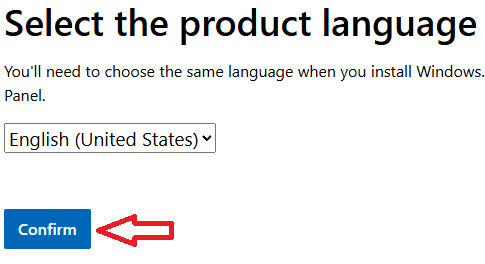
- 選択 製品言語 もう一度確認してください。
![]()
- リリースをダウンロードする 32ビット أو 64ビットあなたのシステムに応じて。
![]()
- インストーラーを実行し、コンピューターを再起動します。
- Roblox を起動して、エラーが解決されたかどうかを確認します。

注: Windows N/KNエディションでエラーが解消されない場合は、Windows 10/11のProエディションにアップグレードする必要があるかもしれません。
2. メディア再生機能を有効にする
Windowsでメディア機能が無効になっている場合、MFPlat.DLLファイルは利用できません。メディア機能を有効にすることで、必要なコンポーネントがダウンロードされ、アクティブ化されます。
- 開いた 操作盤.
- انن<XNUMXxDXNUMX><XNUMXxDXNUMX><XNUMXxDXNUMX><XNUMXxXNUMX>لل<XNUMXxDXNUMX><XNUMXxDXNUMX><XNUMXxDXNUMX><XNUMXxAXNUMX> プログラム ← プログラムと機能.
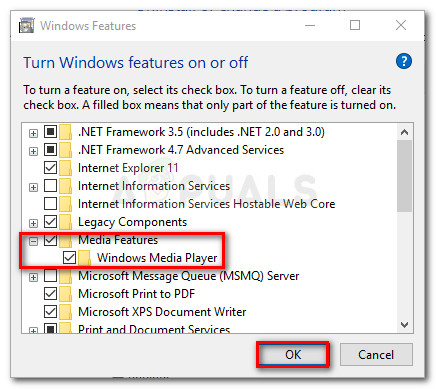
- クリック Windowsの機能をオンまたはオフにします.
![]()
- 見つける メディア機能 をクリックします OK.
- コンピュータを再起動して、Roblox を再度実行してみてください。
3. MFPlat.DLLを手動で追加する(上級ユーザーのみ)
まれに、Robloxを再インストールしたり、Windows Media Featuresを有効にしたりしても、MFPlat.DLLファイルが見つからない、または破損している場合があります。このような場合は、DLLファイルをシステムディレクトリに手動で追加することができます。この方法は、システムファイルの操作に慣れている場合にのみ実行してください。
ステップ1: システム内の不足しているDLLファイルを置き換える
- ダウンロード MFPlat.DLL Windows のバージョン (32 ビットまたは 64 ビット) に応じて異なります。
- ダウンロードしたファイルを解凍します。
- クリック 勝利+ R、そしてタイプ
C:WindowsSystem32、および貼り付け MFPlat.DLL (64ビットシステムの場合は、SysWOW64). - 尋ねられたら選択してください 交換 存在するファイル。
- コンピュータを再起動してください。
ステップ2: DLLファイルをRobloxインストールディレクトリに追加する
Robloxはまずインストールフォルダに必要なライブラリがあるか確認します。それでもWindowsがDLLファイルを正しく登録しない場合は、一時的なローカル解決策として、Robloxディレクトリ内に配置することをお勧めします。
- Robloxのインストールフォルダ(通常は
AppDataLocalRoblox). - サブフォルダを開く バージョン (各バージョンには固有の ID シリーズがあります)。
- ペースト MFPlat.DLL 最新バージョンのフォルダ内。
- コンピュータを再起動し、Roblox を再起動します。

コメントは締め切りました。