


Minecraft で発生するGETSOCKOPT エラーは、通常、サーバーまたはローカルエリアネットワーク (LAN) への接続を試みた際にネットワーク接続が失敗した場合に発生します。 「接続タイムアウト: getsockopt」や「接続拒否: getsockopt」といったメッセージが表示されることがあります。
簡単に言うと、Minecraft(Java経由)はオペレーティングシステムと通信してネットワーク接続状態を確認しようとします。これが失敗した場合、コンピュータが指定されたIPアドレスとポートのサーバーに接続できないか、ネットワークレベルで何らかの障害によって接続が妨げられていることを意味します。
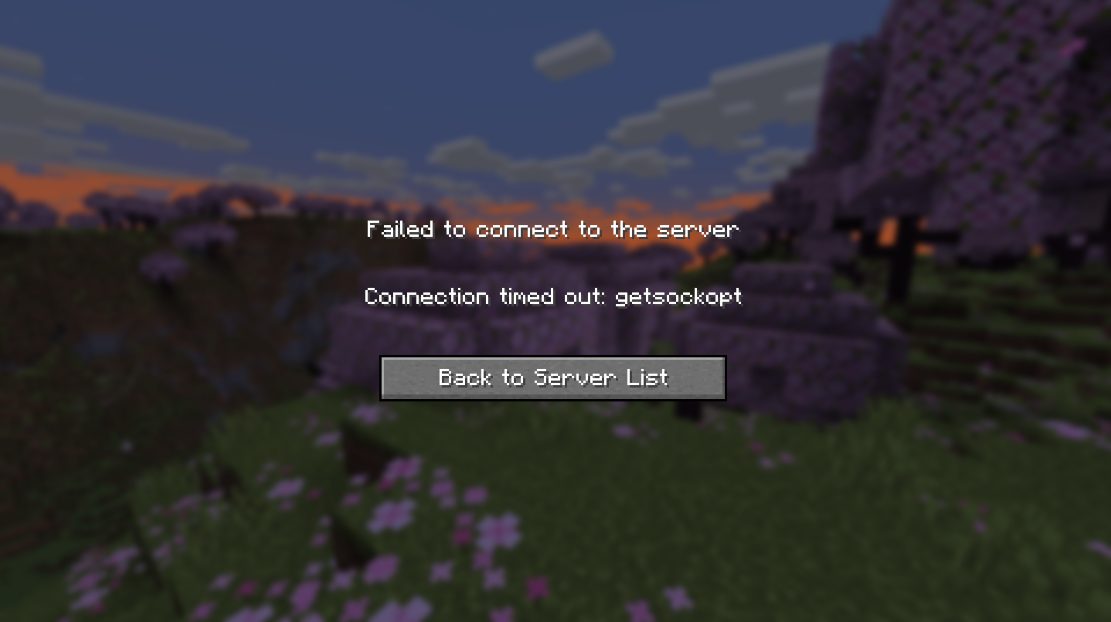
このエラーはMinecraftのバグではなく、システムまたはルーターの設定に起因するネットワークアクセスまたは権限の問題を示しています。
GETSOCKOPTエラーのよくある原因と検証済みの原因
- IP アドレスまたはポートが正しくありません: MinecraftはJavaバージョン、TCPポート番号を使用します
25565Bedrock版ではUDPポート番号を使用しますが19132間違ったポートを使用すると、正しい接続ができなくなります。 - サーバーがオフラインであるか、正しく構成されていません: ターゲット サーバーがオフラインか、アクセスできないか、または別のポートでリッスンするように構成されている可能性があります。
- ファイアウォールまたはウイルス対策ソフトウェアからの干渉: Windows Defenderやサードパーティのウイルス対策ソフトウェアなどのセキュリティプログラムは、
javaw.exeまたは、システム上の Minecraft ポート。 - ルーターのポート転送の欠如: サーバーをホストする場合、着信トラフィックを許可するために必要なポートをリダイレクトする必要があります。
- インターネット サービス プロバイダー (ISP) のダブル NAT または CGNAT 機能: 一部のインターネット サービス プロバイダーは、ローカル サーバーへの外部接続をブロックするネットワーク アドレス変換 (NAT) レイヤーを使用します。
- ルーターの制限 (NAT ループバックの無効化): 一部のルーターではパブリック IP アドレスへの接続がブロックされるため、代わりにローカル IP アドレスを使用してください。
ローカルエリアネットワーク(LAN)構成では、この問題はアクセスポイント分離(AP分離)や、ネットワーク検出が無効になっている「パブリック」ネットワークタイプに起因する場合もあります。さらに、VPNやプロキシサービスがトラフィックを再ルーティングすることで、接続が阻害される可能性もあります。
GETSOCKOPTエラーの技術的な原因が理解できたところで、次に、このエラーを効果的に解決するための手順を一つずつ見ていきましょう。
1. Minecraftを管理者として実行する
Minecraftランチャーを管理者権限で実行すると、アップデートの管理、ライセンスの検証、ネットワーク接続の確立に必要な権限が付与されます。管理者権限がない場合、Windowsのセキュリティによって重要な操作がブロックされる可能性があります。
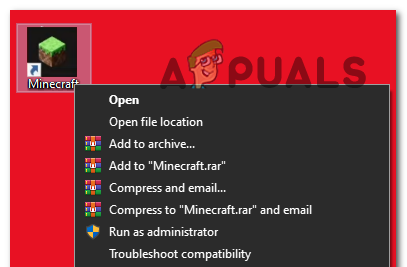
- Windows キーを押して、Minecraft Launcher を検索します。
- 結果を右クリックし、「管理者として実行」を選択します。
![]()
- ユーザー アカウント制御 (UAC) を使用するように求められたら、[はい] をクリックします。
2. IPアドレスを再確認する
Minecraft は接続に正確な IP アドレスとポート番号を必要とします。入力ミスや古い IP アドレスを入力すると、接続が切断される可能性があります。これらの情報をよくご確認ください。
- ローカル サーバーの場合は、すべてのデバイスが同じネットワーク上にあることを確認してください。
- パブリック サーバーまたはホスト サーバーの場合は、公式サーバー ソースからの正しい IP アドレスとポートを確認してください。
3.VPNを使用する
ルーティングの問題やISPの制限により、Minecraftサーバーに接続できない場合があります。VPNはトラフィックを別のサーバーに再ルーティングすることでこれらの問題を回避し、不安定な接続やフィルタリングされた接続を解決します。
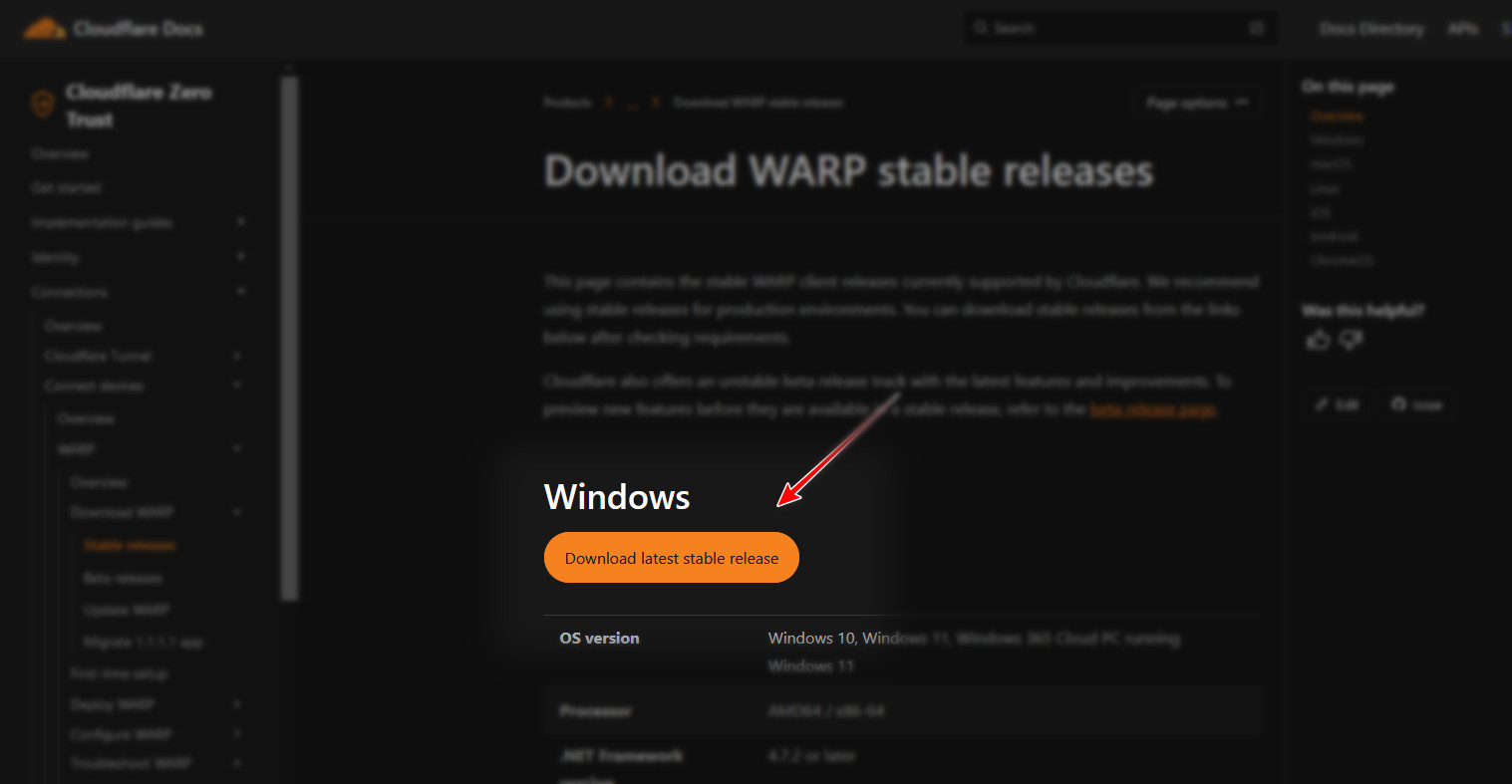
- 信頼できるVPNをインストールする CloudflareWARP.
![]()
- 最適なパフォーマンスを得るには、近くのサーバーに接続してください。
- Minecraft を再起動して再接続してみてください。
4. Wi-Fiネットワークを再接続する
ネットワーク アダプターを更新すると、ルーターへの接続がリセットされ、競合が解消され、一時的なソケット エラーが解決される可能性があります。
- イーサネットの場合は、ケーブルを外し、数秒後に再接続します。
- Wi-Fi の場合は、接続を切断し、しばらく待ってから再接続して IP リースを更新します。
5. ウイルス対策ソフトウェアを無効にし、ファイアウォールで Minecraft を許可します。
セキュリティツールはMinecraftのソケットトラフィックを安全でないと判断することがよくあります。ウイルス対策ソフトの保護を一時的に無効にし、ファイアウォールでMinecraftが許可されていることを確認すると、接続が回復することがあります。
5.1 ウイルス対策プログラムを無効にする
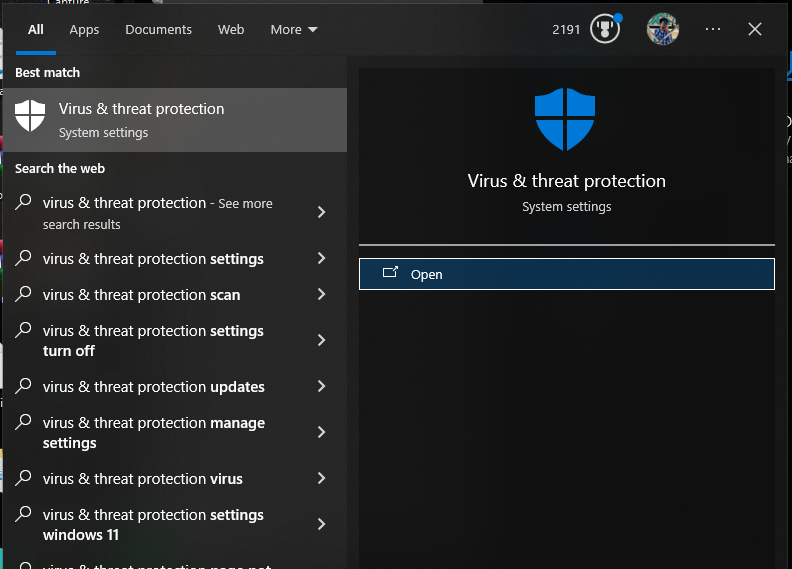
- Windows 検索バーからウイルスと脅威の防止を開きます。
![]()
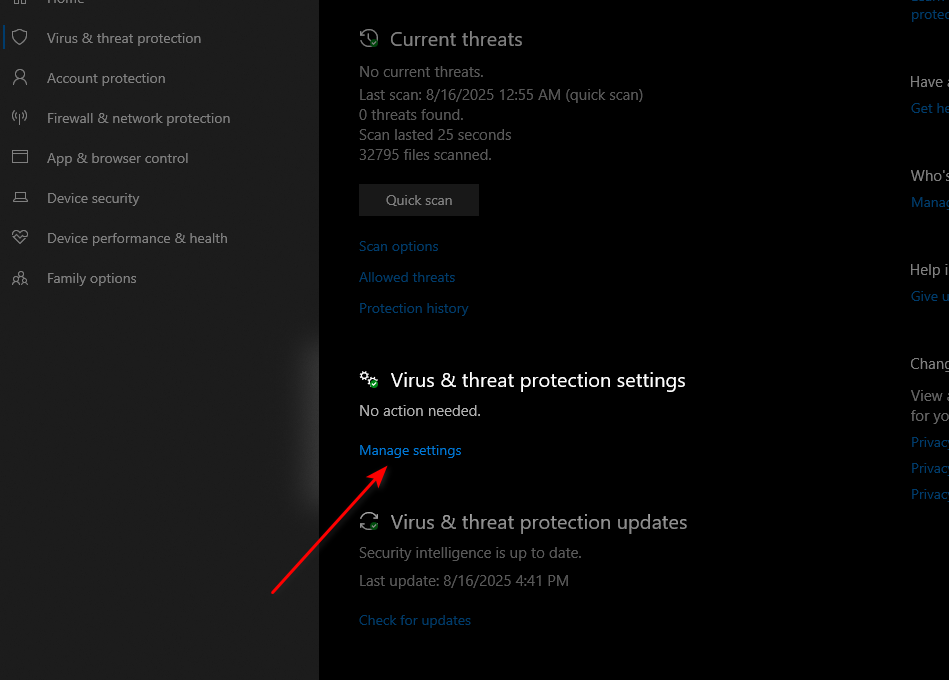
- 「設定の管理」をクリックします。
![]()
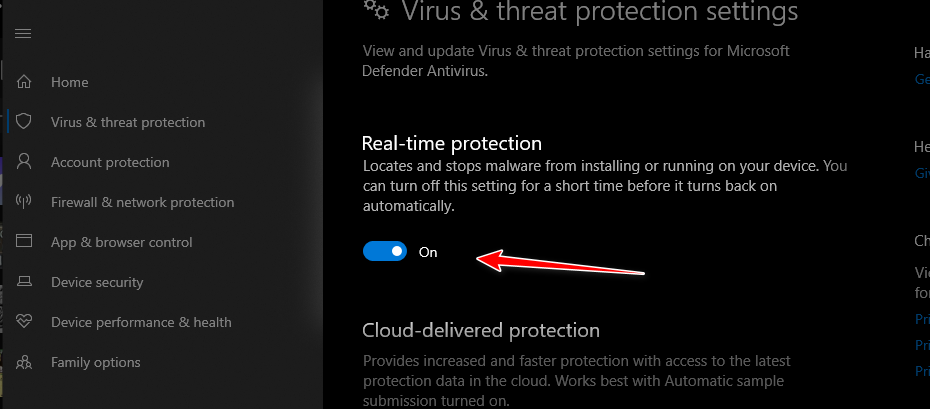
- リアルタイム保護を一時的に無効にします。
![]()
5.2 ファイアウォールの許可
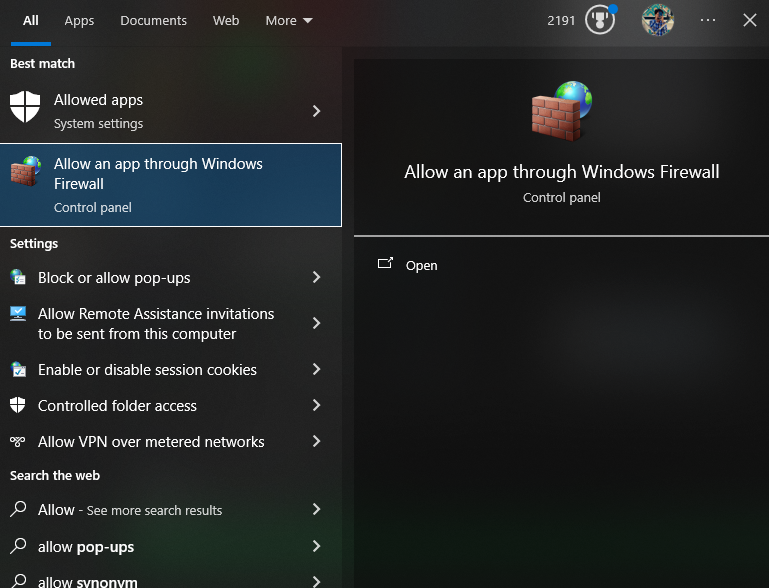
- Windows ファイアウォールを介したアプリケーションの許可オプションを探します。
![]()
- 「設定の変更」をクリックします。
![]()
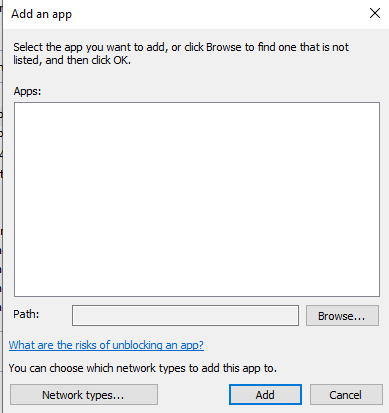
- 「別のアプリケーションを許可する」を選択し、Minecraft と javaw.exe を追加します。
- パブリックネットワークのチェックボックスを有効にします。
![]()
- 「OK」をクリックして保存します。

6. ポート転送の設定
Minecraftサーバーをホストする場合、ポートフォワーディングを設定することで、受信トラフィックがデバイスに確実に届くようになります。ポートフォワーディングがないと、たとえ自分のネットワークであっても、他のユーザーが接続できない可能性があります。
注:ポートフォワーディングは、ローカルネットワーク外部からアクセス可能な、自己ホスト型サーバーの場合にのみ必要です。
この詳細なガイドに従ってポートフォワーディングを適切に設定し、サーバーがすべてのプレイヤーからアクセス可能であることを確認してください。
7. インターネット サービス プロバイダーに連絡する
これらの方法がどれもうまくいかない場合は、インターネットサービスプロバイダー(ISP)に問題がある可能性があります。ISPによっては、ポートをブロックしたり、オンラインゲームに支障をきたすような制限的なNATポリシーを適用している場合があります。
インターネットサービスプロバイダのサポートチームに連絡し、問題の内容とGETSOCKOPTエラーについて説明してください。Minecraftの接続を妨げている可能性のある、ブロックされたポートやネットワークレベルのフィルタがないか確認してもらうよう依頼してください。

コメントは締め切りました。