


『The Last of Us Part II』で画面が真っ暗になる現象は、ゲームが映像を正しくレンダリングできない場合に発生します。この問題は、システムが特定のグラフィック設定を処理するのに苦労している場合によく起こります。例えば、処理能力やメモリ容量が限られたGPUで、ウルトラテクスチャ、高シャドウ品質、レイトレーシングなどを有効にすると、この問題が発生しやすくなります。
また、古い、あるいは不具合のあるグラフィックドライバーが原因で、GPUとゲーム間の通信が阻害され、ゲームがクラッシュしたり、画面が真っ暗になったりすることもあります。同様に、ゲームファイルが破損していたり、欠落していたりすると、重要なビジュアルコンポーネントの読み込みが妨げられ、起動時やゲームプレイ中に同じような画面真っ暗な問題が発生することがよくあります。
主な原因を特定したので、以下の解決策に進みましょう。
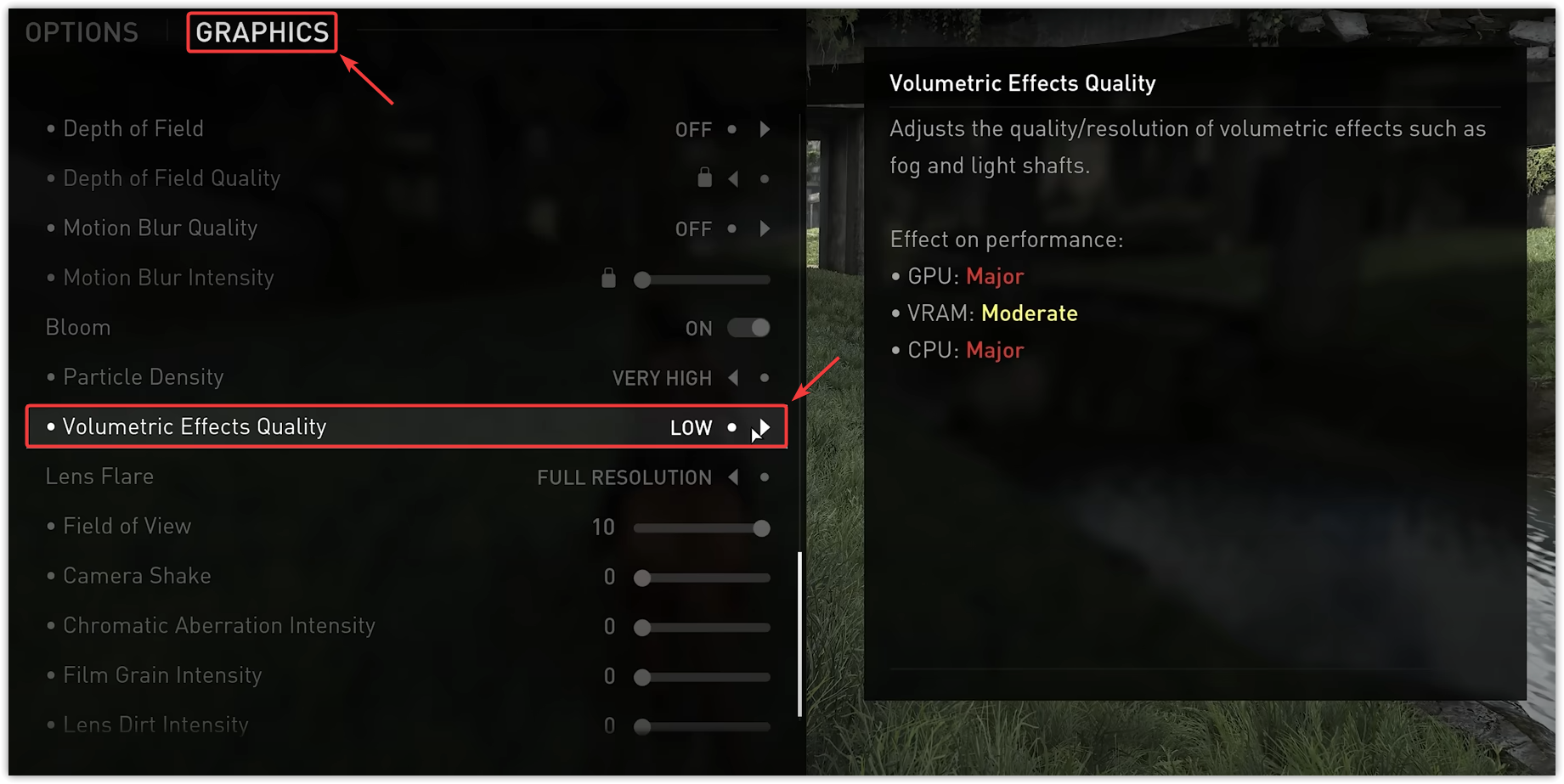
1. ボリューム効果の品質の低下
ボリュームエフェクトは、光線、霧、煙、その他の3D粒子の表示方法を制御します。これらのエフェクトによってシーンは非常にリアルに見えますが、同時に多くのGPUパワーを必要とします。
グラフィックカードのメモリや処理能力が不足すると、これらのエフェクトを正しくレンダリングできなくなり、画面が黒くなったりフリーズしたりすることがあります。この設定を下げるとGPUの負荷が軽減され、よりスムーズで安定した映像表現が可能になります。
- ゲームを起動して開く 設定.
- タブの下 オファー、 探す ボリューム効果の品質 そしてそれをに設定します 低い أو 中くらい.
![]()
- セーブ 設定を行ってゲームを再起動します。
2. ウィンドウモードに切り替える
モニターの解像度やリフレッシュレートがディスプレイ設定と一致していない場合、フルスクリーンモードでは画面が真っ黒になることがあります。また、ゲームとデスクトップを切り替える際にドライバーの競合が発生することもあります。
ゲームをウィンドウ モードまたはボーダーレス ウィンドウ モードで実行すると、このような競合を回避でき、より一貫した表示が保証されます。
- ゲームを起動して設定に進みます。
- [表示] タブを開き、ウィンドウ モードを [ウィンドウ] または [ボーダーレス ウィンドウ] に設定します。
![]()
- 設定を保存してゲームを再起動します。

3.グラフィックドライバを更新します
グラフィックドライバーは、ゲームとグラフィック処理装置(GPU)をつなぐ橋渡しの役割を果たします。グラフィックドライバーが古かったり破損していたりすると、ゲームの視覚的な指示を正しく処理できず、画面が真っ黒になったり、クラッシュしたり、画面がカクカクしたりすることがあります。
*The Last of Us Part II* のような最近のゲームは高度なディスプレイ テクノロジに依存しているため、グラフィックス プロセッシング ユニット (GPU) ドライバーを更新すると、完全な互換性が確保され、パフォーマンスが向上します。
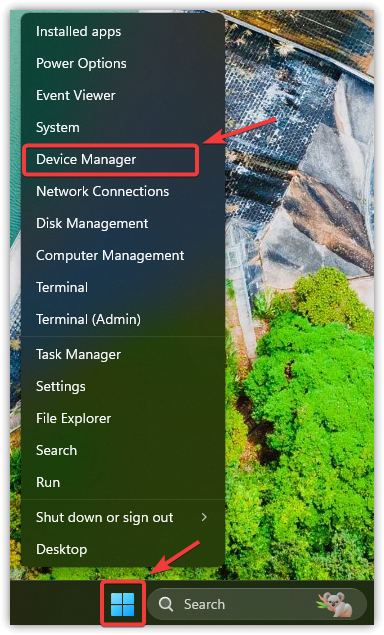
- [スタート]メニューを右クリックして、[デバイスマネージャ]を選択します。
![]()
- ディスプレイ アダプターを展開します。
- グラフィック プロセッシング ユニット (GPU) を右クリックし、[ドライバーの更新] を選択します。
![]()
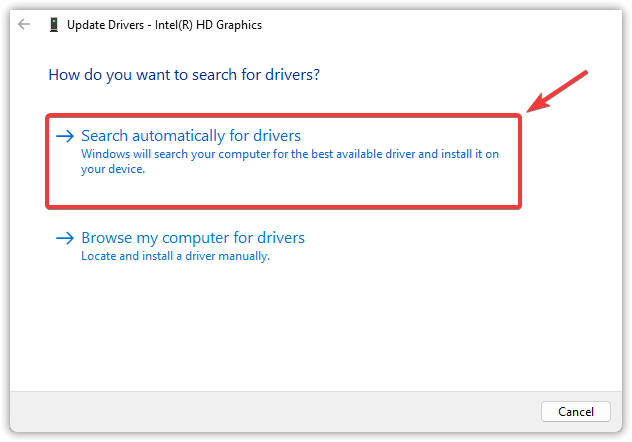
- 「ドライバーを自動的に検索する」をクリックします。
![]()
- Windows で「最適なドライバーが既にインストールされています」と報告された場合は、グラフィック プロセッシング ユニット (GPU) の製造元 (NVIDIA、AMD、または Intel) の Web サイトにアクセスし、最新バージョンを手動でダウンロードしてください。 このガイドに従ってください 詳細な手順については、以下をご覧ください。
- アップデートが完了したら、コンピューターを再起動してゲームを再起動します。

4. 仮想メモリの設定
Windowsの仮想メモリを使用すると、物理メモリが不足しているときに、ストレージドライブの一部を追加のRAMとして使用できます。これにより、特にRAMが16GB未満のシステムで、リソースを大量に消費するゲームの安定性が向上します。
メモリが不足すると、ゲームは重要なテクスチャやアセットを読み込めなくなり、画面が真っ暗になったり、フリーズしたり、突然クラッシュしたりする可能性があります。仮想メモリは、Windowsがデータオーバーフローを処理するための領域を増やし、安定性を向上させます。
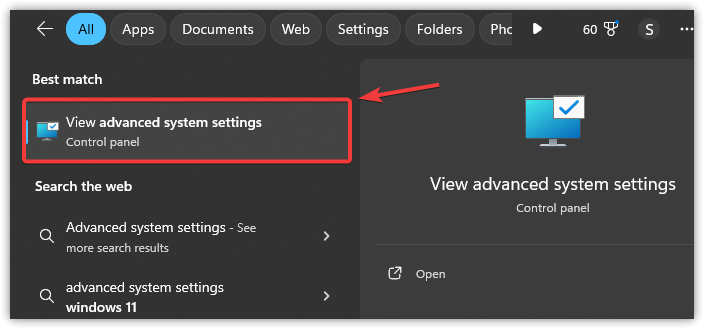
- クリック 勝利+ S、次に入力します 高度なシステム設定、を押します Enter.
![]()
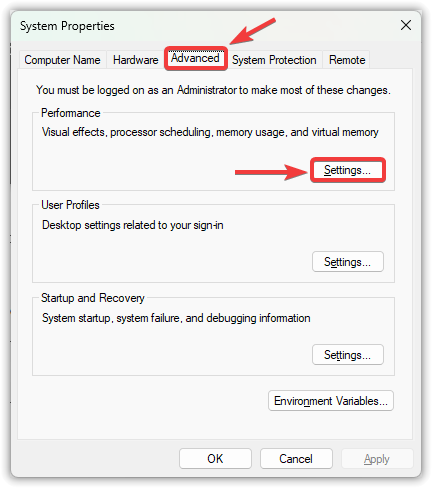
- タブ内 高度、 クリック 設定 パフォーマンス内。
![]()
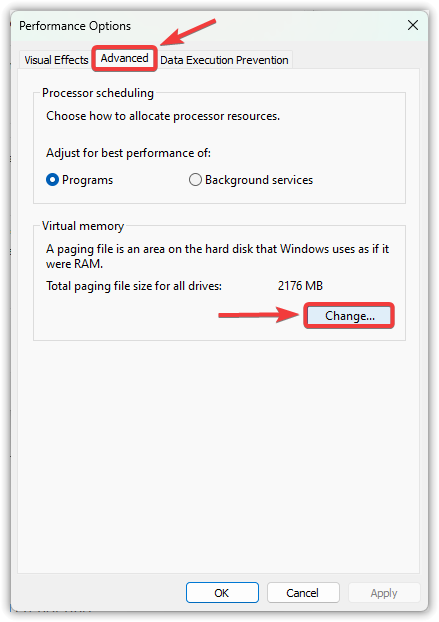
- タブを開く 高度 もう一度クリックします おつり 仮想メモリ内。
![]()
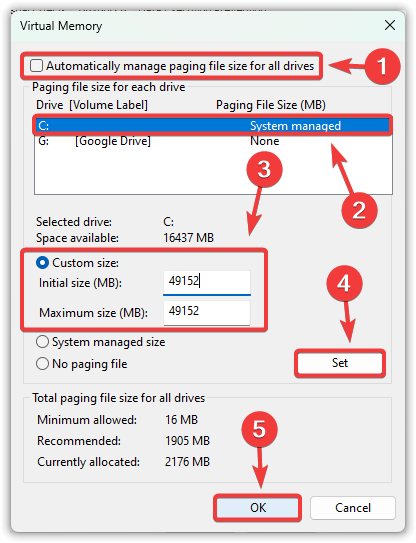
- 選択を解除します すべてのドライブのページング ファイル サイズを自動的に管理します.
- プライマリドライブを特定します(通常は C:)を選択し、 カスタムサイズ.
- インストールされている RAM に基づいてページ ファイル サイズを設定します。
初期サイズ: RAM の 1.5 倍 (例: 16GB RAM の場合 ← 24576MB) 最大サイズ: RAM の 3 倍 (例: 16GB RAM の場合 ← 49152MB)
- クリック 指定、その後 OK 変更を保存します。
![]()
- コンピュータを再起動してゲームをテストします。
5. ゲームファイルを確認する
上記の解決策がどれも効果がない場合は、ゲームファイルの破損または欠落が原因である可能性があります。ファイルが1つでも破損していると、シェーダーやテクスチャなどの重要なアセットが無効になり、ゲームがバックグラウンドで実行されている間、画面が真っ暗なままになることがあります。
Steamのゲームファイル整合性チェック機能を使用すると、すべてのファイルが破損していないことが確認され、不足または破損したファイルは自動的に置き換えられます。
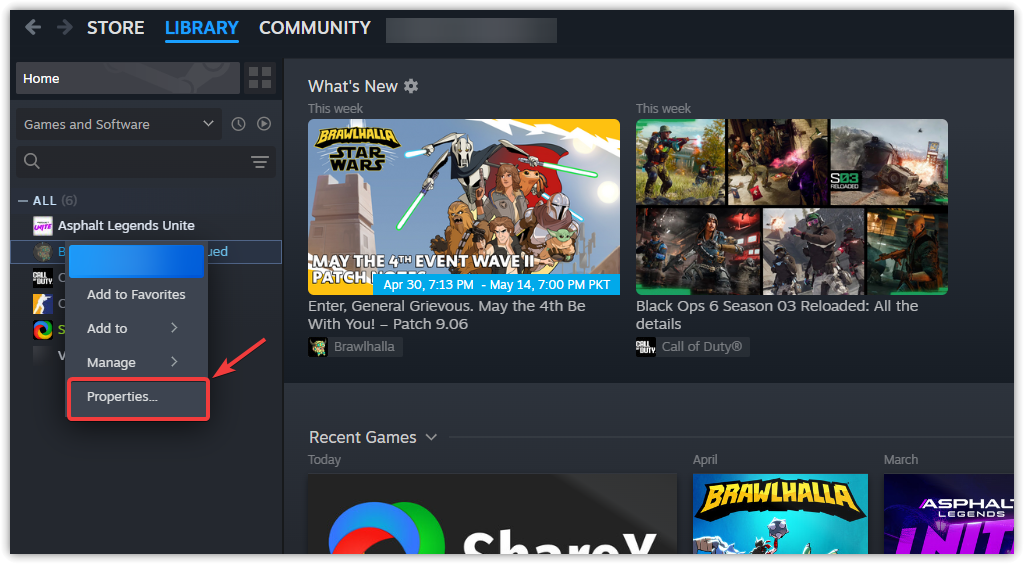
- Steamを開いてライブラリに移動します。
- *The Last of Us Part II* を右クリックし、[プロパティ] を選択します。
![]()
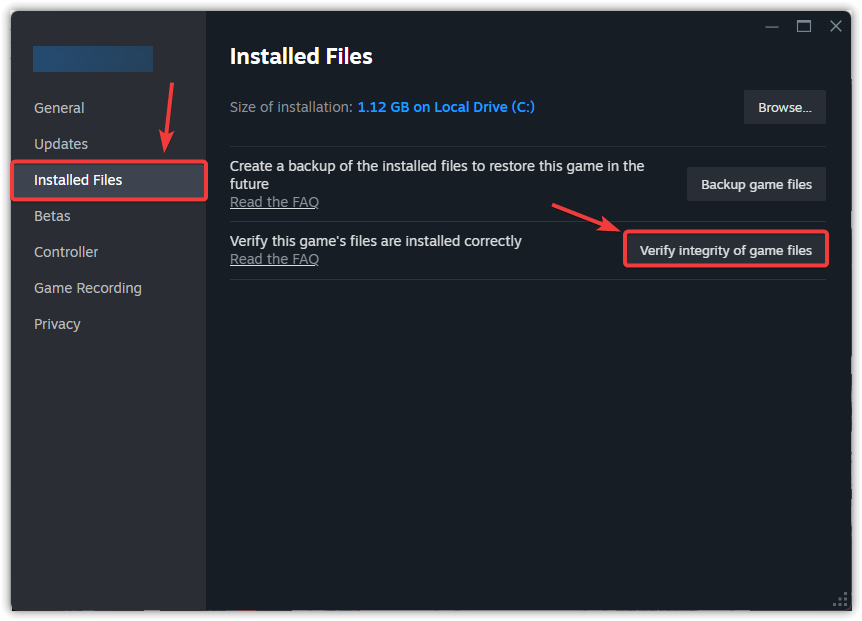
- 「インストールされたファイル」タブに移動し、「ゲーム ファイルの整合性をチェック」をクリックします。
![]()
- プロセスが完了するまでお待ちください。Steam は破損したファイルや不足しているファイルを自動的に修復します。
- 完了したら、ゲームを再起動して、黒い画面の問題が解決されたかどうかを確認します。
チェックで問題が解決しない場合は、クリーンインストールが必要になる場合があります。これにより、すべてのファイルが最新の状態でダウンロードされ、隠れたデータ破損が削除されるため、チェックだけでは解決できない起動時のトラブルやブラックスクリーンの問題が解決することがよくあります。

コメントは締め切りました。