


知っておくべき最も重要なこと
- まず、「アプリ > インストール済みアプリ > 詳細オプション」からMicrosoft Storeを修復またはリセットするか、 wsreset.exeを使用してストアのパッケージとキャッシュの問題を解決してください。
- 問題が解決しない場合は、 %temp%フォルダーとtempフォルダーから一時インストールファイルを削除し、自動時刻と地域の設定、Windows 更新、およびストアを確認してください。
- ダウンロードが失敗した場合は、Microsoft StoreとXboxのアカウントに再度ログインするか、代替手段として公式Minecraft.netウェブサイトからランチャーを直接ダウンロードしてください。
Minecraft Launcherは、Windowsが有用なファイルをダウンロードする前に動作を停止する可能性があります。Microsoft Storeでは、ボタンが「保留中」「ダウンロードを開始中」「ライセンスを取得中」などのステータスで停止したままになる場合があります。
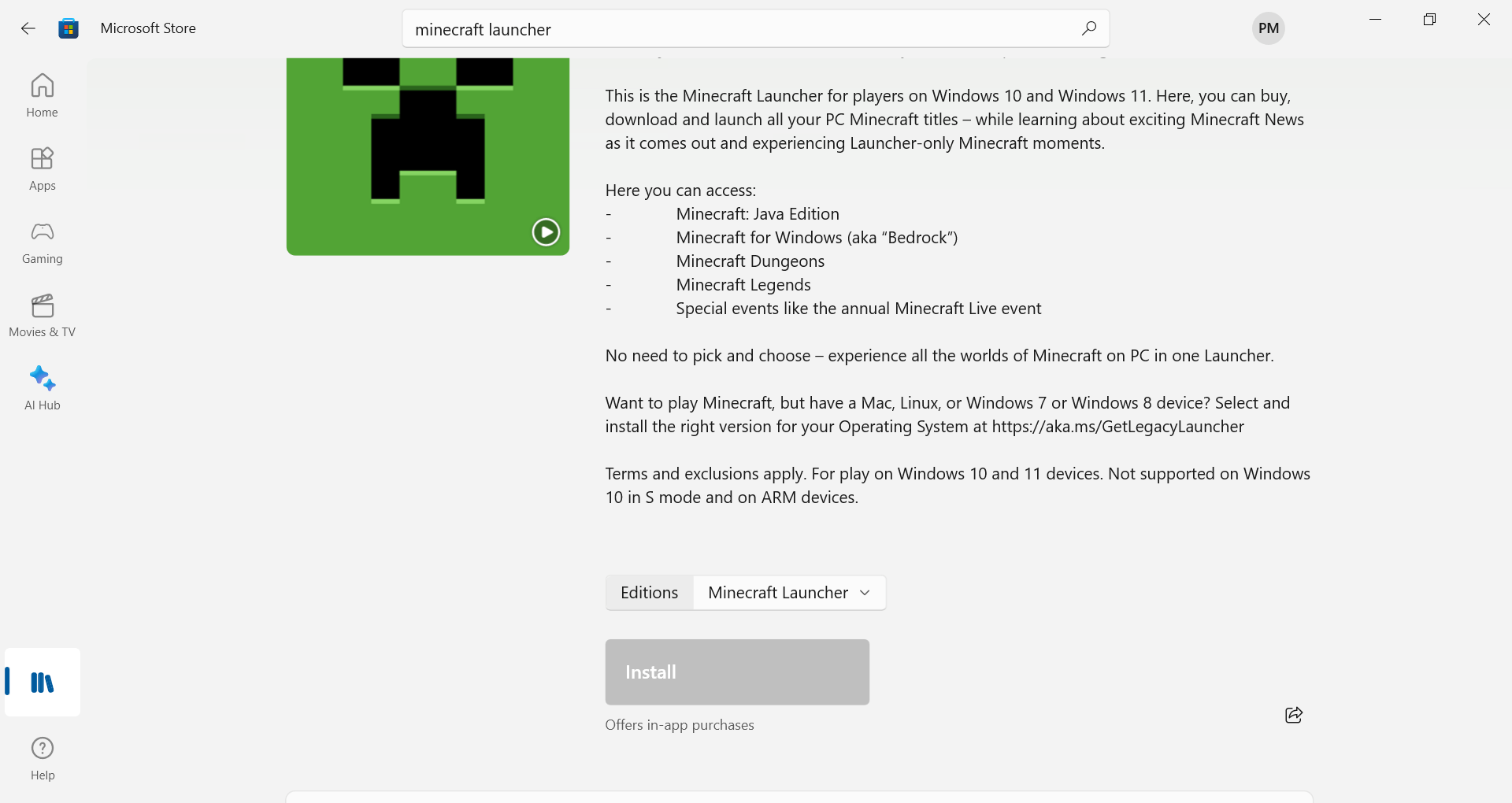
場合によっては、画面にランチャーが既にインストールされていると表示されるにもかかわらず、ゲームファイルがダウンロードされなかったり、進行状況バーが停止して役立つエラーメッセージが表示されなかったりすることがあります。
この画面は、ダウンロードが遅いことを意味するだけでなく、Windowsがドライバーのインストールプロセスにおける重要なコンポーネントの1つをまだ完了しようとしていることを示しています。
問題の原因として考えられるのは、ストアパッケージ、ストアキャッシュ、 Microsoft/Xboxサインインの問題、ライセンスチェック、一時インストールファイル、またはWindowsが注文を検証するために使用するセキュア接続などです。
最も確実な方法は、問題が発生している箇所を特定することです。インストール前にストアメニューがフリーズするのと、プレイヤーは起動するもののゲームファイルを取得できないのとでは状況が異なり、どちらもストアやXboxからのダウンロードがすべて失敗するコンピューターとは別の問題です。
| あなたが見るもの | まずは |
|---|---|
| Microsoft Storeは引き続き 保留中، ダウンロードの開始、أو ライセンスの取得. | Microsoft Storeの問題を解決し、必要に応じてキャッシュをリセットしてください。 |
| ダウンロードは毎回同じ箇所に到達し、再び停止してしまう。 | 一時インストールファイルを削除し、再起動してから再度テストしてください。 |
| 店は開店するが、 マインクラフトは続く ログインまたは所有権の確認に失敗しました。 | Microsoft StoreとXboxアカウントのセッションを更新してください。 |
| ストア、Xboxアプリ、その他のアプリからのダウンロードも失敗します。 | この問題はMinecraft Launcherだけの問題ではなく、ストア/Xboxのインストールに関するより広範な問題として扱ってください。 |
| Microsoft Storeからのダウンロードは引き続き無効になっていますが、通常のブラウザからのダウンロードは可能です。 | 公式プレーヤーのダウンロードはこちらから Minecraft.net Windowsにおけるストアの問題と、より広範なダウンロードの問題を切り離すため。 |
同じコンピューターでストアからアプリやXboxゲームをダウンロードできない場合は、Plusの設定を変更する前に、まずXboxの公式ステータスページを確認してください。プレーヤーを繰り返しリセットしても、サービスの問題は解決しません。
1. Microsoft Storeを修復し、キャッシュをリセットします。
ストアパッケージのインストールに不具合が発生すると、Minecraft自体が動作を開始する前にランチャーが停止します。
Minecraftのインストールに関する問題のトラブルシューティングでは、 Windowsでランチャーのインストールが失敗した場合、ストアへのログインとリセットの手順をやり直す必要があることが示されています。
Microsoft Storeアプリの問題解決は、まずストアのアップデート、Windowsのアップデート、そしてアプリの修復/リセットから始まります。
修復プロセスは、ローカルアプリケーションデータを消去せずにストアパッケージを更新するため便利です。ただし、職場や学校のポリシーでストアへのアクセスが制限されている場合は、この手順は避けてください。管理者がインストールを許可する必要がある場合があります。
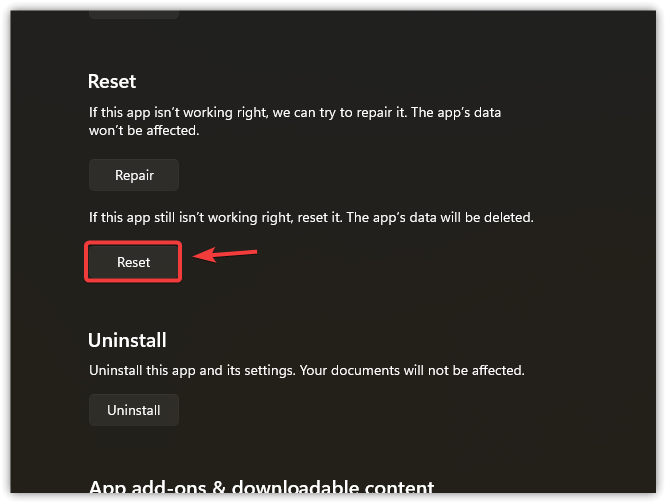
修復が失敗した場合にのみリセットを使用してください。リセットすると、ローカルの Microsoft Store データが消去され、再度サインインが必要になる場合があります。ローカル Store の状態を元に戻すボタンはありませんが、Minecraft の世界やゲームのセーブファイルは削除されません。
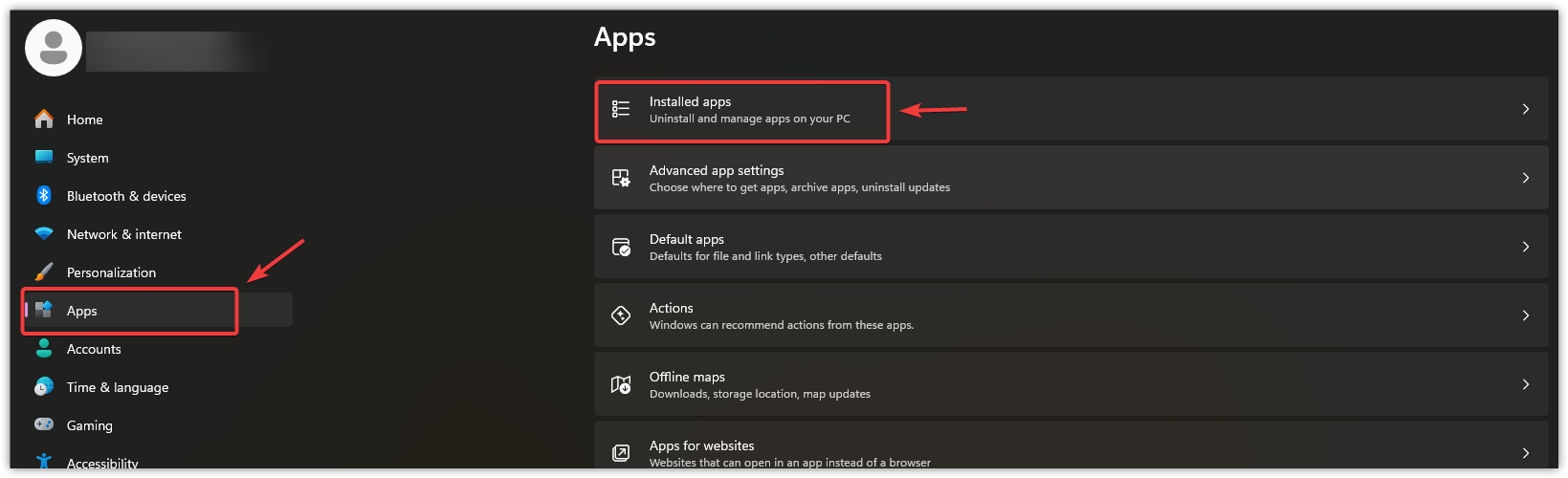
- 選ぶ そしてアプリケーション 携帯 وマインクラフトランチャー次に、私の2つのキーを押してください 勝利+私.
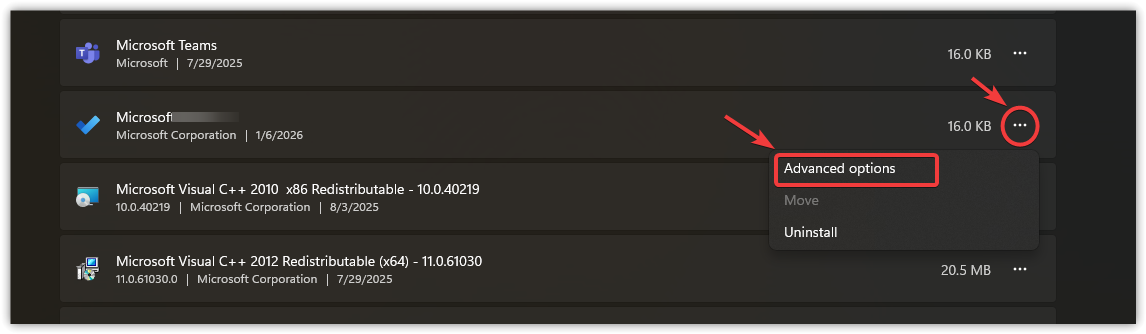
- انن<XNUMXxDXNUMX><XNUMXxDXNUMX><XNUMXxDXNUMX><XNUMXxXNUMX>لل<XNUMXxDXNUMX><XNUMXxDXNUMX><XNUMXxDXNUMX><XNUMXxAXNUMX> アプリ > インストールされているアプリ أو アプリと機能.

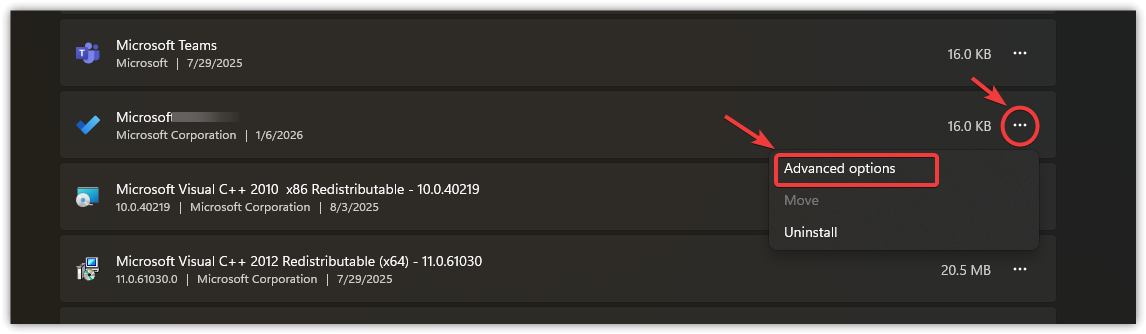
- ابحثعن 開いて 詳細オプション 彼自身。

- 選択 修理次にダウンロードを試してください Minecraftの ランチャーをもう一度起動します。
- ダウンロードがまだ開始されていない場合は、同じページに戻って選択してください。 リセット.

- Microsoft Storeがまだ開かない場合は、[ボタン/ボタン/など]を押してください。 勝利+ R、そしてタイプ
wsreset.exe、を押します Enterマイクロソフトは、キャッシュのリセットが完了するとストアが自動的に再開されることをお知らせします。 - コンピューターを再起動し、Microsoft Storeを開いて、もう一度プレーヤーをダウンロードしてみてください。
ランチャーが正常に動作するようになった場合は、ストアパッケージまたはキャッシュがリクエストを妨害していたことを意味します。同じ箇所で停止したままの場合は、以下の次の方法に進み、Windowsが再利用している可能性のある一時インストールファイルを削除してください。
Microsoft Store自体が見つからない、クラッシュする、または他のアプリを更新できない場合は、AppualsがMicrosoft Storeの問題に関するより詳細なガイドを提供しており、この広範なストア障害に対処することができます。
2. 一時インストールファイルを削除する
このクリーンアップは、プレーヤーを以前に実行しようとした際に、Windowsの一時フォルダに部分的なファイルが残ってしまった場合に役立ちます。次回の起動は一見すると新品のように見えるかもしれませんが、Windowsは破損した一時データを再利用してしまう可能性があります。
これらのファイルを削除すると、Windowsは次回のインストール時に新しいインストールデータを作成するようになります。このクリーンアップは、Windowsの一時ファイルのみを対象としています。
ストアがまだ実際のダウンロードを開始していない場合は、この手順は避けてください。この手順では、アカウント、ライセンス、ポリシーの制限は修正されず、Minecraft の世界、セーブファイル、リソースパック、通常の Minecraft プロファイルフォルダも削除されません。
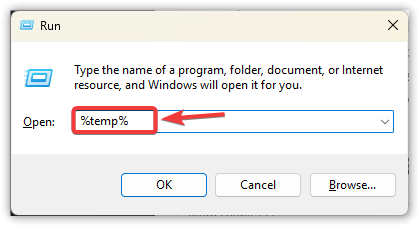
- クリック 勝利+ R、次に入力します の%temp%、そしてを押します Enter.

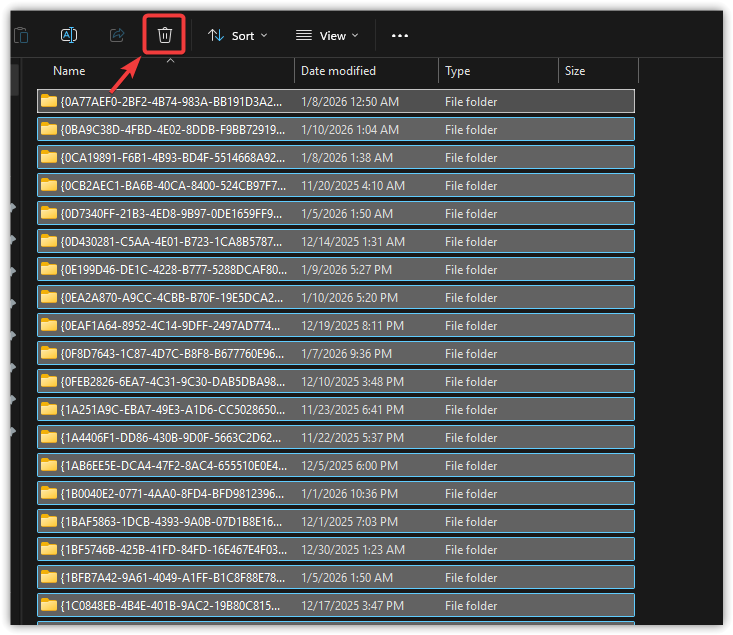
- クリック Ctrlキー+ A 許可されたファイルを削除する Windows.
- Windowsがファイルが使用中であると表示した場合は、そのファイルをスキップして、残りのファイルの削除に進んでください。

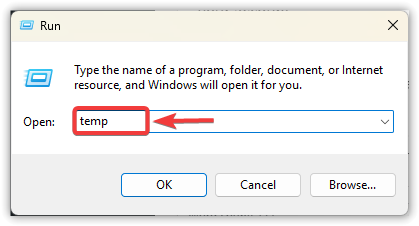
- クリック 勝利+ R もう一度、それから書いてください 一時、そしてを押します Enter.
- Windowsがこのフォルダから削除を許可しているファイルもすべて削除してください。

- Minecraftランチャーを再度ダウンロードする前に、Windowsを再起動してください。
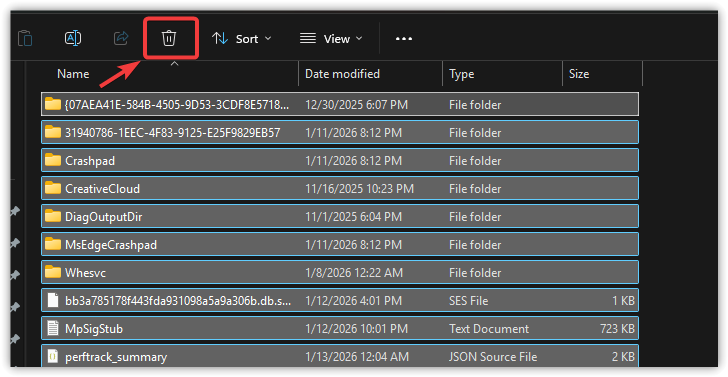
進行状況バーが前のポイントを過ぎている場合は、失敗したインストールが一時データから再開されたことを意味します。Microsoft StoreでMinecraftのダウンロードを確認または開始できない場合は、以下の次の方法に進み、Windowsの時刻と更新ステータスを修正してください。
3. 時刻、地域、およびWindowsアップデートの状態を修正する
ライセンスの問題や空のストアのダウンロード失敗は、Minecraftの大きなゲームファイルが転送される前に発生することがよくあります。この段階で、WindowsはMicrosoftサービスに対して要求を検証します。
時刻や地域設定が間違っている場合、あるいはストアのコンポーネントが古い場合、ブラウザがウェブサイトを正常に開く場合でも、この認証プロセスが中断される可能性があります。
Microsoft Storeのトラブルシューティングガイドラインでは、特に時間と場所の設定について言及しており、Windows Updateのガイドラインでは、利用可能な更新プログラムをインストールし、指示に従って再起動することを推奨しています。
時計、地域、Windows Update、およびストアアップデートが既に最新の状態であり、アカウントプロンプトが表示された後のみダウンロードが失敗する場合は、これらの手順は不要です。この場合は、以下に説明するアカウントセッションチェックを使用してください。
- タスクバーの時計を右クリックして、 日付と時刻を調整する (日付と時刻を設定してください。)

- オプションをオンにする 自動的に時刻を設定します (時刻は自動的に設定されます。)
- オプションをオンにする 自動的に設定されたタイムゾーン (タイムゾーンを自動的に設定する)、または手動で正しいタイムゾーンを選択してください。
- 選択 今すぐ同期 (今すぐ同期)このオプションが表示された場合は、それを選択してください。

- 開いた 設定> Windows Update (設定 > Windows Update)を選択し、 アップデートの確認 (更新プログラムを確認し)、保留中の更新プログラムがあればインストールし、Windows から再起動を求められた場合はデバイスを再起動します。
- 開いた Microsoft Store > ライブラリ (Microsoft Store > ライブラリ)を選択し、 アップデートを入手 (最新情報を受け取る) ストア更新ガイドライン Microsoftによると、アプリとゲームのアップデートはこのライブラリ画面から処理されるとのことです。
- Minecraft Launcherをもう一度ダウンロードしてみてください。
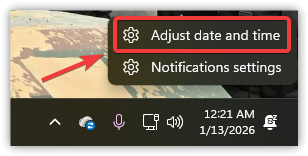
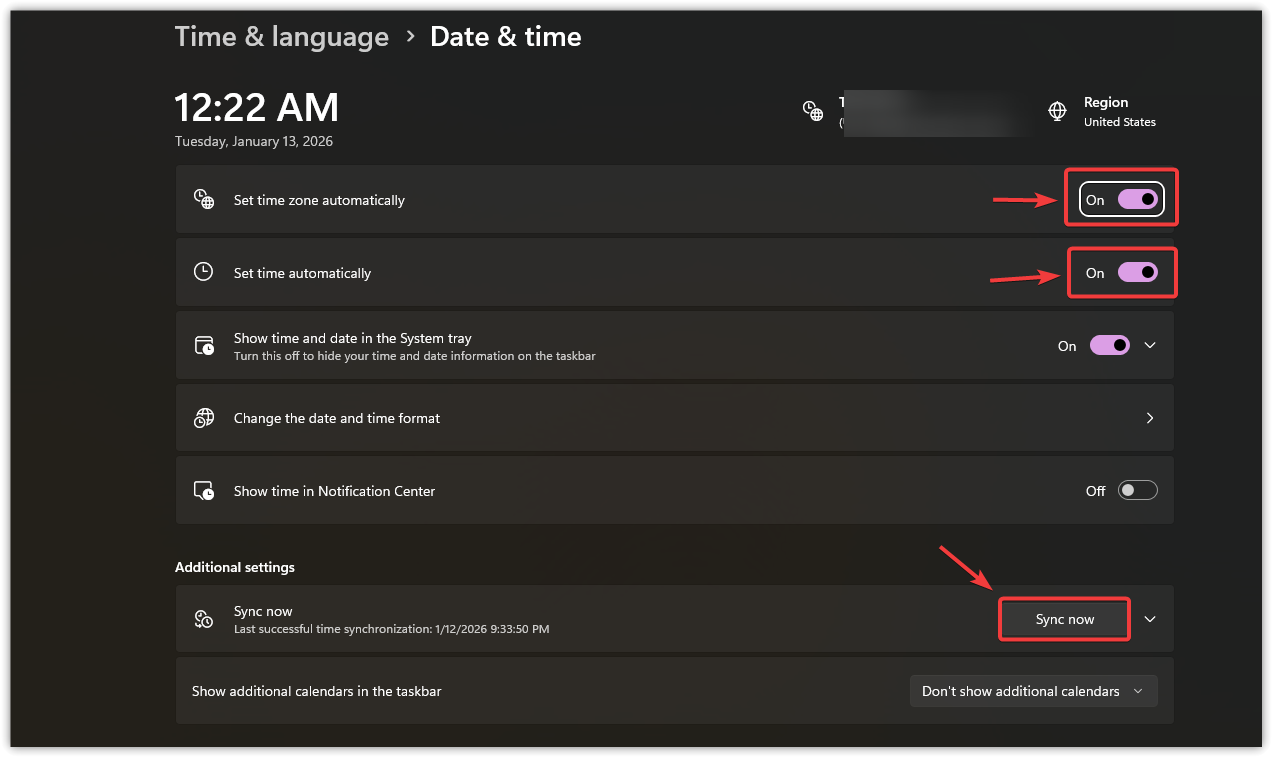
時刻同期またはアップデート後にダウンロードが成功した場合は、Windowsがストアの検証手順に失敗していたことを意味します。ストアが最新の状態であるにもかかわらず、アカウントまたは所有権の問題によりMinecraftが依然として失敗する場合は、以下の次の方法に進み、アカウントセッションを更新してください。
4. Microsoft StoreとXboxアカウントのセッションを更新する
Microsoft Storeは正常に起動しても、特定のアカウントに紐づいたダウンロードが失敗する場合があります。これは、ストアセッション、Xboxアプリセッション、またはMinecraftの所有権認証情報が、ランチャーのインストールを試みているアカウントと一致しない場合に発生します。
Minecraft Launcherは、MicrosoftおよびXboxのサービスを利用して所有権とランチャーへのアクセス権限を確認するため、古いストアセッションが残っている場合や、間違ったアカウントでログインしている場合は、Minecraftが要求されない可能性があります。
Minecraftのインストールに関するトラブルシューティングガイドでは、Microsoft Storeにサインインしていることを確認するよう推奨しています。一度サインアウトしてから再度サインインすることで、ストアは古いトークンを再利用するのではなく、新しいアカウント情報とライセンス情報を要求するようになります。
すべてのアカウントでストアからのダウンロードが失敗する場合は、この手順は不要です。これは、Minecraft Launcher自体の問題ではなく、ストアの状態、Windowsのアップデート、ネットワークポリシー、またはXboxサービス全般に広範な問題があることを示しています。
- 開いた .
- 見つける あなたのプロフィールアイコン 右上隅にあります。
- 選択 サインアウト.

- Microsoft Storeは完全に閉鎖されました。
- もう一度開き、プロフィールアイコンを選択し、次に サインイン.

- Minecraftを所有している、Game Passへの有効なアクセス権を持っている、またはこのデバイスにランチャーがインストールされているはずのMicrosoftアカウントを使用してサインインしてください。
- <XNUMXxDXNUMX><XNUMXxDXNUMX><XNUMXxAXNUMX><XNUMXxDXNUMX><XNUMXxDXNUMX><XNUMXxBXNUMX><XNUMXxBXNUMX>ا<XNUMXxBXNUMX>ا Xboxアプリ インストールが完了したら、アプリを開いて、同じゲームアカウントでログインしてください。
- Minecraft Launcherのページに戻って、もう一度ダウンロードを試してください。
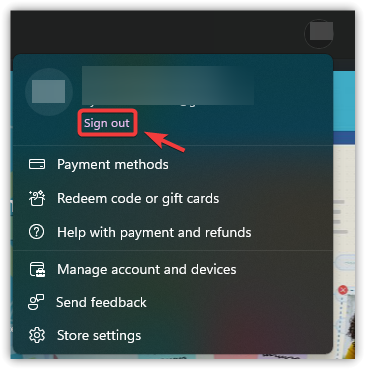
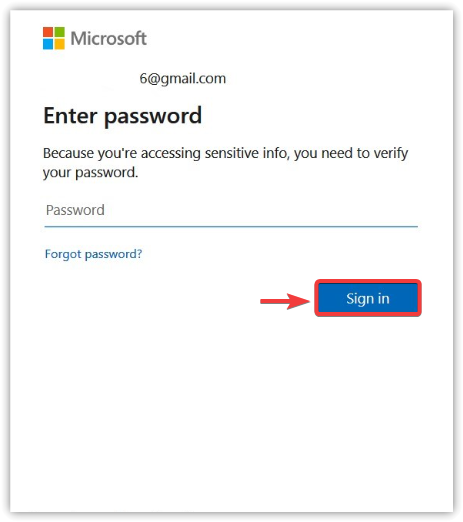
再度サインインした後にプレイヤーが正常に動作する場合は、問題は古いストアまたはXboxアカウントのトークンにあったと考えられます。それでもダウンロードがうまくいかない場合は、以下の次の方法に進んでください。
Xbox アプリが準備中または依存関係の確認中にフリーズする場合は、 Minecraft.net インストーラーを使用する前に、公式の Xbox Gaming Services 修復ツールを実行してください。
それでも Xbox アプリの問題が解決しない場合は、Appuals の Xbox アプリのインストール時のフリーズを修正するガイドに、ゲーム サービスに関するより詳細な解決策が記載されています。
5. Minecraft.netの公式ダウンロードを使用してください。
Minecraftは、Microsoft StoreとMinecraftのダウンロードページの両方を通じて、公式にWindows版プレイヤーを提供しています。
Microsoft Store、キャッシュ、更新プログラム、アカウントを確認しても問題が解決しない場合は、サイトインストーラーを使用して、ストア固有の問題とWindowsの読み込みに関するより広範な問題を区別することができます。
トラブルを避けるため、このテストではサードパーティ製のインストーラーを使用しないでください。Minecraft.net 上でテストを行い、公式の非ストアパスが正しく機能するかどうかを確認してください。
- ブラウザを開いて、次のページにアクセスしてください。 マインクラフトをダウンロード 正式。
- インストーラーをダウンロード マインクラフトランチャー Windows用。

- ファイルのダウンロードが完了したら、インストーラーをダブルクリックしてください。
- 画面の指示に従ってプレーヤーをインストールしてください。
- ランチャーを開き、Minecraftで使用しているのと同じMicrosoftアカウントでサインインしてください。
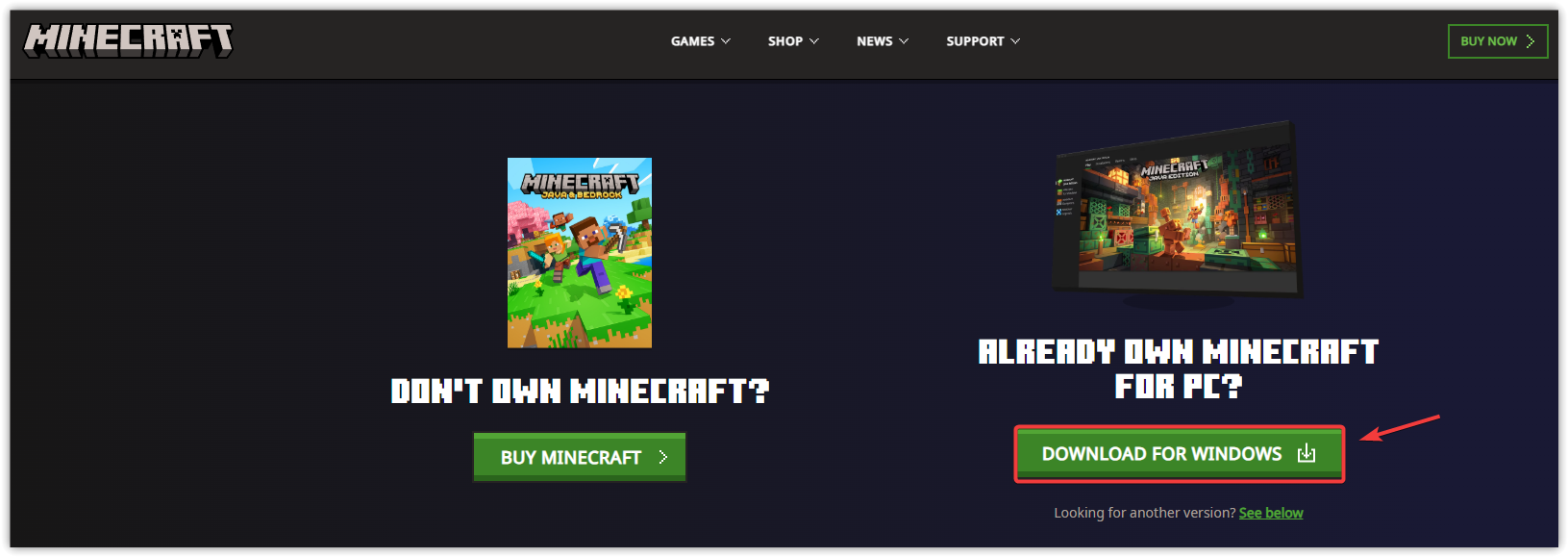
Minecraft.netインストーラーが正常に動作する場合、問題はMicrosoft StoreまたはXboxアプリのダウンロードパスに限定されていた可能性が高いです。ランチャーは公式ソースからインストールしたままにしておき、他のストアアプリにも影響が出ている場合にのみストアの修復を試みてください。
公式のダウンロード方法がどちらも機能しない場合は、ストアに表示される正確なエラーメッセージ、インストーラーのエラー、Windowsのバージョン、ストア/Xboxで使用しているMicrosoftアカウント、および他のストアからのダウンロードが失敗しているかどうかを収集してください。ストアを繰り返しリセットするのではなく、これらの情報をMinecraftサポートまたはMicrosoftサポートに送信してください。

コメントは締め切りました。