


知っておくべき最も重要なこと
- ローカルでの修正を試みる前に、Epic Gamesの公式Fortniteサーバー状態ページを確認し、ログイン、ゲームプレイ、マッチメイキングサービスが正常に機能していることを確認してください。
- ゲーム機(PlayStation、Xbox、Nintendo Switch)の場合は、キャッシュをクリアしてからデバイスを完全に再起動し、スリープモードやクイックレジュームモードからのゲーム再開は避けてください。
- サーバーが正常に動作している場合は、モデムとルーターを再起動し、VPNやプロキシを無効にして、モバイルホットスポットを使用してFortniteの接続をテストし、ローカルネットワークの問題を特定してください。
Fortniteはロビーに到達する前に「Epicサーバーへの接続中にエラーが発生しました。しばらくしてからもう一度お試しください。ESP-DIST-001」というエラーメッセージが表示されてフリーズすることがあります。重要な手がかりはこのメッセージが表示されるタイミングです。ゲームは既に開始されていますが、 Epicのログインシステム、ゲームサービス、マッチメイキングシステムとの初期接続チェックがまだ完了していない状態です。
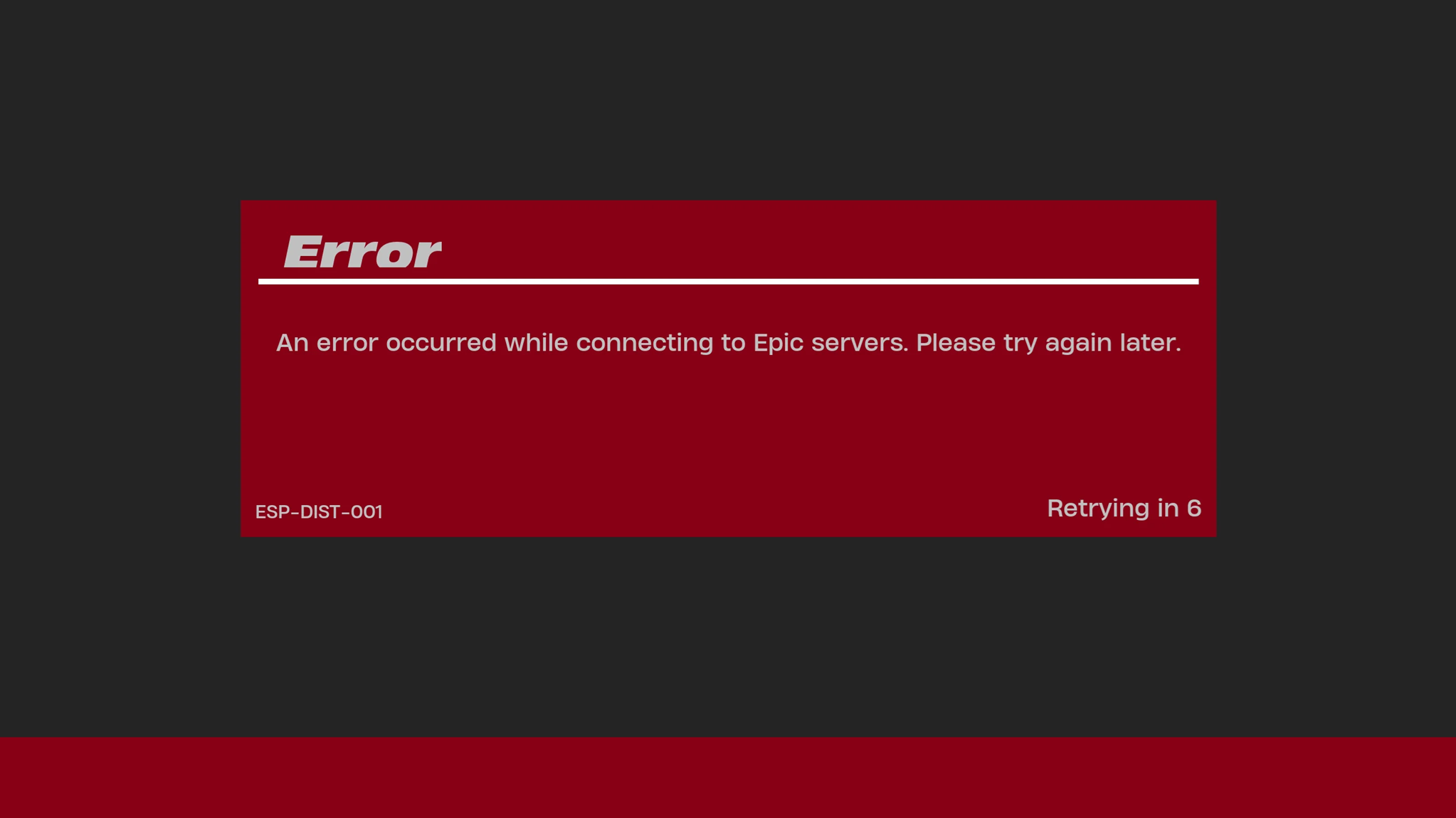
このメッセージは、アカウントがBANされた、またはゲームのインストールが完全に無効になったことを意味するものではありません。Epic Gamesは、エラーESP-DISTおよびESP-DIST-001を接続関連のエラーとして分類しています。
接続エラーの原因は、お使いのデバイス以外の要因、例えば古いコンソールセッション、ホームネットワーク、またはPC上のゲームランチャーやファイアウォールなどである可能性があります。
| あなたが見るもの | まずは |
|---|---|
| サービス Fortniteログイン機能、あるいはマッチング機能が低下している。 | そうなるまで待ちます エピック 中断を解消することによって。 |
| エラーは PlayStation أو 携帯 أو スイッチ スリープモード後、クイックレジューム後、または起動失敗後。 | コンソールのキャッシュをクリアしてから、コンソールを完全に再起動してください。 |
| 世話をする Fortnite モバイルホットスポット経由では動作するが、通常のネットワークでは動作しない。 | ルーターを再起動して無効にします VPN/プロキシ有線接続、または別の接続をテストしてください。 |
| 同じエラーが ニンテンドースイッチ ただ。 | 設定 MTU こんにちは 1500次にテストします DNS <XNUMXxDXNUMX><XNUMXxDXNUMX><XNUMXxAXNUMX><XNUMXxDXNUMX><XNUMXxDXNUMX><XNUMXxBXNUMX><XNUMXxBXNUMX>ااا لااا..... |
| このエラーはパソコン(PC)でのみ発生します。 | キャッシュをリセットして エピックゲームランチャーそしてメモリを空にする DNS 一時的かつ再構築されたデータ Fortnite ローカルでファイルを確認してください。 |
| コンピュータ(PC)はソフトウェアを使用する ビットディフェンダー あるいは、別の厳格なファイアウォールを設置する。 | セキュリティアプリをアップデートしてから、トラフィックを許可してください。 Fortnite 不正行為防止機能。 |
FortniteがESP-DIST-001画面を表示するのに十分なほど起動しない場合は、 Fortniteが最初に起動しないことに関連する別の問題として扱ってください。
1. 地域設定を変更する前に、Epic Gamesサーバーのステータスを確認してください。
Epic Gamesのログイン、ゲームサービス、またはマッチメイキングサービスに障害が発生した場合、Fortniteは必要なサービスから有効な応答を取得できないため、起動時にこのエラーを表示することがあります。
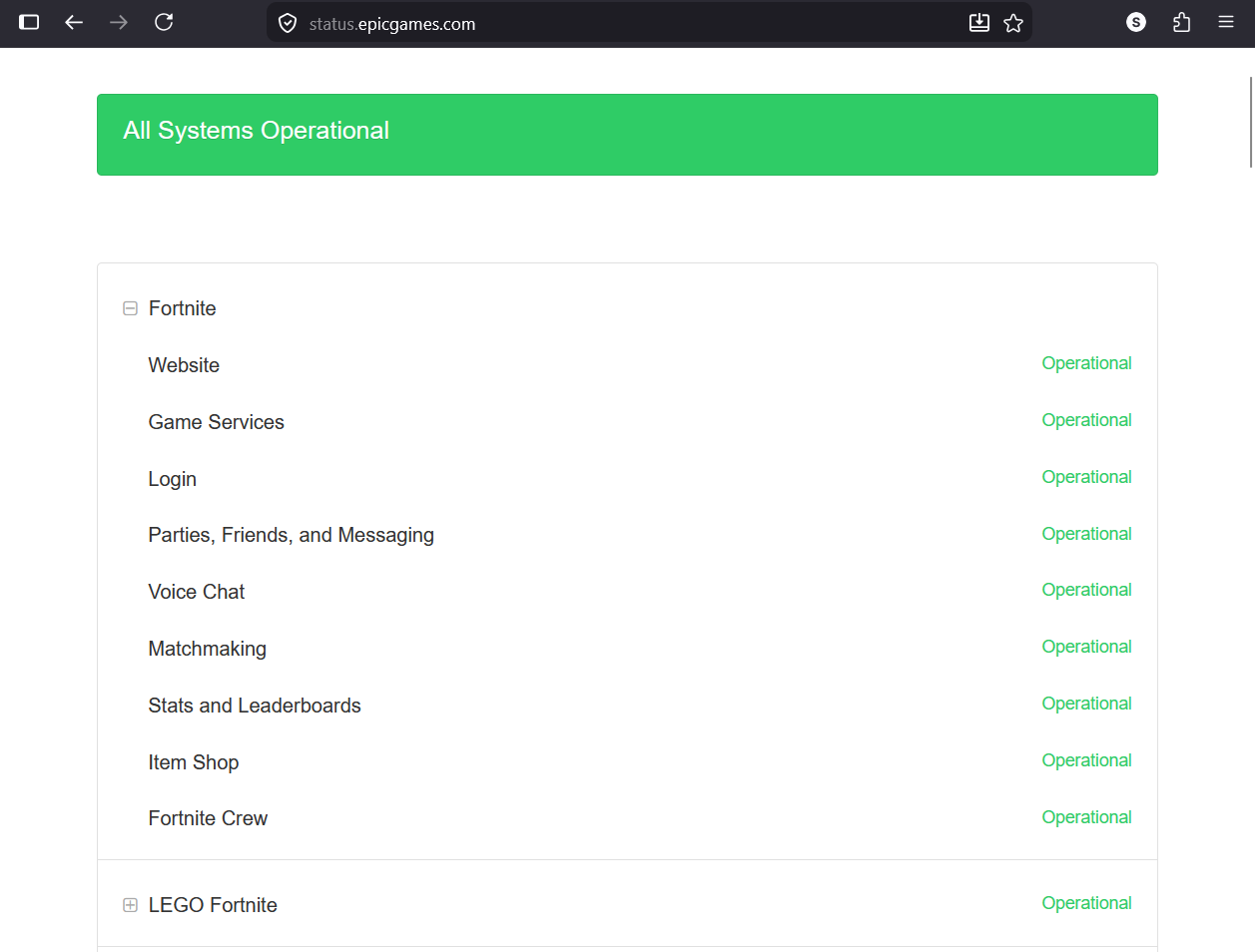
Epic GamesのESPエラーページには、サーバー障害がESPエラーの原因となる可能性があると説明されています。また、公開されているステータスページでは、Fortniteのサービスがログイン、ゲームサービス、マッチメイキングなどのセクションに分類されています。
ルーターをリセットしたりファイルを修復したりする前に、このチェックを行う価値があります。なぜなら、Epic側で発生した直接的なクラッシュを修正できる手段は、お使いのデバイスには存在しないからです。
Epicが正常に動作しており、問題が発生しているのがお使いのデバイスのみである場合は、この障害チェックは不要です。その場合は、下記に記載されているローカルデバイスまたはネットワークのチェックに進んでください。
- 開いた Epic Gamesの公式公開ステータスページ.
- セクションを展開または確認する Fortnite.
- 「ログイン」、「ゲームサービス」、「マッチメイキング」のステータス、および発生中のインシデント通知を確認してください。
- これらのサービスに不具合が生じている場合は、Epic Gamesがサービスが正常に動作していると発表するまで、デバイスやルーターの設定を変更しないでください。
- Fortniteのサービスが正常な場合は、プレイしている環境に対応するデバイスまたはネットワークのチェック手順に進んでください。

Fortniteサービスの直接的な障害は、ローカルネットワークの問題によって引き起こされるのと同じESPエラーコードを引き起こす可能性があります。
2. コンソールの場合:キャッシュをクリアしてからデバイスを完全に再起動して、ESP-DIST-001エラーを解決してください。
ESP-DIST-001エラーメッセージは、PlayStation、Xbox、Nintendo Switchなどのデバイスで頻繁に表示されます。特に、Fortniteを起動した後や、デバイスが以前の一時停止セッションからの古い電源オン状態またはネットワーク状態を保持している場合に発生します。
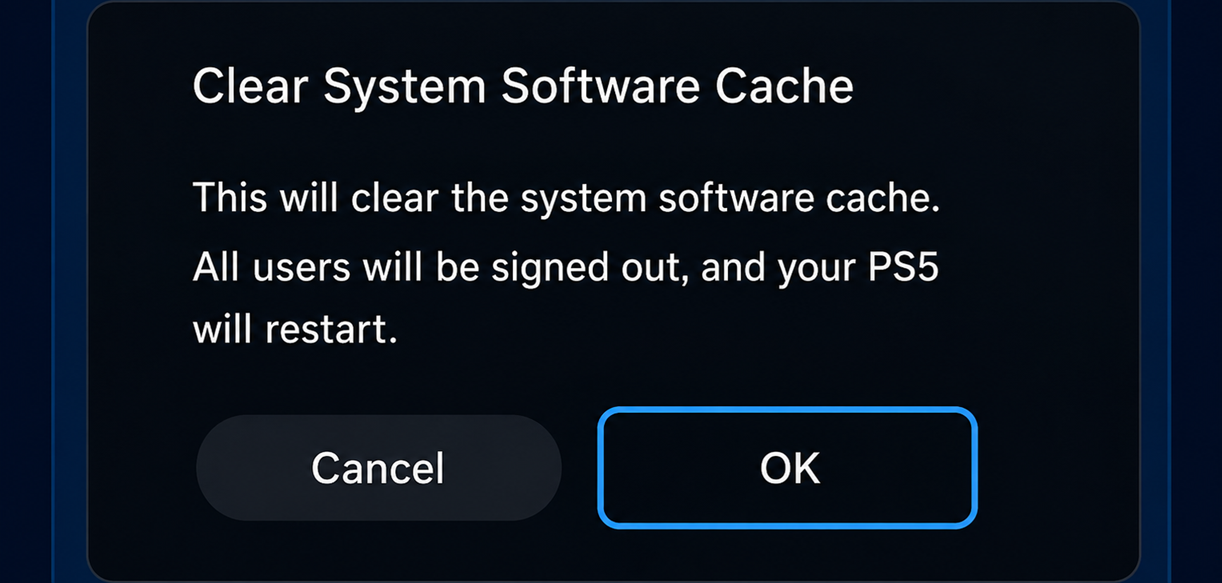
Epic Gamesのコンソール版におけるESP-DISTエラーに関する手順では、まずキャッシュをクリアするように指示されています。キャッシュをクリアしても問題が解決しない場合は、システムを完全に再起動することを推奨しています。
コントロールパネルからFortniteを終了するだけでは、以下の手順ほど効果的ではありません。キャッシュをクリアして完全に再起動することで、デバイスは失敗したセッションを再開しようとするのではなく、セッションを再構築するようになります。
WindowsでESP-DIST-001エラーが発生した場合、キャッシュをクリアしてシステムを再起動する必要はありません。代わりに、この記事の後半で説明するWindows版Epic Games Launcherの解決策とファイアウォールチェックをお試しください。
- 選ぶ Fortnite 一時停止状態から再開するのではなく、完全に停止します。
- デバイス上 PlayStationEpic Gamesが提供するキャッシュクリアガイドに記載されているキャッシュクリアオプションを使用してください。
- デバイス上 XboxシリーズS أو XboxシリーズX機器の電源を完全に切り、電源から取り外してください。
- デバイス上 Nintendo Switch、に移動 システム設定 > システム > フォーマットオプション > キャッシュのリセット プロファイルを使用する場合 Fortnite.

ゲーム機の場合、Epic Gamesはまずキャッシュをクリアすることを推奨しています。FortniteのESP-DIST-001エラーは、古いセッションデータやネットワークキャッシュが蓄積された後に発生することが多いためです。 - キャッシュのクリアが失敗した場合は、デバイスの電源を完全に切り、約2分間電源ケーブルを抜いてから、再び電源ケーブルを接続し、通常どおり電源を入れてください。
- 塗りつぶし Fortnite クイックレジューム、レストモード、または保留中のアプリケーションからではなく、最初からやり直す必要があります。

通常の再起動ではデバイスがネットワーク状態不良やゲーム状態フリーズ状態のままになる場合、完全な電源再起動が役立ちます。 ESP-DIST-001 エラー.
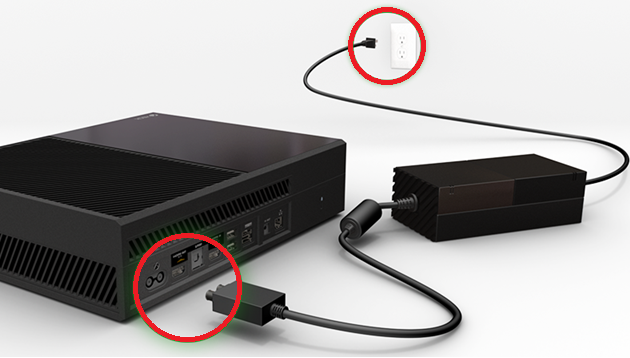
3. ネットワークパスを再起動し、別の接続をテストしてください。
Epic Gamesのサーバーがオンラインであり、お使いのコンピューターやコンソールが正常に動作している場合でも、ESP-DIST-001エラーが接続の問題として解消されないことがあります。次の疑問は、Fortniteが通常のネットワークでのみ動作するのかどうかです。
Epic Gamesの接続トラブルシューティングページでは、ネットワーク機器の再起動、パブリックDNSサーバーへの切り替え、デバイスキャッシュの確認、プロキシサービスの無効化、DNSキャッシュのクリア、Windowsの最新状態維持を推奨しています。
Epic GamesのESPエラーページでは、モデム/ルーターを再起動し、VPNまたはプロキシサービスを無効にし、モバイルホットスポットなどの別の接続を試すようプレイヤーにアドバイスしています。
モバイルホットスポットテストは、Fortniteゲーム自体をルーター、ISPルート、DNS、NAT、またはLANポリシーから切り離してテストできるため、特に有用です。
- 再起動 モデム وルーター 自分のデバイスで接続し、接続が安定するまで待ちます。
- いずれかをオフにします VPN أو プロキシ あるいは、トラフィックフィルターやテスト専用のDNSツールを使用することもできます。
- 可能であれば、接続を使用してください イーサネット の代わりに Wi-Fi.
- Fortniteを体験するには ポータブルホットスポット あるいは、別のネットワークを使う。
- コンソールで、内蔵のネットワークテストを実行し、パケットロス、厳格なNAT動作、または不安定な接続がないか確認してください。

Fortniteがモバイルホットスポットでは動作するのに、通常のインターネット接続では動作しない場合、ESPエラーは通常、ゲーム自体ではなく外部で発生しています。
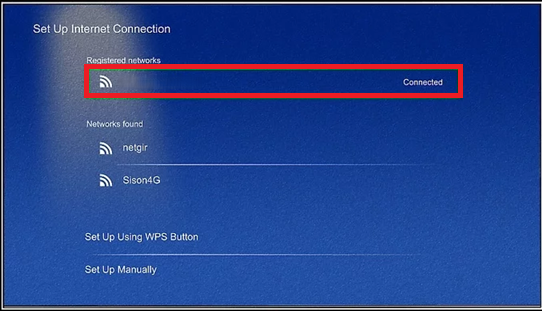
もしあなたが抱えている本当の問題が、ESPエラーメッセージが表示される前のアップデート画面でFortniteがフリーズすることであれば、それは起動時の正確なハンドシェイクエラーではなく、アップデートループの問題として対処してください。
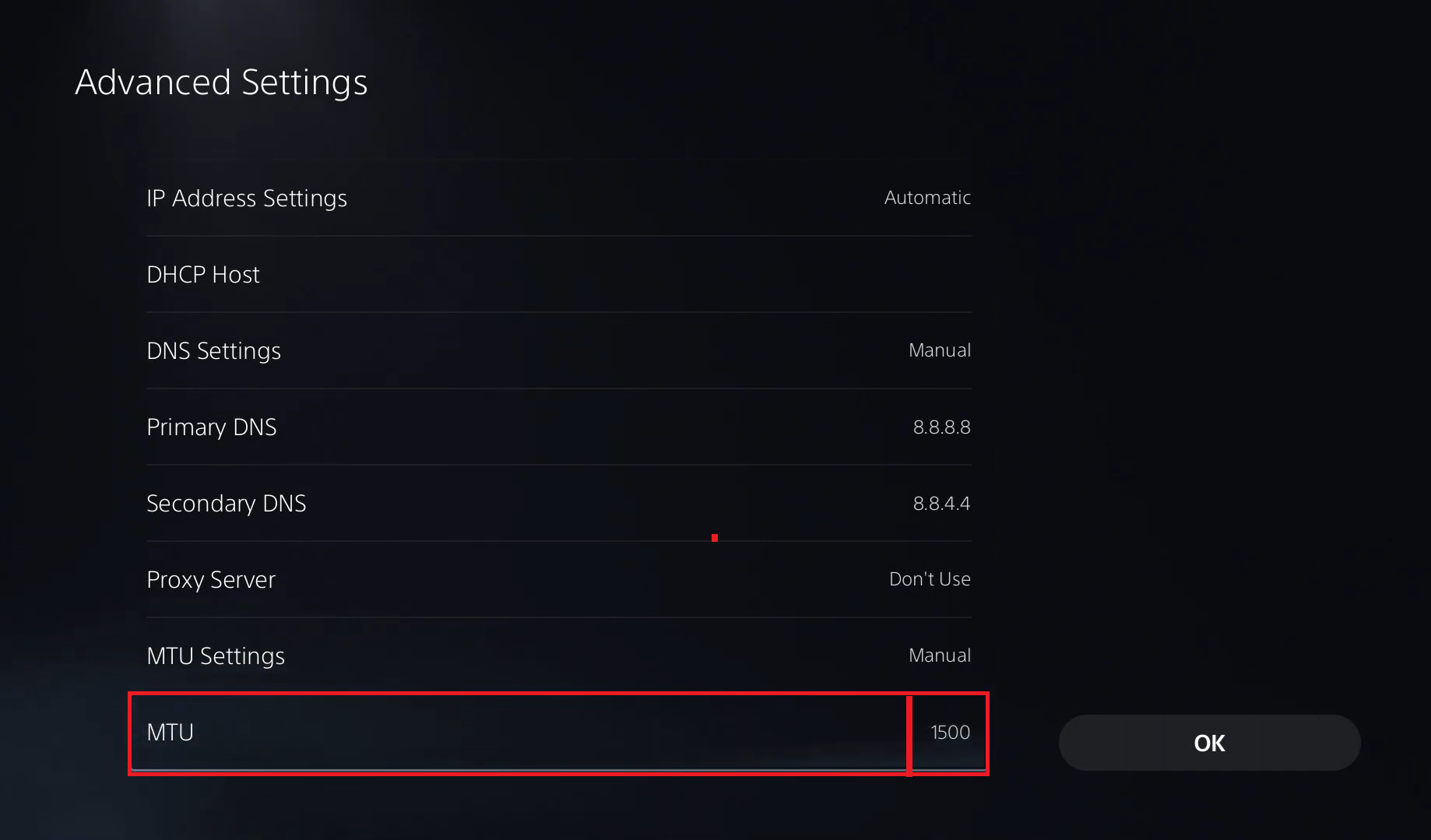
4. Nintendo Switchでは、他の設定を変更する前にMTUを1500に設定してください。
Nintendo Switchプラットフォームには、ESP-DIST-001エラーに特化した追加の手順が含まれており、これは他のすべてのプラットフォームには適用されません。
Epic GamesのESPエラーガイドラインでは、Nintendo SwitchのプレイヤーはMTU値を1500に設定することを推奨しています。MTUはデータパケットのサイズを制御するもので、接続経路がこれらのパケットを適切に処理できない場合、Switchがインターネットに接続されているように見えても、Fortniteは最初のサービスハンドシェイク中に起動に失敗する可能性があります。
まずはMTUの調整を試してみてください。MTUの調整とネットワークテストを実行してもスイッチの問題が解決しない場合にのみ、パブリックDNSサーバーの使用を検討するのが妥当な選択肢です。
- 開いた システム設定 ニンテンドースイッチで。
- انن<XNUMXxDXNUMX><XNUMXxDXNUMX><XNUMXxDXNUMX><XNUMXxXNUMX>لل<XNUMXxDXNUMX><XNUMXxDXNUMX><XNUMXxDXNUMX><XNUMXxAXNUMX> インターネット > インターネット設定.
- アクティブなネットワークを選択し、指定してください。 [設定の変更].
- 見つける MTU次に、それを次のように変更します。 1500変更を保存してください。
- フォートナイトをもう一度再起動してください。
- ESP-DIST-001エラーが解消されない場合は、Google DNSやCloudflare DNSなどのパブリックDNSプロバイダーを使用してから、Epic Gamesを再度テストしてください。

Epicは、通常の接続経路が不安定な場合、SwitchのMTUを1500に設定し、パブリックDNSを変更することを特に推奨しています。
5. PC上で、Epic Games Launcherのキャッシュ、DNSシステム、およびFortniteのローカルデータをリセットします。
Windowsシステムでは、Epicのサーバーとインターネット接続が正常に機能している場合でも、Fortniteがロビーに到達する前にESP-DIST-001エラーが表示されることがあります。
Epic GamesのESPエラーに関する記事によると、PCプレイヤーはいくつかの手順を実行する必要があるとのことです。ランチャーを管理者モードで実行する、ランチャーのキャッシュをクリアする、DNSキャッシュをクリアする、少なくとも10GBの空き容量を確保する、ローカルのFortniteGameフォルダを削除する、ファイルを確認する、そして場合によっては、Epic Games LauncherがインストールされているドライブにFortniteをインストールする、といった手順です。
PC修復シーケンスは、完全な再インストールを行う前に、3つの個別のコンポーネントを再構築します。それは、プレイヤーのキャッシュされたWeb/セッションデータ、WindowsのDNSルックアップ、およびローカルのFortnite起動構成です。
フォルダを削除するだけでよい フォートナイトゲーム 通路内に位置する %localappdata% この手順では、ゲームを完全に再インストールする予定がない限り、Fortniteのメインインストールフォルダを削除しないでください。
- 選ぶ Fortnite から抜け出します Epic Games Launcherアプリ システムトレイから。
- 少なくとも1つの空きスペースがあることを確認してください 10 GB Fortniteゲームがインストールされているハードドライブ上。
- 右クリック エピックゲームランチャー そして選択 管理者として実行.
- プレイヤーキャッシュをクリアするには、
%localappdata%次にフォルダを削除します EpicGamesLauncher > 保存済み > ウェブキャッシュ それは現れる。それは説明する。 Epic Gamesによるプレイヤーキャッシュのクリア方法ガイド 同じウェブキャッシュフォルダ。 - Windowsでドメインネームシステム(DNS)キャッシュをクリアするには、 Epic GamesでDNSをリセットする手順その後、コンピューターを再起動してください。
- エラーが続く場合は、Fortniteとランチャーを再度閉じてから、再度開いてください。
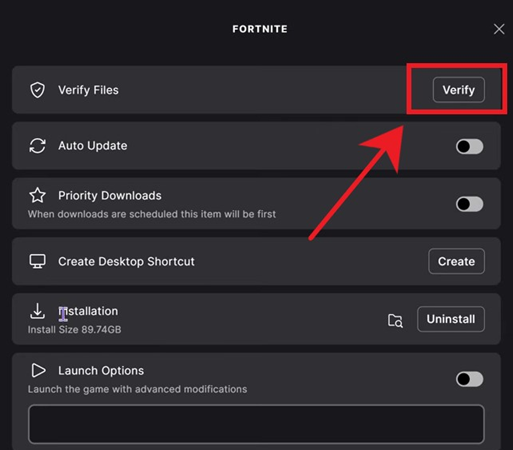
%localappdata%フォルダを削除する フォートナイトゲーム. - 開いた エピックゲームランチャー > 図書館 > Fortnite > XNUMXつのポイント > 管理 > 確認しますより詳細な修復手順が必要な場合は、Appualsのゲームファイルチェックガイドを参照してください。
- Fortniteがランチャーとは別のハードドライブにインストールされており、PC上の他のすべての手順が失敗した場合は、Epic Games Launcherと同じハードドライブにFortniteを再インストールして、クリーンなテストを1回実行してください。

コンピュータ上で発生するESP-DIST-001エラーは、ゲームサーバーだけでなく、プレイヤーキャッシュ、DNSパス、またはローカルファイルの状態に起因する可能性があります。
6. Bitdefenderをアップデートするか、Fortniteがファイアウォールをバイパスできるようにしてください。
Epicサーバーへの接続に関する問題は、ESP-DIST-001というメッセージとともに「Epicサーバーへの接続中にエラーが発生しました。しばらくしてからもう一度お試しください。」というテキストが表示され、Bitdefenderがコンピュータ上で発生させる問題としてよく知られています。
ファイアウォールがFortniteまたはEasy Anti-Cheatの通信をブロックすると、コンピュータは正常にインターネットに接続できますが、FortniteはEpicのサーバーとのハンドシェイクを完了できません。
Bitdefenderは、同社のファイアウォールがFortniteのアンチチートコンポーネントとEpicのサーバー間の通信をブロックまたは制限する可能性があることを認めています。EpicのESPページもBitdefenderユーザーに対し、この公式Bitdefenderソリューションへのリンクを示しており、また、アンチウイルスソフト、ファイアウォール、または一般的なセキュリティプログラムが通信を妨害する可能性があることを別途記載しています。
ファイアウォールを無効にしたままにするのは恒久的な解決策ではありません。最も安全な方法は、まずBitdefenderをアップデートし、アップデートで問題が解決しない場合は、特定のFortnite実行ファイルとアンチチート対策に対する許可ルールを追加することです。
コンソールでプレイしている場合、またはコンピュータにサードパーティ製のファイアウォール/セキュリティソフトウェアがインストールされていない場合は、この解決策は不要です。コンソールプレイヤーは、実行ファイルに関するこれらのルールを適用する必要はありません。
- 開店開始 ビットディフェンダー まず、利用可能な製品アップデートをすべてインストールしてください。 BitdefenderのESP-DIST-001エラーに関するサポートページ アップデート版が登場し、手動でルールを追加する必要がなくなるまでは。
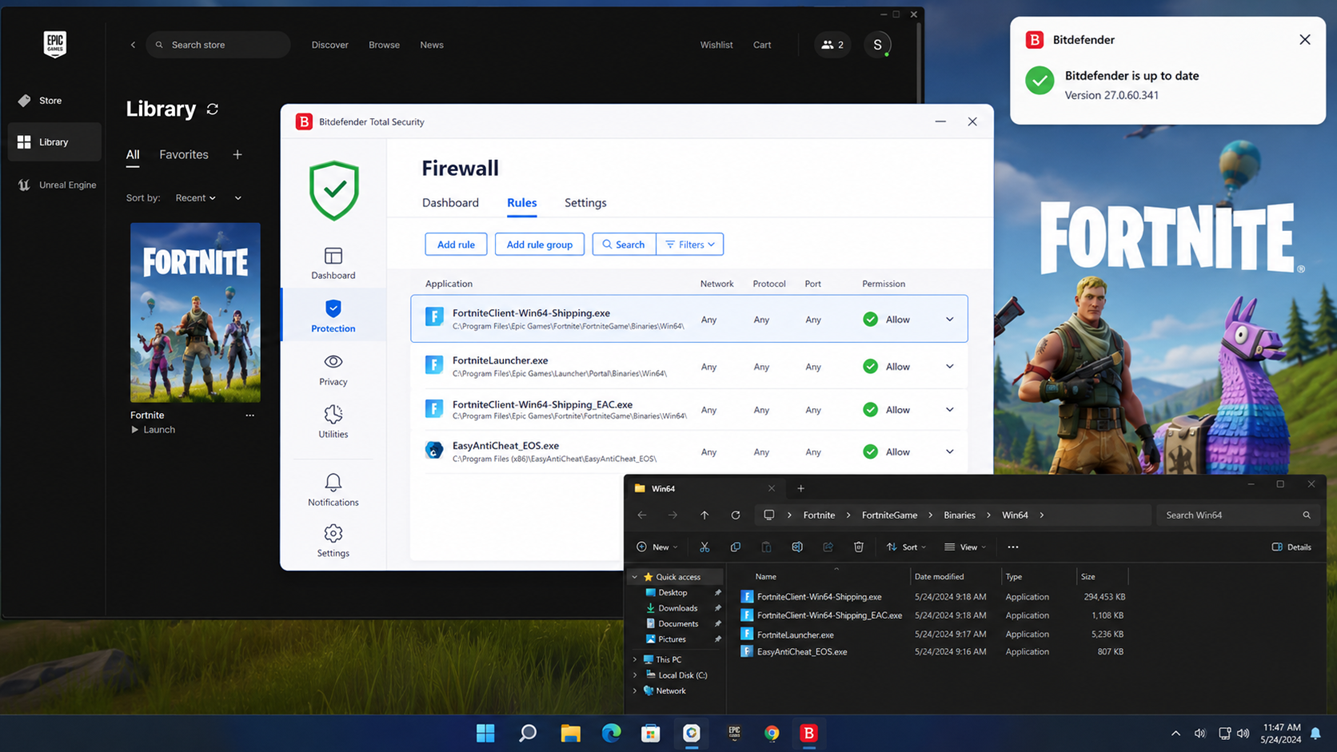
- エラーが続く場合は、 保護 > ファイアウォール > 設定 > ルール.
- アプリケーションに許可ルールを追加する FortniteClient-Win64- Shipping.exe 特にゲーム「フォートナイト」向け。
- Fortniteが引き続きクラッシュする場合は、Bitdefenderがリストしている関連ファイルを追加してください。 フォートナイトランチャー.exe وFortniteClient-Win64-Shipping_EAC.exe وEasyAntiCheat_EOS.exe.
- ルールを次のように設定します 許可する仕様付き 任意のネットワーク、وプロトコル、و両方 Bitdefenderが要求した指示に従ってください。
- 別のウイルス対策ファイアウォールを使用している場合は、保護機能を恒久的に無効にするのではなく、同等の許可/信頼ルールを作成してください。これらの手順で、IS-IN-MF01エラーコードの解決に役立つ可能性があります。
- ルーターまたはファイアウォールがEpicのトラフィックを広範囲にブロックしている場合は、 Epicによるポートのロック解除ガイド これは、Epic Games LauncherとFortniteが使用するポートを一覧表示したものです。

BitdefenderがFortniteまたはEasy Anti-Cheatの通信をブロックした場合、インターネット接続が正常に機能していてもESP-DIST-001エラーが表示されることがあります。

コメントは締め切りました。